Zum Inhalt springen
cspCare

Anleitung · Stand Oktober 2026

Leitung Pflege.Qualität steuern, Regeln festlegen.

Als Leitung Pflege und Betreuung im Heim oder als Leitung Spitex (PDL) tragen Sie die Verantwortung für Pflegequalität, Personaleinsatz und Abläufe über alle Abteilungen und Teams hinweg.

Ihre Rolle. Führen über alle Abteilungen.

Als Leitung Pflege und Betreuung im Heim oder als Leitung Spitex (PDL) tragen Sie die Verantwortung für Pflegequalität, Personaleinsatz und Abläufe über alle Abteilungen und Teams hinweg.

In cspCare sehen Sie den ganzen Betrieb, werten Qualität und Kennzahlen aus, geben Dienstpläne frei und legen im Admin-Center fest, welche Aufgaben automatisch entstehen. Die KI unterstützt mit Vorschlägen, entscheiden tun Sie.

Ihre Aufgaben

  • Überblick über alle Abteilungen und Teams
  • Qualität messen: MQI, Protokolle, Statistik
  • Dienstpläne prüfen und freigeben
  • Regeln der Aufgaben-Automatik festlegen
  • Benutzer, Rollen und Rechte verwalten
  • In der Spitex: Einsatzplan, Rapporte, Standorte

Ihre Module

  • Heute (alle Abteilungen)
  • Auswertungen und Statistik
  • Dienstplanung
  • Admin-Center
  • Verwaltung
  • KI-Assistent
  • Spitex: Einsatzplanung, Rapportierung, Standorte Tour

Zum Üben: Heim: «Leitung Pflege und Betreuung» (Regula Brunner, Stiftung Lindenhof). Spitex: «Leitung Spitex» (Stefan Ammann, Spitex Region See). Beide in der Demo unter cspcare.ch/demo. Die Bilder stammen aus dem Schulungsmandanten; Personen und Werte sind erfunden.

Kapitel 1

Erste Schritte. Anmelden und zurechtfinden.

Anmelden. Mit E-Mail und Passwort.
Anmelden. Mit E-Mail und Passwort.

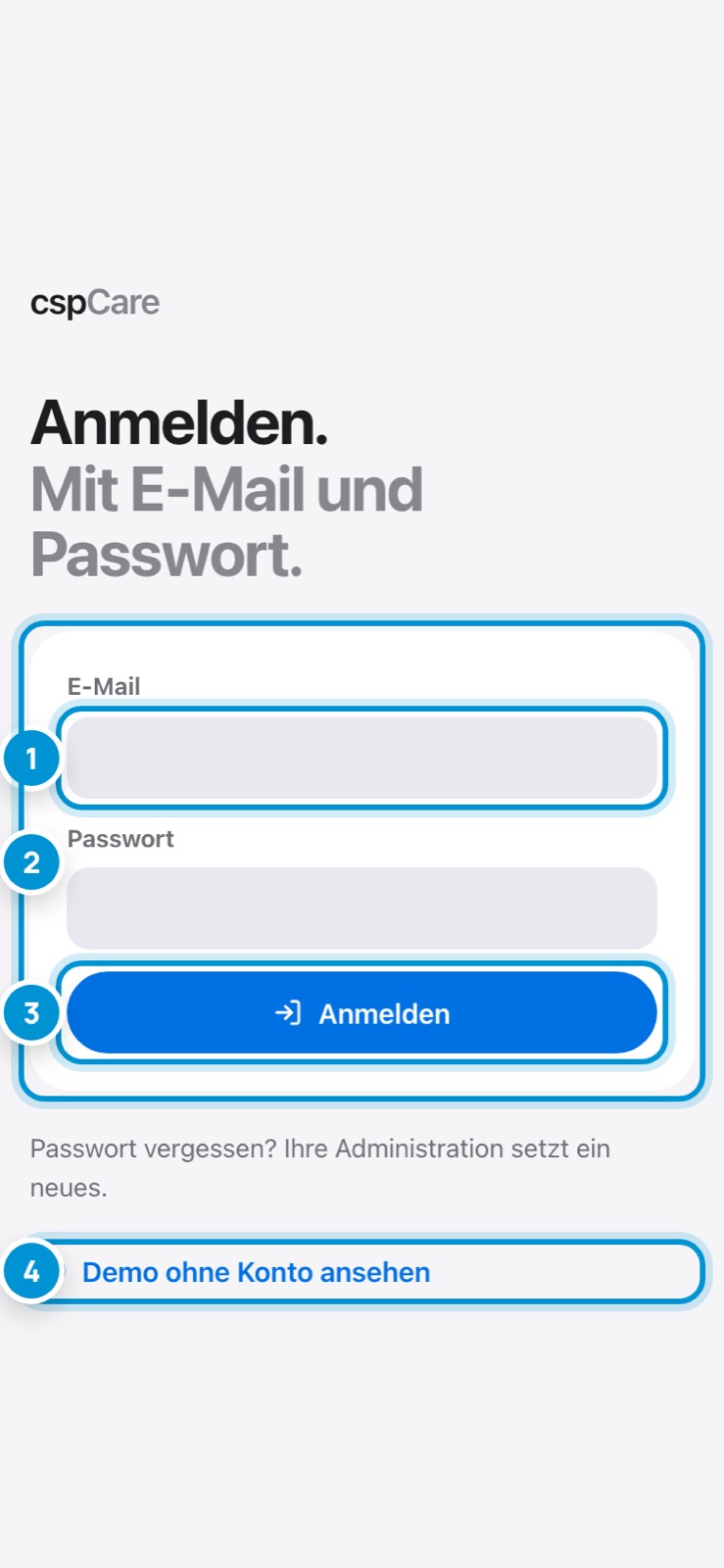
cspCare läuft im Browser am Computer und als App auf Tablet und Smartphone. Sie melden sich mit Ihrer geschäftlichen E-Mail-Adresse und Ihrem persönlichen Passwort an.

Die Anmeldung gilt zwölf Stunden. Danach fragt cspCare erneut nach dem Passwort. Was Sie in der Zwischenzeit erfasst haben, bleibt auf dem Gerät gespeichert.

So geht's

  1. 1.E-Mail-Adresse eingeben.
  2. 2.Passwort eingeben.
  3. 3.«Anmelden» tippen.
  4. 4.Beim ersten Mal: Startpasswort durch ein eigenes ersetzen (mindestens 10 Zeichen).

Im Bild

  1. 1Ihre geschäftliche E-Mail-Adresse.
  2. 2Ihr persönliches Passwort. Es liegt nur verschlüsselt auf dem Server.
  3. 3Anmelden. Ohne Verbindung ist keine neue Anmeldung möglich.
  4. 4Die Demo mit Schulungsdaten, ohne Konto.
Die Oberfläche. Alles an seinem Platz.

Die Oberfläche. Alles an seinem Platz.

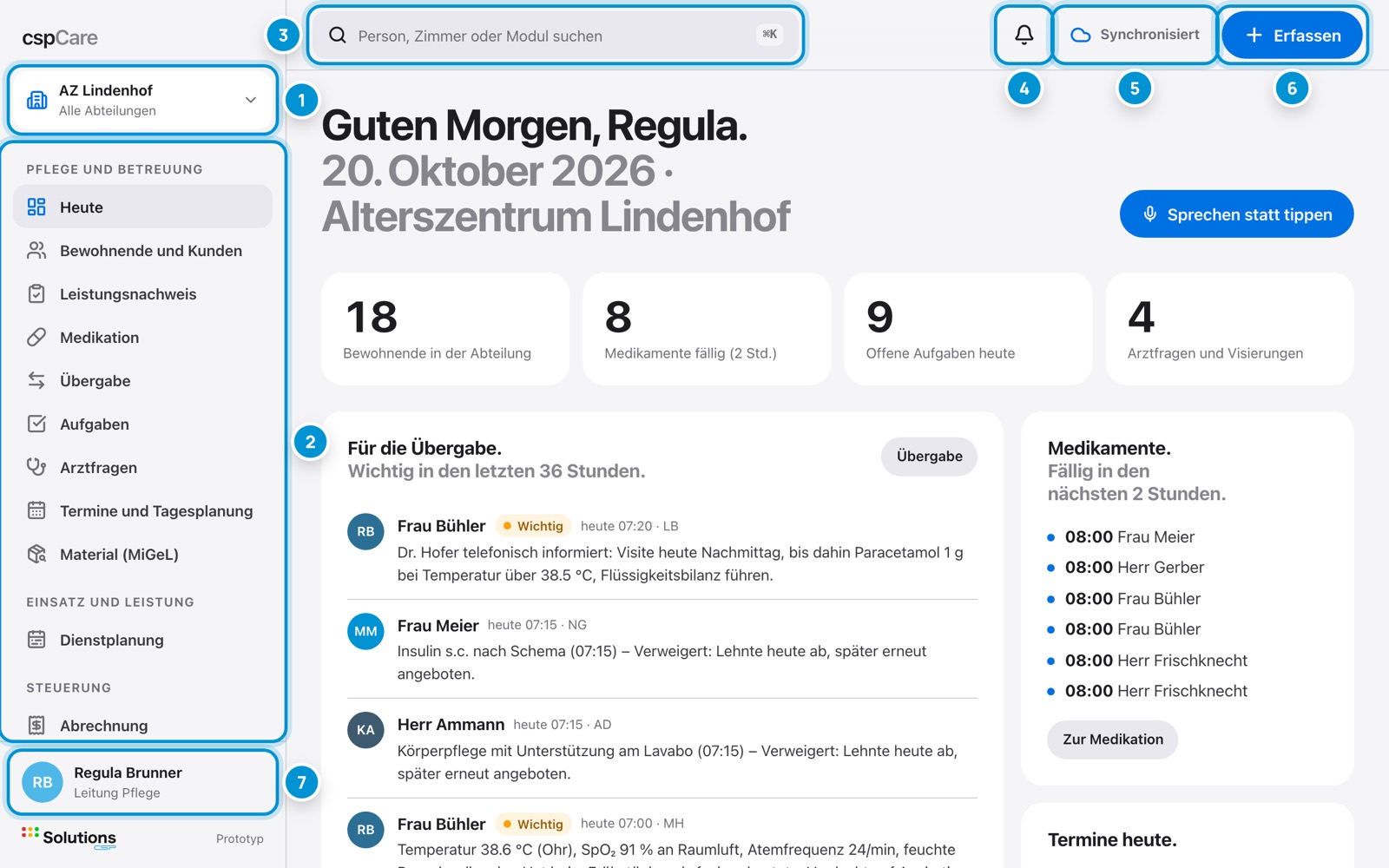
Nach der Anmeldung öffnet sich Ihre Seite «Heute». Links steht die Navigation mit den Modulen Ihrer Rolle, oben die Werkzeuge, die Sie überall brauchen.

Was Ihre Rolle nicht braucht, blendet cspCare aus. Fehlt Ihnen ein Modul, kann Ihre Administration die Rechte anpassen.

Im Bild

  1. 1Betrieb und Abteilung, in denen Sie gerade arbeiten.
  2. 2Navigation: die Module Ihrer Rolle, nach Bereichen gruppiert.
  3. 3Suche nach Personen, Zimmern und Modulen (⌘K oder Ctrl+K).
  4. 4Benachrichtigungen mit Zahl der ungelesenen.
  5. 5Sync-Status: zeigt, ob alles übertragen ist.
  6. 6Erfassen: Schnellerfassung von überall.
  7. 7Benutzermenü: Darstellung, Sprache, Passwort, Abmelden.

Unterwegs. Auf dem Smartphone.

Unterwegs. Auf dem Smartphone.

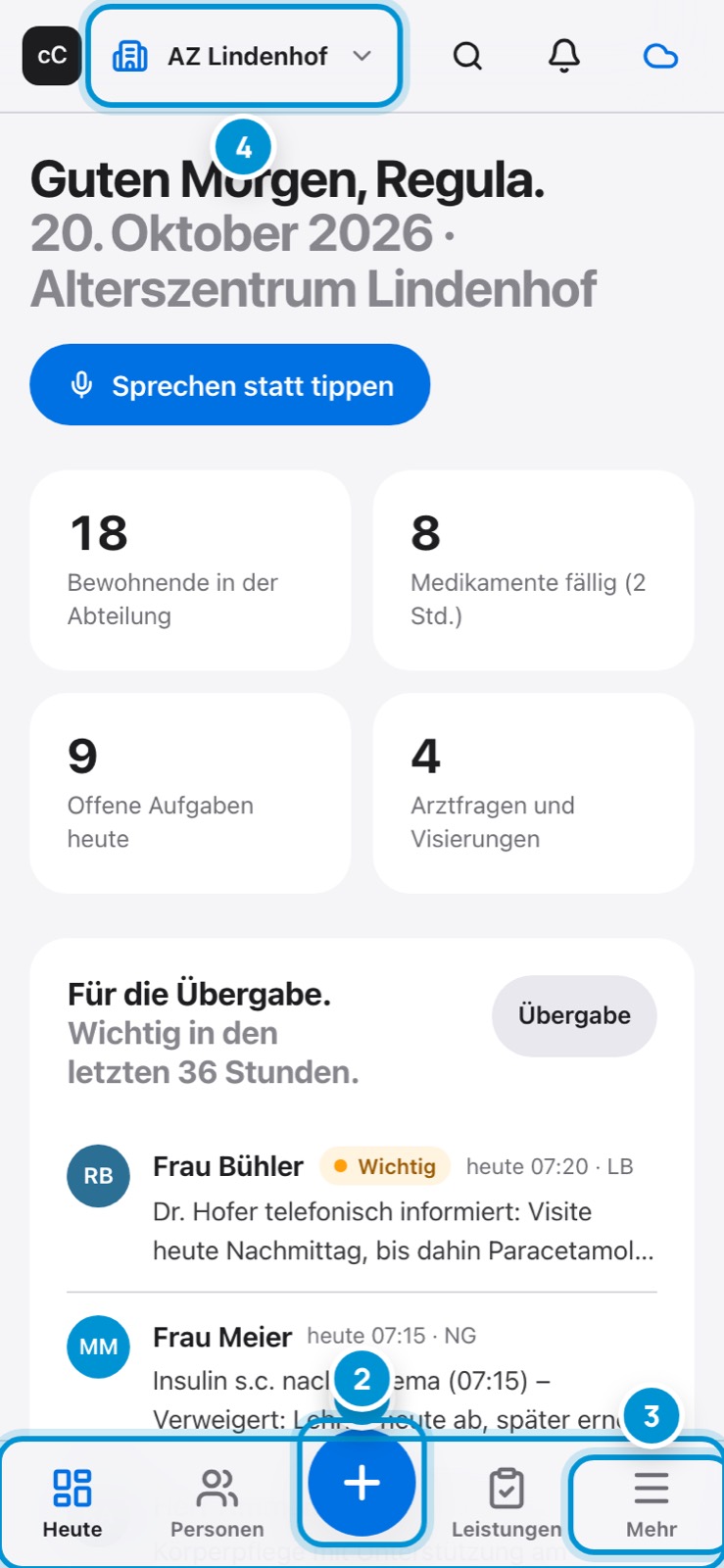
Auf dem Smartphone liegt die Navigation unten, in Reichweite des Daumens. Die vier wichtigsten Module Ihrer Rolle sind direkt erreichbar, alles Weitere unter «Mehr».

Auf dem Tablet erscheint links eine schmale Leiste mit Symbolen. Hoch- und Querformat funktionieren gleich.

Im Bild

  1. 1Untere Navigation: die wichtigsten Module.
  2. 2Erfassen mit einem Tipp.
  3. 3«Mehr»: alle weiteren Module und das Benutzermenü.
  4. 4Betrieb und Abteilung wählen.

Betrieb und Abteilung. Wo Sie gerade arbeiten.

Betrieb und Abteilung. Wo Sie gerade arbeiten.

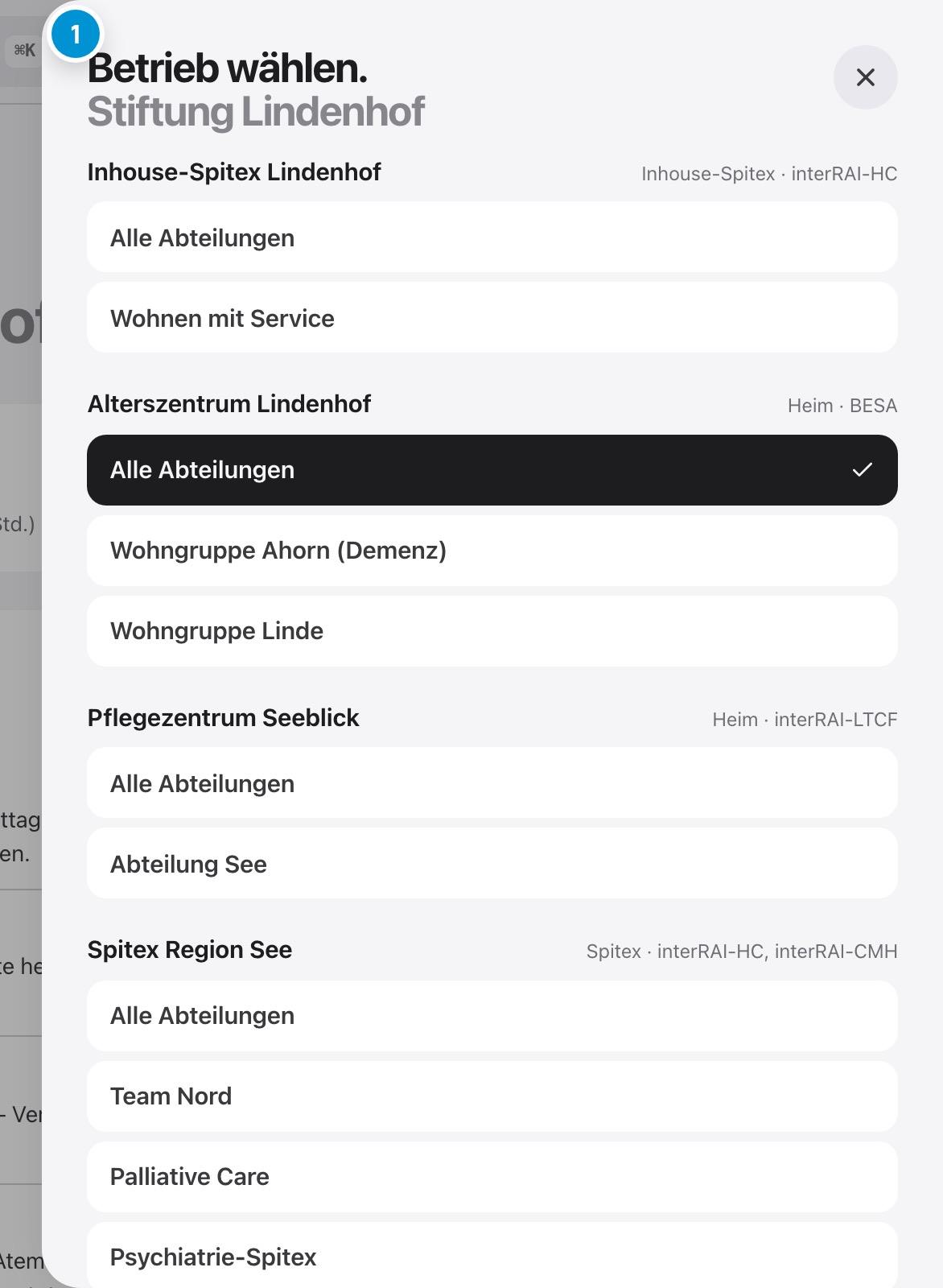
Als Leitung arbeiten Sie meist mit «Alle Abteilungen». Für den Blick auf eine einzelne Wohngruppe oder einen anderen Betrieb der Gruppe wählen Sie hier den Betrieb und die Abteilung.

Sie sehen nur Betriebe und Abteilungen, für die Sie berechtigt sind. Daten anderer Betriebe sind in der Datenbank getrennt und für Sie nicht sichtbar.

So geht's

  1. 1.Oben links auf den Betrieb tippen.
  2. 2.Abteilung wählen oder «Alle» für den ganzen Betrieb.
  3. 3.Das Fenster schliesst sich, die Ansicht passt sich an.

Im Bild

  1. 1Ihre Betriebe und deren Abteilungen. Die aktuelle Wahl ist hervorgehoben.

Benachrichtigungen. Was Sie wissen müssen.

Benachrichtigungen. Was Sie wissen müssen.

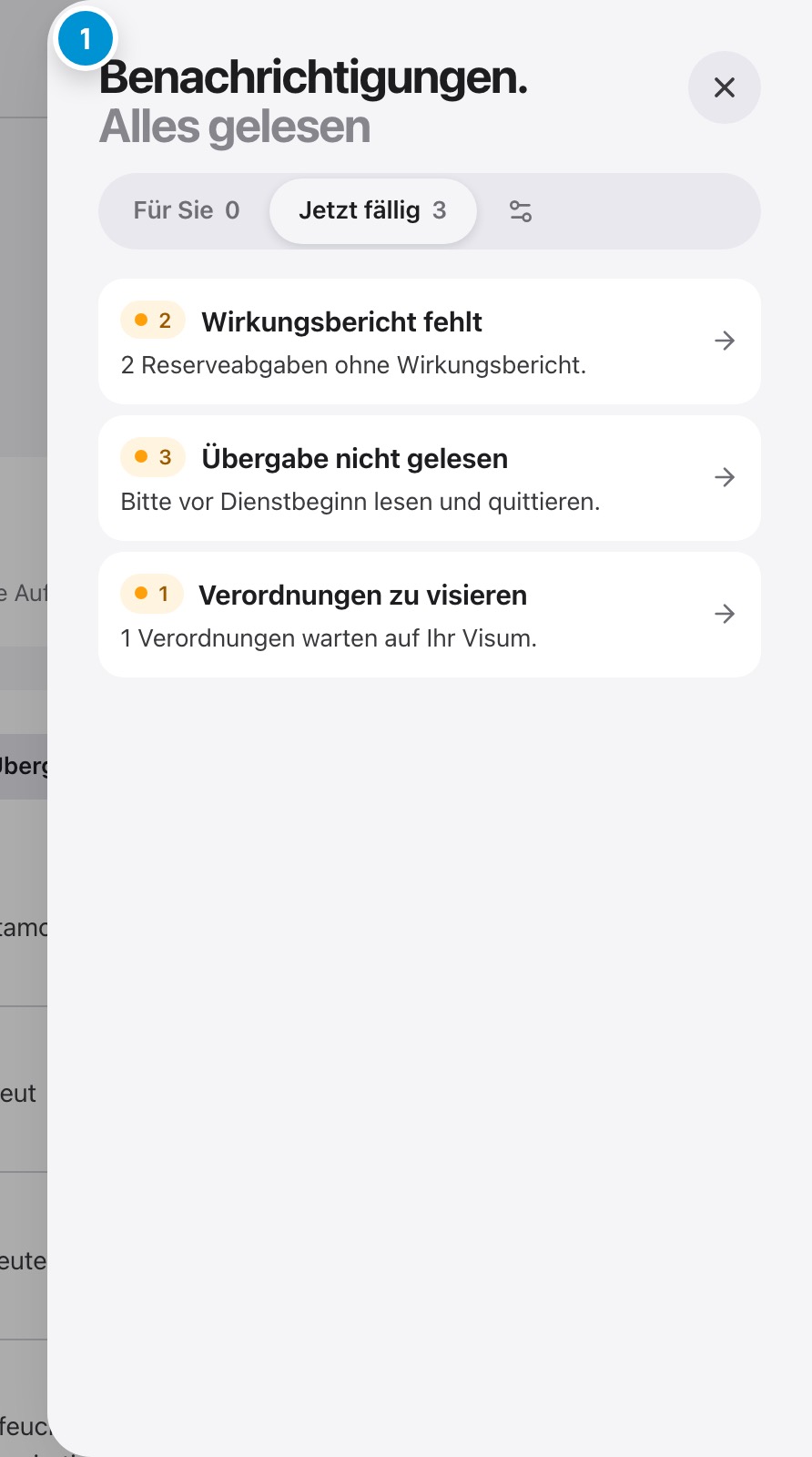
Die Glocke sammelt, was für Sie bestimmt ist: neue Aufgaben, Antworten auf Arztfragen, Schichttausch, Hinweise der Automatik. «Jetzt fällig» zeigt live, was gerade ansteht, zum Beispiel überfällige Medikamente.

Auf dem Gerät erscheinen auf Wunsch auch Systemmitteilungen, ohne Namen oder Gesundheitsdaten.

So geht's

  1. 1.Glocke oben rechts tippen.
  2. 2.Eine Meldung antippen: cspCare öffnet die passende Stelle.
  3. 3.«Alle gelesen» leert die Zahl an der Glocke.

Im Bild

  1. 1Oben «Jetzt fällig», darunter Ihre persönlichen Meldungen, die neuesten zuerst.

Suchen. Personen und Module finden.

Suchen. Personen und Module finden.

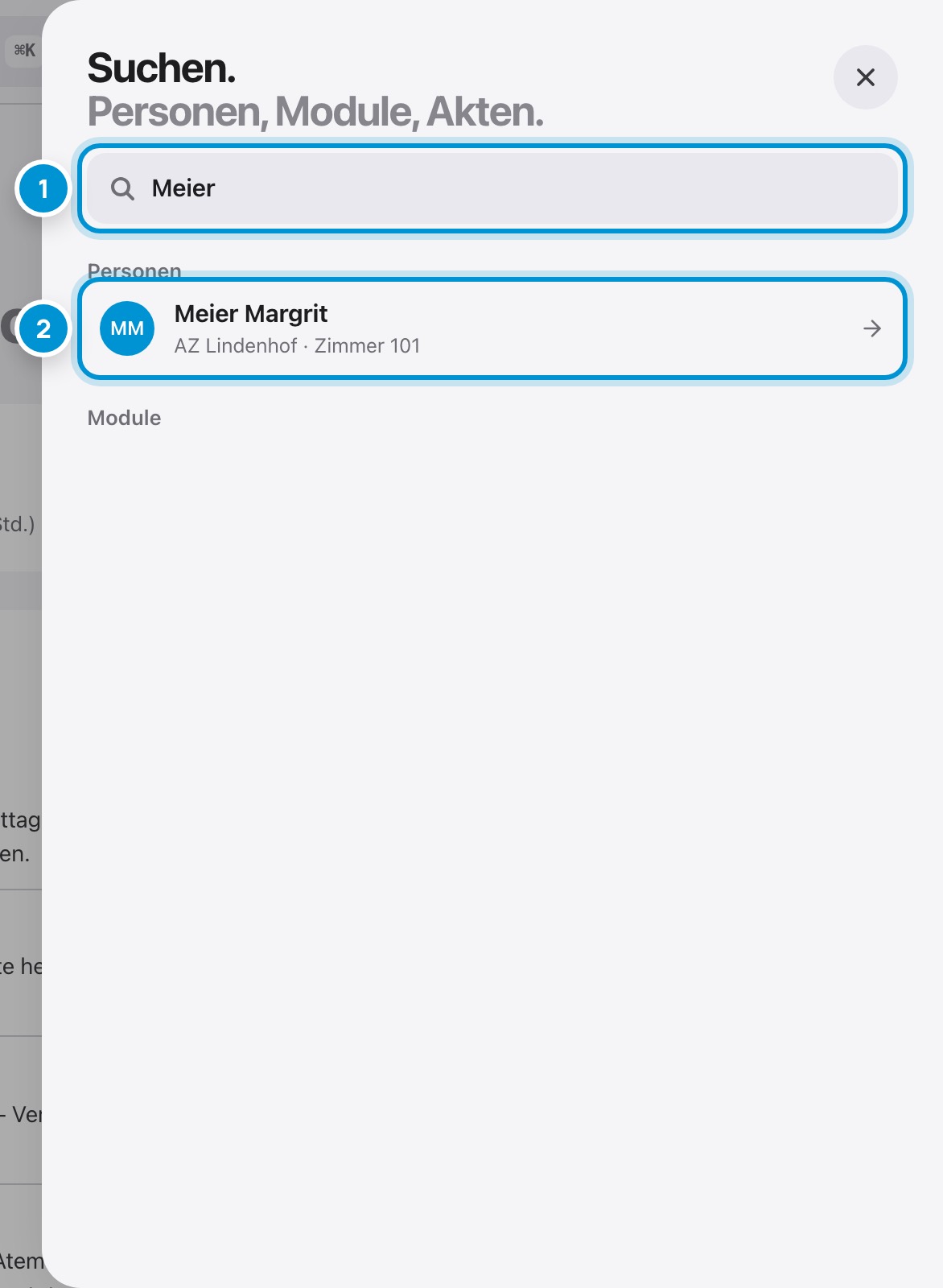
Die Suche findet Personen nach Name, Zimmer oder Ort und springt direkt in die Akte. Auch Module lassen sich suchen, etwa «Medikation».

Am Computer öffnet ⌘K (Mac) oder Ctrl+K (Windows) die Suche von überall.

So geht's

  1. 1.Suchfeld oben antippen oder ⌘K drücken.
  2. 2.Namen, Zimmernummer oder Modul eingeben.
  3. 3.Treffer antippen.

Im Bild

  1. 1Suchbegriff, schon ab zwei Buchstaben.
  2. 2Treffer: Person mit Zimmer und Betrieb.

Ihr Benutzermenü. Passwort, Sprache, Abmelden.

Ihr Benutzermenü. Passwort, Sprache, Abmelden.

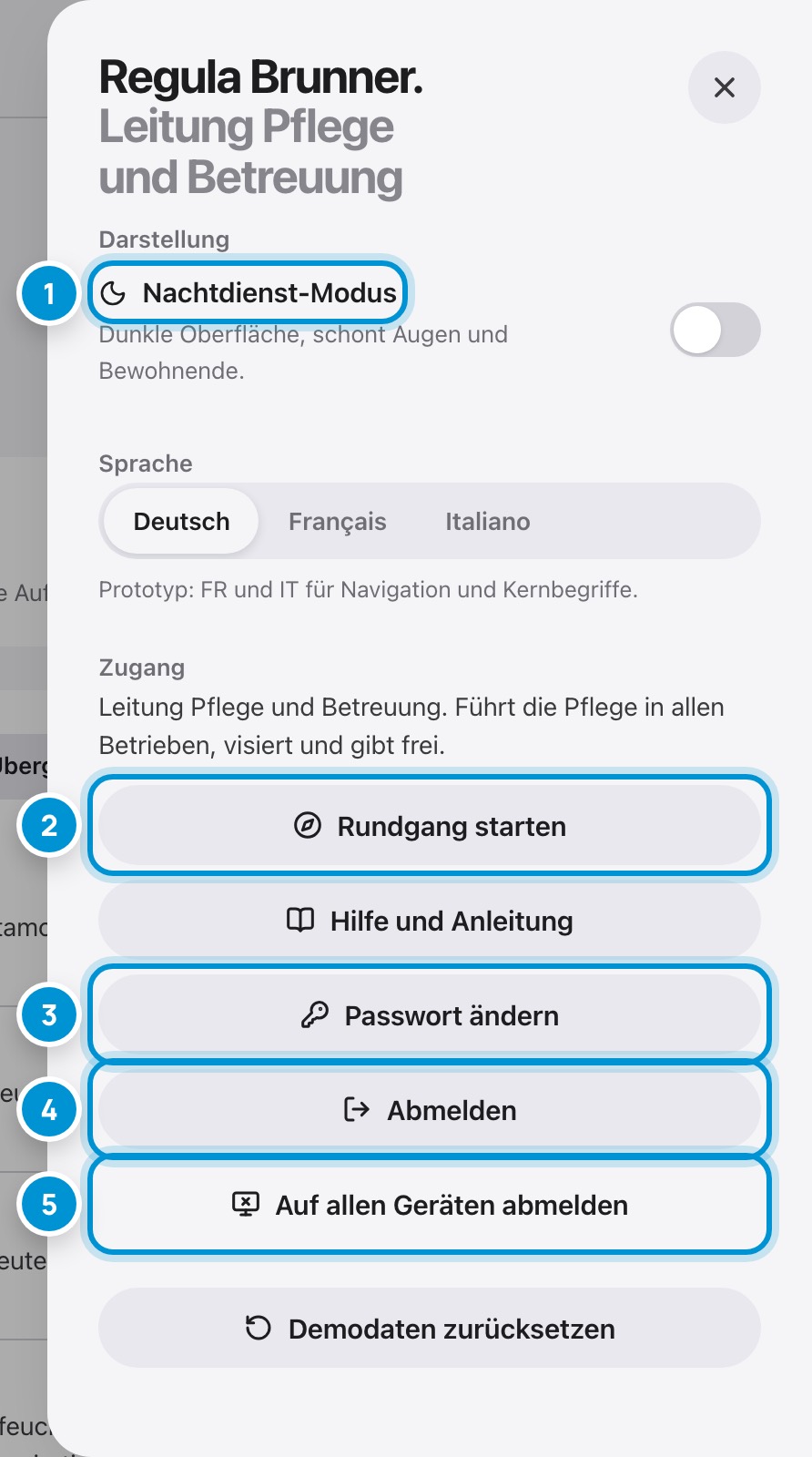
Im Benutzermenü stellen Sie den Nachtdienst-Modus (dunkle Oberfläche) und die Sprache ein, starten den Rundgang Ihrer Rolle, öffnen «Hilfe und Anleitung» im Help Center, ändern das Passwort und melden sich ab.

«Auf allen Geräten abmelden» beendet jede Sitzung, zum Beispiel wenn ein Gerät verloren ging.

So geht's

  1. 1.Unten links auf Ihren Namen tippen (Smartphone: «Mehr»).
  2. 2.Gewünschte Einstellung wählen.
  3. 3.Nach Schichtende: «Abmelden».

Im Bild

  1. 1Dunkle Oberfläche für den Nachtdienst.
  2. 2Kurzer Rundgang durch Ihre Module.
  3. 3Eigenes Passwort ändern.
  4. 4Auf diesem Gerät abmelden.
  5. 5Alle Sitzungen beenden, auf allen Geräten.

Offline arbeiten. Sicher, auch ohne Netz.

Offline arbeiten. Sicher, auch ohne Netz.

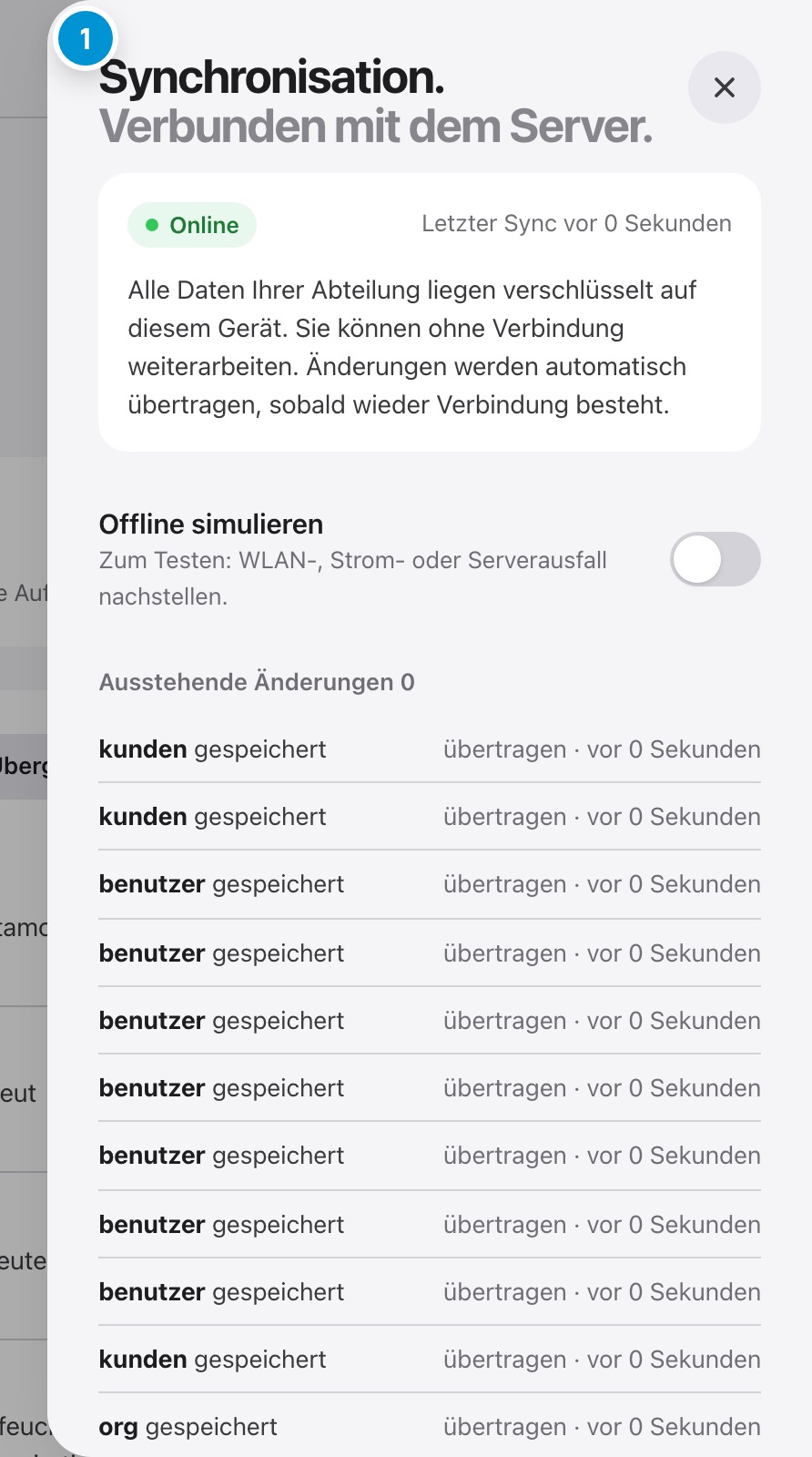
cspCare speichert alles zuerst auf dem Gerät. Fällt das WLAN aus, arbeiten Sie normal weiter. Sobald wieder eine Verbindung besteht, überträgt cspCare die Änderungen automatisch.

Haben zwei Personen gleichzeitig dasselbe Feld geändert, zeigt cspCare einen Konflikt. Sie entscheiden, welcher Wert gilt.

So geht's

  1. 1.Wolken-Symbol oben rechts tippen.
  2. 2.Stand prüfen: «Synchronisiert» oder Anzahl ausstehender Änderungen.
  3. 3.Bei Konflikten: eigenen Wert behalten oder den vom Server übernehmen.

Im Bild

  1. 1Verbindung, letzter Abgleich, ausstehende Änderungen und allfällige Konflikte.

Kapitel 2

Überblick. Der ganze Betrieb.

Heute. Alle Abteilungen.

Heute. Alle Abteilungen.

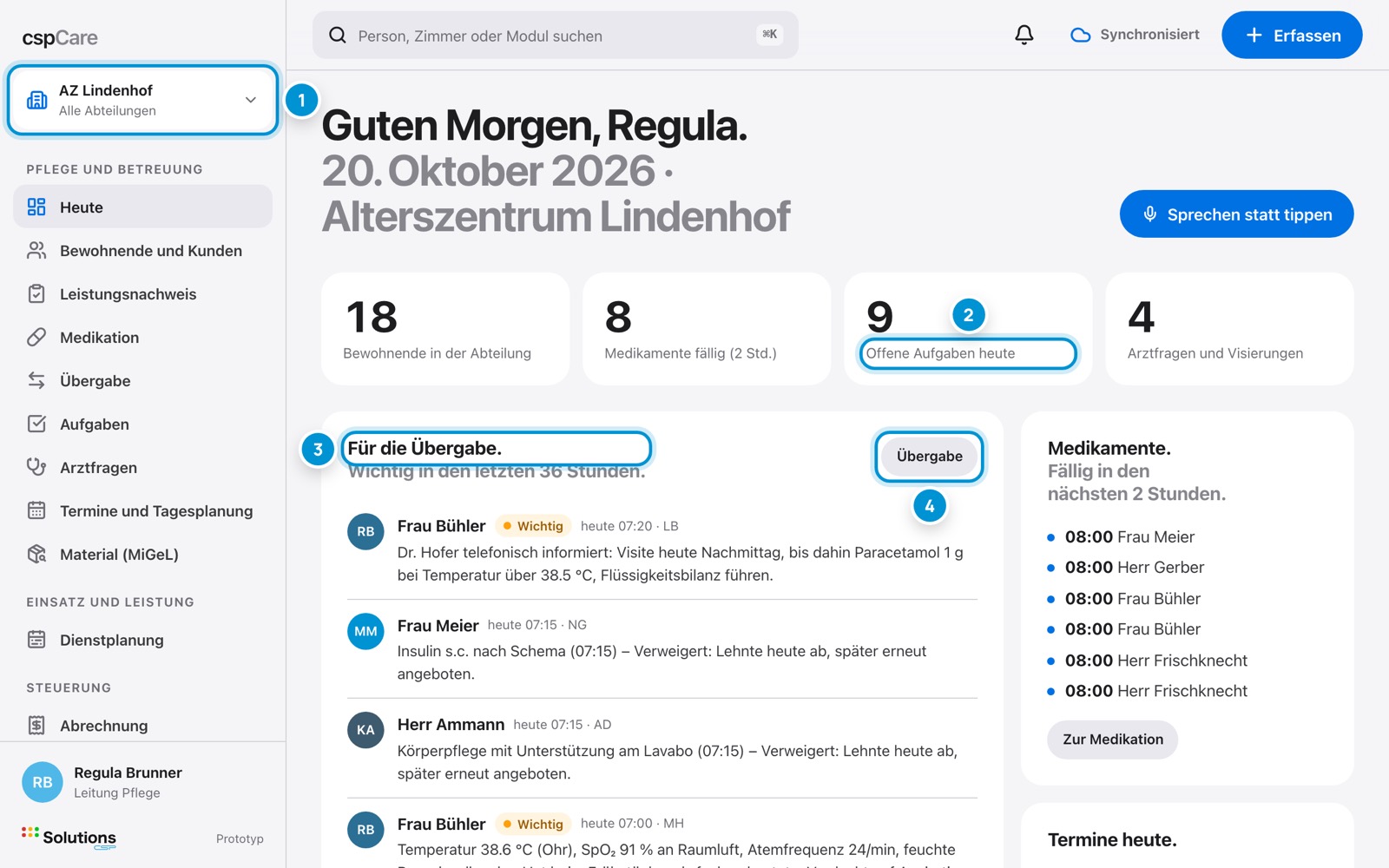
Mit «Alle Abteilungen» zeigt «Heute» die Zahlen des ganzen Betriebs: Bewohnende, fällige Medikamente, offene Aufgaben, Arztfragen und Visierungen.

Darunter stehen die wichtigen Einträge der letzten 36 Stunden aus allen Wohngruppen. So erkennen Sie früh, wo eine Abteilung Unterstützung braucht.

So geht's

  1. 1.Oben links «Alle Abteilungen» wählen.
  2. 2.Kennzahlen prüfen.
  3. 3.Wichtige Einträge lesen, bei Bedarf in die Akte springen.

Im Bild

  1. 1Betrieb mit «Alle Abteilungen».
  2. 2Kennzahlen des ganzen Betriebs.
  3. 3Wichtige Einträge aus allen Abteilungen.
  4. 4Zur Übergabe.

Bewohnende. Mit Warnhinweisen.

Bewohnende. Mit Warnhinweisen.

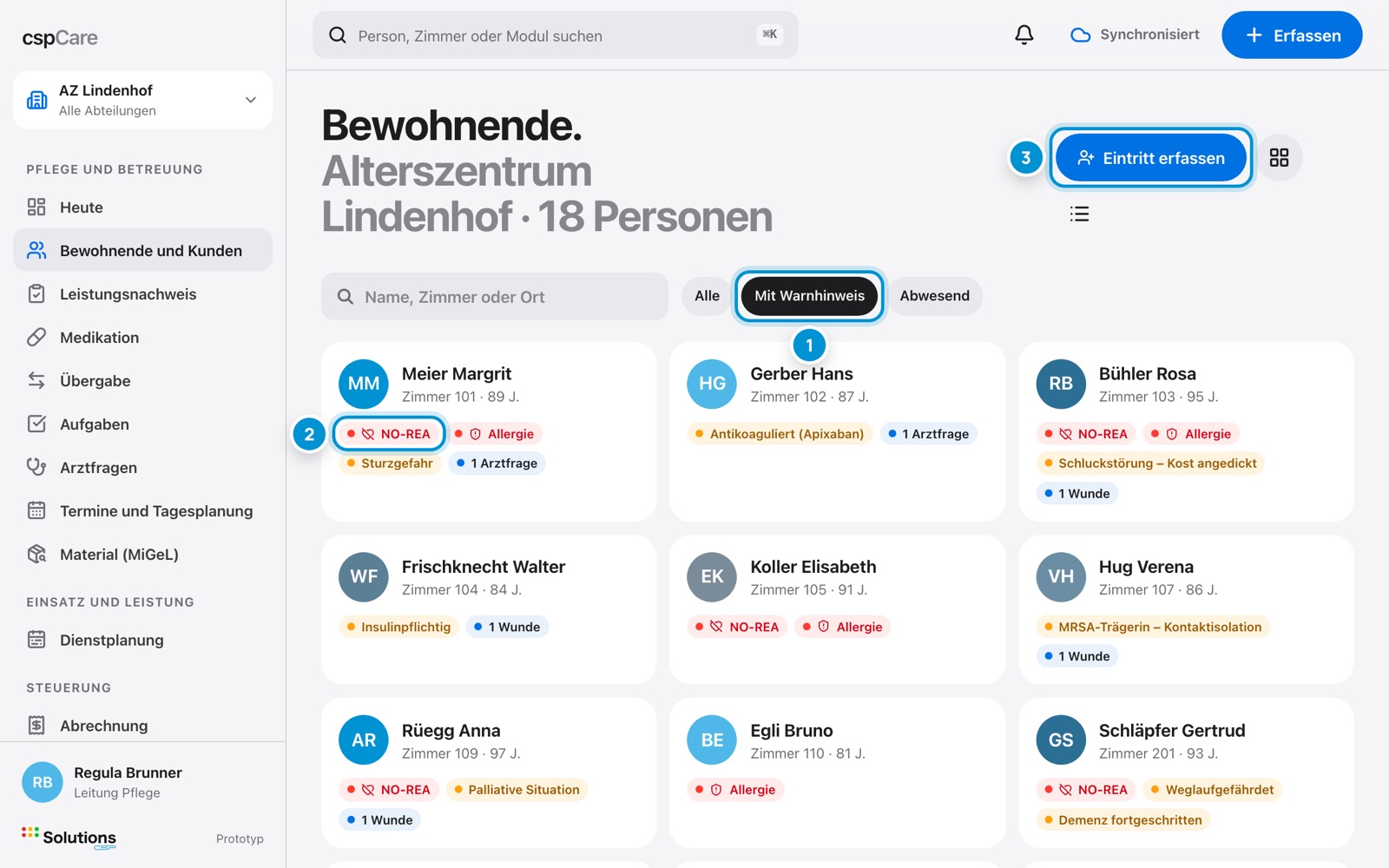
«Bewohnende und Kunden» listet alle Personen des Betriebs mit Zimmer, Alter und Warnhinweisen wie Reanimationsstatus, Allergie, Sturzgefahr oder offenen Arztfragen.

Der Filter «Mit Warnhinweis» zeigt nur Personen, die besondere Aufmerksamkeit brauchen.

So geht's

  1. 1.«Bewohnende und Kunden» wählen.
  2. 2.Filter «Mit Warnhinweis» setzen.
  3. 3.Person antippen, um die Akte zu öffnen.

Im Bild

  1. 1Filter: nur Personen mit Warnhinweis.
  2. 2Warnhinweise direkt auf der Karte.
  3. 3Neuen Eintritt erfassen.

Kapitel 3

Qualität und Kennzahlen. Messen und vergleichen.

Kennzahlen der Gruppe. Alle Betriebe im Vergleich.

Kennzahlen der Gruppe. Alle Betriebe im Vergleich.

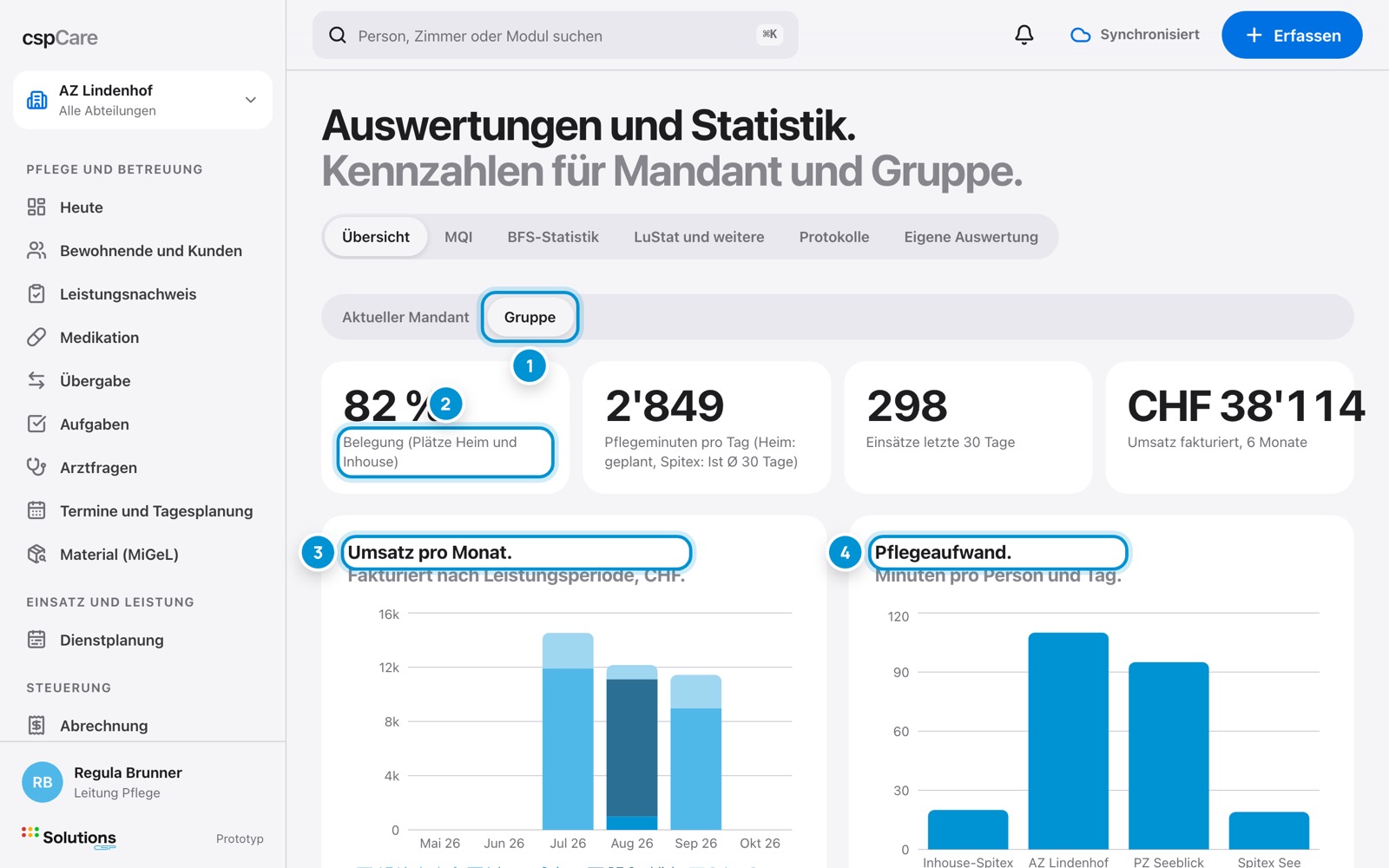
Unter «Auswertungen und Statistik» wählen Sie «Aktueller Mandant» oder «Gruppe». Die Gruppe zeigt Belegung, Pflegeminuten, Einsätze und Umsatz aller Betriebe zusammen, die Grafiken nach Betrieb.

Weiter unten vergleicht die Tabelle «Kennzahlen je Mandant» die Betriebe. «Export» speichert sie.

So geht's

  1. 1.«Auswertungen und Statistik» wählen.
  2. 2.«Gruppe» wählen.
  3. 3.Grafiken und Tabelle vergleichen.

Im Bild

  1. 1Ansicht: aktueller Betrieb oder ganze Gruppe.
  2. 2Kennzahlen der Gruppe.
  3. 3Umsatz pro Monat, nach Betrieb.
  4. 4Pflegeminuten pro Person und Tag, nach Betrieb.

Qualitätsindikatoren. MQI aus der Dokumentation.

Qualitätsindikatoren. MQI aus der Dokumentation.

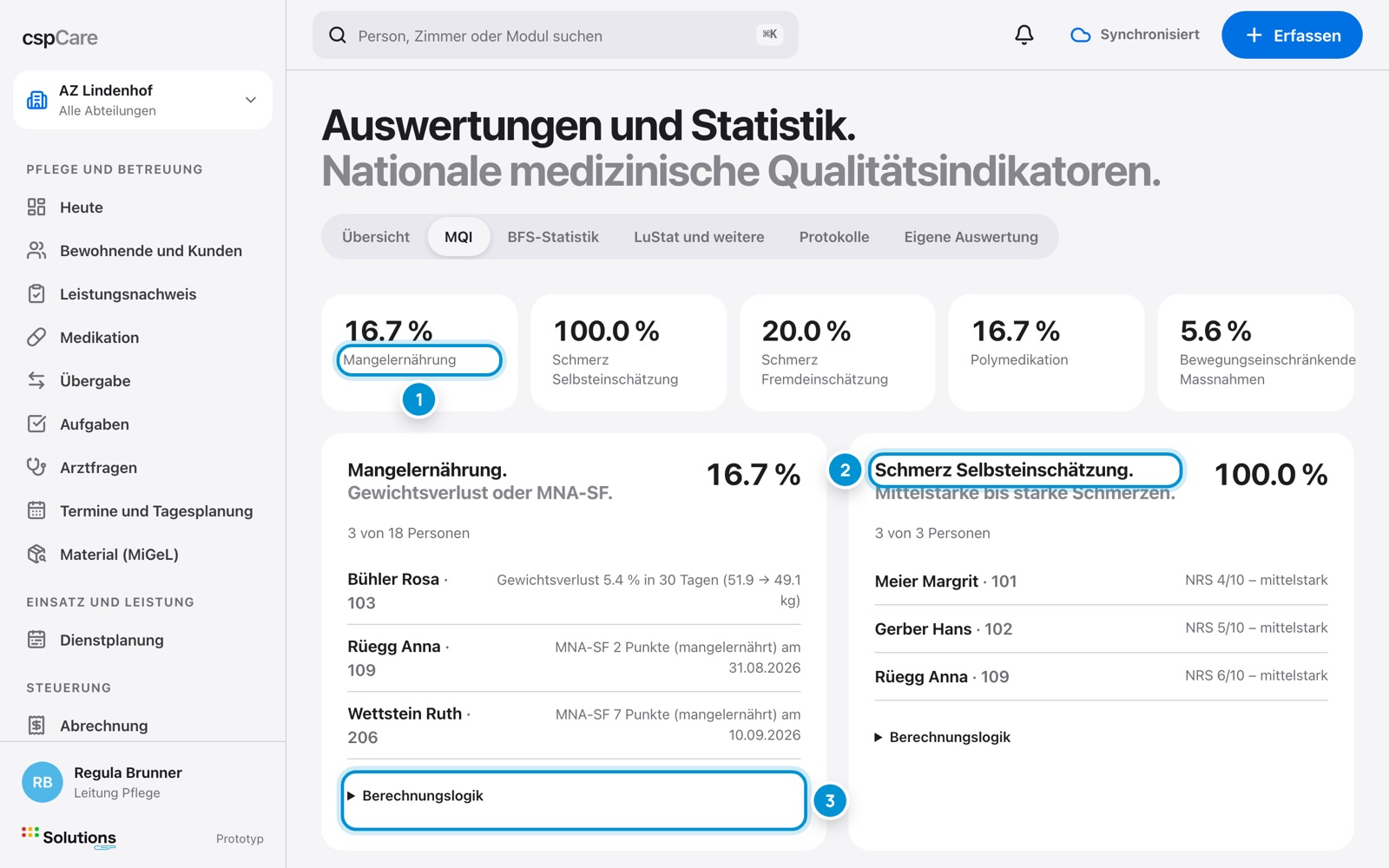
cspCare berechnet die nationalen medizinischen Qualitätsindikatoren direkt aus der Pflegedokumentation: Mangelernährung, Schmerz, Polymedikation und bewegungseinschränkende Massnahmen.

Jede Karte nennt die betroffenen Personen und den Grund. So sehen Sie, wo Massnahmen nötig sind, lange vor der Datenlieferung.

So geht's

  1. 1.Register «MQI».
  2. 2.Auffällige Werte öffnen.
  3. 3.Betroffene Personen mit der Abteilungsleitung besprechen.

Im Bild

  1. 1Indikatoren in Prozent.
  2. 2Detail mit betroffenen Personen.
  3. 3So wird der Wert berechnet.

BFS-Statistik. SOMED ohne Doppelerfassung.

BFS-Statistik. SOMED ohne Doppelerfassung.

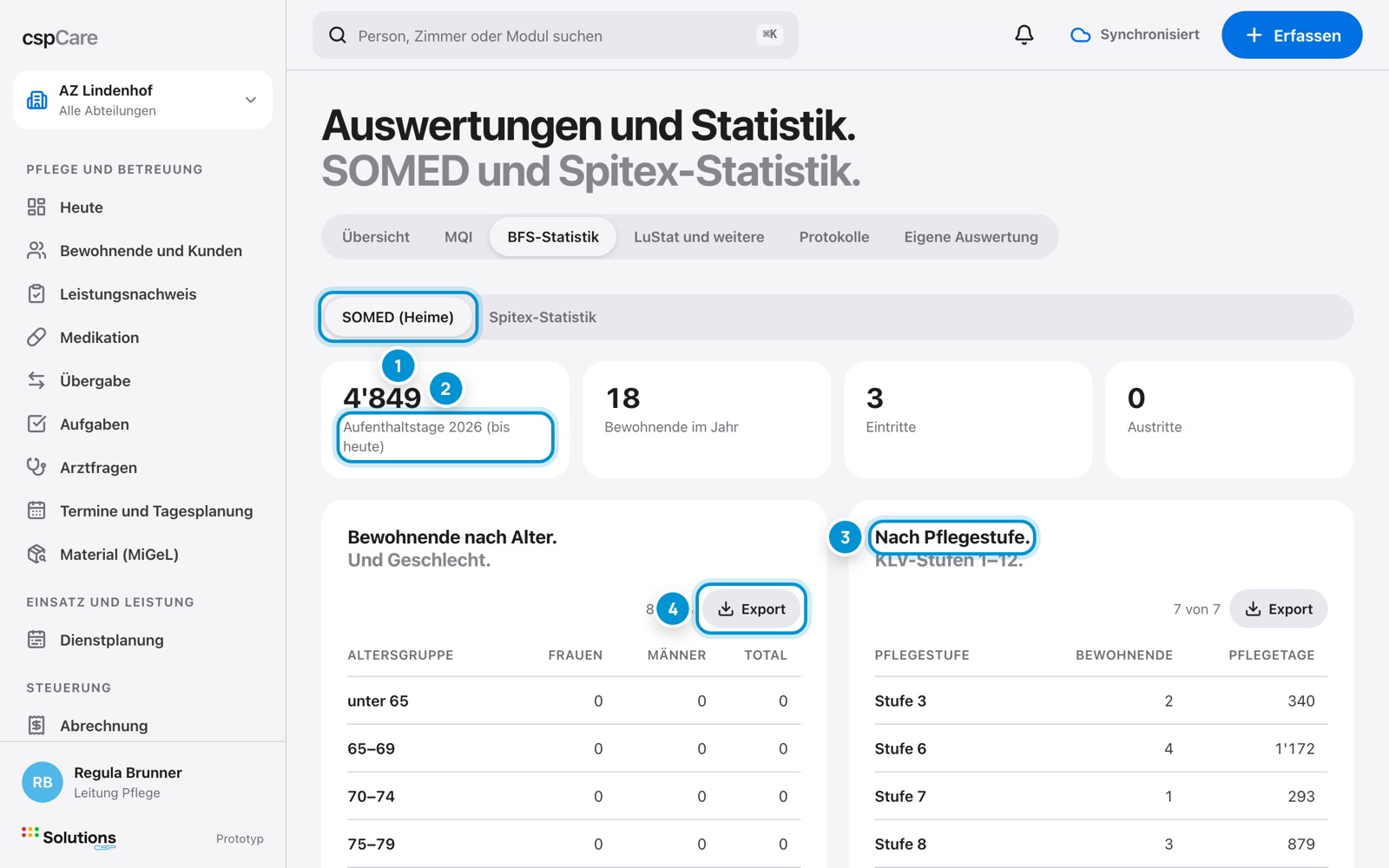
Die Statistik der sozialmedizinischen Institutionen (SOMED) entsteht aus den Daten in cspCare: Aufenthaltstage, Eintritte, Austritte, Bewohnende nach Alter, Geschlecht und Pflegestufe.

Jede Tabelle lässt sich exportieren. So prüfen Sie die Zahlen vor der Lieferung an das Bundesamt für Statistik.

So geht's

  1. 1.Register «BFS-Statistik».
  2. 2.«SOMED (Heime)» oder «Spitex-Statistik» wählen.
  3. 3.Tabellen prüfen und exportieren.

Im Bild

  1. 1Statistik wählen.
  2. 2Eckwerte des Jahres.
  3. 3Bewohnende nach Pflegestufe.
  4. 4Tabelle exportieren.

Risiko-Frühwarnung. Alle Abteilungen prüfen.

Risiko-Frühwarnung. Alle Abteilungen prüfen.

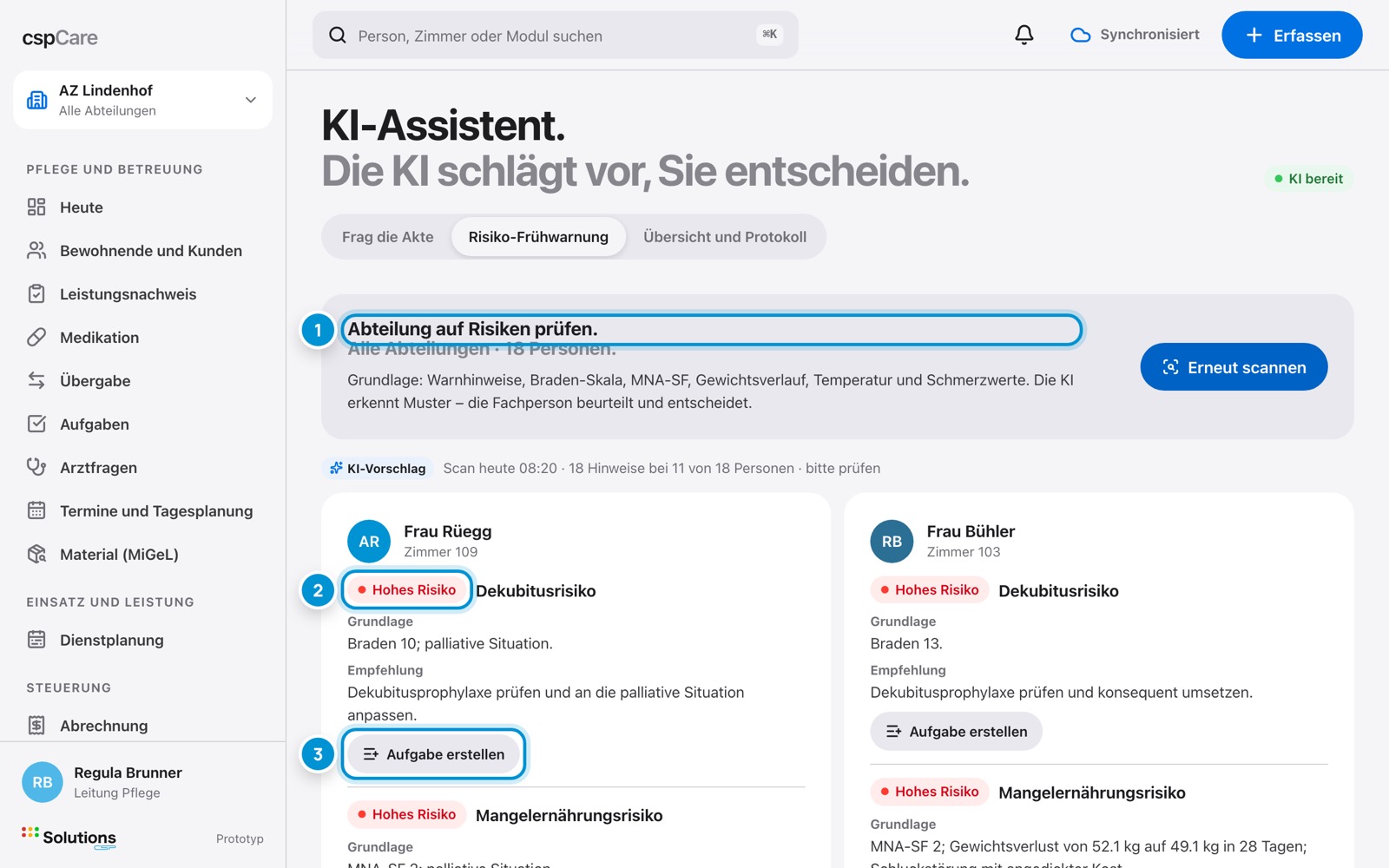
Die KI prüft Warnhinweise, Braden-Skala, MNA-SF, Gewichtsverlauf, Temperatur und Schmerzwerte aller Bewohnenden und zeigt Personen mit erhöhtem Risiko, mit Grundlage und Empfehlung.

Aus jedem Hinweis entsteht auf Wunsch eine Aufgabe für die Abteilung. Die Fachperson beurteilt und entscheidet.

So geht's

  1. 1.«KI-Assistent», Register «Risiko-Frühwarnung».
  2. 2.«Abteilung scannen».
  3. 3.Hinweise mit hohem Risiko zuerst lesen.
  4. 4.«Aufgabe erstellen» oder mit der Abteilung besprechen.

Im Bild

  1. 1Umfang: hier alle Abteilungen.
  2. 2Risiko mit Grundlage und Empfehlung.
  3. 3Hinweis als Aufgabe übernehmen.

Kapitel 4

Dienstplan freigeben. Für den ganzen Betrieb.

Plan prüfen, publizieren. Die Leitung gibt frei.

Plan prüfen, publizieren. Die Leitung gibt frei.

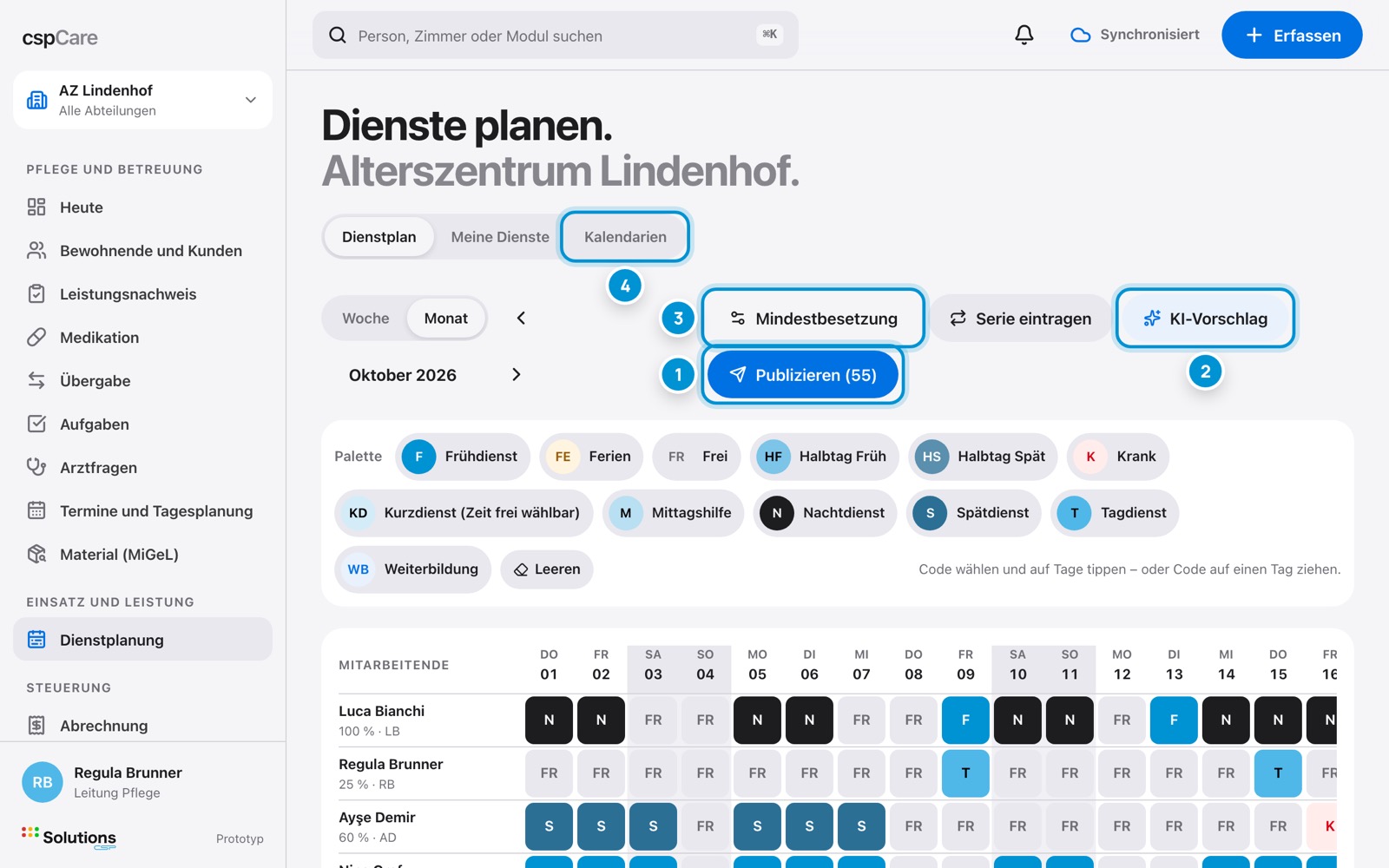
Im Dienstplan sehen Sie alle Mitarbeitenden des Betriebs mit Soll, Ist und Differenz. Die Abteilungsleitungen planen, Sie prüfen Konflikte und Überstunden.

«Publizieren» macht alle Entwürfe im Zeitraum verbindlich und benachrichtigt die Mitarbeitenden, sofort und ohne Rückfrage.

So geht's

  1. 1.«Dienstplanung», Zeitraum wählen.
  2. 2.Spalte «Diff.» und rote Rahmen prüfen.
  3. 3.Konflikte unten auf der Seite durchgehen.
  4. 4.«Publizieren».

Im Bild

  1. 1Entwürfe verbindlich machen.
  2. 2Auftrag an die KI, Vorschlag prüfen und übernehmen.
  3. 3Mindestbesetzung pro Schicht.
  4. 4Kalendarien mit Zuschlägen.

Kalendarien. Zuschläge und Feiertage.

Kalendarien. Zuschläge und Feiertage.

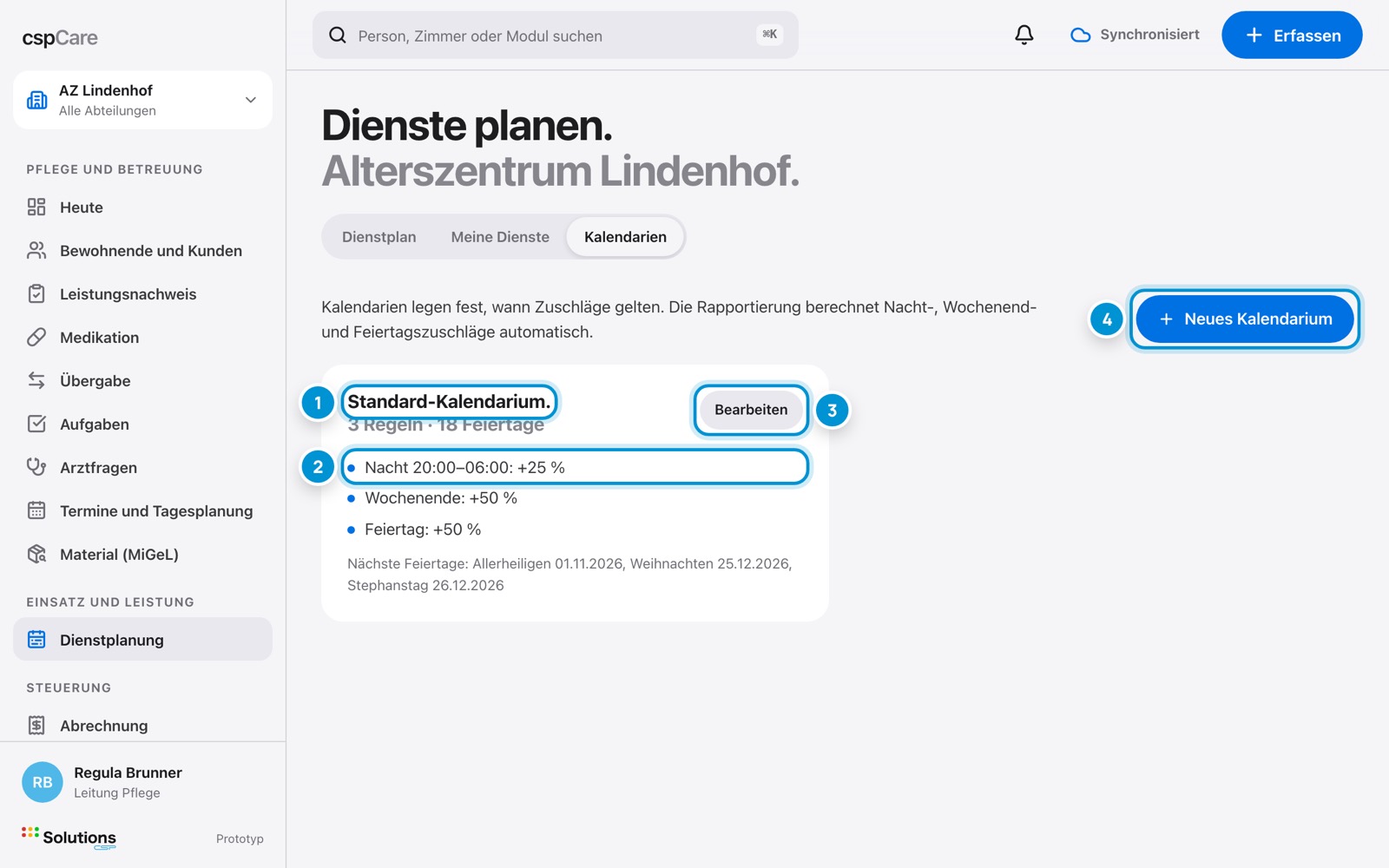
Ein Kalendarium legt fest, wann Zuschläge gelten: Nacht, Wochenende, Feiertag. Dazu gehören die Feiertage des Kantons.

Die Rapportierung berechnet die Zuschläge daraus automatisch und gibt sie an die Lohnbuchhaltung weiter.

So geht's

  1. 1.Register «Kalendarien».
  2. 2.«Bearbeiten» für Regeln und Feiertage.
  3. 3.Für Sonderfälle: «Neues Kalendarium».

Im Bild

  1. 1Kalendarium des Betriebs.
  2. 2Zuschlagsregeln in Prozent.
  3. 3Regeln und Feiertage bearbeiten.
  4. 4Weiteres Kalendarium anlegen.

Kapitel 5

Aufgaben-Automatik. Regeln im Admin-Center.

Admin-Center. Mit dem Grundpaket starten.

Admin-Center. Mit dem Grundpaket starten.

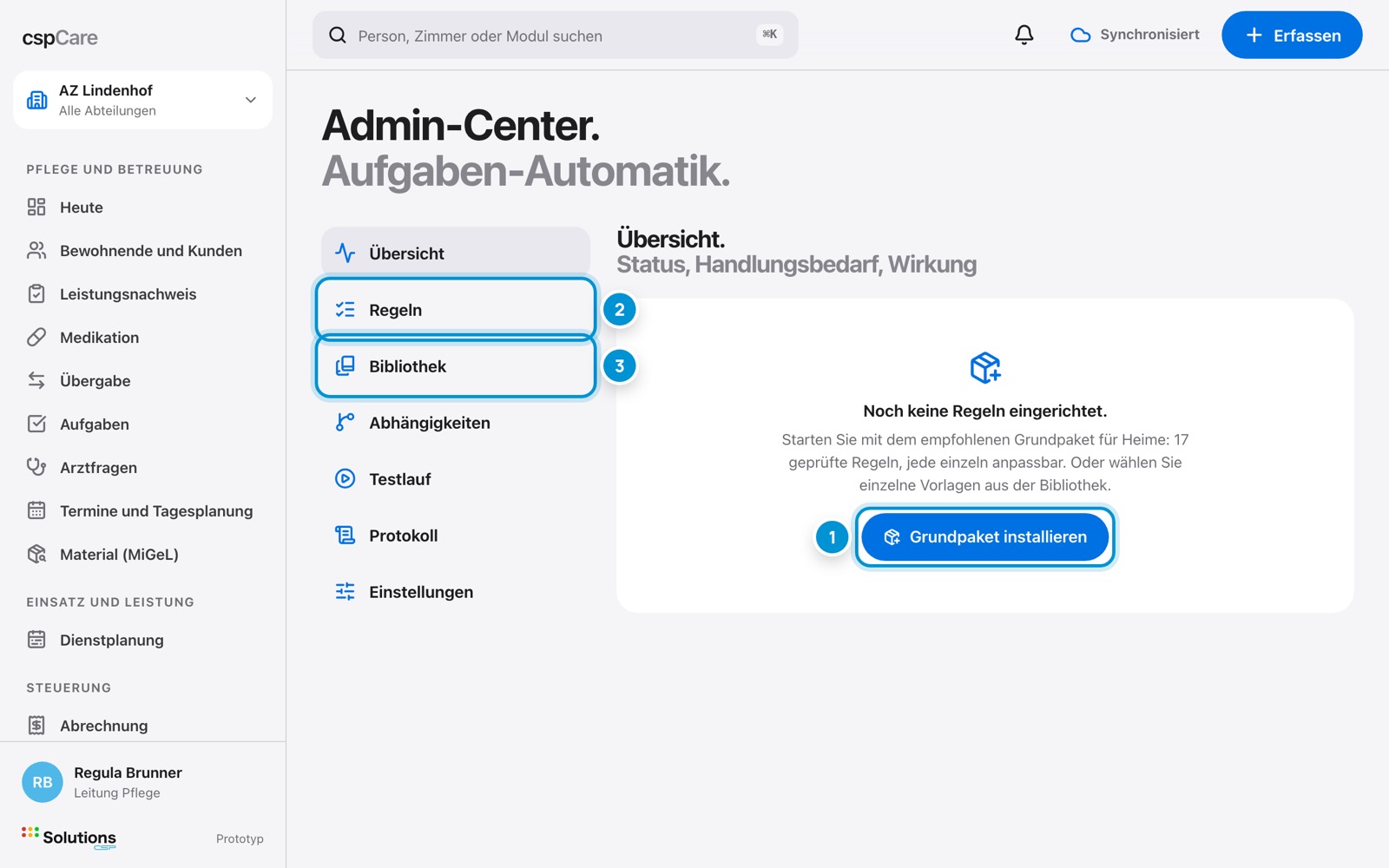
Die Aufgaben-Automatik erzeugt Aufgaben aus fachlichen Anlässen, etwa einer unbeantworteten Arztfrage oder einer fälligen Evaluation. Was entsteht, legen Regeln fest.

Für den Start gibt es ein Grundpaket geprüfter Regeln. Jede Regel lässt sich anpassen oder abschalten.

So geht's

  1. 1.«Admin-Center» wählen.
  2. 2.«Grundpaket installieren» oder Vorlagen aus der «Bibliothek».
  3. 3.Regeln prüfen und anpassen.

Im Bild

  1. 1Empfohlenes Grundpaket für Heime installieren.
  2. 2Regeln einrichten und bearbeiten.
  3. 3Geprüfte Vorlagen.

Übersicht. Läuft die Automatik?

Übersicht. Läuft die Automatik?

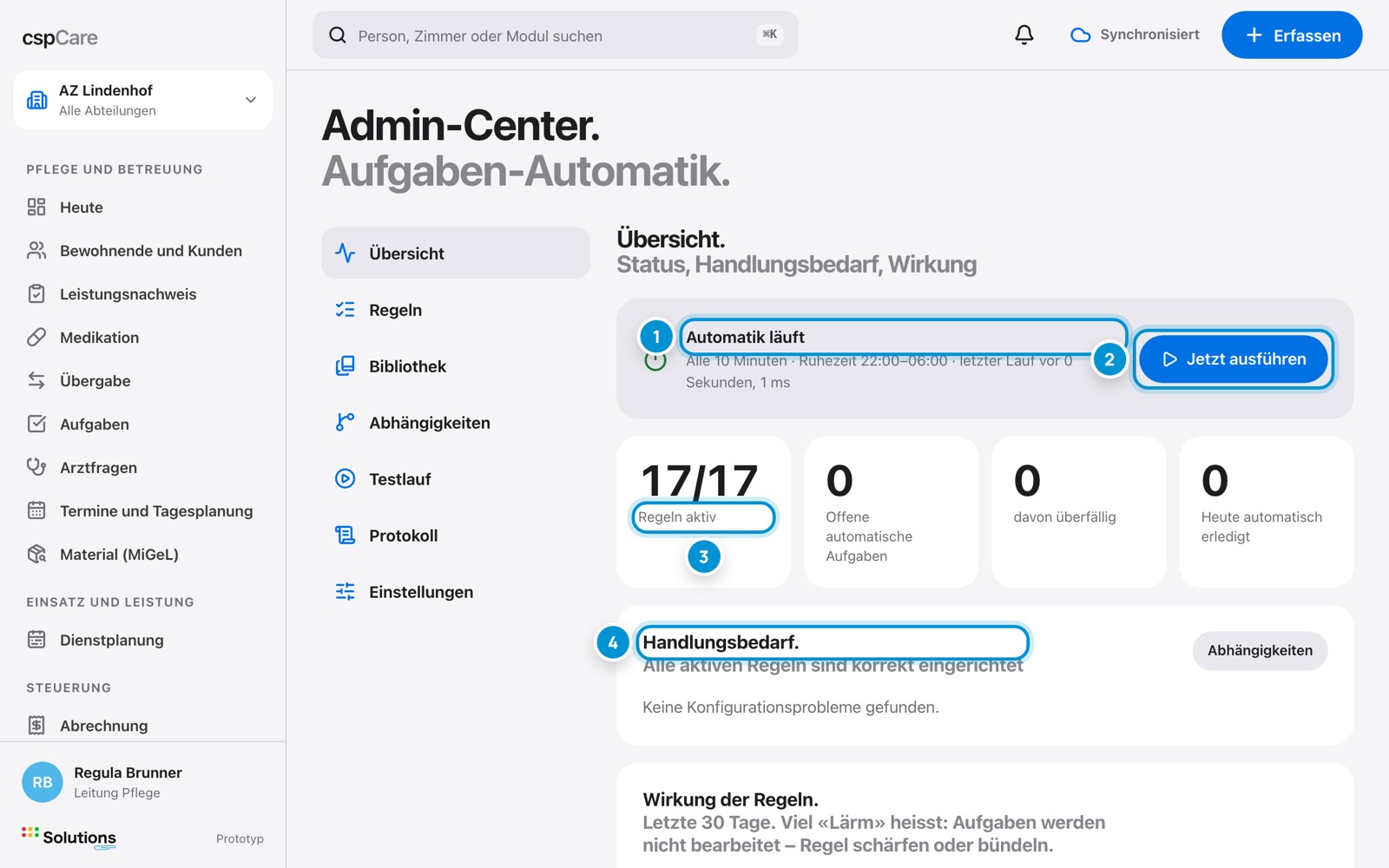
Die Übersicht zeigt, ob die Automatik läuft, wie viele Regeln aktiv sind und wie viele automatische Aufgaben offen oder überfällig sind. In den Bildern ab hier ist das Grundpaket installiert.

«Handlungsbedarf» meldet Regeln mit Problemen, etwa wenn niemand die Rolle hat, die eine Aufgabe erhalten soll. «Wirkung der Regeln» zeigt, welche Regeln nur «Lärm» erzeugen.

So geht's

  1. 1.Status «Automatik läuft» prüfen.
  2. 2.Kennzahlen lesen: aktive Regeln, offene und überfällige Aufgaben.
  3. 3.«Handlungsbedarf» abarbeiten.

Im Bild

  1. 1Status, Intervall und Ruhezeit.
  2. 2Automatik sofort laufen lassen.
  3. 3Aktive Regeln, offene, überfällige und erledigte Aufgaben.
  4. 4Regeln mit Problemen.

Regeln. Wenn, dann, für wen.

Regeln. Wenn, dann, für wen.

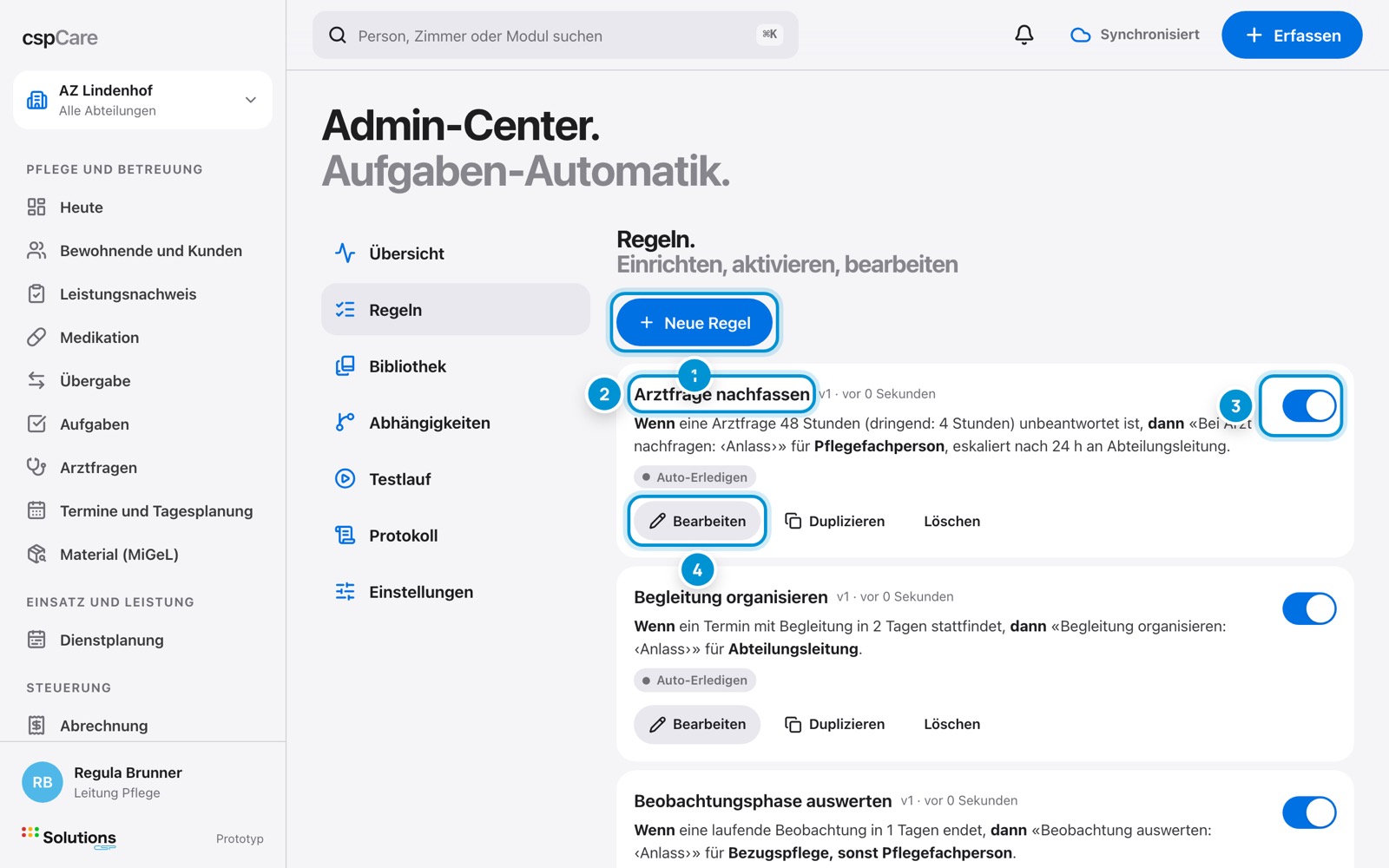
Jede Regel steht als Satz da: «Wenn» ein Anlass eintritt, «dann» entsteht eine Aufgabe «für» eine Rolle, mit Eskalation, wenn sie liegen bleibt.

Mit dem Schalter rechts aktivieren oder deaktivieren Sie eine Regel. «Bearbeiten» öffnet den Editor, «Duplizieren» erstellt eine Kopie als Ausgangspunkt.

So geht's

  1. 1.Bereich «Regeln».
  2. 2.Satz der Regel lesen.
  3. 3.Schalter: Regel ein oder aus.
  4. 4.«Bearbeiten», «Duplizieren» oder «Neue Regel».

Im Bild

  1. 1Eigene Regel anlegen.
  2. 2Regel als Satz: Anlass, Aufgabe, Zuständigkeit, Eskalation.
  3. 3Regel aktivieren oder deaktivieren.
  4. 4Regel bearbeiten.

Regel bearbeiten. Wenn und für wen.

Regel bearbeiten. Wenn und für wen.

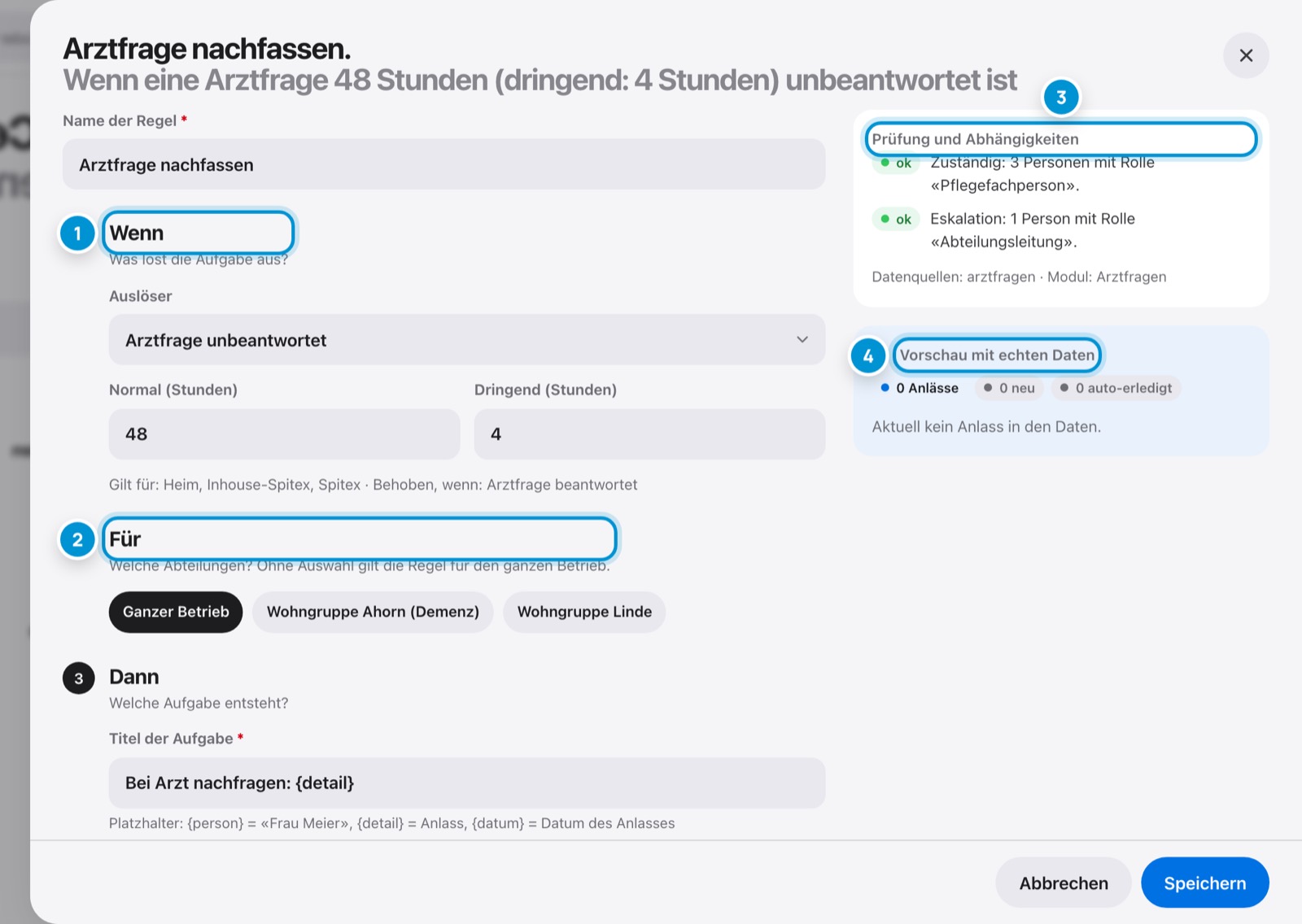
Der Editor führt in sechs Abschnitten durch die Regel. Unter «Wenn» wählen Sie den Auslöser und seine Werte, etwa 48 Stunden für eine unbeantwortete Arztfrage. Unter «Für» wählen Sie die Abteilungen.

Rechts prüft cspCare laufend, ob es Zuständige gibt, und zeigt mit echten Daten, wie viele Anlässe die Regel heute auslösen würde.

So geht's

  1. 1.«Bearbeiten» bei der Regel.
  2. 2.Auslöser und Werte unter «Wenn» festlegen.
  3. 3.Abteilungen unter «Für» wählen.
  4. 4.Prüfung rechts beachten, dann «Speichern».

Im Bild

  1. 1Auslöser der Regel.
  2. 2Gilt für den ganzen Betrieb oder einzelne Abteilungen.
  3. 3Prüfung: Gibt es Zuständige und Eskalation?
  4. 4Wie viele Anlässe die Regel jetzt fände.

Zuständig und Eskalation. Wer erledigt die Aufgabe.

Zuständig und Eskalation. Wer erledigt die Aufgabe.

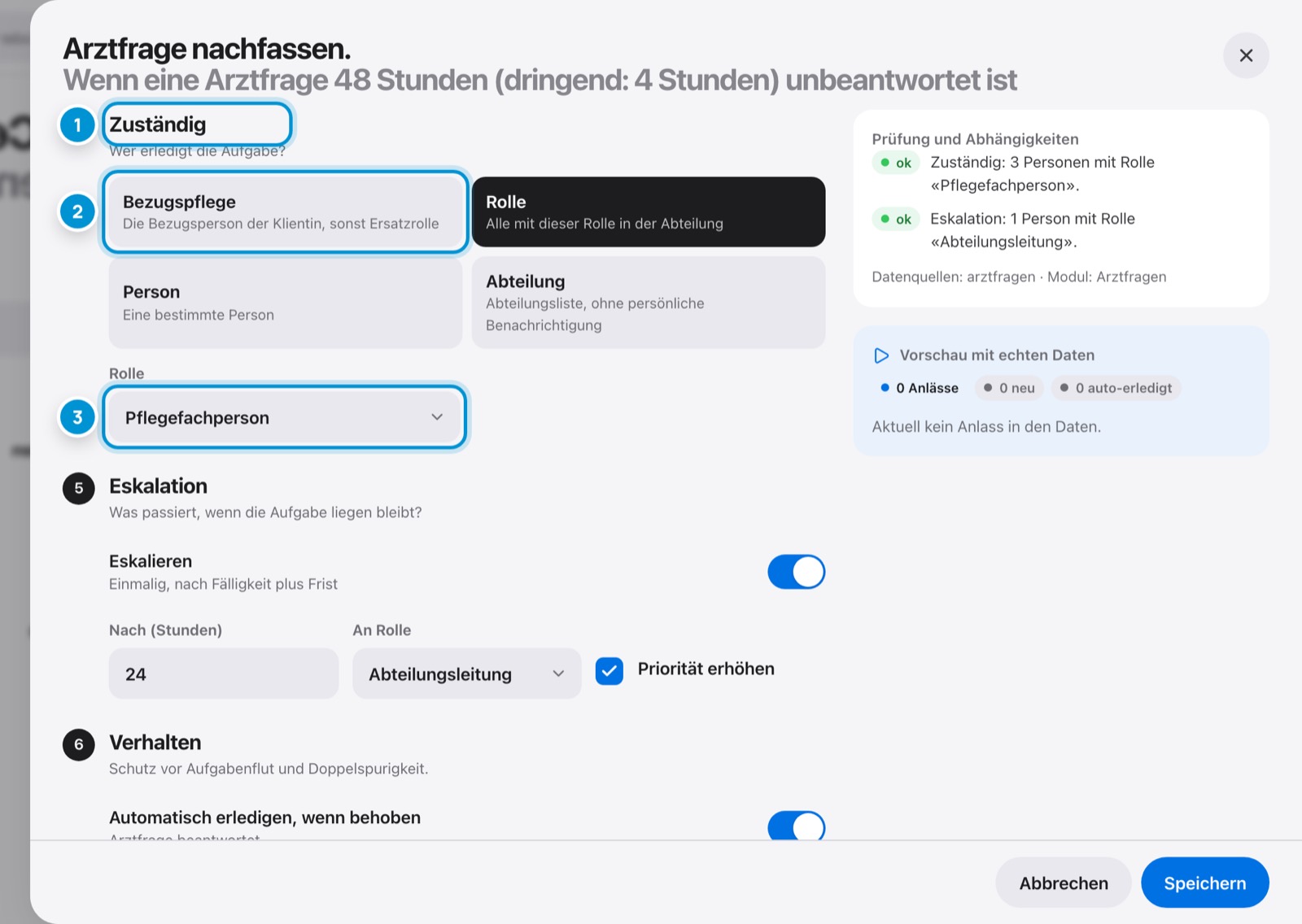
Unter «Dann» stehen Titel, Priorität und Fälligkeit der Aufgabe. Unter «Zuständig» wählen Sie: Bezugspflege, eine Rolle, eine bestimmte Person oder die Abteilung.

Unter «Eskalation» legen Sie fest, an wen die Aufgabe nach wie vielen Stunden geht. «Verhalten» schützt vor Aufgabenflut, etwa durch Bündeln und automatisches Erledigen.

So geht's

  1. 1.Titel der Aufgabe mit Platzhaltern wie {person}.
  2. 2.Zuständigkeit wählen.
  3. 3.Eskalation und Verhalten festlegen.
  4. 4.«Speichern».

Im Bild

  1. 1Wer die Aufgabe erhält.
  2. 2Bezugspflege, Rolle, Person oder Abteilung.
  3. 3Gewählte Rolle.

Testlauf. Erst schauen, dann aktivieren.

Testlauf. Erst schauen, dann aktivieren.

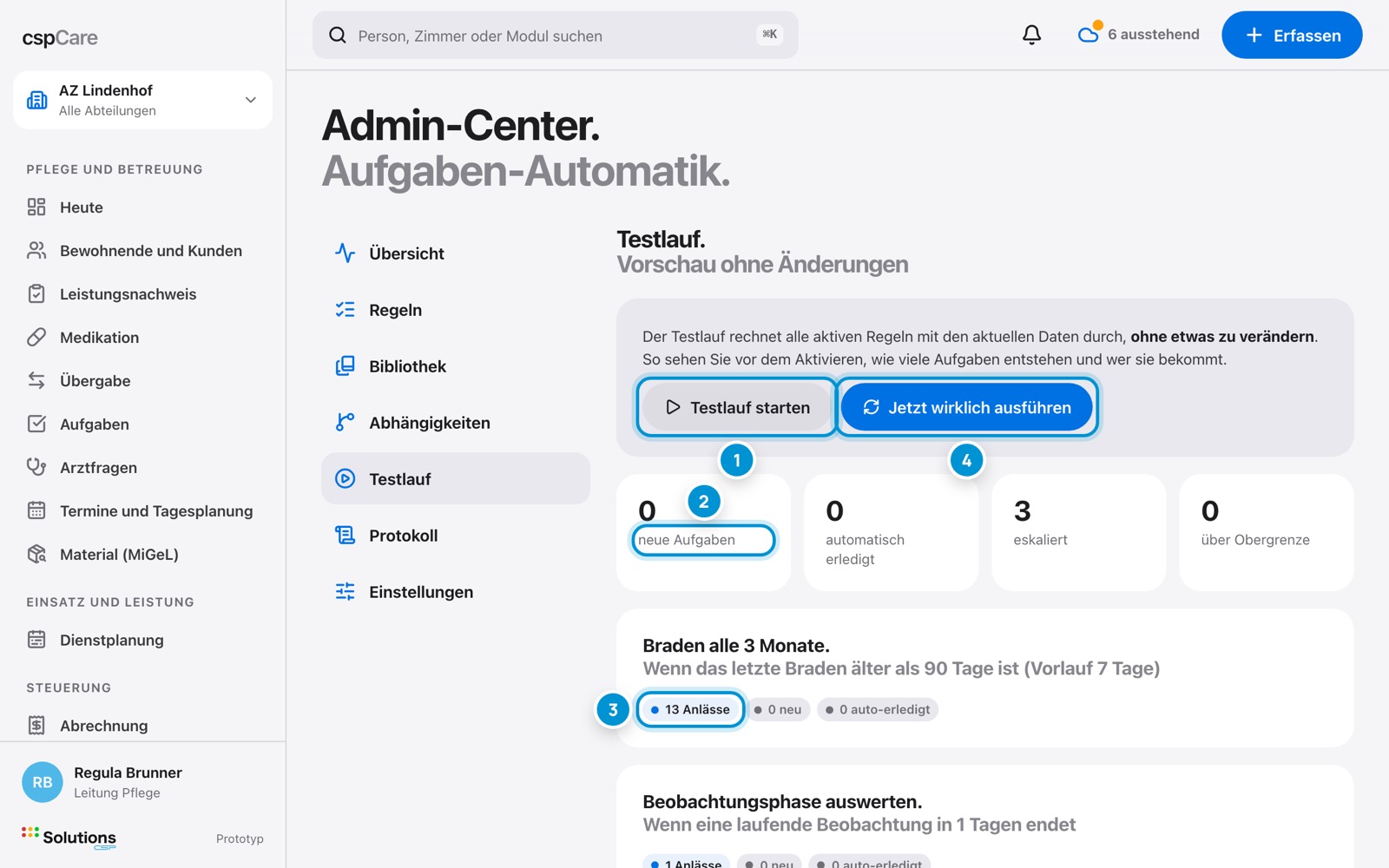
Der Testlauf rechnet alle aktiven Regeln mit den aktuellen Daten durch, ohne etwas zu verändern. Pro Regel sehen Sie Anlässe, neue Aufgaben, automatisch Erledigtes und Eskalationen.

So erkennen Sie vor dem Aktivieren, ob eine Regel zu viele Aufgaben erzeugen würde.

So geht's

  1. 1.Bereich «Testlauf».
  2. 2.«Testlauf starten».
  3. 3.Ergebnis pro Regel prüfen.
  4. 4.Erst dann «Jetzt wirklich ausführen».

Im Bild

  1. 1Vorschau ohne Änderungen.
  2. 2Summen über alle Regeln.
  3. 3Ergebnis je Regel: Anlässe, neu, automatisch erledigt.
  4. 4Regeln jetzt wirklich ausführen.

Einstellungen. Notschalter und Ruhezeit.

Einstellungen. Notschalter und Ruhezeit.

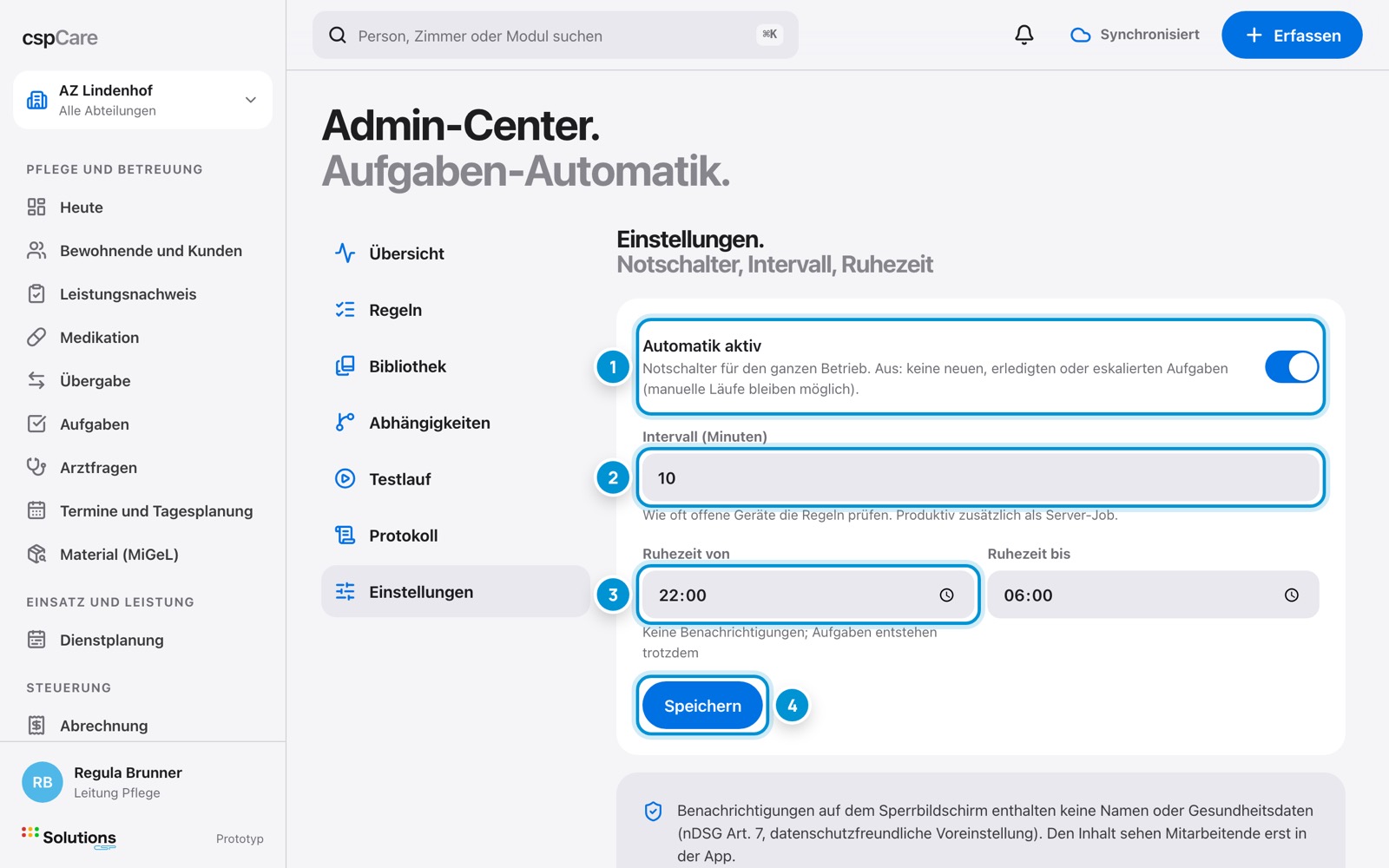
«Automatik aktiv» ist der Notschalter für den ganzen Betrieb. Ausgeschaltet entstehen keine neuen Aufgaben, keine Eskalationen und nichts wird automatisch erledigt.

Das Intervall bestimmt, wie oft die Regeln geprüft werden. In der Ruhezeit, etwa nachts, gibt es keine Benachrichtigungen, Aufgaben entstehen trotzdem.

So geht's

  1. 1.Bereich «Einstellungen».
  2. 2.Intervall und Ruhezeit festlegen.
  3. 3.«Speichern».

Im Bild

  1. 1Notschalter für den ganzen Betrieb.
  2. 2Wie oft die Regeln geprüft werden.
  3. 3Ruhezeit ohne Benachrichtigungen.
  4. 4Einstellungen speichern.

Kapitel 6

Verwaltung. Organisation und Rechte.

Organisation. Gruppe, Betrieb, Abteilung.

Organisation. Gruppe, Betrieb, Abteilung.

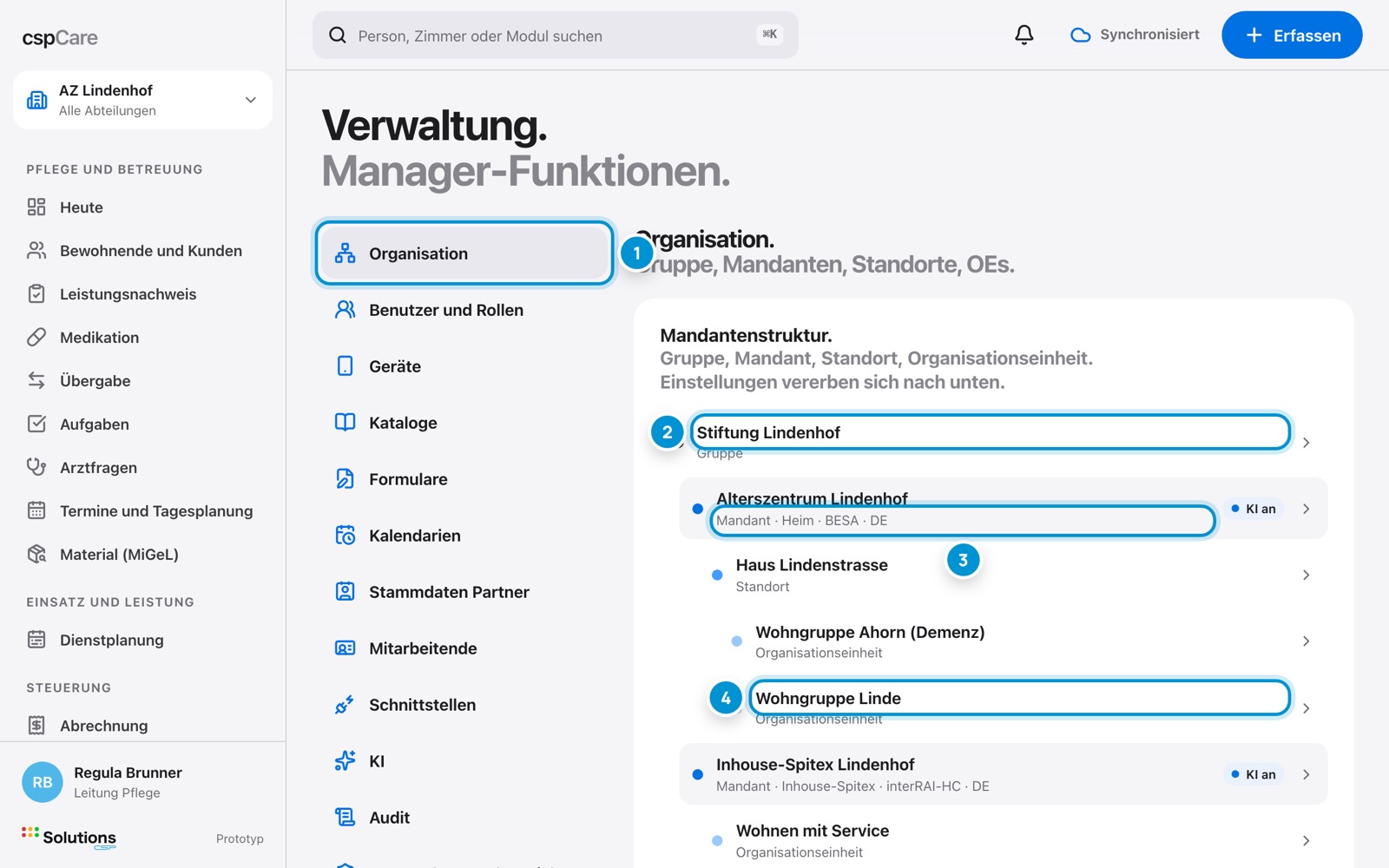
Unter «Organisation» steht die Struktur: Gruppe, Mandanten (Betriebe), Standorte und Organisationseinheiten wie Wohngruppen oder Teams. Einstellungen vererben sich nach unten.

Ein Klick auf einen Eintrag öffnet seine Einstellungen, beim Betrieb zum Beispiel Betriebstyp, Einstufungssystem, Sprache und KI-Funktionen.

So geht's

  1. 1.«Verwaltung», Bereich «Organisation».
  2. 2.Eintrag in der Struktur wählen.
  3. 3.Einstellungen prüfen, «Speichern».

Im Bild

  1. 1Bereiche der Verwaltung.
  2. 2Gruppe.
  3. 3Betrieb mit Typ, Einstufung und Sprache.
  4. 4Organisationseinheit, zum Beispiel eine Wohngruppe.

Benutzer und Rollen. Konten verwalten.

Benutzer und Rollen. Konten verwalten.

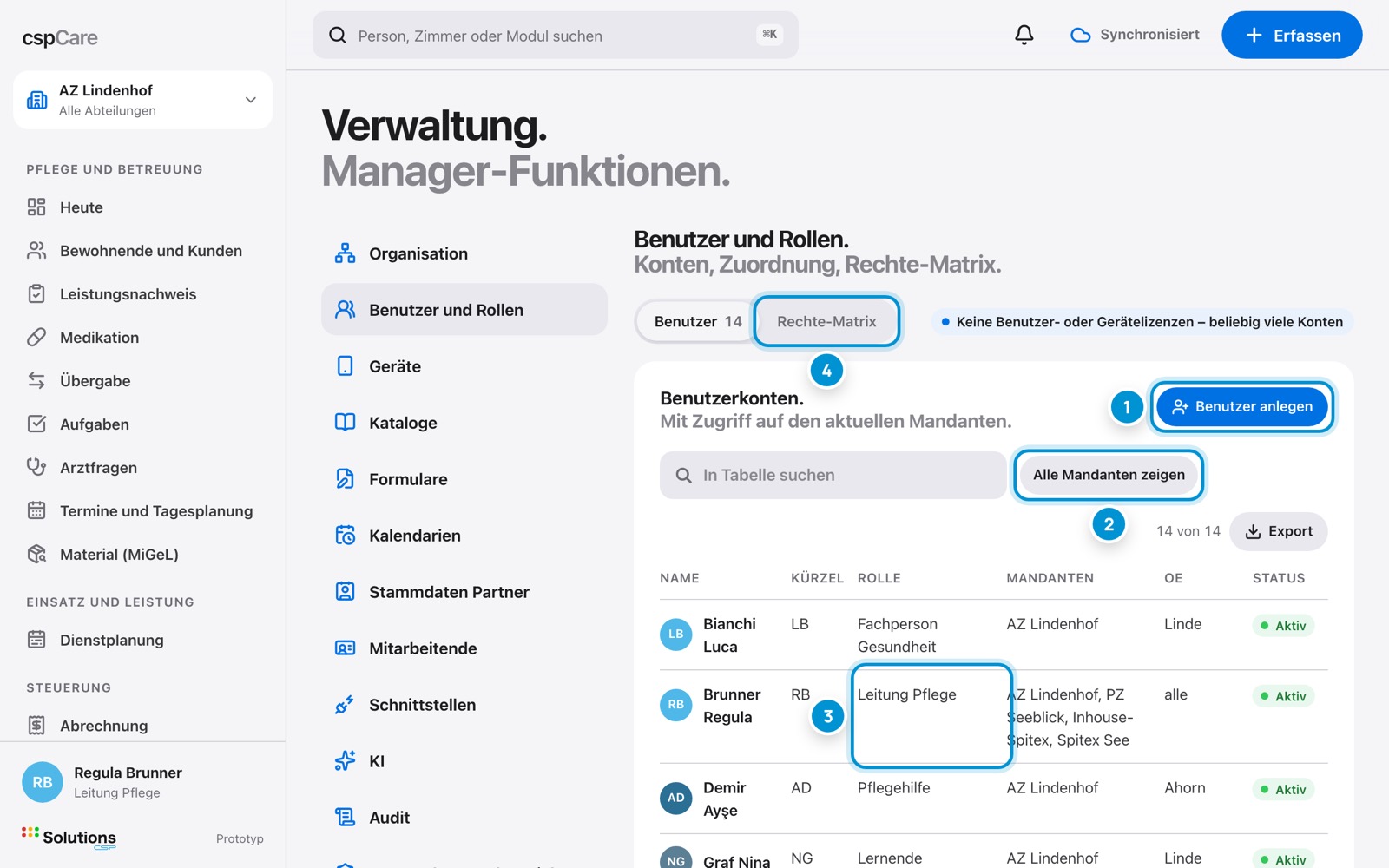
Die Liste zeigt alle Konten mit Rolle, Betrieben, Abteilungen und Status. «Benutzer anlegen» erstellt ein neues Konto mit Startpasswort.

Mitarbeitende anderer Betriebe der Gruppe blenden Sie mit «Alle Mandanten zeigen» ein. Lizenzen pro Benutzer oder Gerät gibt es nicht.

So geht's

  1. 1.Bereich «Benutzer und Rollen».
  2. 2.Konto suchen und antippen, um es zu bearbeiten.
  3. 3.Neues Konto: «Benutzer anlegen».

Im Bild

  1. 1Neues Konto anlegen.
  2. 2Konten aller Betriebe einblenden.
  3. 3Rolle des Kontos.
  4. 4Rechte je Rolle (nächste Seite).

Rechte-Matrix. Was jede Rolle darf.

Rechte-Matrix. Was jede Rolle darf.

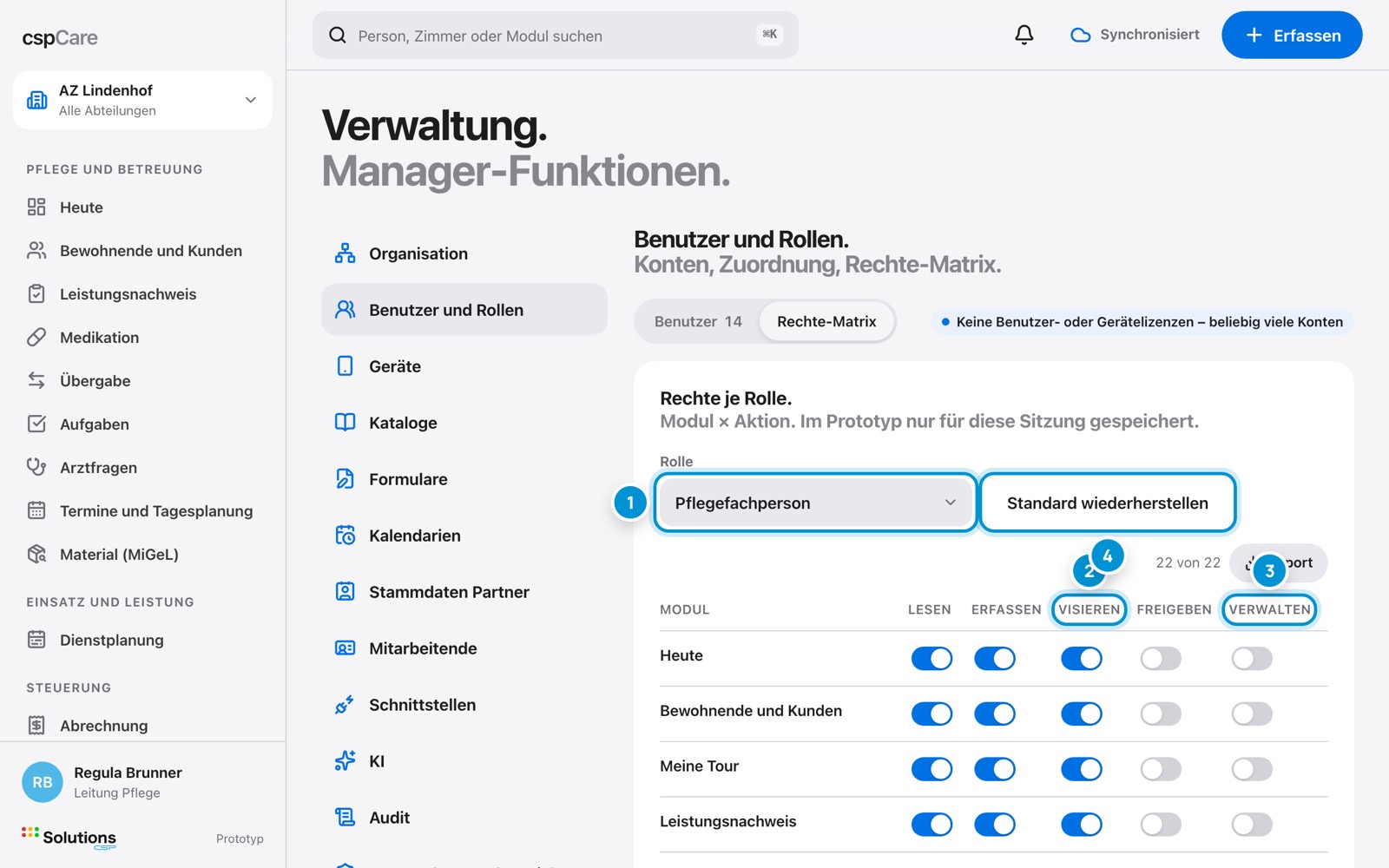
Die Rechte-Matrix zeigt pro Rolle und Modul, was erlaubt ist: lesen, erfassen, visieren, freigeben, verwalten.

So steuern Sie zum Beispiel, wer Verordnungen visieren oder Dienstpläne freigeben darf. «Standard wiederherstellen» setzt die Rolle auf die Vorgaben zurück.

So geht's

  1. 1.Register «Rechte-Matrix».
  2. 2.Rolle wählen.
  3. 3.Rechte pro Modul ein- oder ausschalten.
  4. 4.Bei Bedarf «Standard wiederherstellen».

Im Bild

  1. 1Rolle wählen.
  2. 2Recht «visieren», zum Beispiel Einträge und Verordnungen.
  3. 3Recht «verwalten», zum Beispiel das Admin-Center.
  4. 4Vorgaben der Rolle wiederherstellen.

Audit. Wer hat was geändert.

Audit. Wer hat was geändert.

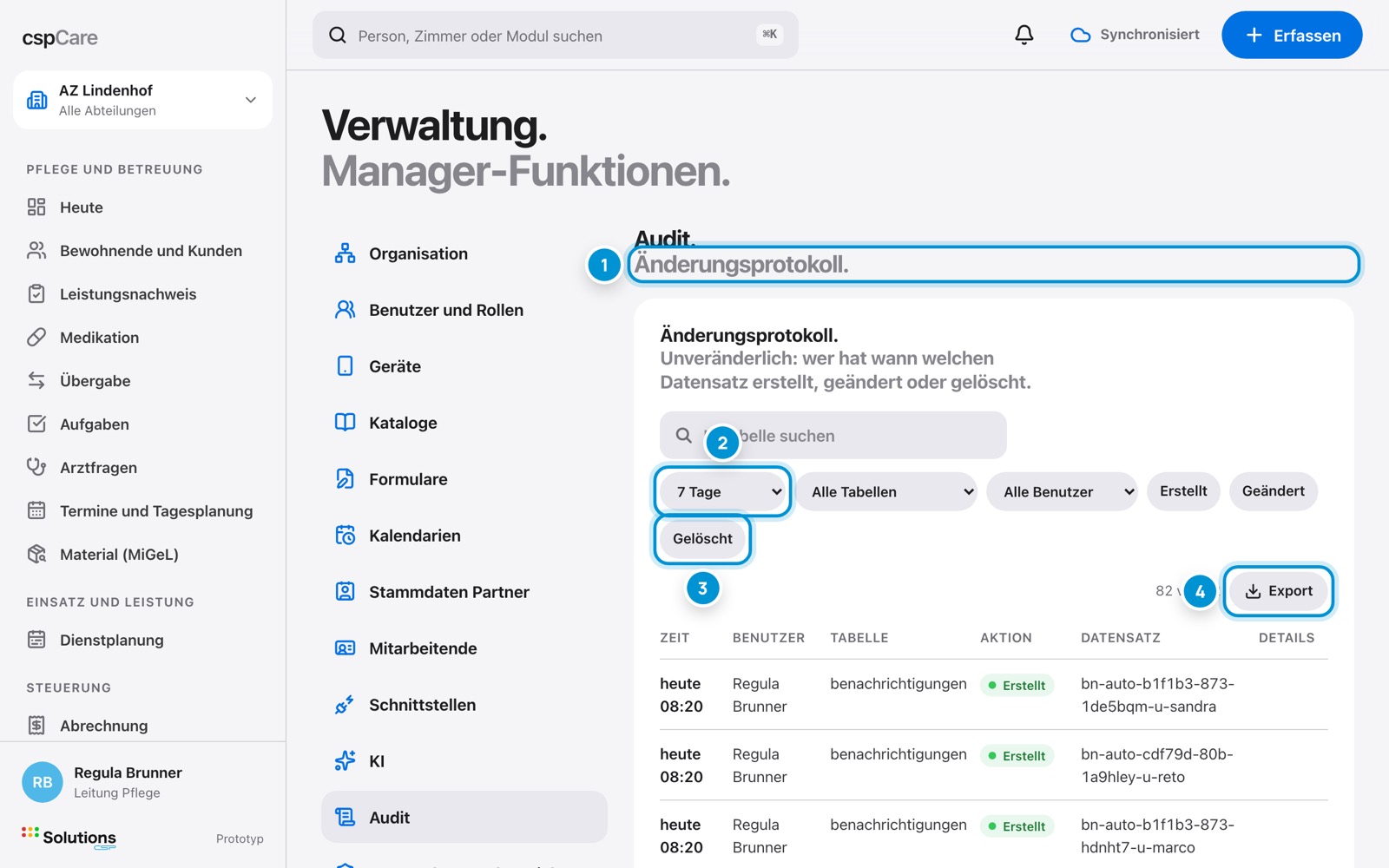
Das Änderungsprotokoll hält unveränderbar fest, wer wann welchen Datensatz erstellt, geändert oder gelöscht hat.

Filtern Sie nach Zeitraum, Tabelle, Benutzer und Aktion. Das hilft bei Rückfragen, Beschwerden und Prüfungen.

So geht's

  1. 1.Bereich «Audit».
  2. 2.Zeitraum und Tabelle wählen.
  3. 3.Nach Benutzer oder Aktion filtern.
  4. 4.Bei Bedarf exportieren.

Im Bild

  1. 1Protokoll aller Änderungen.
  2. 2Filter: Zeitraum, Tabelle, Benutzer.
  3. 3Filter nach Aktion.
  4. 4Protokoll exportieren.

Kapitel 7

KI-Assistent. Fragen an die Akte.

Frag die Akte. Antworten mit Quellen.

Frag die Akte. Antworten mit Quellen.

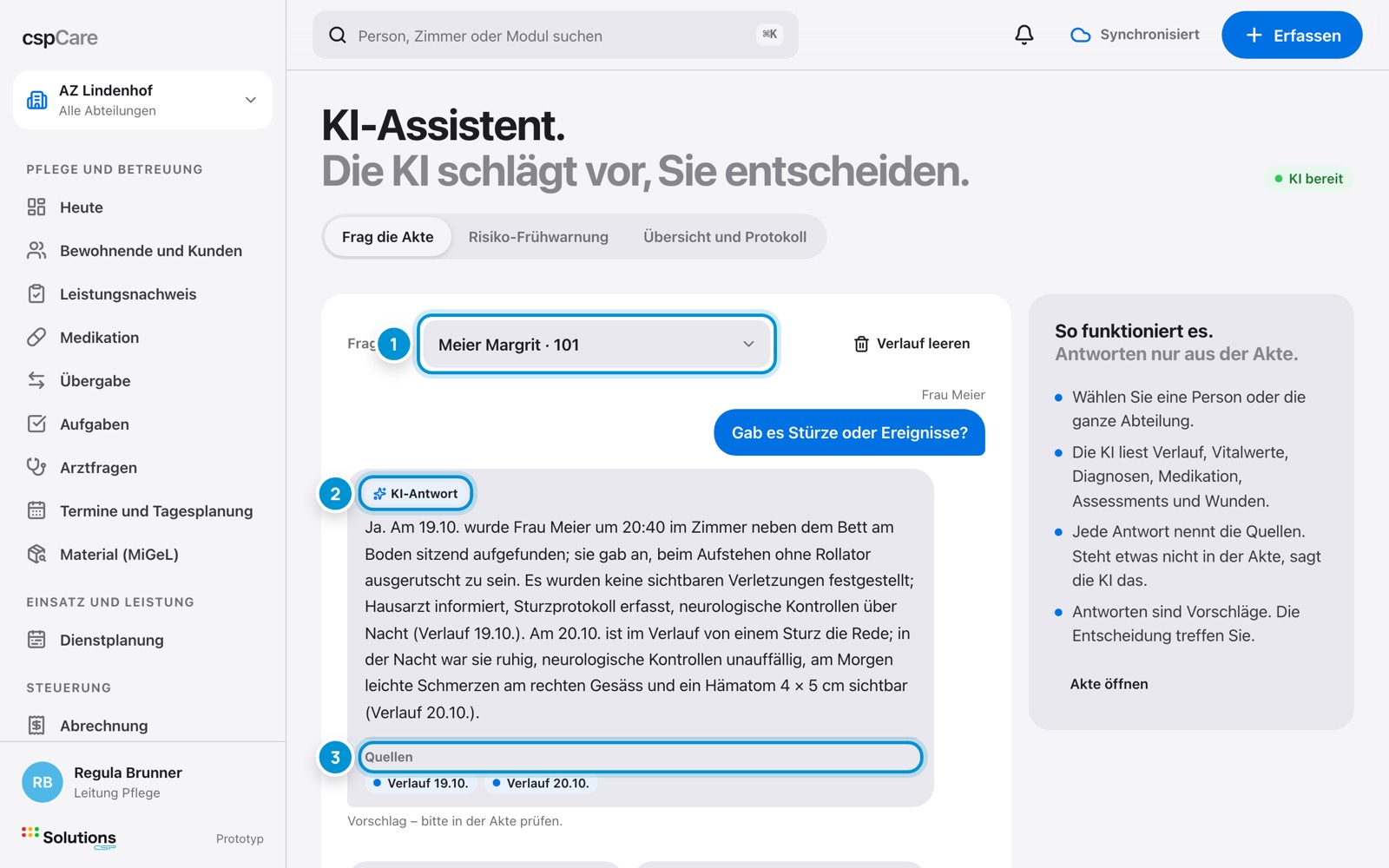
Stellen Sie eine Frage zu einer Person oder zur ganzen Abteilung, getippt oder gesprochen. Die KI antwortet nur aus Verlauf, Vitalwerten, Diagnosen, Medikation, Assessments und Wunden.

Jede Antwort nennt die Quellen. Fehlt etwas in der Akte, sagt die KI das.

So geht's

  1. 1.Register «Frag die Akte».
  2. 2.Person oder ganze Abteilung wählen.
  3. 3.Frage eingeben oder Vorschlag antippen.
  4. 4.Antwort und Quellen prüfen.

Im Bild

  1. 1Person oder Abteilung wählen.
  2. 2Antwort der KI, immer ein Vorschlag.
  3. 3Quellen aus der Akte.

Kapitel 8

Leitung Spitex. Einsätze, Rapporte, Standorte.

Heute in der Spitex. Einsätze statt Zimmer.

Heute in der Spitex. Einsätze statt Zimmer.

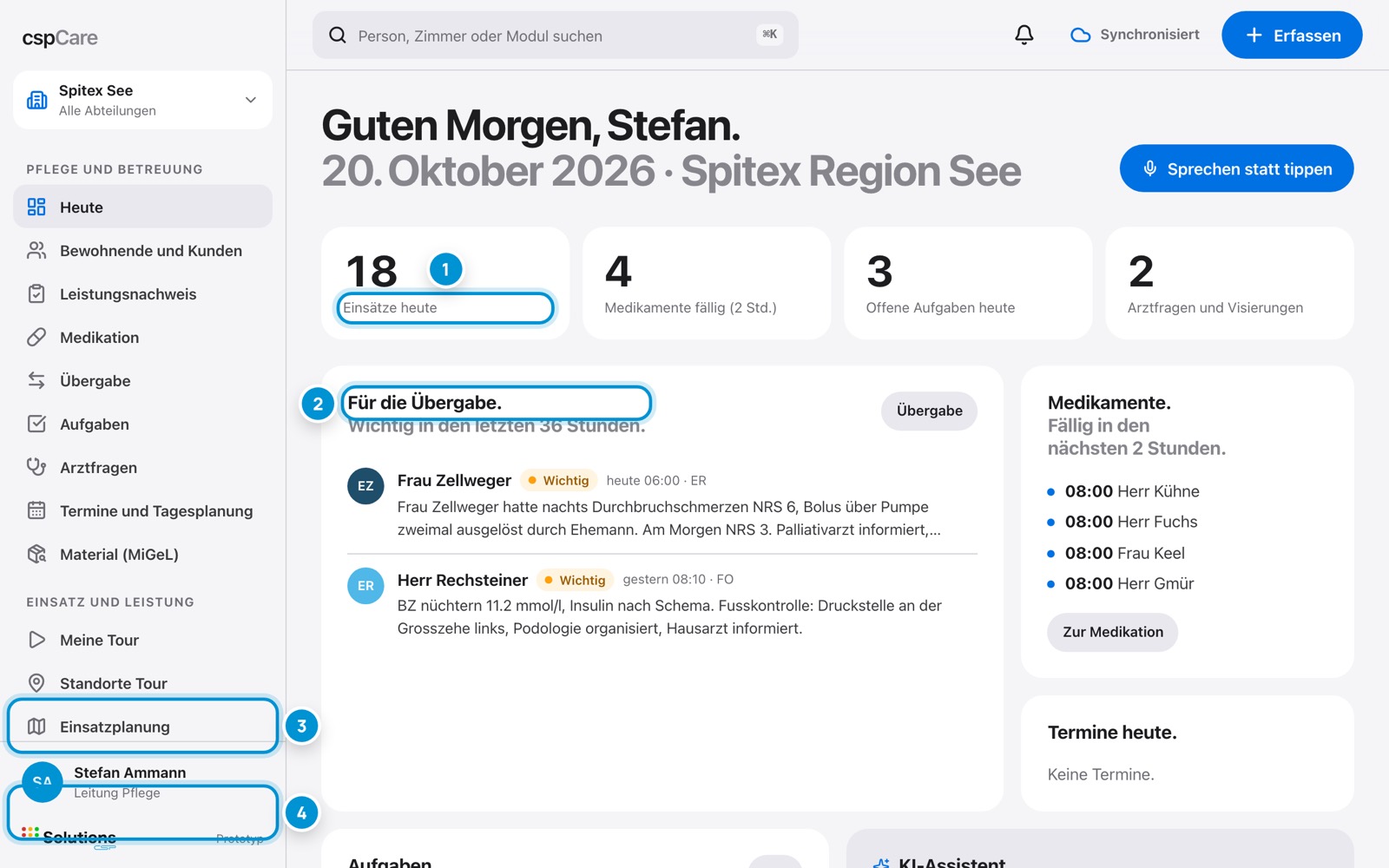
In der Spitex zeigt «Heute» die Einsätze des Tages, fällige Medikamente, offene Aufgaben sowie Arztfragen und Visierungen der ganzen Organisation.

Wichtige Einträge der letzten 36 Stunden stehen darunter, etwa ein Schmerzdurchbruch in der Nacht.

So geht's

  1. 1.Oben links «Spitex See · Alle Abteilungen» prüfen.
  2. 2.Kennzahlen lesen.
  3. 3.Wichtige Einträge öffnen.

Im Bild

  1. 1Einsätze heute in der ganzen Organisation.
  2. 2Wichtige Einträge der letzten 36 Stunden.
  3. 3Einsatzplanung der Disposition.
  4. 4Rapportierung: Einsätze kontrollieren.

Einsatzplan. Wer ist wann wo.

Einsatzplan. Wer ist wann wo.

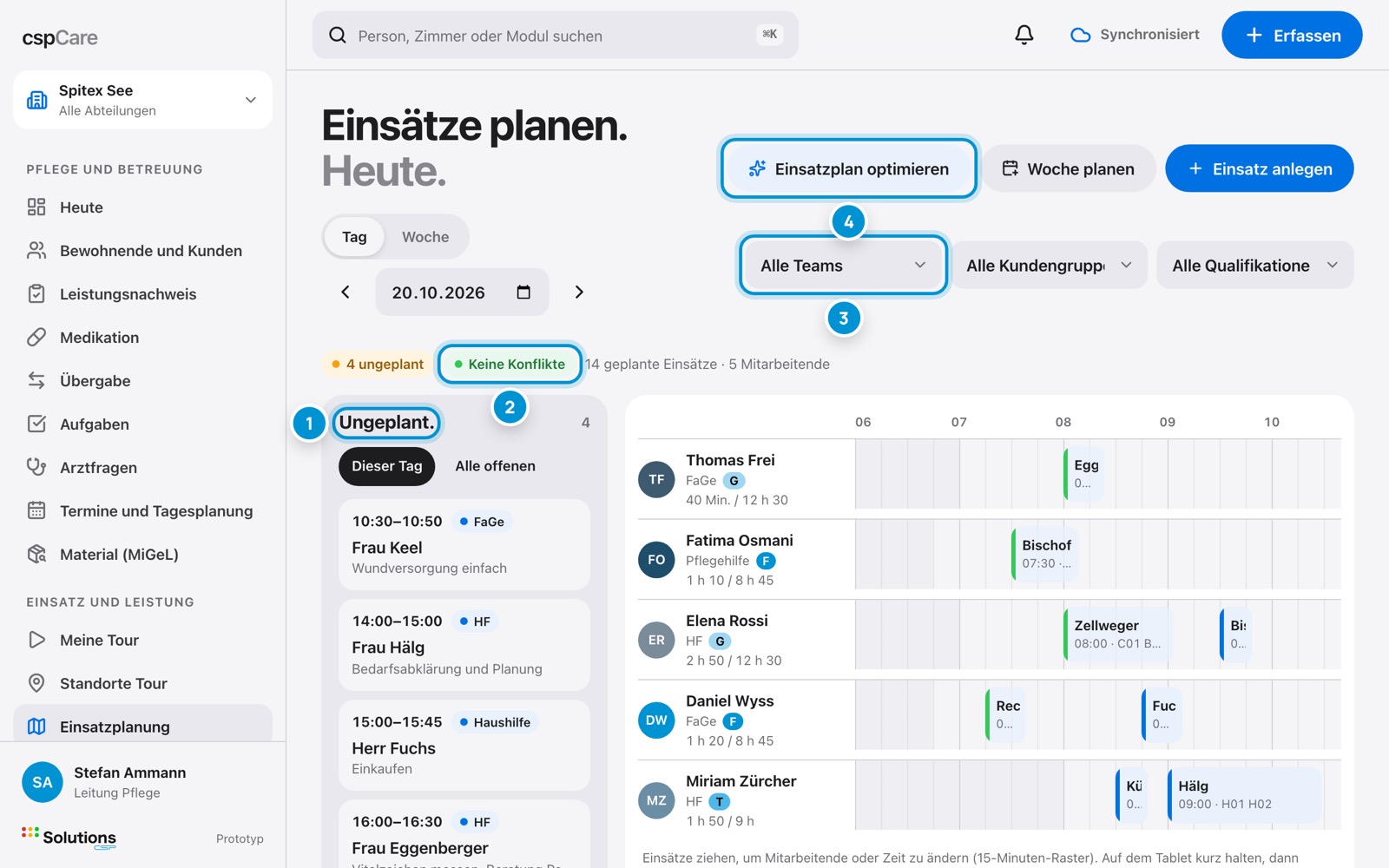
Der Einsatzplan zeigt pro Mitarbeitende die Einsätze des Tages auf einer Zeitachse. Links stehen ungeplante Einsätze, die noch niemandem zugewiesen sind.

Oben filtern Sie nach Team, Kundengruppe und Qualifikation. «Keine Konflikte» bestätigt, dass Qualifikation und Zeiten passen.

So geht's

  1. 1.«Einsatzplanung» wählen.
  2. 2.«Tag» oder «Woche» wählen.
  3. 3.Ungeplante Einsätze prüfen.
  4. 4.Einsatz auf eine Mitarbeitende ziehen, um ihn zuzuweisen.

Im Bild

  1. 1Ungeplante Einsätze des Tages.
  2. 2Prüfung von Qualifikation und Zeiten.
  3. 3Filter nach Team, Kundengruppe, Qualifikation.
  4. 4KI schlägt Zuweisungen vor.

Einsatzplan optimieren. Vorschläge der KI.

Einsatzplan optimieren. Vorschläge der KI.

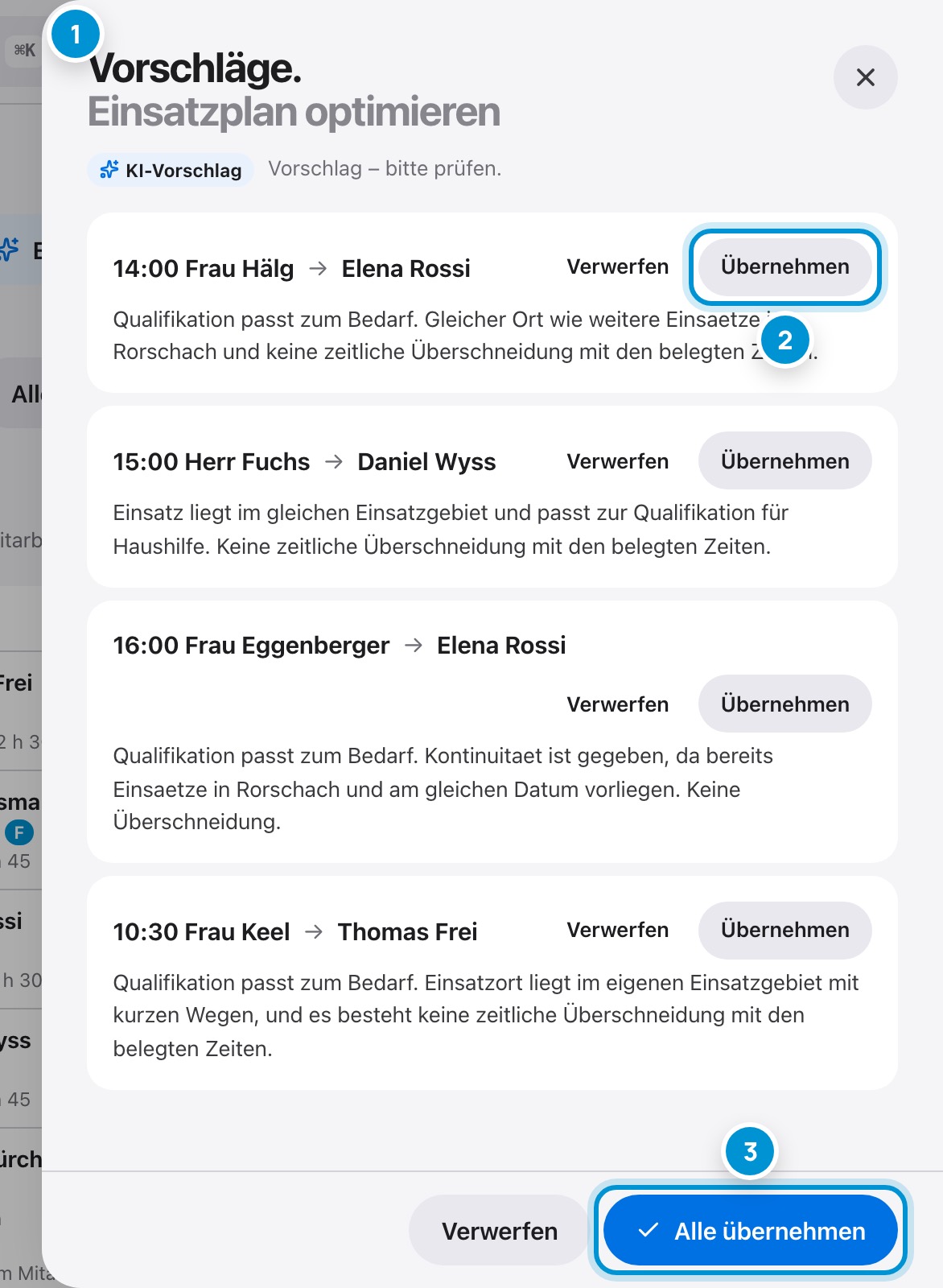
Die KI weist ungeplante Einsätze passenden Mitarbeitenden zu. Pro Vorschlag nennt sie den Grund: Qualifikation, Einzugsgebiet, Bezugsperson, kurze Wege, keine Überschneidung.

Sie übernehmen oder verwerfen jeden Vorschlag einzeln oder alle auf einmal.

So geht's

  1. 1.«Einsatzplan optimieren».
  2. 2.Begründung je Vorschlag lesen.
  3. 3.«Übernehmen» oder «Verwerfen».
  4. 4.Oder «Alle übernehmen».

Im Bild

  1. 1Vorschläge mit Einsatz, Mitarbeitende und Begründung.
  2. 2Einzelnen Vorschlag übernehmen.
  3. 3Alle Vorschläge übernehmen.

Rapporte kontrollieren. Plan gegenüber Ist.

Rapporte kontrollieren. Plan gegenüber Ist.

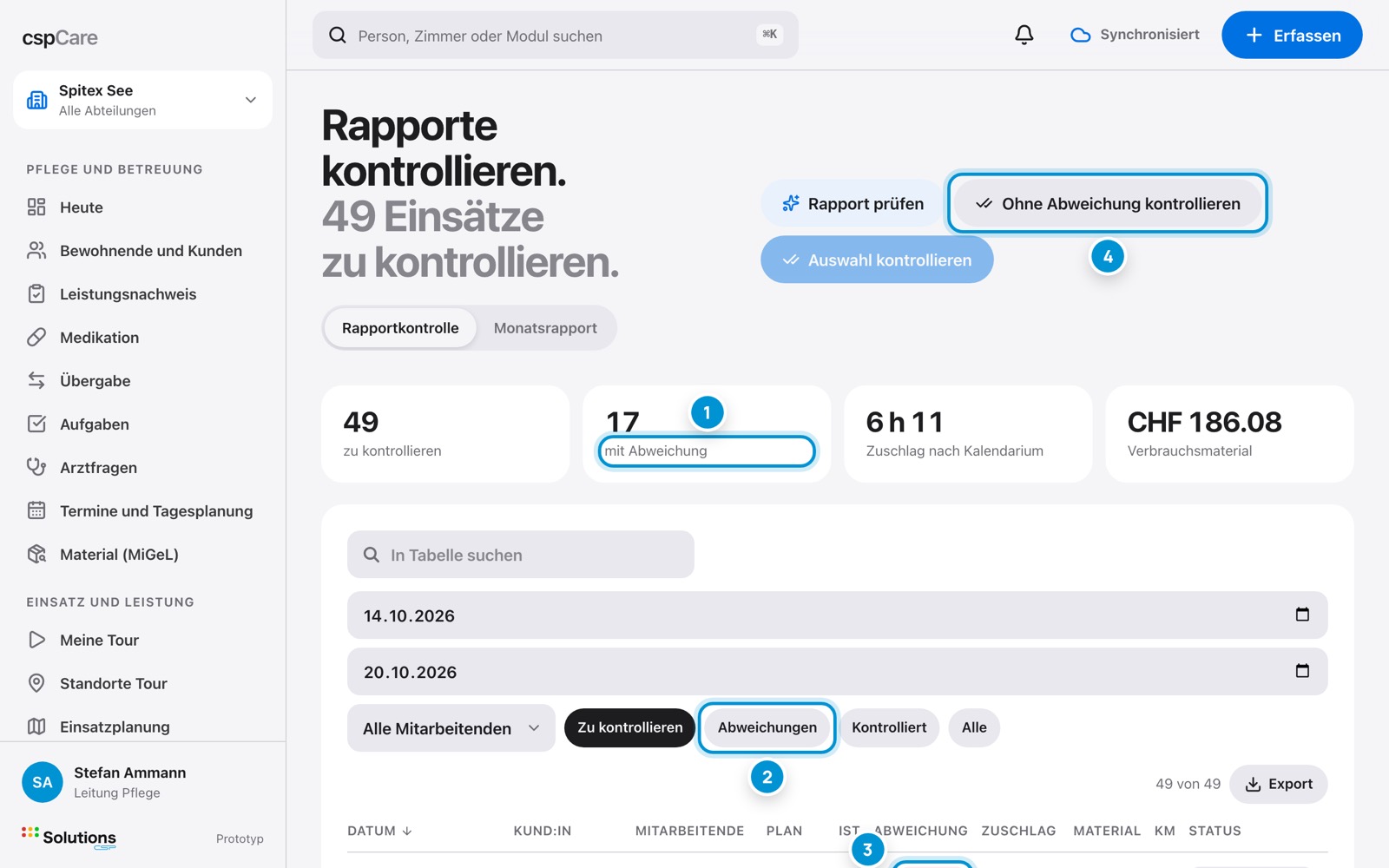
Unter «Rapportierung» stehen alle erledigten Einsätze mit geplanter und tatsächlicher Zeit, Abweichung in Prozent, Zuschlag, Material und Kilometern.

Einsätze ohne Abweichung kontrollieren Sie gesammelt. Auffällige öffnen Sie einzeln. Erst kontrollierte Einsätze gehen in die Abrechnung.

So geht's

  1. 1.«Rapportierung» wählen.
  2. 2.Filter «Abweichungen» setzen.
  3. 3.Auffällige Einsätze öffnen und prüfen.
  4. 4.«Ohne Abweichung kontrollieren» für den Rest.

Im Bild

  1. 1Kennzahlen: zu kontrollieren, mit Abweichung, Zuschläge, Material.
  2. 2Filter: nur Einsätze mit Abweichung.
  3. 3Abweichung Ist gegenüber Plan.
  4. 4Alle unauffälligen auf einmal kontrollieren.

Einen Rapport prüfen. Korrigieren und kontrollieren.

Einen Rapport prüfen. Korrigieren und kontrollieren.

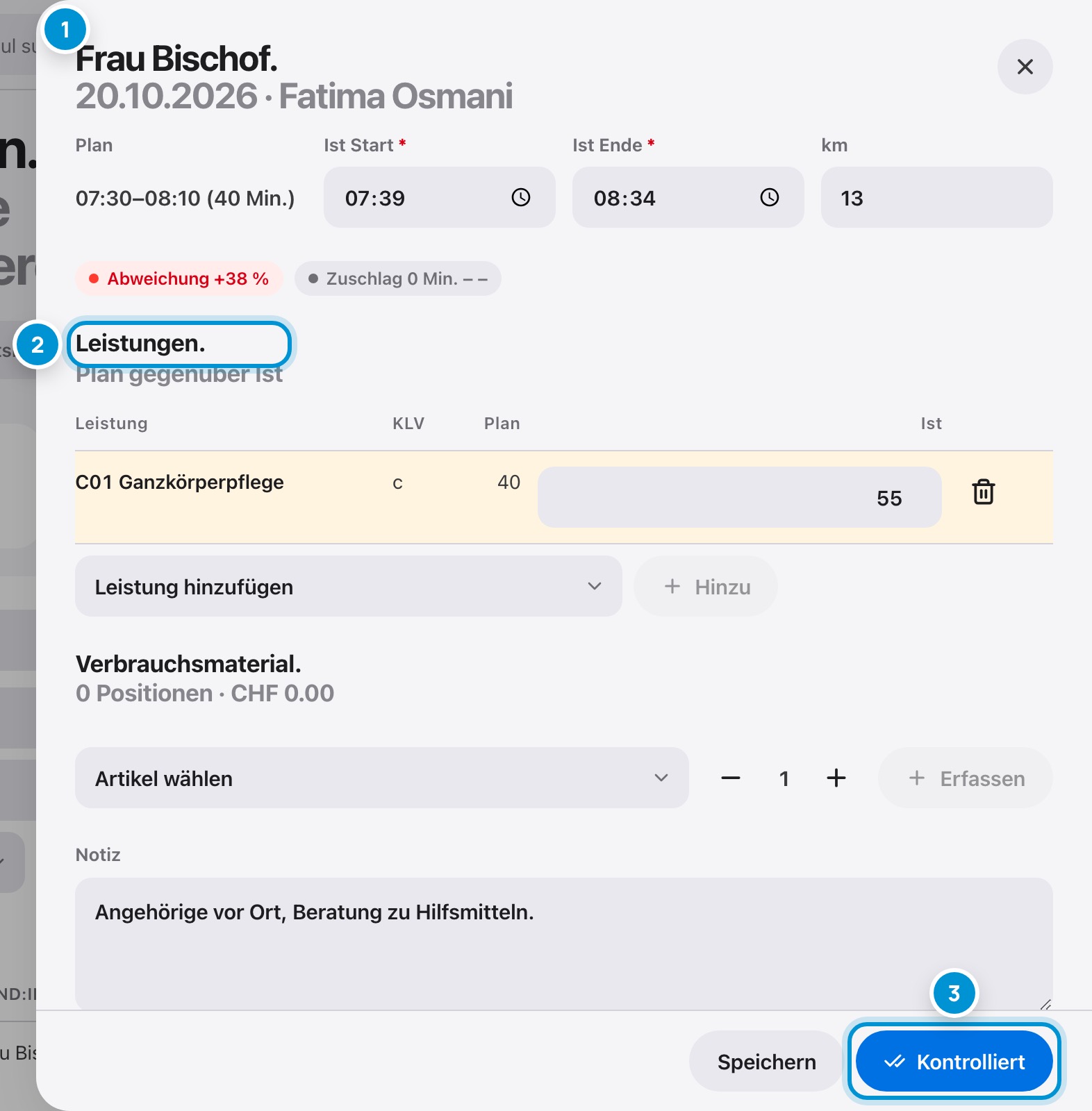
Der Rapport zeigt Plan und Ist mit Start, Ende und Kilometern, dazu die Leistungen, das Material und die Notiz der Mitarbeitenden.

Sie korrigieren Zeiten oder Leistungen und setzen den Einsatz auf «Kontrolliert».

So geht's

  1. 1.Zeile in der Liste antippen.
  2. 2.Ist-Zeiten und Leistungen prüfen.
  3. 3.Bei Bedarf korrigieren.
  4. 4.«Kontrolliert».

Im Bild

  1. 1Plan, Ist, Kilometer und Abweichung.
  2. 2Leistungen: Plan gegenüber Ist.
  3. 3Einsatz als kontrolliert markieren.

Prüfhinweise der KI. Auffälliges finden.

Prüfhinweise der KI. Auffälliges finden.

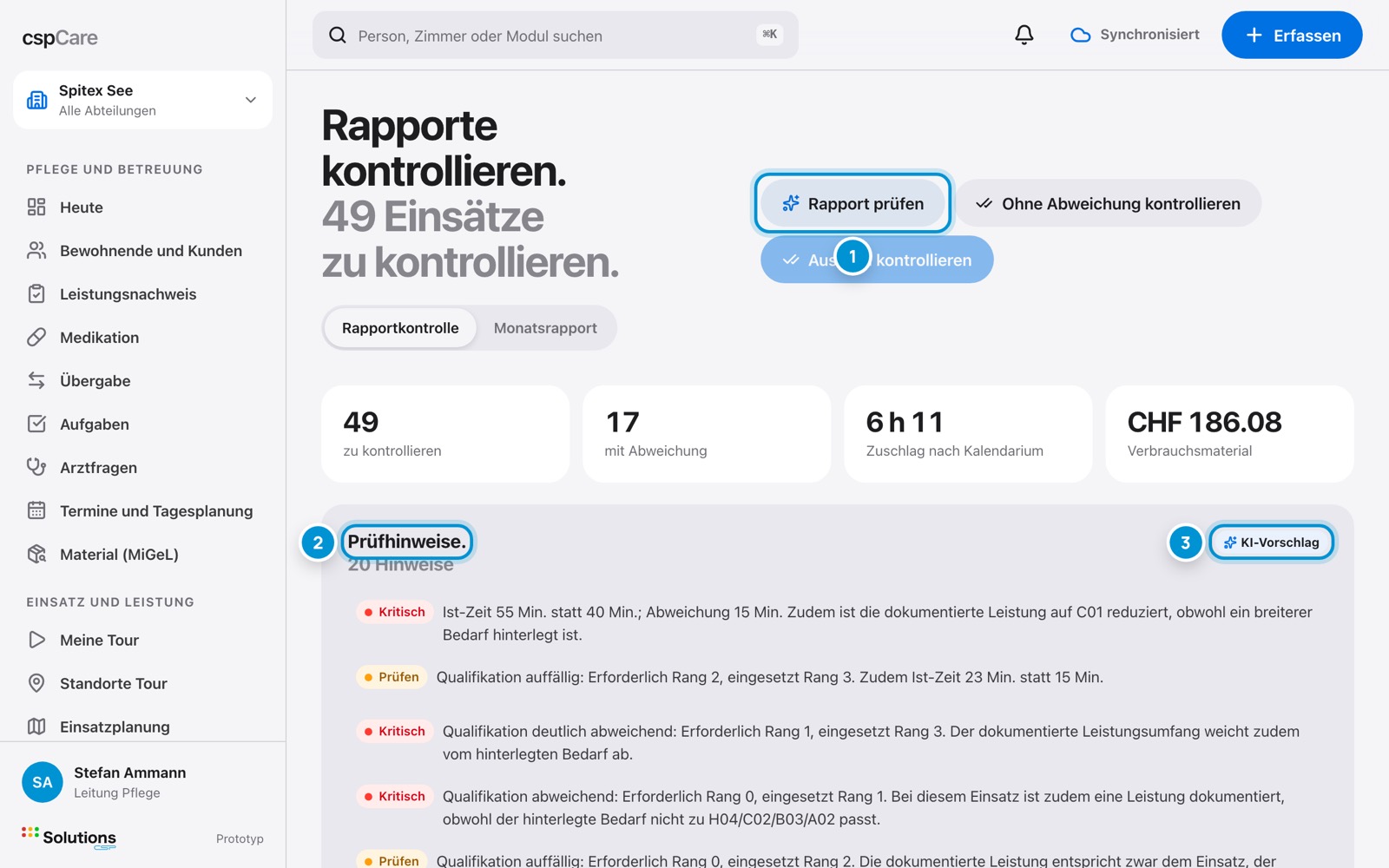
«Rapport prüfen» lässt die KI alle angezeigten Rapporte durchsehen. Sie meldet Auffälliges, etwa eine deutliche Mehrzeit, eine Leistung ohne passende Qualifikation oder ungewöhnliches Material.

Die Hinweise sind Vorschläge. Prüfen und entscheiden tun Sie.

So geht's

  1. 1.«Rapport prüfen».
  2. 2.Hinweise lesen.
  3. 3.Betroffene Rapporte öffnen und klären.

Im Bild

  1. 1KI-Prüfung starten.
  2. 2Hinweise mit Grund.
  3. 3Kennzeichnung: Vorschlag der KI.

Monatsrapport. Pro Mitarbeitende.

Monatsrapport. Pro Mitarbeitende.

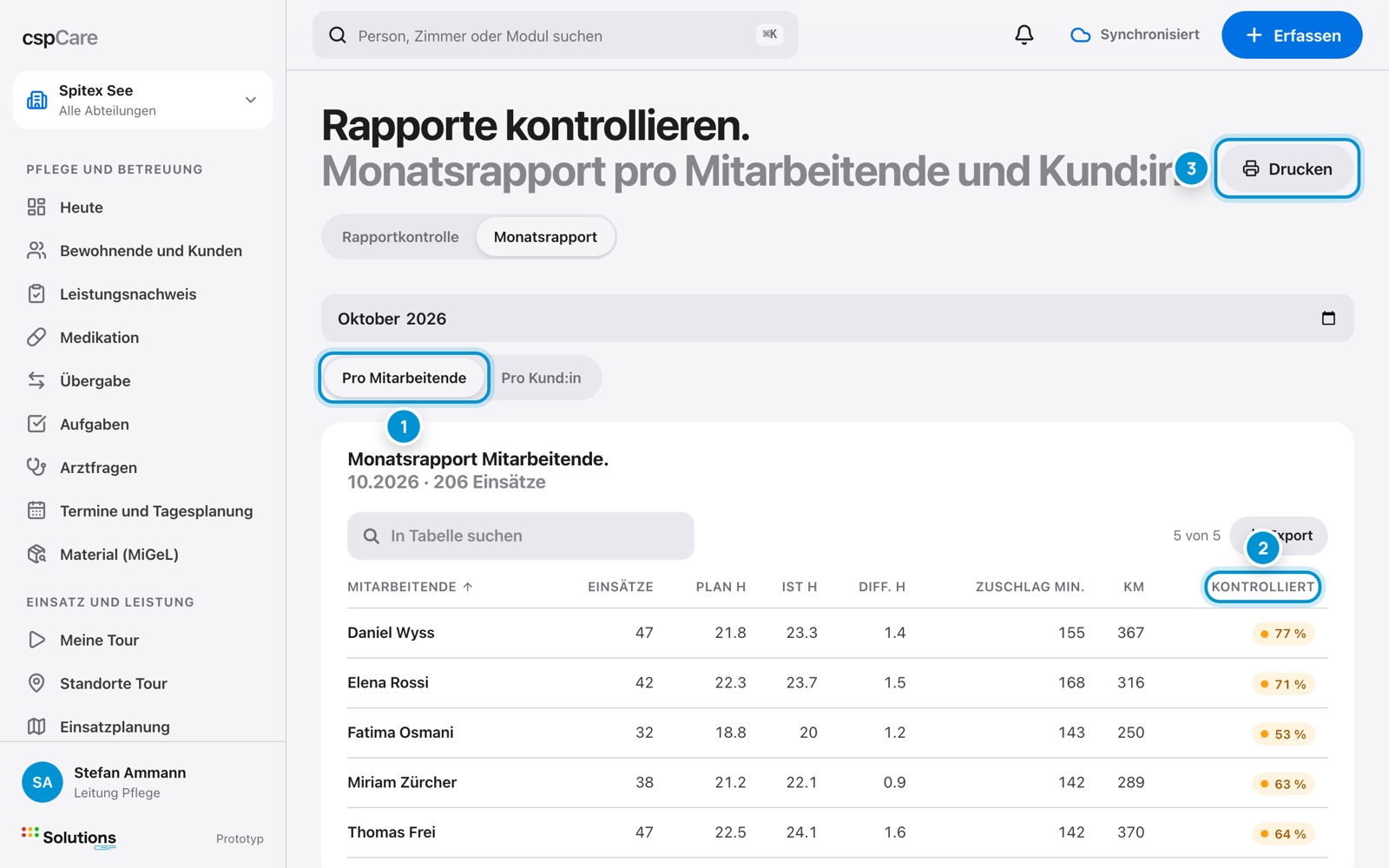
Der Monatsrapport fasst pro Mitarbeitende oder pro Kundin zusammen: Einsätze, Plan- und Ist-Stunden, Differenz, Zuschlagsminuten, Kilometer und Anteil kontrolliert.

«Drucken» erstellt eine Liste, etwa für die Lohnbuchhaltung.

So geht's

  1. 1.Register «Monatsrapport».
  2. 2.Monat wählen.
  3. 3.«Pro Mitarbeitende» oder «Pro Kund:in».
  4. 4.Bei Bedarf drucken oder exportieren.

Im Bild

  1. 1Zusammenfassung pro Mitarbeitende oder Kundin.
  2. 2Anteil kontrollierter Einsätze.
  3. 3Monatsrapport drucken.

Standorte. Wer ist unterwegs.

Standorte. Wer ist unterwegs.

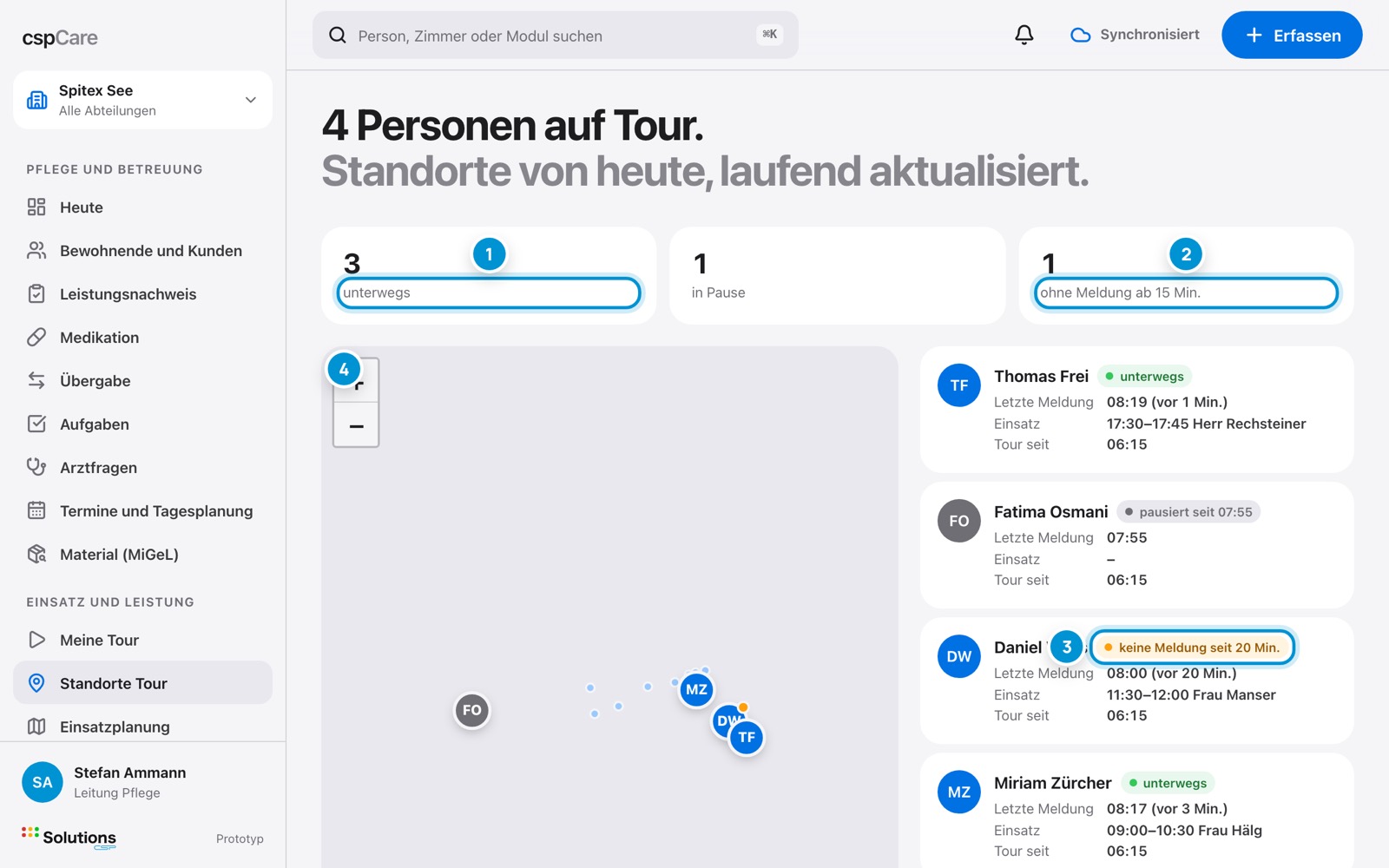
«Standorte Tour» zeigt, wer heute auf Tour ist: unterwegs, in Pause oder ohne Meldung seit 15 Minuten, mit letzter Meldung und laufendem Einsatz.

Standorte sind nur sichtbar, wenn die Mitarbeitenden die Tour gestartet und der Freigabe zugestimmt haben. Pausen und Feierabend bleiben privat.

So geht's

  1. 1.«Standorte Tour» wählen.
  2. 2.Personen ohne Meldung zuerst prüfen.
  3. 3.Bei Bedarf anrufen.

Im Bild

  1. 1Personen unterwegs, in Pause, ohne Meldung.
  2. 2Ohne Meldung seit mindestens 15 Minuten.
  3. 3Beispiel: letzte Meldung vor 20 Minuten.
  4. 4Karte mit Kürzeln der Mitarbeitenden.

Soll und Ist. Bedarf gegenüber Leistung.

Soll und Ist. Bedarf gegenüber Leistung.

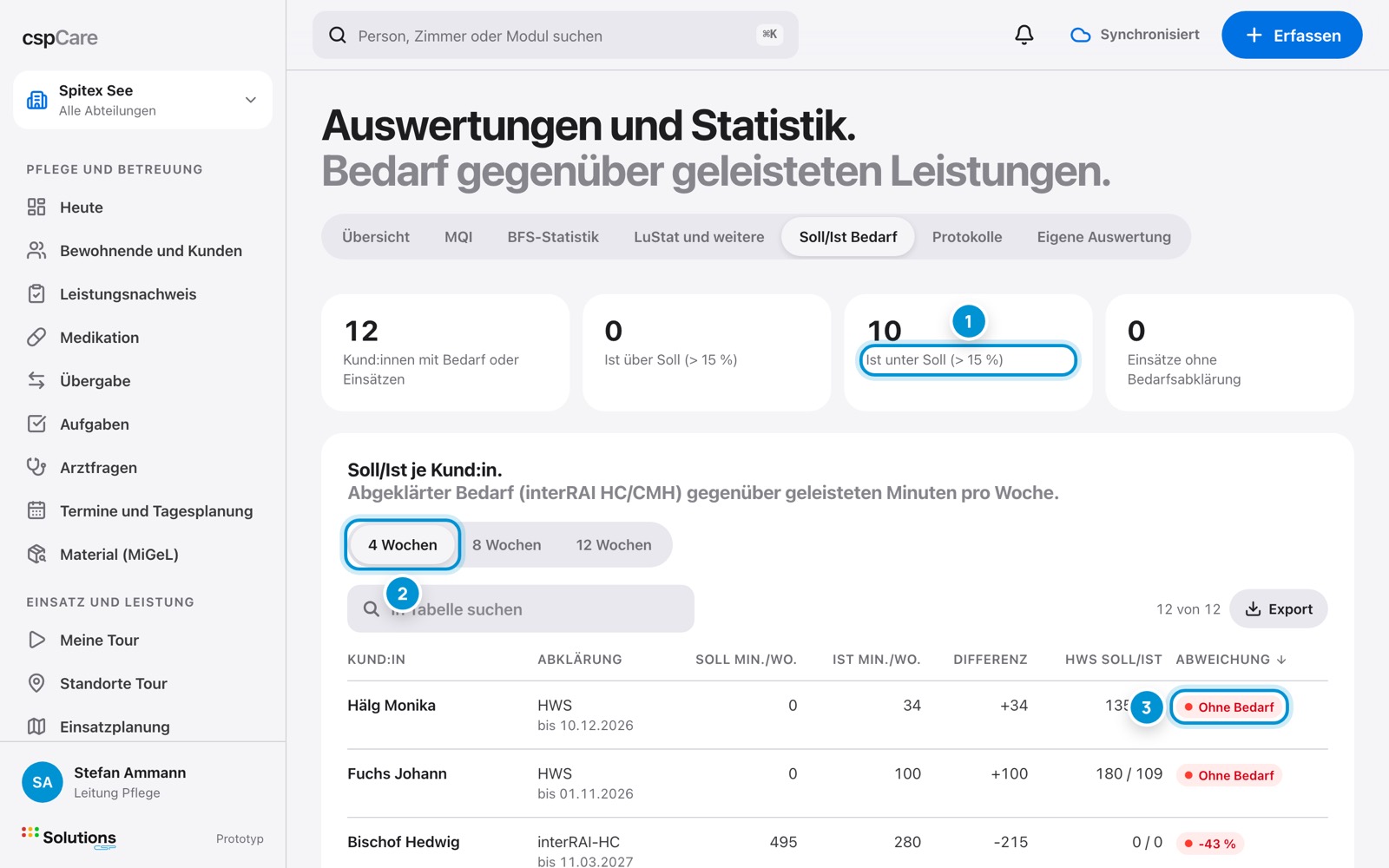
Die Auswertung «Soll/Ist Bedarf» vergleicht pro Kundin den abgeklärten Bedarf (interRAI HC oder CMH) mit den geleisteten Minuten pro Woche.

Grosse Abweichungen oder Einsätze ohne Bedarfsabklärung sind markiert. So erkennen Sie, wo eine neue Abklärung nötig ist.

So geht's

  1. 1.«Auswertungen», Register «Soll/Ist Bedarf».
  2. 2.Zeitraum wählen: 4, 8 oder 12 Wochen.
  3. 3.Kundinnen mit grosser Abweichung prüfen.

Im Bild

  1. 1Zahl der Kundinnen über oder unter Soll.
  2. 2Zeitraum des Vergleichs.
  3. 3Leistungen ohne abgeklärten Bedarf.

Fragen zu Ihrer Rolle?Wir zeigen es Ihnen persönlich.