Zum Inhalt springen
cspCare

Anleitung · Stand Oktober 2026

Disposition Spitex.Die richtige Person zur richtigen Zeit.

In der Disposition sorgen Sie dafür, dass jede Kundin und jeder Kunde zur geplanten Zeit von einer passend qualifizierten Person besucht wird. Sie verteilen Einsätze, planen Dienste und kontrollieren die Rapporte.

Ihre Rolle. Planen, verteilen, kontrollieren.

In der Disposition sorgen Sie dafür, dass jede Kundin und jeder Kunde zur geplanten Zeit von einer passend qualifizierten Person besucht wird. Sie verteilen Einsätze, planen Dienste und kontrollieren die Rapporte.

cspCare prüft dabei laufend Qualifikation, Dienstplan und Überschneidungen. Die KI schlägt Zuordnungen und Dienstpläne vor. Übernommen wird nur, was Sie bestätigen.

Ihre Aufgaben

  • Einsätze des Tages verteilen, per Ziehen und Ablegen
  • Ungeplante Einsätze zuweisen, mit KI-Vorschlag
  • Woche aus dem Leistungsplan erzeugen
  • Konflikte erkennen und lösen
  • Dienstplan führen, Wünsche und Schichttausch bearbeiten
  • Rapporte kontrollieren und freigeben
  • Touren verfolgen, bei SOS reagieren

Ihre Module

  • Einsatzplanung (Tag und Woche)
  • Dienstplanung
  • Rapportierung
  • Standorte Tour
  • Bewohnende und Kunden (Akte)
  • Abrechnung (Einblick)
  • KI-Assistent

Zum Üben: «Disposition» (Claudia Steiner, Spitex Region See, alle Teams). In der Demo unter cspcare.ch/demo. Die Bilder stammen aus dem Schulungsmandanten; Personen und Werte sind erfunden.

Kapitel 1

Erste Schritte. Anmelden und zurechtfinden.

Anmelden. Mit E-Mail und Passwort.
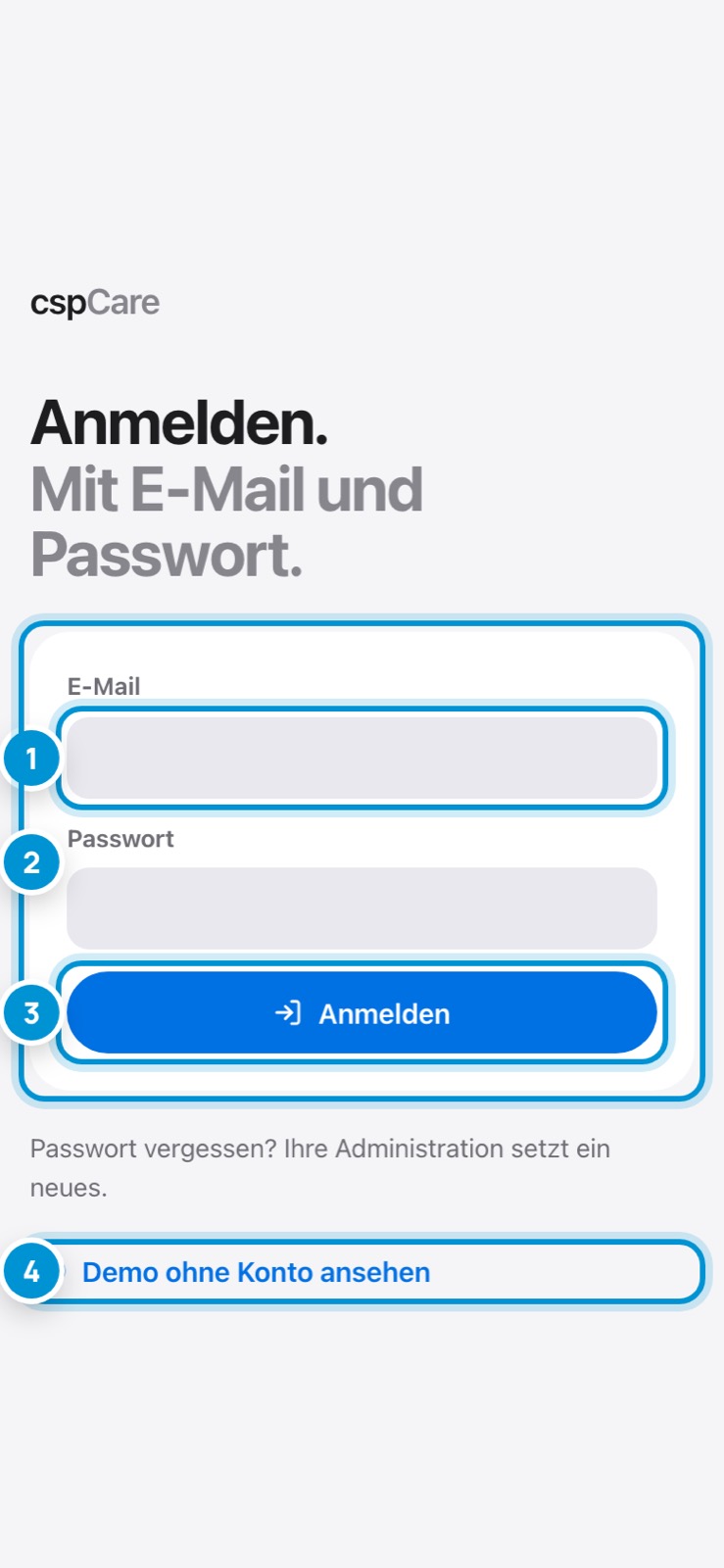
Anmelden. Mit E-Mail und Passwort.

cspCare läuft im Browser am Computer und als App auf Tablet und Smartphone. Sie melden sich mit Ihrer geschäftlichen E-Mail-Adresse und Ihrem persönlichen Passwort an.

Die Anmeldung gilt zwölf Stunden. Danach fragt cspCare erneut nach dem Passwort. Was Sie in der Zwischenzeit erfasst haben, bleibt auf dem Gerät gespeichert.

So geht's

  1. 1.E-Mail-Adresse eingeben.
  2. 2.Passwort eingeben.
  3. 3.«Anmelden» tippen.
  4. 4.Beim ersten Mal: Startpasswort durch ein eigenes ersetzen (mindestens 10 Zeichen).

Im Bild

  1. 1Ihre geschäftliche E-Mail-Adresse.
  2. 2Ihr persönliches Passwort. Es liegt nur verschlüsselt auf dem Server.
  3. 3Anmelden. Ohne Verbindung ist keine neue Anmeldung möglich.
  4. 4Die Demo mit Schulungsdaten, ohne Konto.
Die Oberfläche. Alles an seinem Platz.

Die Oberfläche. Alles an seinem Platz.

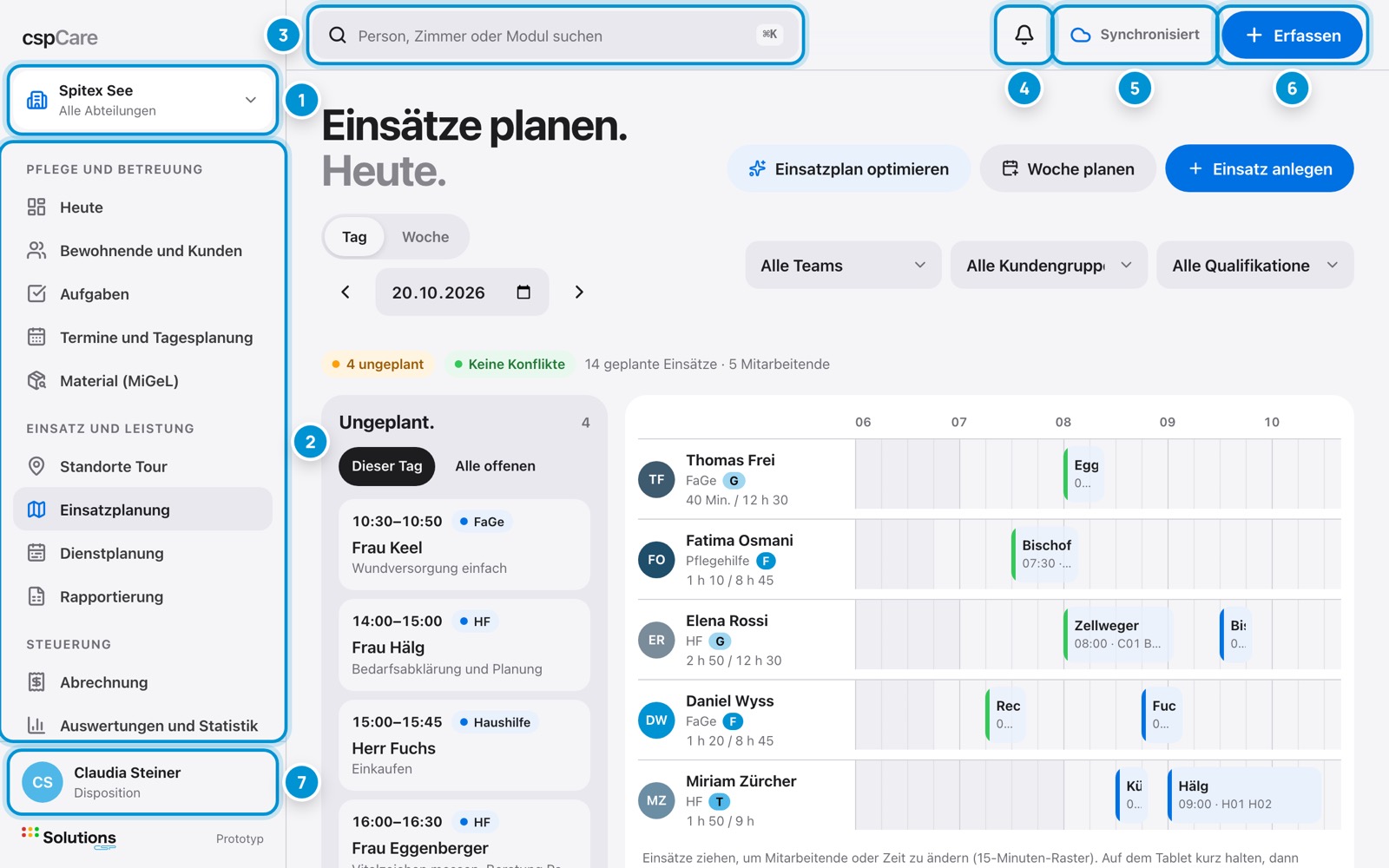
Nach der Anmeldung öffnet sich Ihre Seite «Einsatzplanung». Links steht die Navigation mit den Modulen Ihrer Rolle, oben die Werkzeuge, die Sie überall brauchen.

Was Ihre Rolle nicht braucht, blendet cspCare aus. Fehlt Ihnen ein Modul, kann Ihre Administration die Rechte anpassen.

Im Bild

  1. 1Betrieb und Abteilung, in denen Sie gerade arbeiten.
  2. 2Navigation: die Module Ihrer Rolle, nach Bereichen gruppiert.
  3. 3Suche nach Personen, Zimmern und Modulen (⌘K oder Ctrl+K).
  4. 4Benachrichtigungen mit Zahl der ungelesenen.
  5. 5Sync-Status: zeigt, ob alles übertragen ist.
  6. 6Erfassen: Schnellerfassung von überall.
  7. 7Benutzermenü: Darstellung, Sprache, Passwort, Abmelden.

Unterwegs. Auf dem Smartphone.

Unterwegs. Auf dem Smartphone.

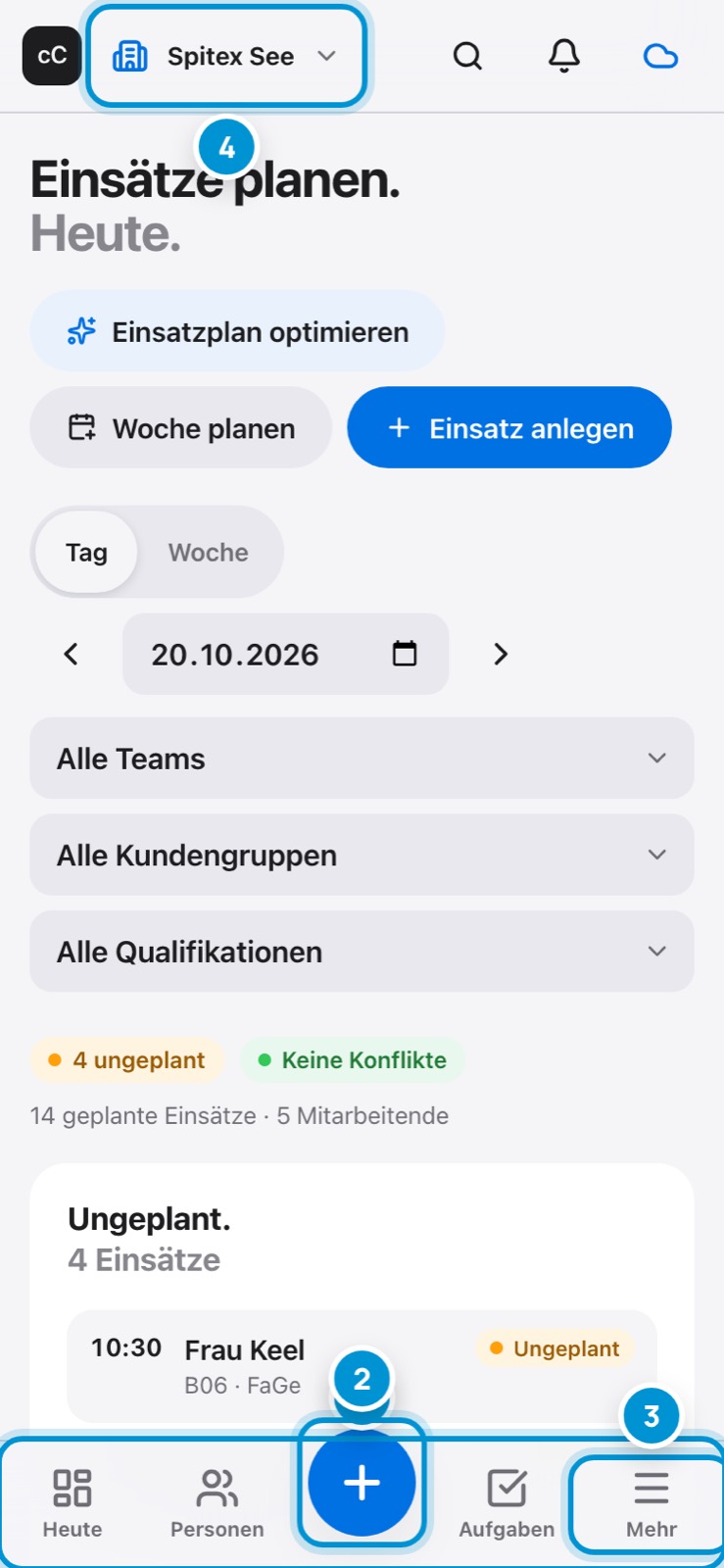
Auf dem Smartphone liegt die Navigation unten: Heute, Personen, Erfassen und Tour. Einsatzplanung, Dienstplanung, Rapporte und Standorte finden Sie unter «Mehr».

Auch unterwegs sehen Sie den Einsatzplan als Liste pro Mitarbeitende. Für das Ziehen und Ablegen nutzen Sie Computer oder Tablet.

Im Bild

  1. 1Untere Navigation: die wichtigsten Module.
  2. 2Erfassen mit einem Tipp.
  3. 3«Mehr»: alle weiteren Module und das Benutzermenü.
  4. 4Betrieb und Abteilung wählen.

Betrieb und Abteilung. Wo Sie gerade arbeiten.

Betrieb und Abteilung. Wo Sie gerade arbeiten.

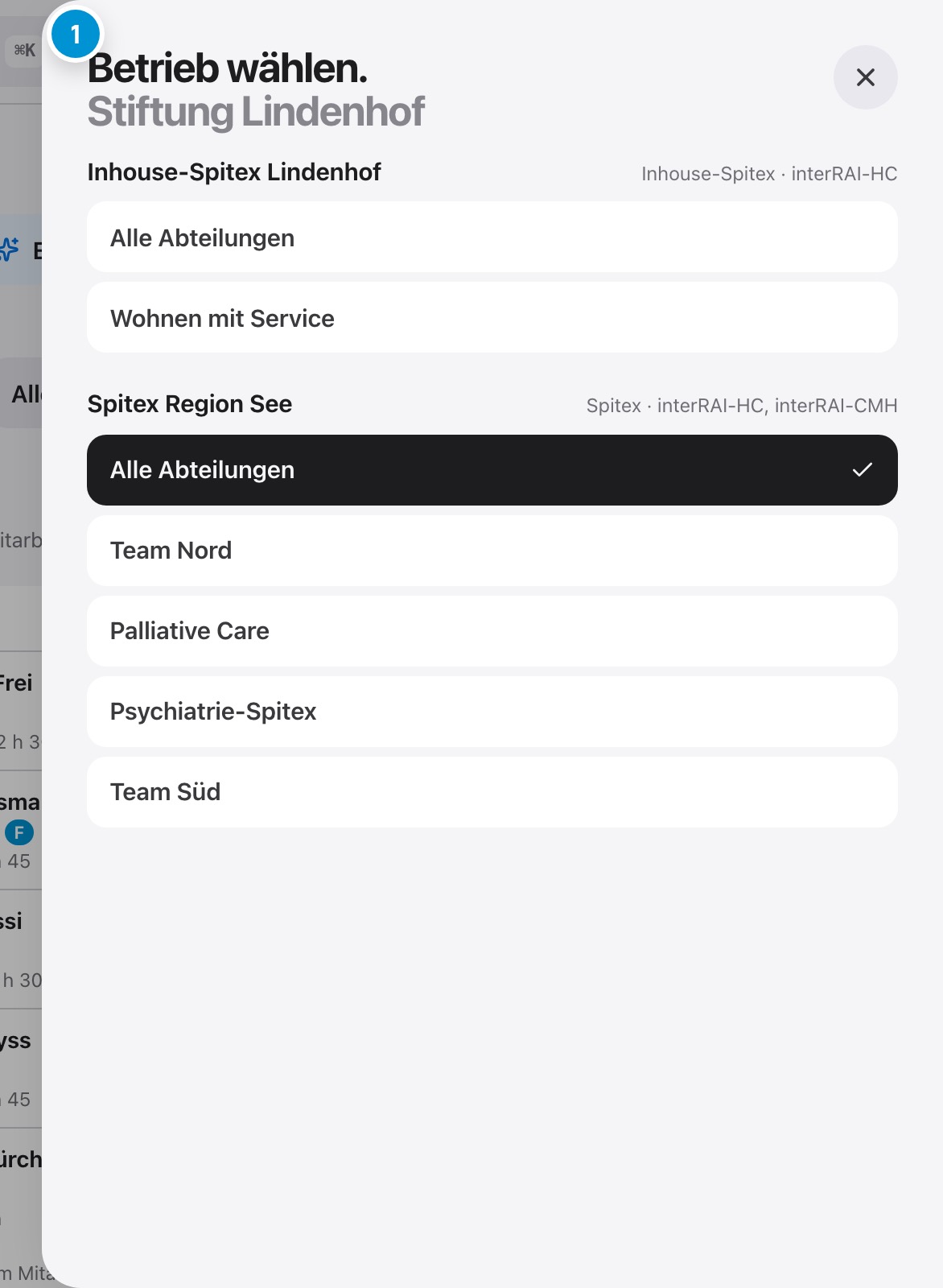
Oben links steht Ihr Betrieb, «Spitex See» mit «Alle Abteilungen». Für die Disposition ist das die richtige Wahl: Sie sehen alle Teams. Wählen Sie ein Team, wenn Sie nur dessen Einsätze planen möchten.

Sie sehen nur Betriebe und Abteilungen, für die Sie berechtigt sind. Daten anderer Betriebe sind in der Datenbank getrennt und für Sie nicht sichtbar.

So geht's

  1. 1.Oben links auf den Betrieb tippen.
  2. 2.Abteilung wählen oder «Alle» für den ganzen Betrieb.
  3. 3.Das Fenster schliesst sich, die Ansicht passt sich an.

Im Bild

  1. 1Ihre Betriebe und deren Abteilungen. Die aktuelle Wahl ist hervorgehoben.

Benachrichtigungen. Was Sie wissen müssen.

Benachrichtigungen. Was Sie wissen müssen.

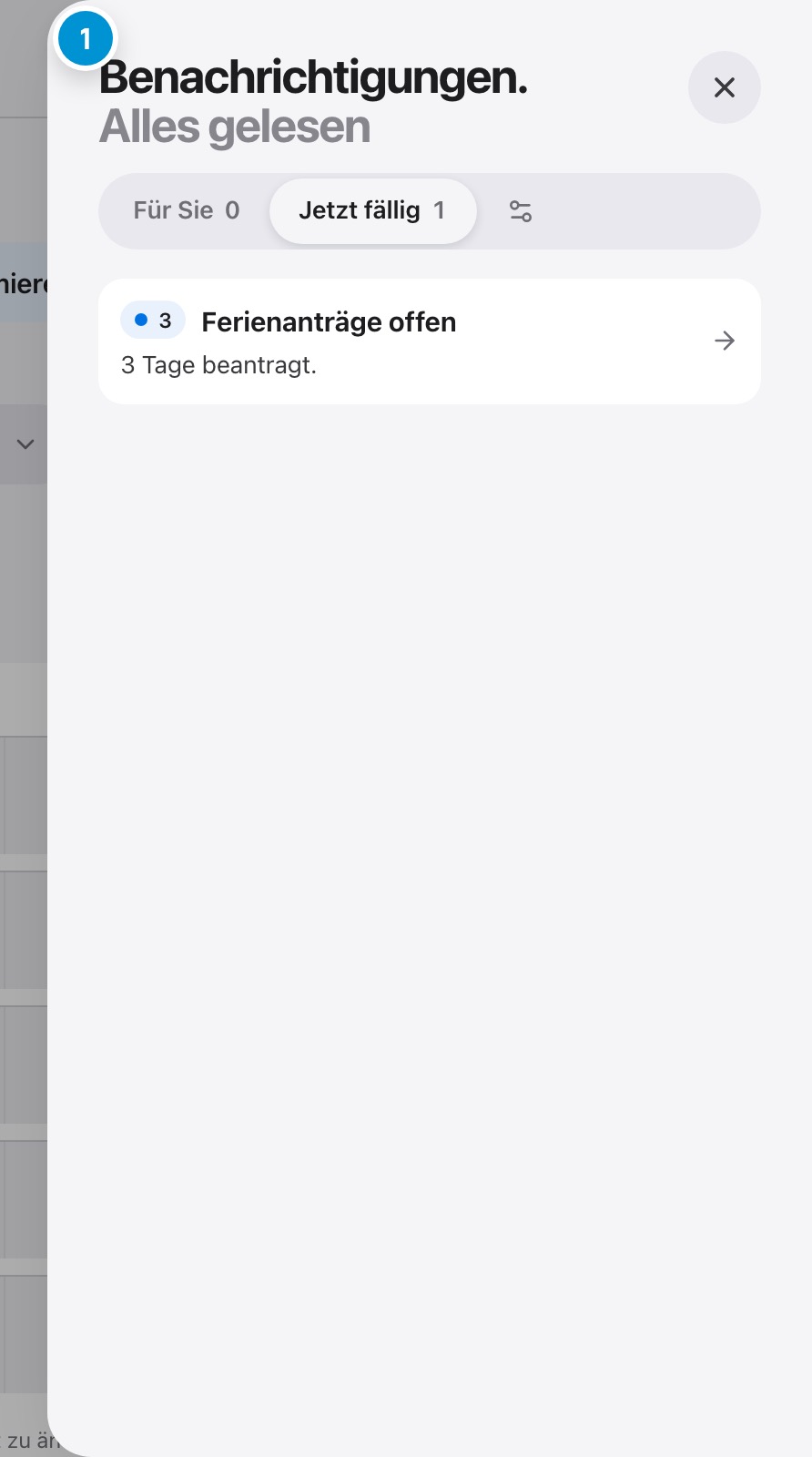
Die Glocke sammelt, was für Sie bestimmt ist: neue Aufgaben, Antworten auf Arztfragen, Schichttausch, Hinweise der Automatik. «Jetzt fällig» zeigt live, was gerade ansteht, zum Beispiel überfällige Medikamente.

Auf dem Gerät erscheinen auf Wunsch auch Systemmitteilungen, ohne Namen oder Gesundheitsdaten.

So geht's

  1. 1.Glocke oben rechts tippen.
  2. 2.Eine Meldung antippen: cspCare öffnet die passende Stelle.
  3. 3.«Alle gelesen» leert die Zahl an der Glocke.

Im Bild

  1. 1Oben «Jetzt fällig», darunter Ihre persönlichen Meldungen, die neuesten zuerst.

Suchen. Personen und Module finden.

Suchen. Personen und Module finden.

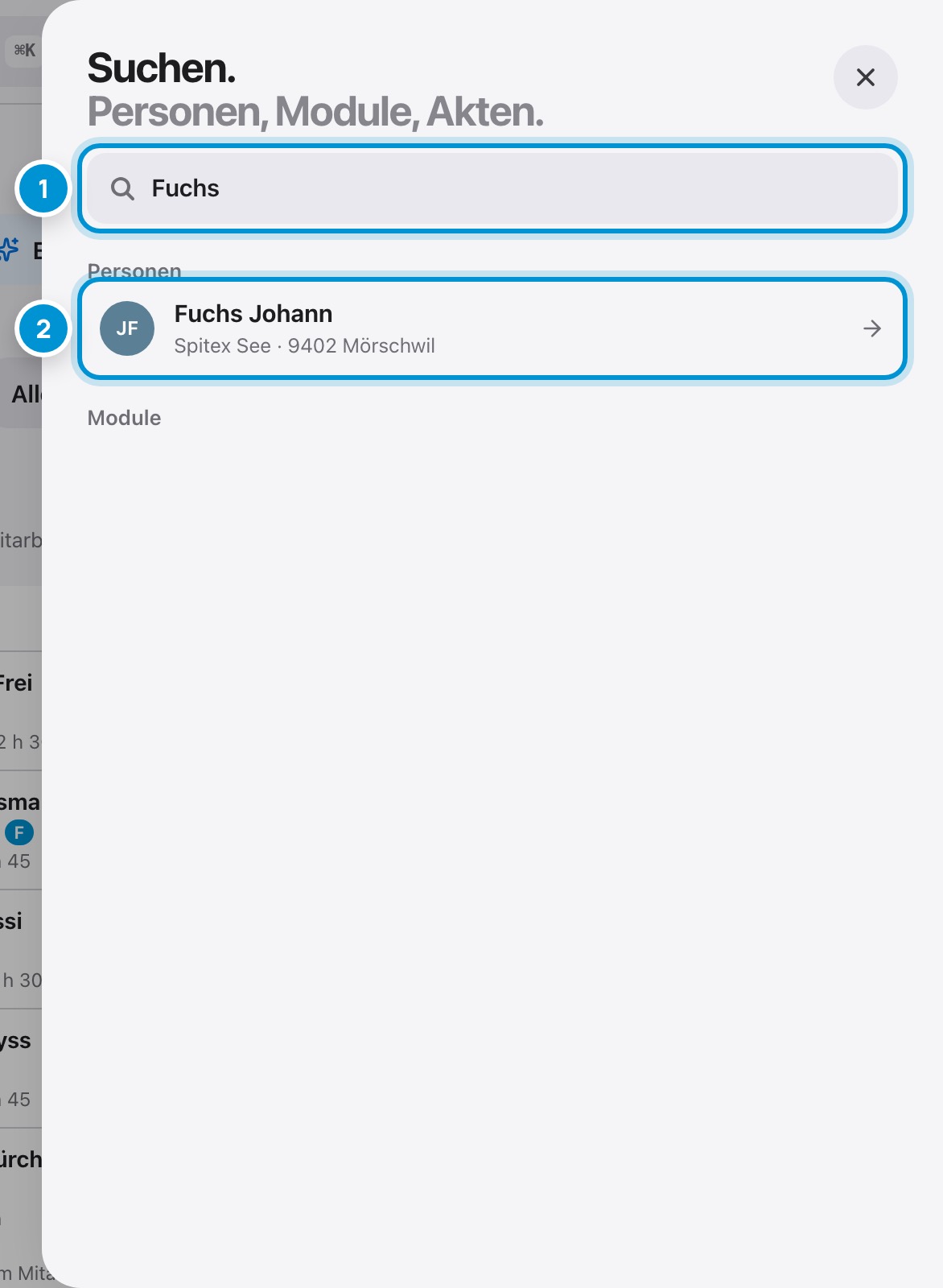
Die Suche findet Kundinnen und Kunden nach Name oder Ort und springt direkt in die Akte. Auch Module lassen sich suchen, etwa «Dienstplan».

Am Computer öffnet ⌘K (Mac) oder Ctrl+K (Windows) die Suche von überall.

So geht's

  1. 1.Suchfeld oben antippen oder ⌘K drücken.
  2. 2.Namen, Zimmernummer oder Modul eingeben.
  3. 3.Treffer antippen.

Im Bild

  1. 1Suchbegriff, schon ab zwei Buchstaben.
  2. 2Treffer: Kunde mit Wohnort und Betrieb.

Ihr Benutzermenü. Passwort, Sprache, Abmelden.

Ihr Benutzermenü. Passwort, Sprache, Abmelden.

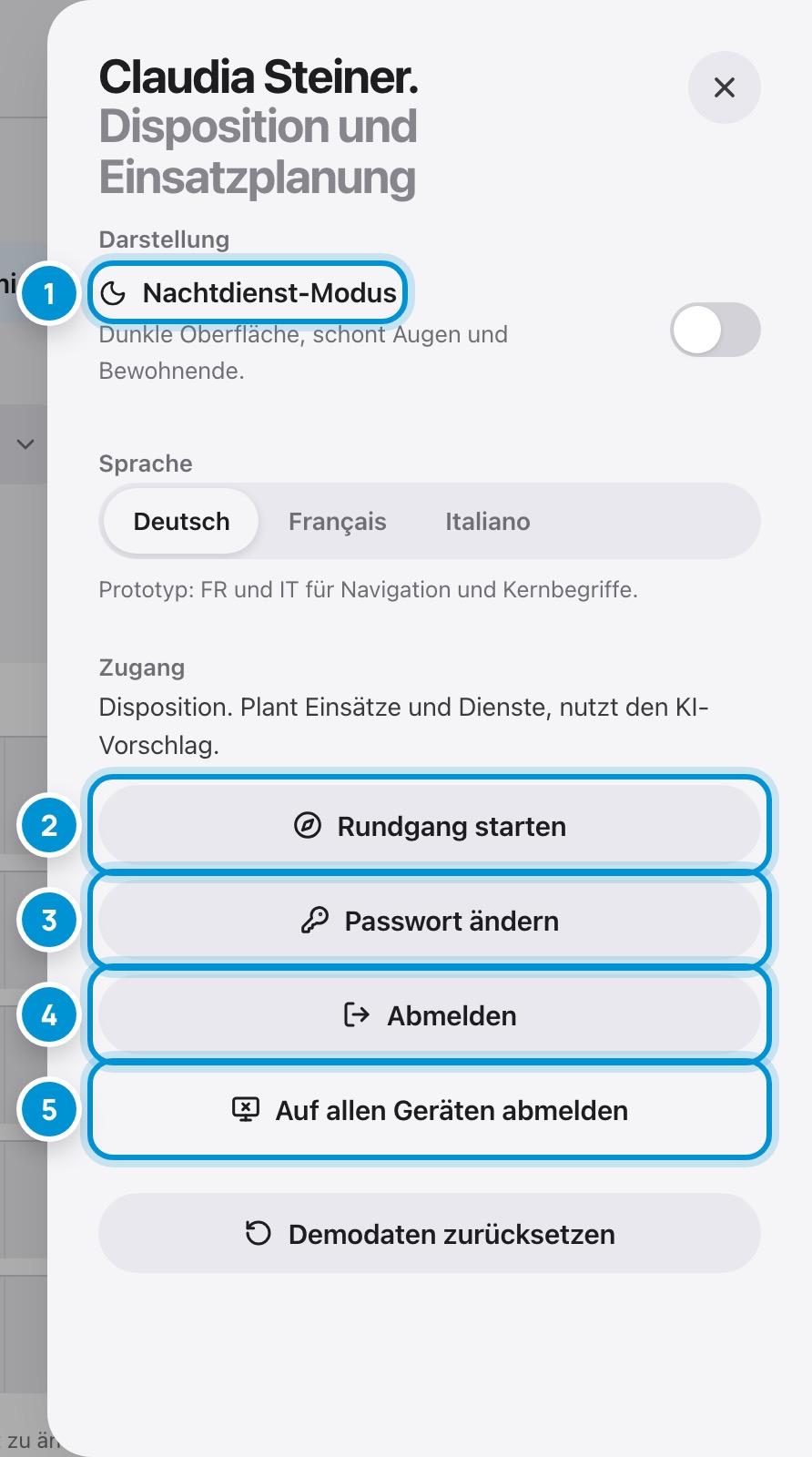
Im Benutzermenü stellen Sie den Nachtdienst-Modus (dunkle Oberfläche) und die Sprache ein, starten den Rundgang Ihrer Rolle, öffnen «Hilfe und Anleitung» im Help Center, ändern das Passwort und melden sich ab.

«Auf allen Geräten abmelden» beendet jede Sitzung, zum Beispiel wenn ein Gerät verloren ging.

So geht's

  1. 1.Unten links auf Ihren Namen tippen (Smartphone: «Mehr»).
  2. 2.Gewünschte Einstellung wählen.
  3. 3.Nach Schichtende: «Abmelden».

Im Bild

  1. 1Dunkle Oberfläche für den Nachtdienst.
  2. 2Kurzer Rundgang durch Ihre Module.
  3. 3Eigenes Passwort ändern.
  4. 4Auf diesem Gerät abmelden.
  5. 5Alle Sitzungen beenden, auf allen Geräten.

Offline arbeiten. Sicher, auch ohne Netz.

Offline arbeiten. Sicher, auch ohne Netz.

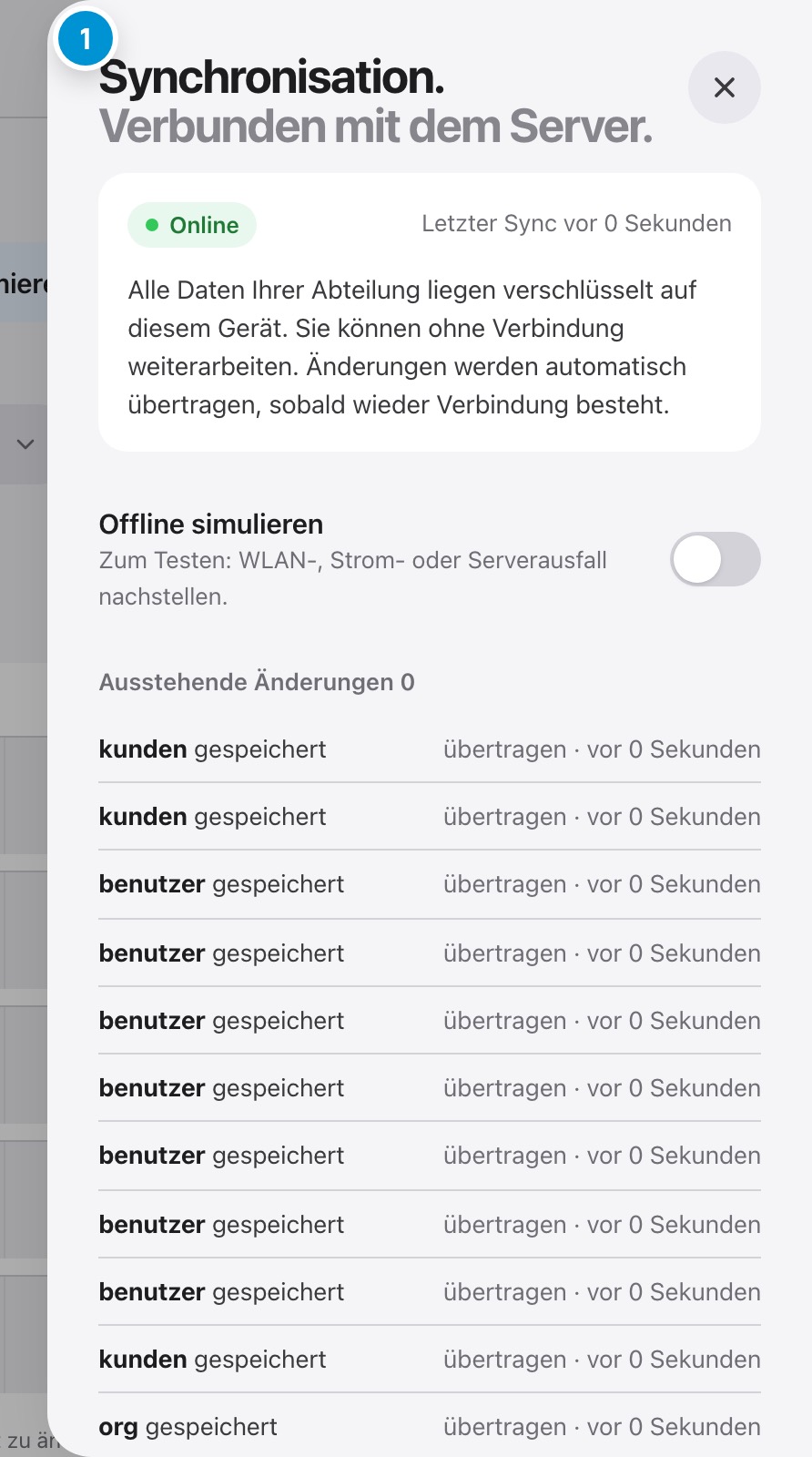
cspCare speichert alles zuerst auf dem Gerät. Fällt das WLAN aus, arbeiten Sie normal weiter. Sobald wieder eine Verbindung besteht, überträgt cspCare die Änderungen automatisch.

Haben zwei Personen gleichzeitig dasselbe Feld geändert, zeigt cspCare einen Konflikt. Sie entscheiden, welcher Wert gilt.

So geht's

  1. 1.Wolken-Symbol oben rechts tippen.
  2. 2.Stand prüfen: «Synchronisiert» oder Anzahl ausstehender Änderungen.
  3. 3.Bei Konflikten: eigenen Wert behalten oder den vom Server übernehmen.

Im Bild

  1. 1Verbindung, letzter Abgleich, ausstehende Änderungen und allfällige Konflikte.

Kapitel 2

Der Tagesplan. Einsätze verteilen.

Der Einsatzplan. Ein Tag auf einen Blick.

Der Einsatzplan. Ein Tag auf einen Blick.

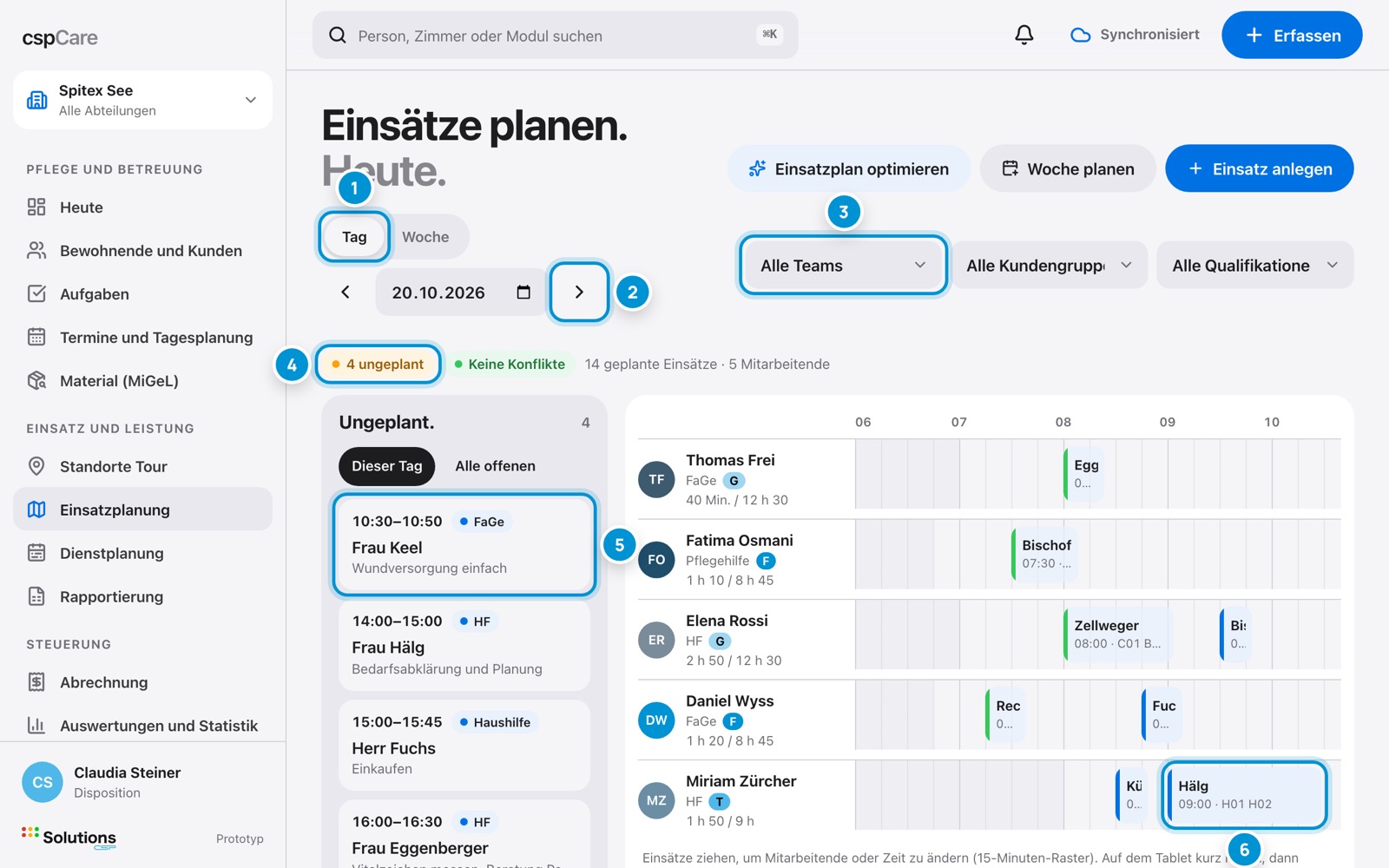
Der Einsatzplan zeigt alle Einsätze des Tages. Links stehen die ungeplanten Einsätze, rechts pro Mitarbeitende eine Zeile mit Qualifikation, Dienst und geplanter Zeit.

Oben sehen Sie sofort, wie viele Einsätze noch ungeplant sind und ob es Konflikte gibt.

So geht's

  1. 1.«Einsatzplanung» in der Navigation wählen.
  2. 2.Datum wählen, mit den Pfeilen blättern.
  3. 3.Bei Bedarf nach Team, Kundengruppe oder Qualifikation filtern.
  4. 4.Status oben prüfen: ungeplant und Konflikte.

Im Bild

  1. 1Ansicht: ein Tag oder die ganze Woche.
  2. 2Datum: mit den Pfeilen einen Tag vor oder zurück.
  3. 3Filter: Team, Kundengruppe, Qualifikation.
  4. 4Anzahl ungeplanter Einsätze und Konflikte.
  5. 5Ungeplanter Einsatz mit Zeit, Qualifikation und Leistung.
  6. 6Geplanter Einsatz in der Zeile der Mitarbeitenden.

Mitarbeitende im Raster. Dienst und Auslastung.

Mitarbeitende im Raster. Dienst und Auslastung.

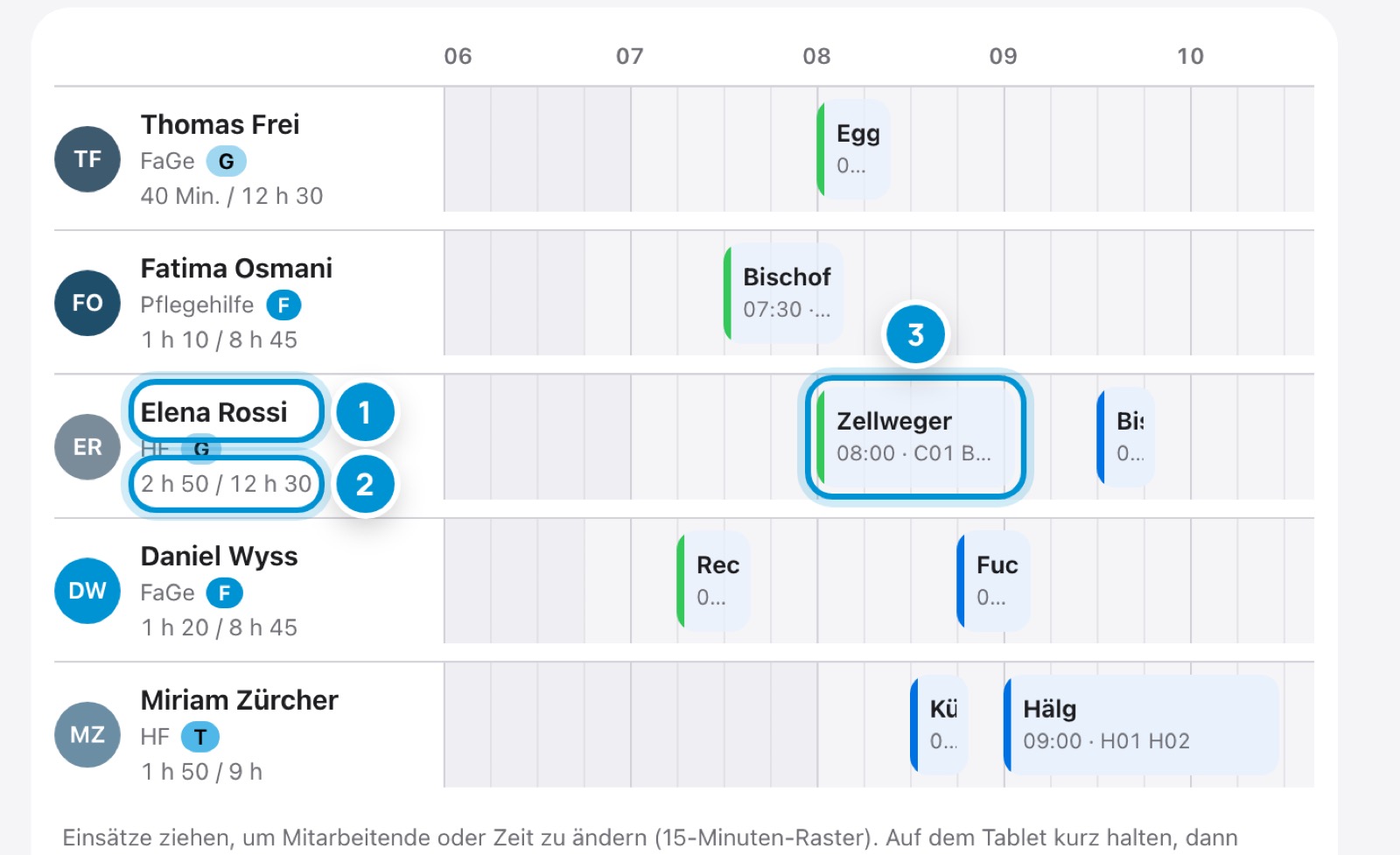
Jede Zeile beginnt mit der Person: Name, Qualifikation, Dienstcode und verplante Zeit. «2 h 50 / 12 h 30» heisst: knapp drei Stunden verplant in einem Dienst von zwölfeinhalb Stunden.

Die farbige Kante zeigt den Stand: grün erledigt oder laufend, blau geplant.

So geht's

  1. 1.Zeile der Person suchen.
  2. 2.Auslastung prüfen: verplante Zeit gegenüber Dienst.
  3. 3.Einsatz antippen, um ihn zu öffnen.

Im Bild

  1. 1Mitarbeitende mit Qualifikation und Dienstcode (G = geteilter Dienst).
  2. 2Verplante Zeit gegenüber Dienstzeit.
  3. 3Einsatz mit Kundin, Startzeit und Leistungscodes.

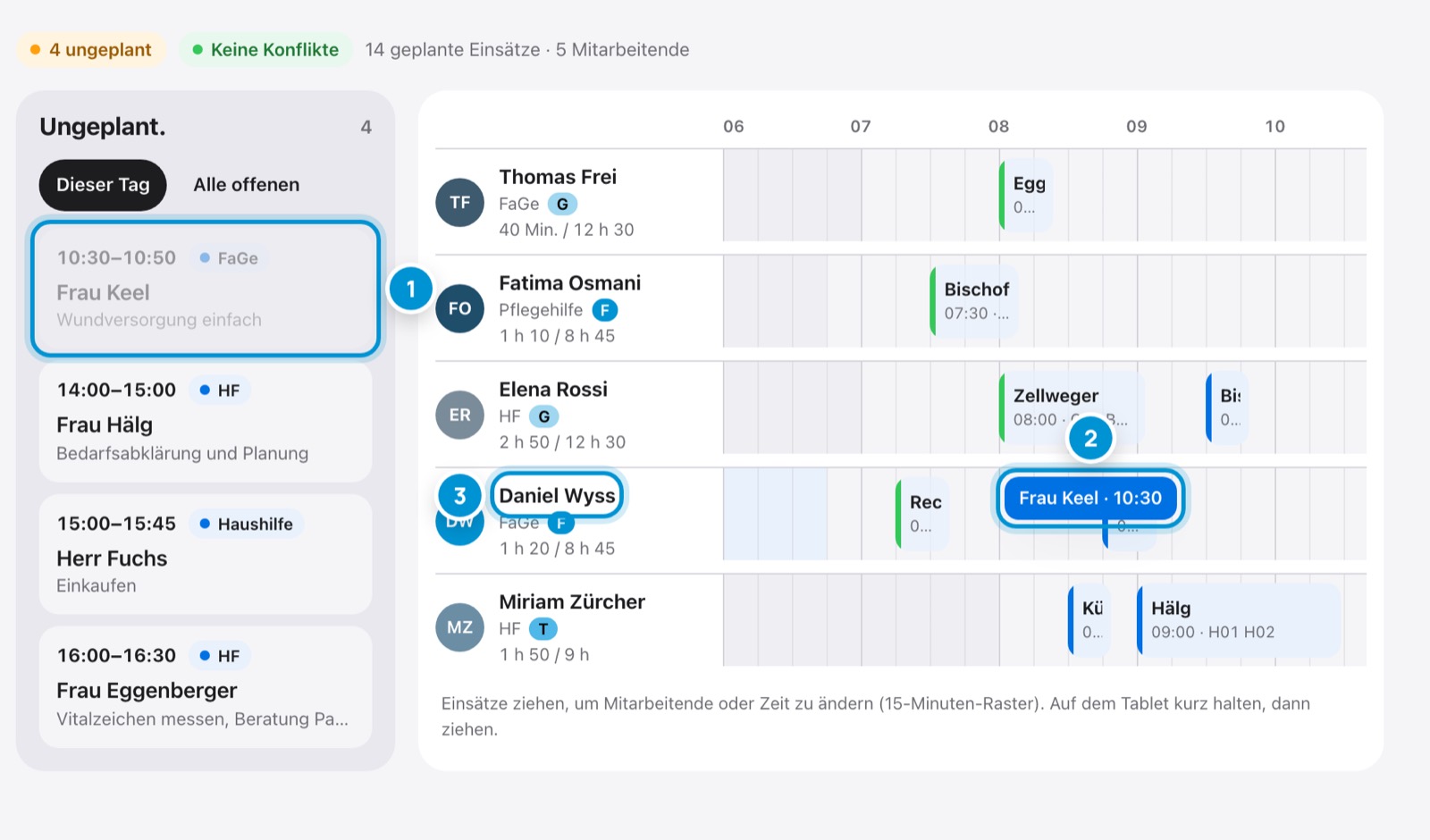
Ziehen und ablegen. Einsatz zuweisen.

Ziehen und ablegen. Einsatz zuweisen.

Einen ungeplanten Einsatz ziehen Sie mit der Maus in die Zeile der gewünschten Person und an die gewünschte Uhrzeit. Er rastet im 15-Minuten-Raster ein.

Geplante Einsätze verschieben Sie gleich: in eine andere Zeile oder seitlich. Auf dem Tablet den Einsatz kurz halten, dann ziehen.

So geht's

  1. 1.Einsatz in «Ungeplant» fassen.
  2. 2.In die Zeile der Person ziehen.
  3. 3.Auf der gewünschten Zeit loslassen.
  4. 4.Meldung unten prüfen.

Im Bild

  1. 1Der ungeplante Einsatz, hier Frau Keel um 10:30.
  2. 2Der gezogene Einsatz mit Startzeit.
  3. 3Zielzeile: Daniel Wyss übernimmt den Einsatz.

Einsatz bearbeiten. Zeit, Person, Leistungen.

Einsatz bearbeiten. Zeit, Person, Leistungen.

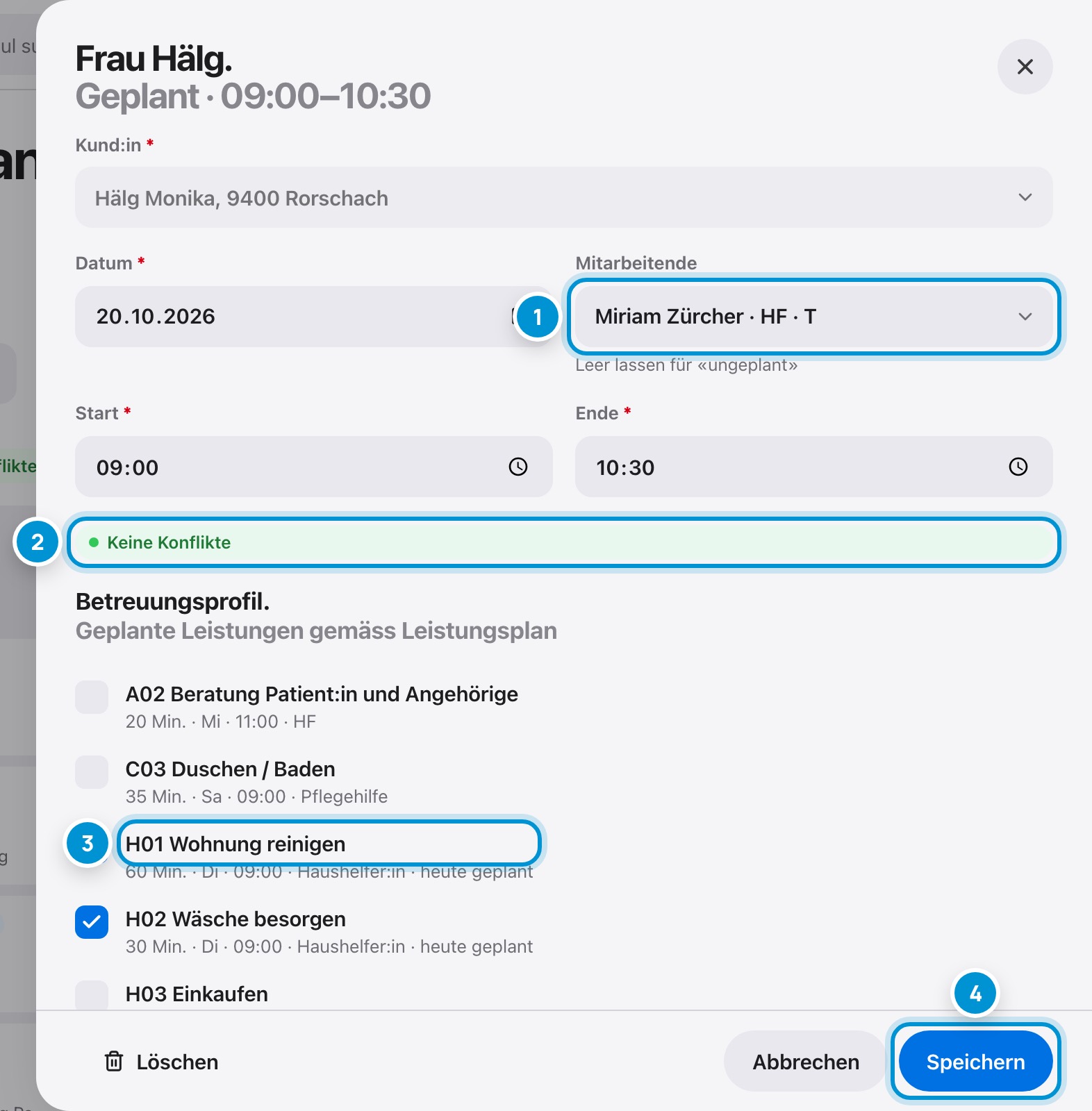
Ein Tipp auf einen Einsatz öffnet die Details: Kundin, Datum, Mitarbeitende, Start und Ende. Darunter steht das Betreuungsprofil mit den Leistungen aus dem Leistungsplan.

Ein grünes «Keine Konflikte» bestätigt, dass Qualifikation, Dienst und Zeit passen.

So geht's

  1. 1.Einsatz im Raster antippen.
  2. 2.Mitarbeitende, Datum oder Zeit ändern.
  3. 3.Leistungen an- oder abwählen.
  4. 4.«Speichern».

Im Bild

  1. 1Mitarbeitende. Leer lassen heisst «ungeplant».
  2. 2Konfliktprüfung für diesen Einsatz.
  3. 3Leistungen aus dem Leistungsplan, heute geplante sind angewählt.
  4. 4Änderungen speichern.

Einsatz anlegen. Für Zusätzliches.

Einsatz anlegen. Für Zusätzliches.

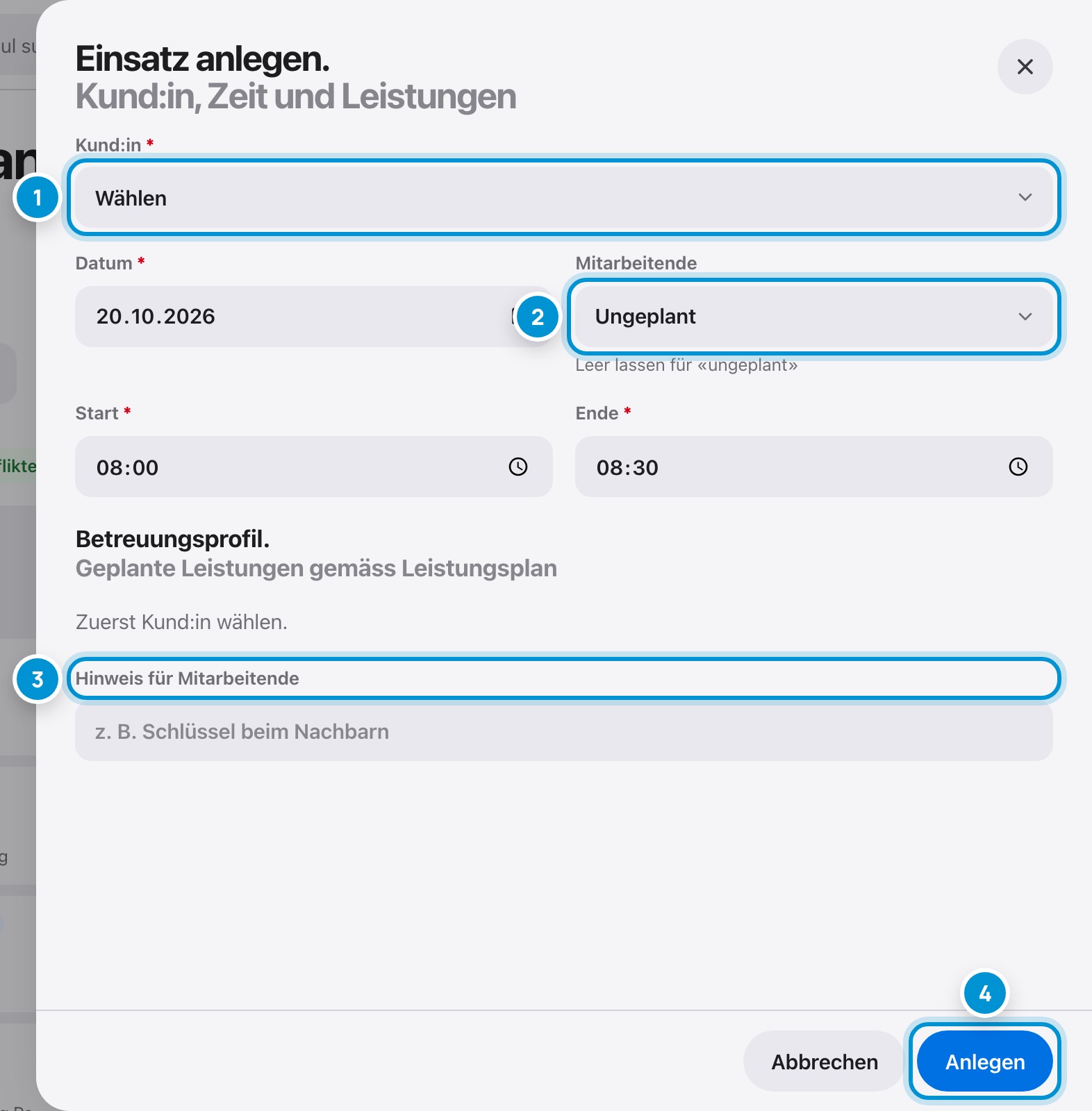
Für einen zusätzlichen Besuch, etwa eine Bedarfsabklärung oder einen Ersatztermin, legen Sie einen Einsatz von Hand an.

Nach der Wahl der Kundin erscheint deren Betreuungsprofil. Sie wählen die Leistungen, cspCare berechnet Dauer und nötige Qualifikation.

So geht's

  1. 1.«Einsatz anlegen» oben rechts.
  2. 2.Kundin wählen.
  3. 3.Datum, Start und Ende eintragen.
  4. 4.Mitarbeitende wählen oder leer lassen.
  5. 5.Leistungen wählen, «Anlegen».

Im Bild

  1. 1Kundin oder Kunde, mit Wohnort.
  2. 2Mitarbeitende mit Qualifikation und Dienstcode.
  3. 3Hinweis für die Tour, zum Beispiel zum Schlüssel.
  4. 4Einsatz anlegen.

Konflikte lösen. Rot heisst handeln.

Konflikte lösen. Rot heisst handeln.

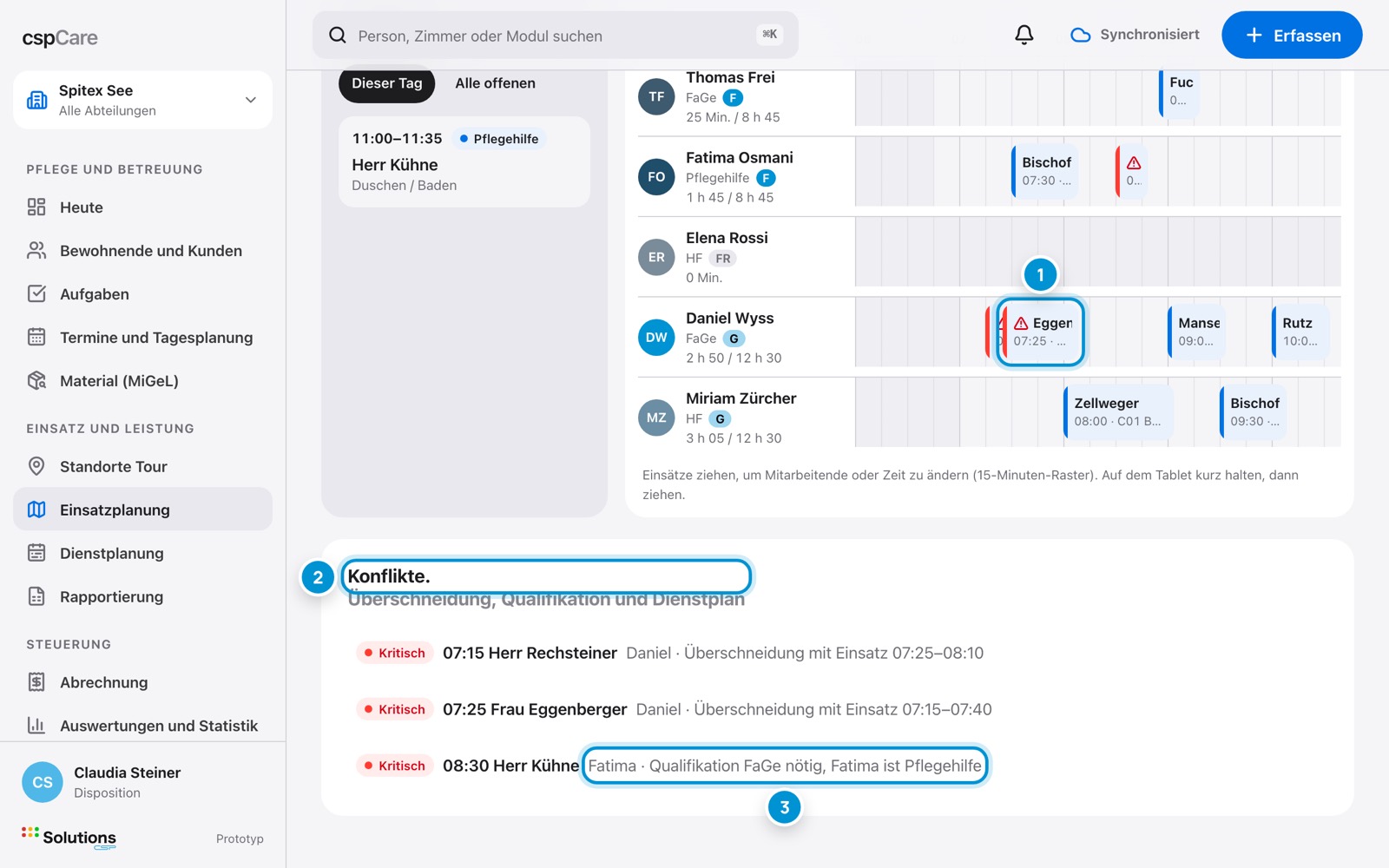
cspCare erkennt drei Arten von Konflikten: Überschneidungen zweier Einsätze, fehlende Qualifikation und Einsätze ausserhalb des Dienstes. Betroffene Einsätze tragen im Raster ein Warnzeichen.

Unten listet die Karte «Konflikte» jeden Fall mit Zeit, Kundin und Grund. Ein Tipp öffnet den Einsatz.

So geht's

  1. 1.Status oben prüfen, zum Beispiel «3 Konflikte».
  2. 2.Konflikt in der Liste antippen.
  3. 3.Einsatz einer anderen Person geben oder Zeit anpassen.
  4. 4.Speichern. Der Konflikt verschwindet.

Im Bild

  1. 1Einsatz mit Konflikt: Warnzeichen und rote Kante.
  2. 2Alle Konflikte des Tages, die kritischen zuerst.
  3. 3Grund, hier: Pflegehilfe statt der nötigen FaGe.

Kapitel 3

KI und Wochenplanung. Schneller planen.

Einsatzplan optimieren. Vorschlag der KI.

Einsatzplan optimieren. Vorschlag der KI.

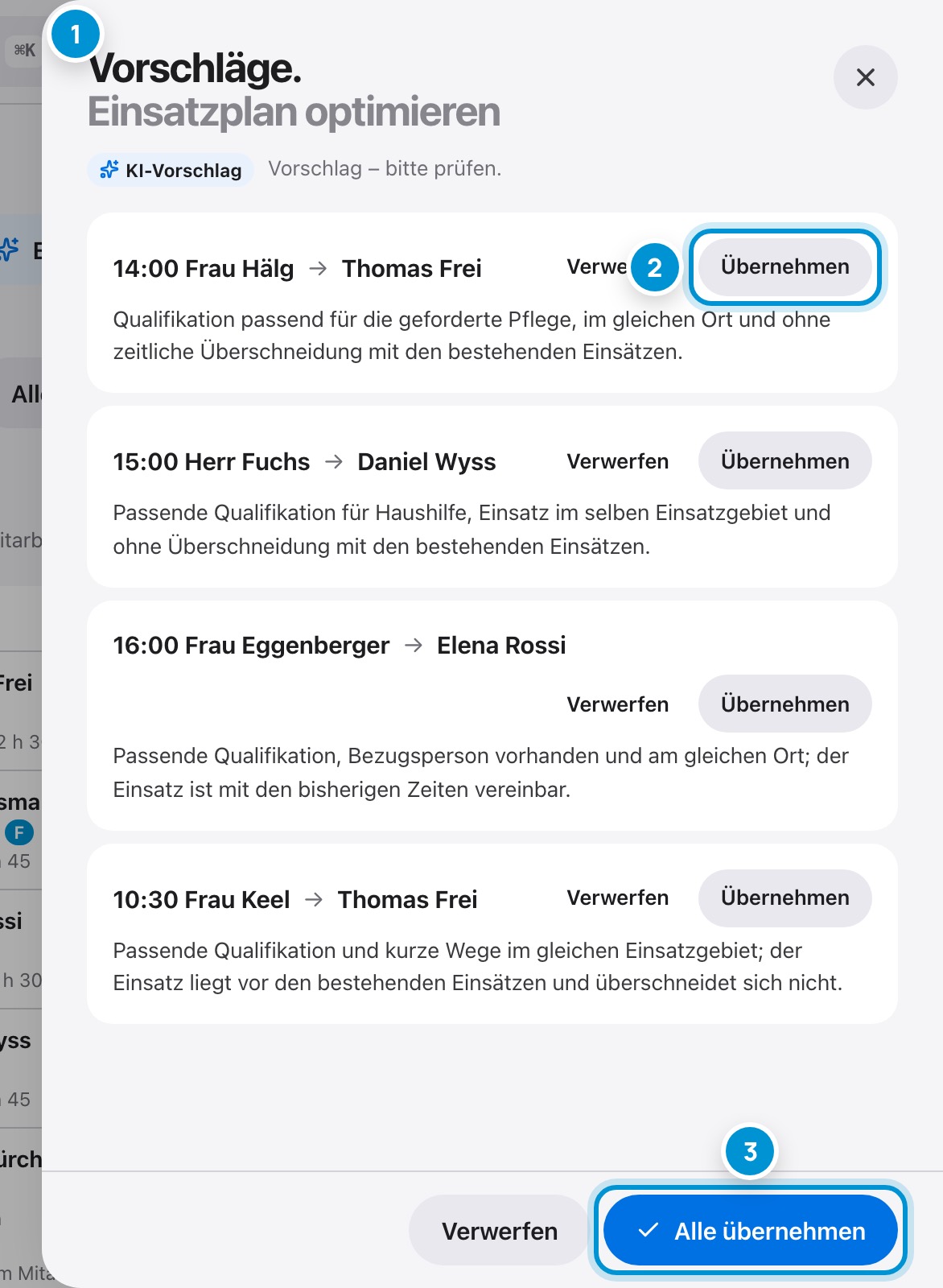
Die KI verteilt die ungeplanten Einsätze des Tages. Sie berücksichtigt Qualifikation, Dienst, freie Zeit, Bezugsperson und Wege zwischen den Orten. Zu jedem Vorschlag steht die Begründung.

Jeder Vorschlag ist mit «Vorschlag – bitte prüfen» gekennzeichnet. Sie übernehmen einzeln oder alle auf einmal.

So geht's

  1. 1.«Einsatzplan optimieren» oben tippen.
  2. 2.Vorschläge und Begründungen lesen.
  3. 3.Einzeln «Übernehmen» oder «Verwerfen».
  4. 4.Oder «Alle übernehmen» und bestätigen.

Im Bild

  1. 1Vorschläge: Einsatz, vorgeschlagene Person und Begründung.
  2. 2Einen Vorschlag übernehmen.
  3. 3Alle Vorschläge übernehmen, mit Rückfrage.

Die Wochenansicht. Belastung und Lücken.

Die Wochenansicht. Belastung und Lücken.

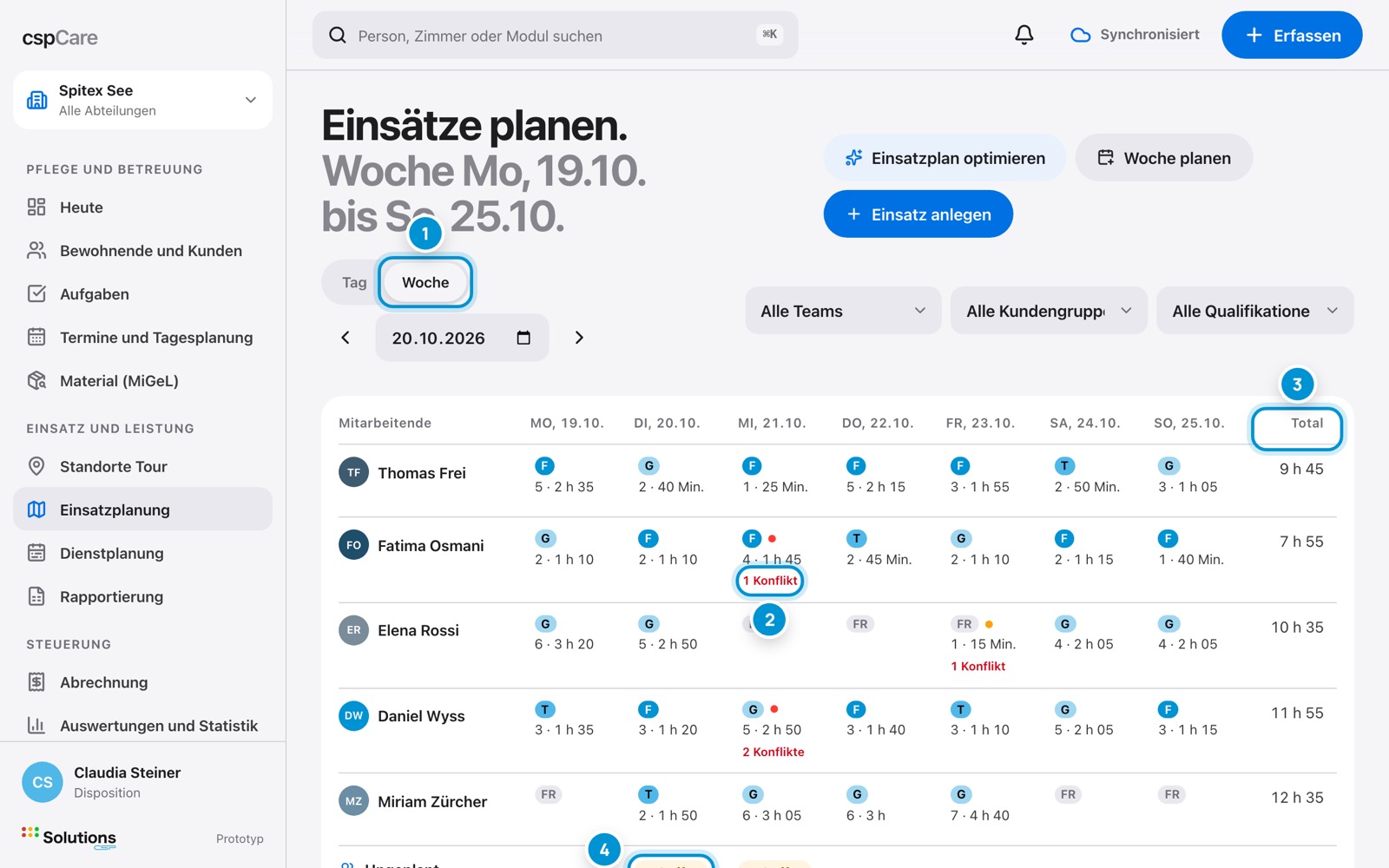
Die Wochenansicht zeigt pro Person und Tag den Dienstcode, die Anzahl Einsätze und die geplante Zeit. Rechts steht das Total der Woche.

Rote Hinweise zeigen Tage mit Konflikten, die unterste Zeile die noch offenen Einsätze. Ein Tipp auf einen Tag öffnet ihn in der Tagesansicht.

So geht's

  1. 1.Register «Woche».
  2. 2.Tage mit Konflikten oder offenen Einsätzen suchen.
  3. 3.Tag antippen und in der Tagesansicht lösen.

Im Bild

  1. 1Wochenansicht.
  2. 2Tag mit Konflikt.
  3. 3Geplante Zeit der Woche pro Person.
  4. 4Ungeplante Einsätze pro Tag.

Woche planen. Aus dem Leistungsplan.

Woche planen. Aus dem Leistungsplan.

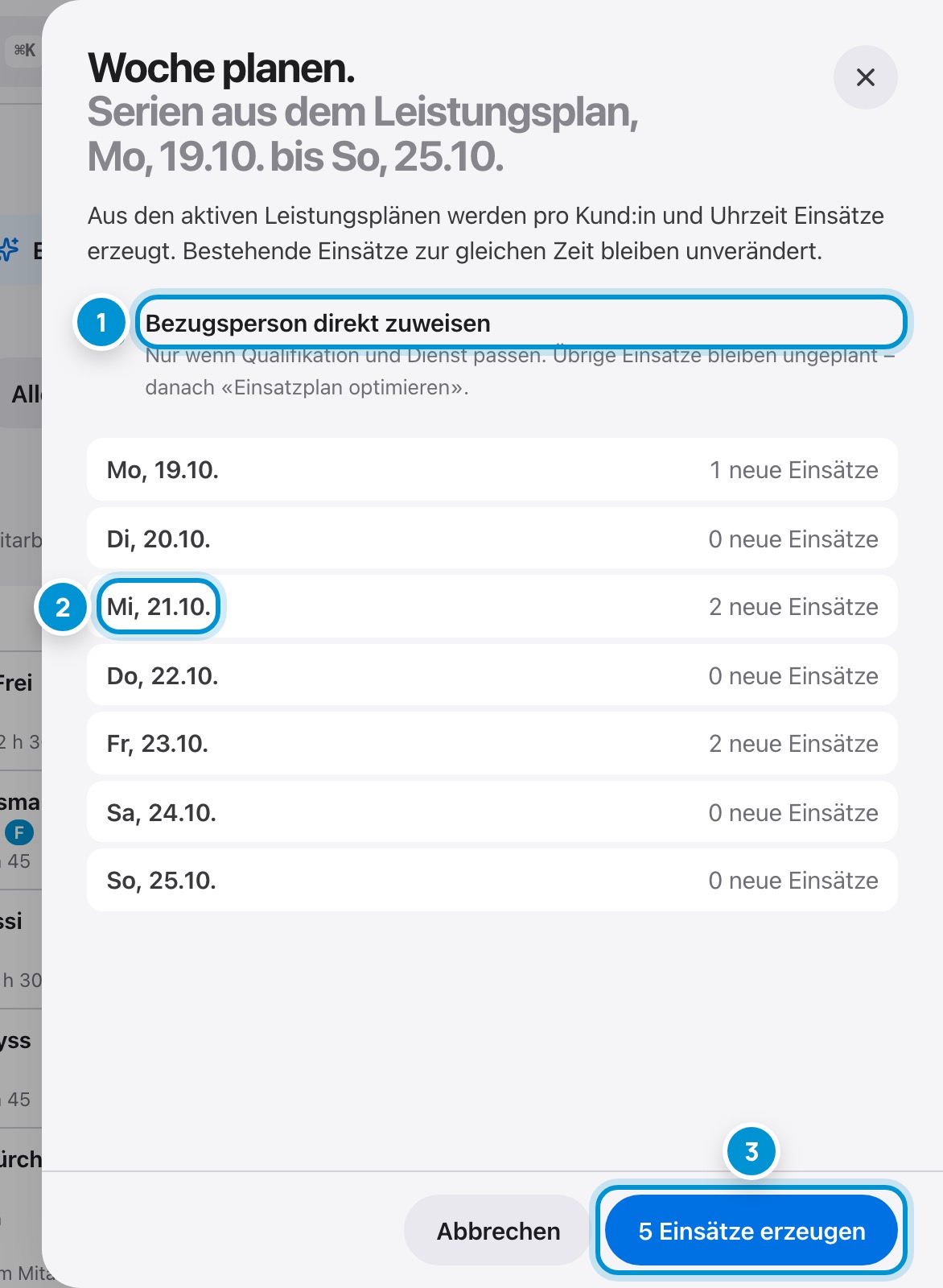
«Woche planen» erzeugt die Einsätze der ganzen Woche aus den aktiven Leistungsplänen, pro Kundin und Uhrzeit. Bestehende Einsätze bleiben unverändert.

Auf Wunsch weist cspCare die Bezugsperson direkt zu, wenn Qualifikation und Dienst passen. Der Rest bleibt ungeplant und lässt sich danach mit der KI verteilen.

So geht's

  1. 1.«Woche planen» oben tippen.
  2. 2.Vorschau pro Tag prüfen.
  3. 3.Bei Bedarf «Bezugsperson direkt zuweisen» einschalten.
  4. 4.«Einsätze erzeugen».

Im Bild

  1. 1Bezugsperson direkt zuweisen, wo es passt.
  2. 2Neue Einsätze pro Tag.
  3. 3Einsätze erzeugen.

Kapitel 4

Dienstplan. Wer arbeitet wann.

Der Monatsplan. Dienste mit der Palette.

Der Monatsplan. Dienste mit der Palette.

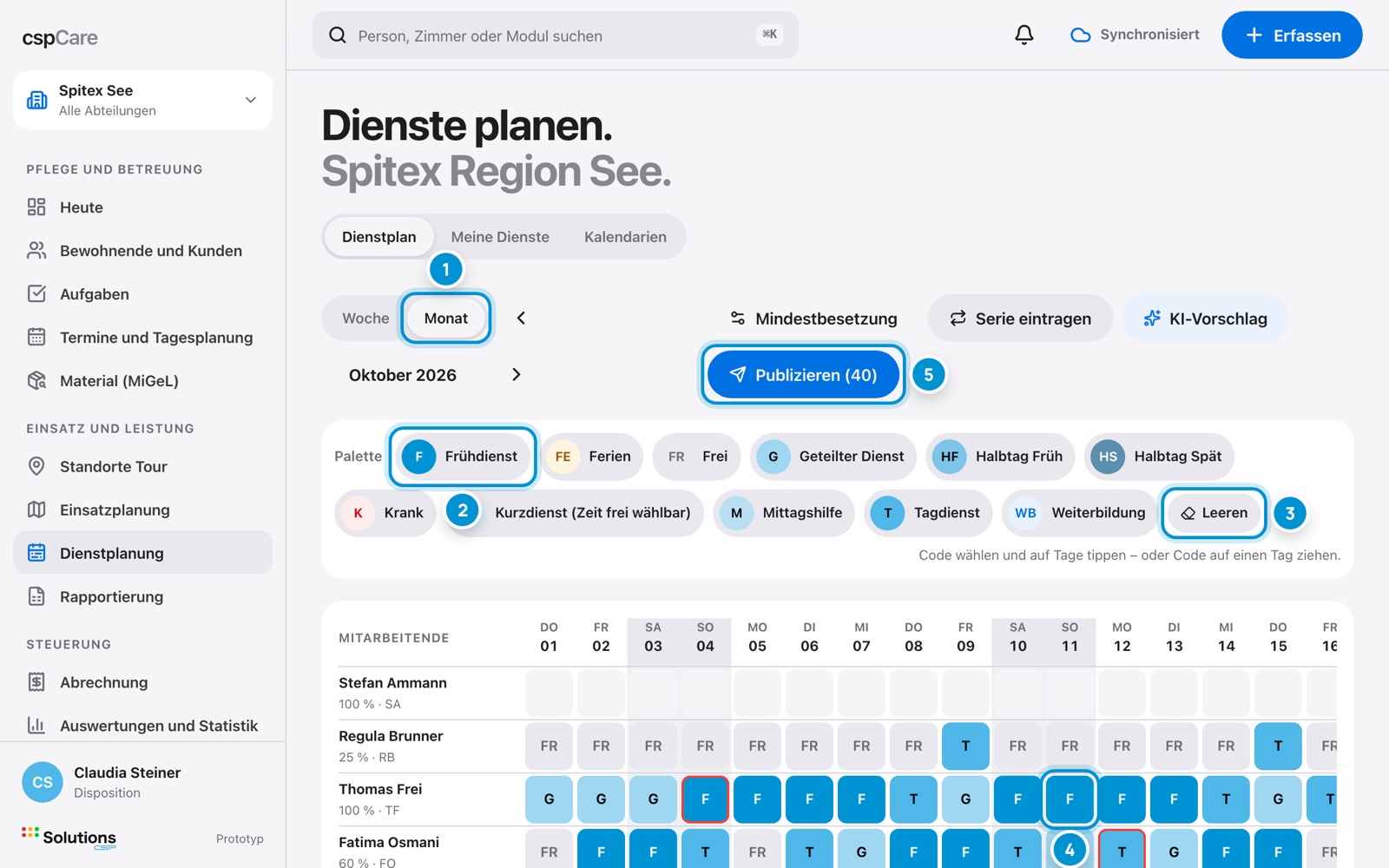
Der Dienstplan zeigt pro Person und Tag einen Dienstcode, etwa F Frühdienst, T Tagdienst, G geteilter Dienst oder FR frei. Wochenenden sind grau.

Mit der Palette tragen Sie schnell ein: Code wählen, dann Tage antippen. Oder den Code auf einen Tag ziehen.

So geht's

  1. 1.«Dienstplanung» wählen, «Woche» oder «Monat».
  2. 2.Code in der Palette antippen.
  3. 3.Auf die gewünschten Tage tippen.
  4. 4.Code nochmals antippen, um die Palette zu verlassen.

Im Bild

  1. 1Zeitraum: Woche oder Monat.
  2. 2Palette: Code wählen, dann Tage antippen.
  3. 3Leeren: Dienste entfernen.
  4. 4Dienst einer Person an einem Tag. Rot umrandet: Konflikt.
  5. 5Publizieren: Entwürfe werden verbindlich, die Mitarbeitenden erhalten eine Benachrichtigung.

Einen Dienst setzen. Tag für Tag.

Einen Dienst setzen. Tag für Tag.

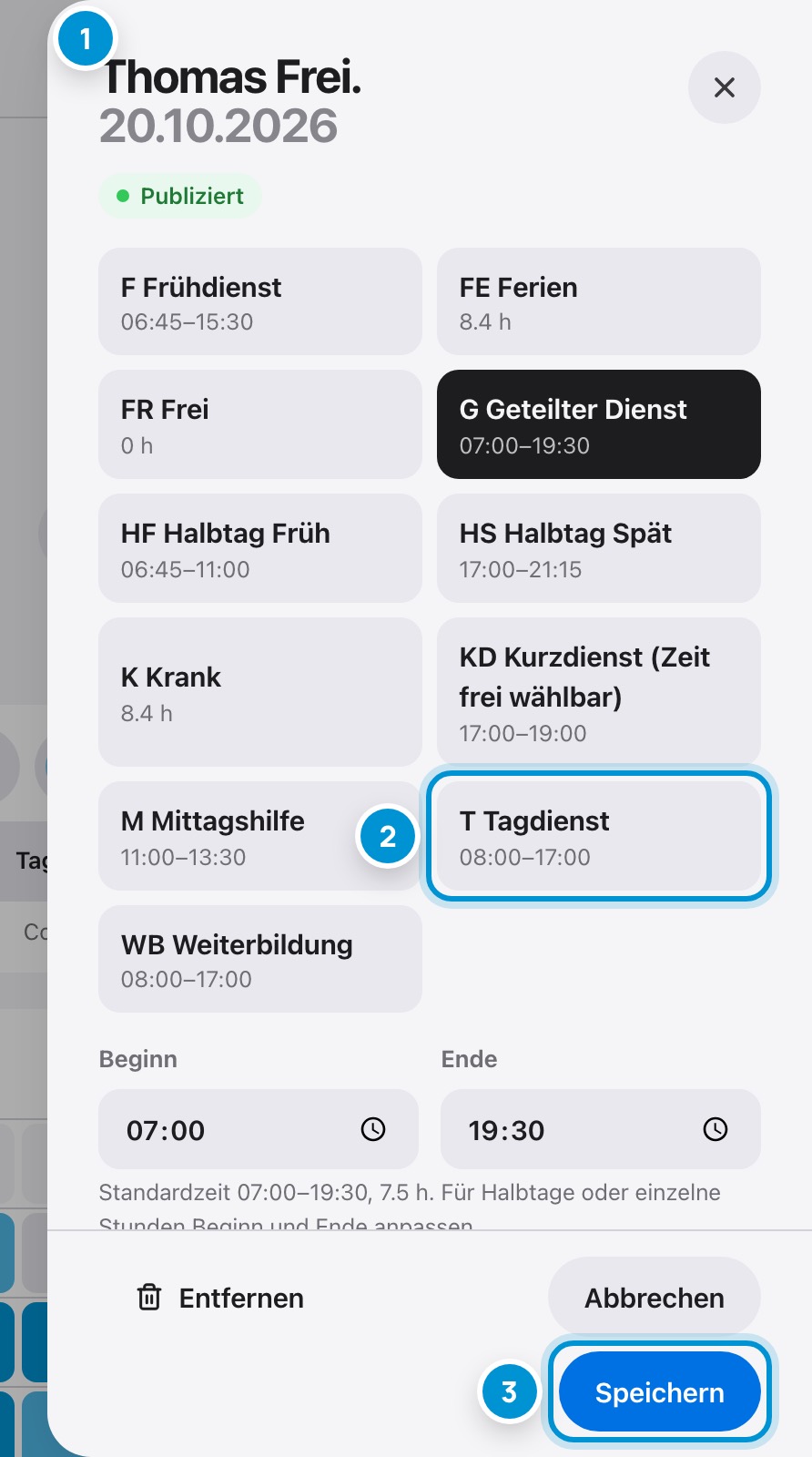
Ein Tipp auf einen Tag ohne gewählte Palette öffnet das Fenster für diesen Dienst. Oben steht der Status, etwa «Publiziert» oder «Entwurf».

Sie wählen den Code mit Zeiten und schreiben bei Bedarf eine Bemerkung. «Entfernen» löscht den Dienst.

So geht's

  1. 1.Tag in der Zeile der Person antippen.
  2. 2.Dienstcode wählen.
  3. 3.Bemerkung ergänzen.
  4. 4.«Speichern».

Im Bild

  1. 1Person, Datum und Status des Dienstes.
  2. 2Dienstcode mit Zeiten.
  3. 3Speichern.

Serie eintragen. Viele Tage auf einmal.

Serie eintragen. Viele Tage auf einmal.

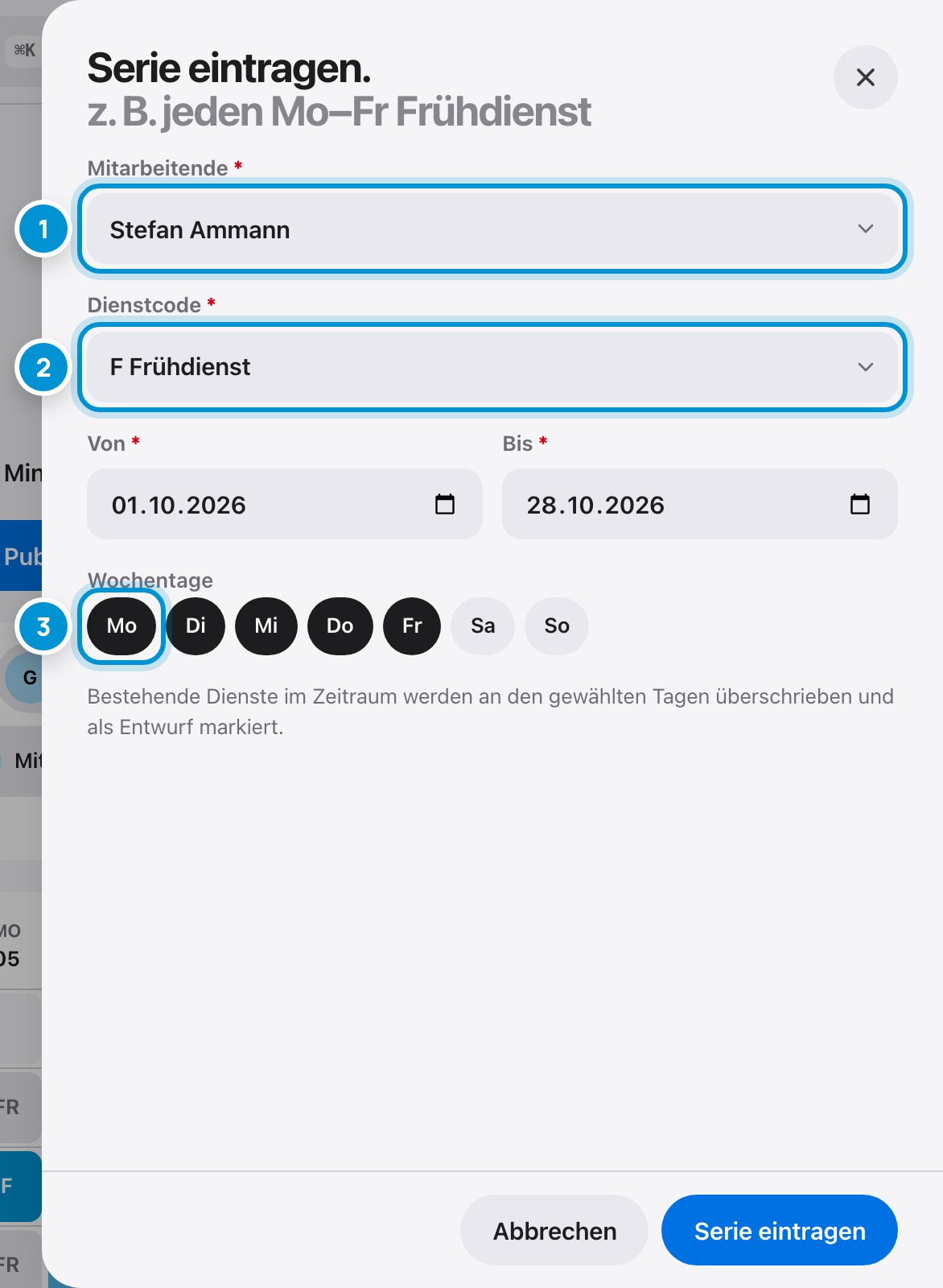
Mit einer Serie tragen Sie einen Dienst über einen Zeitraum ein, zum Beispiel jeden Montag bis Freitag Frühdienst.

Bestehende Dienste an den gewählten Tagen werden überschrieben und als Entwurf markiert.

So geht's

  1. 1.«Serie eintragen».
  2. 2.Person und Dienstcode wählen.
  3. 3.Von und Bis eintragen.
  4. 4.Wochentage wählen, «Serie eintragen».

Im Bild

  1. 1Mitarbeitende.
  2. 2Dienstcode der Serie.
  3. 3Wochentage, an denen die Serie gilt.

KI-Vorschlag. Auftrag, prüfen, übernehmen.

KI-Vorschlag. Auftrag, prüfen, übernehmen.

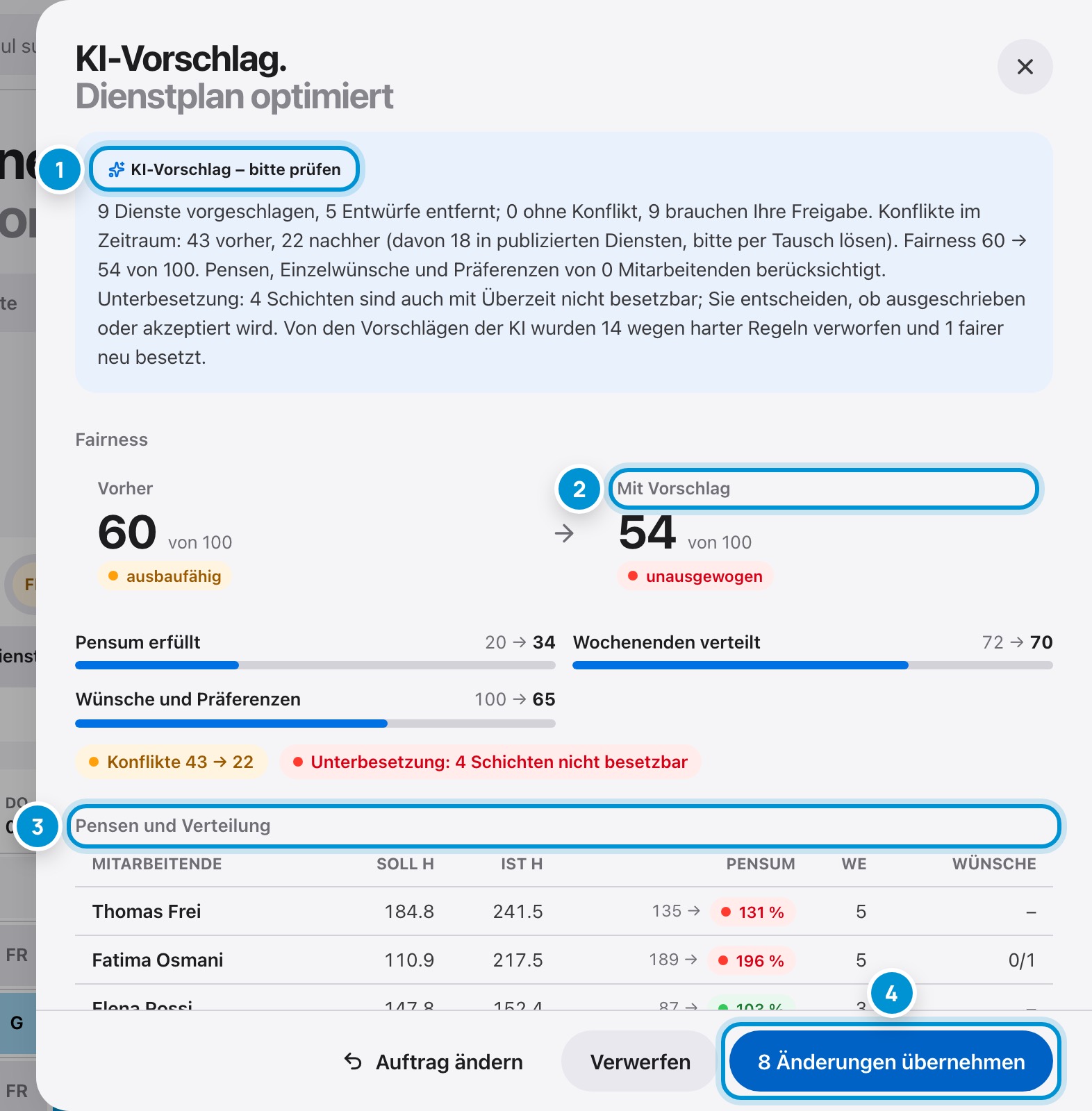
«KI-Vorschlag» öffnet zuerst den Auftrag: Schreiben Sie in eigenen Worten, was gelten soll. Die KI plant mit Mindestbesetzung, Pensen, Ruhezeiten und Wünschen; cspCare prüft jeden Dienst.

Das Ergebnis zeigt Fairness vorher und mit Vorschlag sowie Pensen pro Person. Unterbesetzung und Konflikte entscheiden Sie selbst. Übernommen wird als Entwurf.

So geht's

  1. 1.«KI-Vorschlag» tippen, Auftrag eingeben.
  2. 2.«Vorschlag erstellen» und warten.
  3. 3.Fairness, Pensen und Konflikte prüfen.
  4. 4.«… Änderungen übernehmen» oder «Verwerfen».

Im Bild

  1. 1Zusammenfassung: Änderungen, Konflikte, Fairness.
  2. 2Fairness mit dem Vorschlag, 0 bis 100.
  3. 3Soll- und Ist-Stunden pro Person.
  4. 4Gewählte Änderungen als Entwurf übernehmen.

Konflikte und Wünsche. Unter dem Plan.

Konflikte und Wünsche. Unter dem Plan.

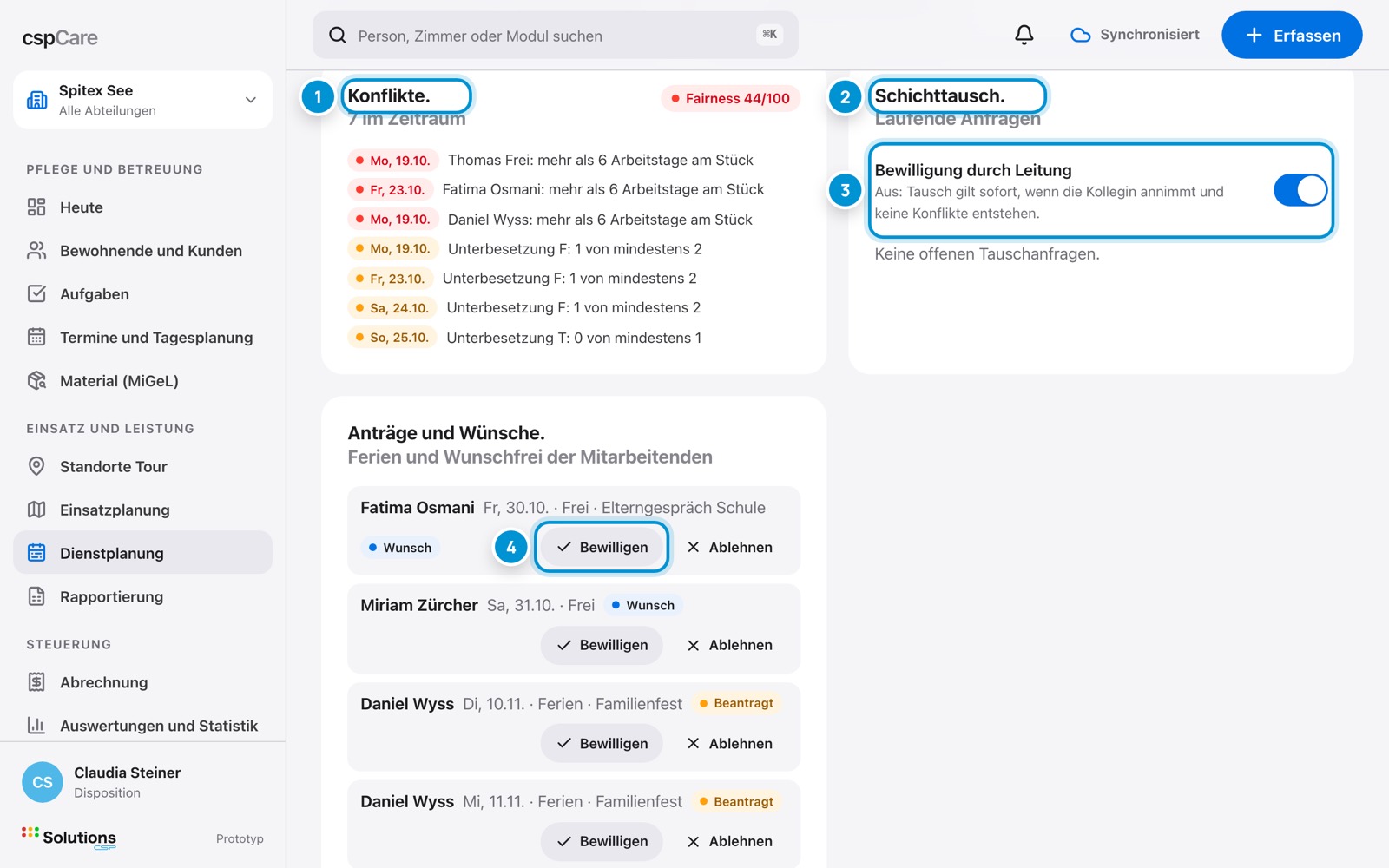
Unter dem Plan prüft cspCare Ruhezeiten, Tage am Stück und die Mindestbesetzung. Jeder Konflikt steht mit Datum in der Liste.

Daneben stehen Ferienanträge und Wunschfrei der Mitarbeitenden. Sie bewilligen oder lehnen ab. Die Karte «Schichttausch» zeigt laufende Tauschanfragen.

So geht's

  1. 1.Ansicht «Woche» oder «Monat».
  2. 2.Konflikte prüfen und im Plan lösen.
  3. 3.Anträge «Bewilligen» oder «Ablehnen».
  4. 4.Schichttausch bewilligen, falls nötig.

Im Bild

  1. 1Konflikte im Zeitraum: Ruhezeit, Tage am Stück, Unterbesetzung.
  2. 2Laufende Tauschanfragen.
  3. 3Aus: Tausch gilt sofort, wenn die Kollegin annimmt und kein Konflikt entsteht.
  4. 4Antrag oder Wunsch bewilligen.

Schicht tauschen. Mit passenden Vorschlägen.

Schicht tauschen. Mit passenden Vorschlägen.

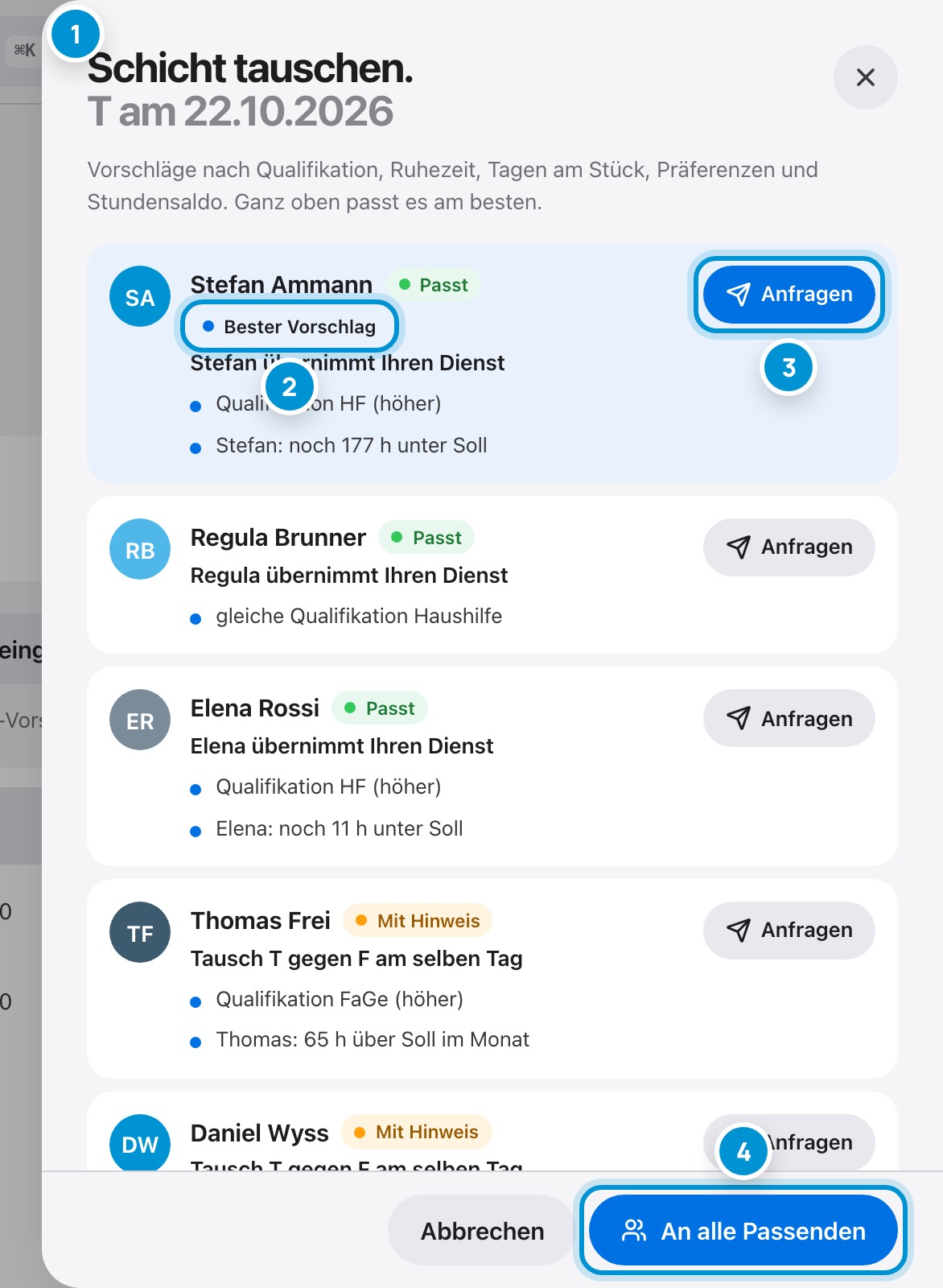
Auch Ihre eigenen Dienste stehen unter «Meine Dienste». Mit dem Tausch-Symbol neben einem Dienst suchen Sie jemanden, der ihn übernimmt.

cspCare ordnet die Vorschläge nach Qualifikation, Ruhezeit, Tagen am Stück, Präferenzen und Stundensaldo. Ganz oben passt es am besten.

So geht's

  1. 1.«Meine Dienste», Tausch-Symbol beim Dienst.
  2. 2.Vorschläge lesen.
  3. 3.Einzelne Person «Anfragen» oder «An alle Passenden».
  4. 4.Optional eine Nachricht schreiben.

Im Bild

  1. 1Dienst, der getauscht werden soll.
  2. 2Am besten passender Vorschlag mit Begründung.
  3. 3Eine Person anfragen.
  4. 4Alle passenden Personen anfragen.

Kapitel 5

Rapportkontrolle. Plan gegen Ist prüfen.

Rapporte kontrollieren. Was zu prüfen ist.

Rapporte kontrollieren. Was zu prüfen ist.

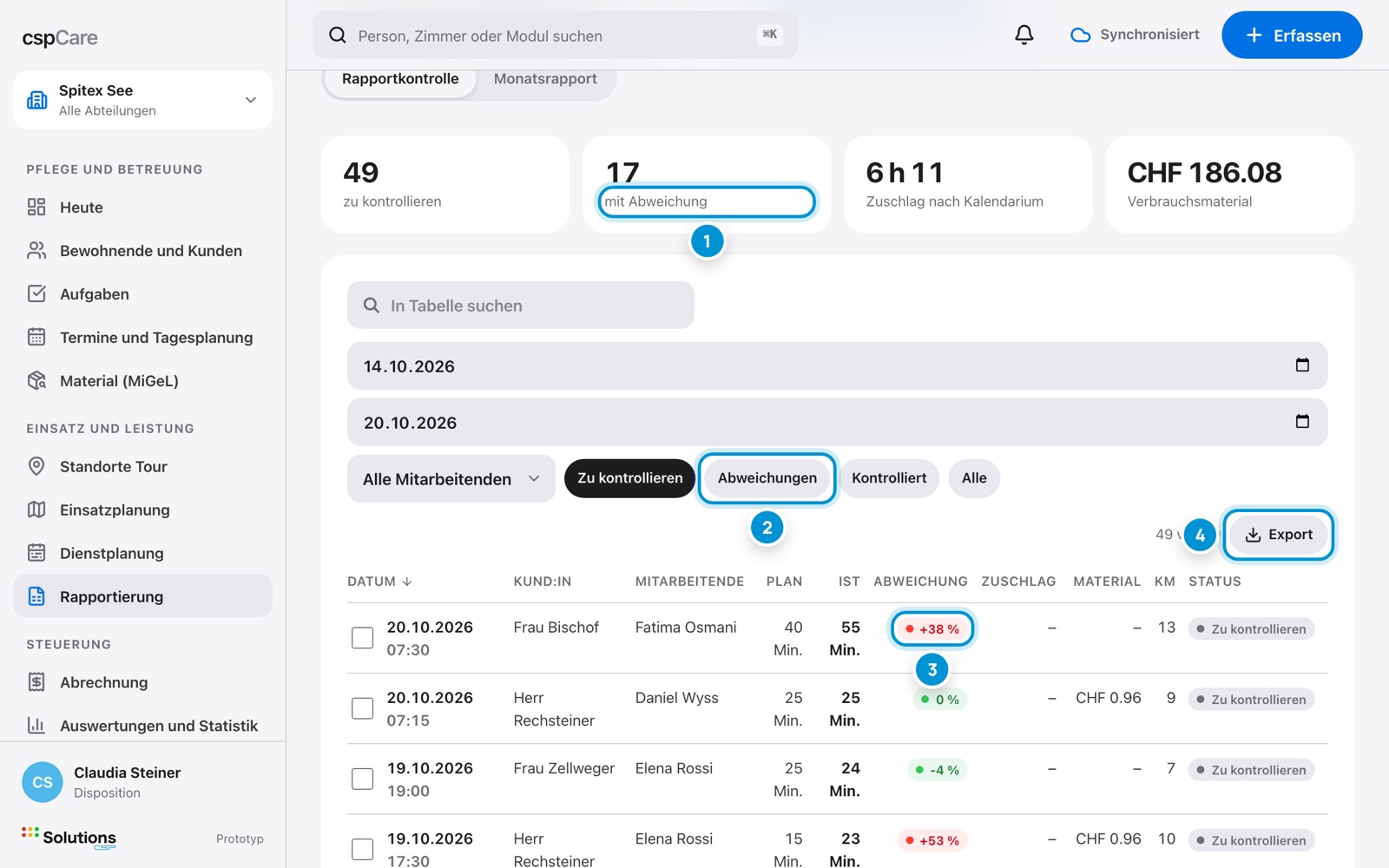
Nach jedem Einsatz liegt ein Rapport vor: Plan- und Ist-Zeit, Abweichung, Zuschlag, Material und Kilometer. Die Kennzahlen oben zeigen, wie viel noch zu kontrollieren ist.

Grosse Abweichungen sind farbig. Kontrollierte Rapporte gehen in die Abrechnung.

So geht's

  1. 1.«Rapportierung» wählen.
  2. 2.Filter «Zu kontrollieren» oder «Abweichungen».
  3. 3.Zeile antippen, um den Rapport zu öffnen.
  4. 4.Unauffälliges mit «Ohne Abweichung kontrollieren» abschliessen.

Im Bild

  1. 1Kennzahlen: zu kontrollieren, mit Abweichung, Zuschläge, Material.
  2. 2Filter: zu kontrollieren, Abweichungen, kontrolliert, alle.
  3. 3Abweichung Ist gegenüber Plan.
  4. 4Liste exportieren.

KI-Prüfung. Auffälliges finden.

KI-Prüfung. Auffälliges finden.

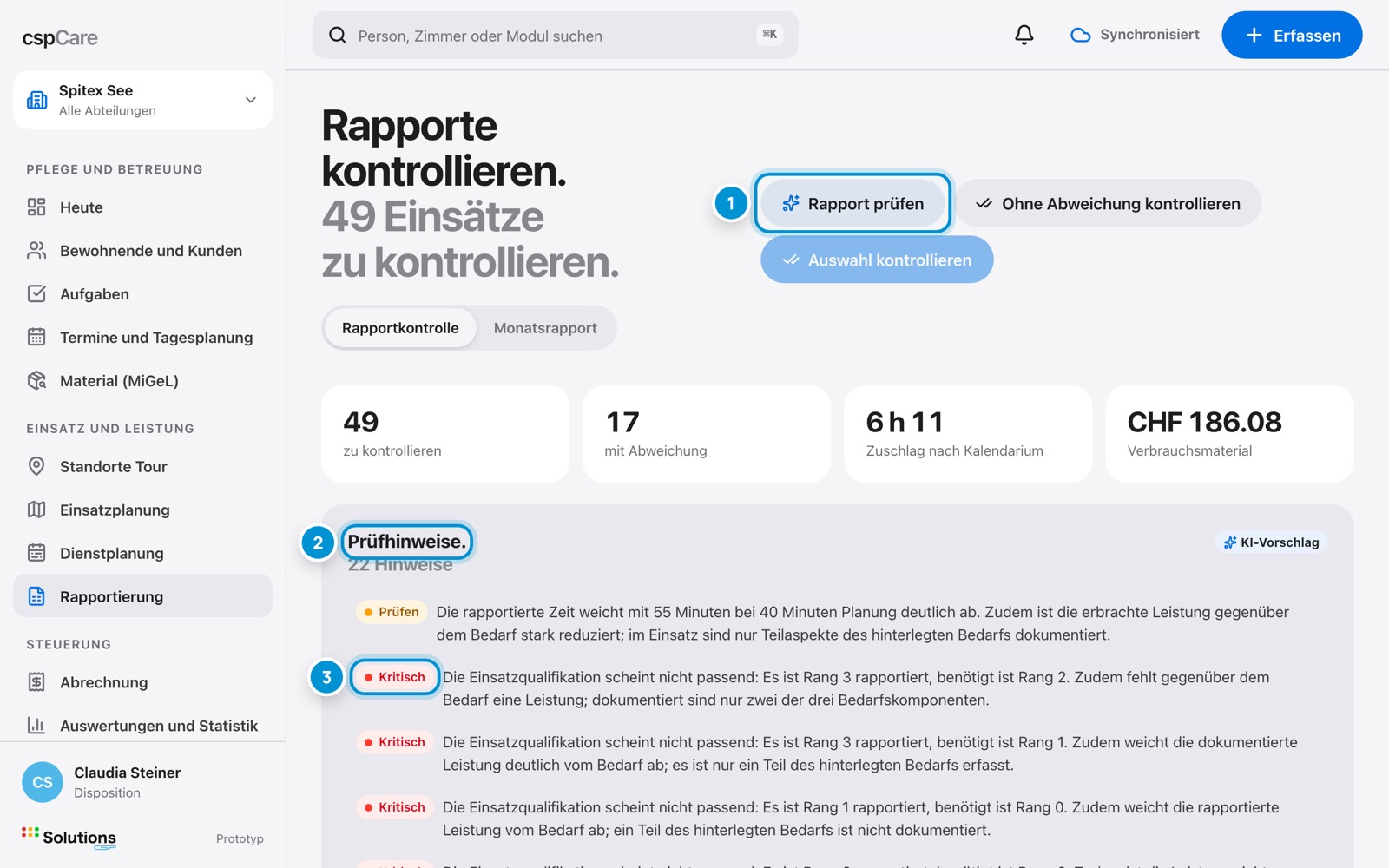
«Rapport prüfen» lässt die KI alle sichtbaren Rapporte durchsehen. Sie markiert lange Mehrzeiten, fehlende Leistungen, unpassende Qualifikation und auffälliges Material.

Ein Tipp auf einen Hinweis öffnet den betreffenden Rapport. Die Hinweise sind Vorschläge, die Kontrolle machen Sie.

So geht's

  1. 1.«Rapport prüfen» oben tippen.
  2. 2.Hinweise lesen, kritische zuerst.
  3. 3.Hinweis antippen und Rapport prüfen.

Im Bild

  1. 1KI-Prüfung starten.
  2. 2Prüfhinweise mit Kennzeichnung «KI-Vorschlag».
  3. 3Stufe: kritisch oder prüfen.

Einen Rapport prüfen. Korrigieren und abschliessen.

Einen Rapport prüfen. Korrigieren und abschliessen.

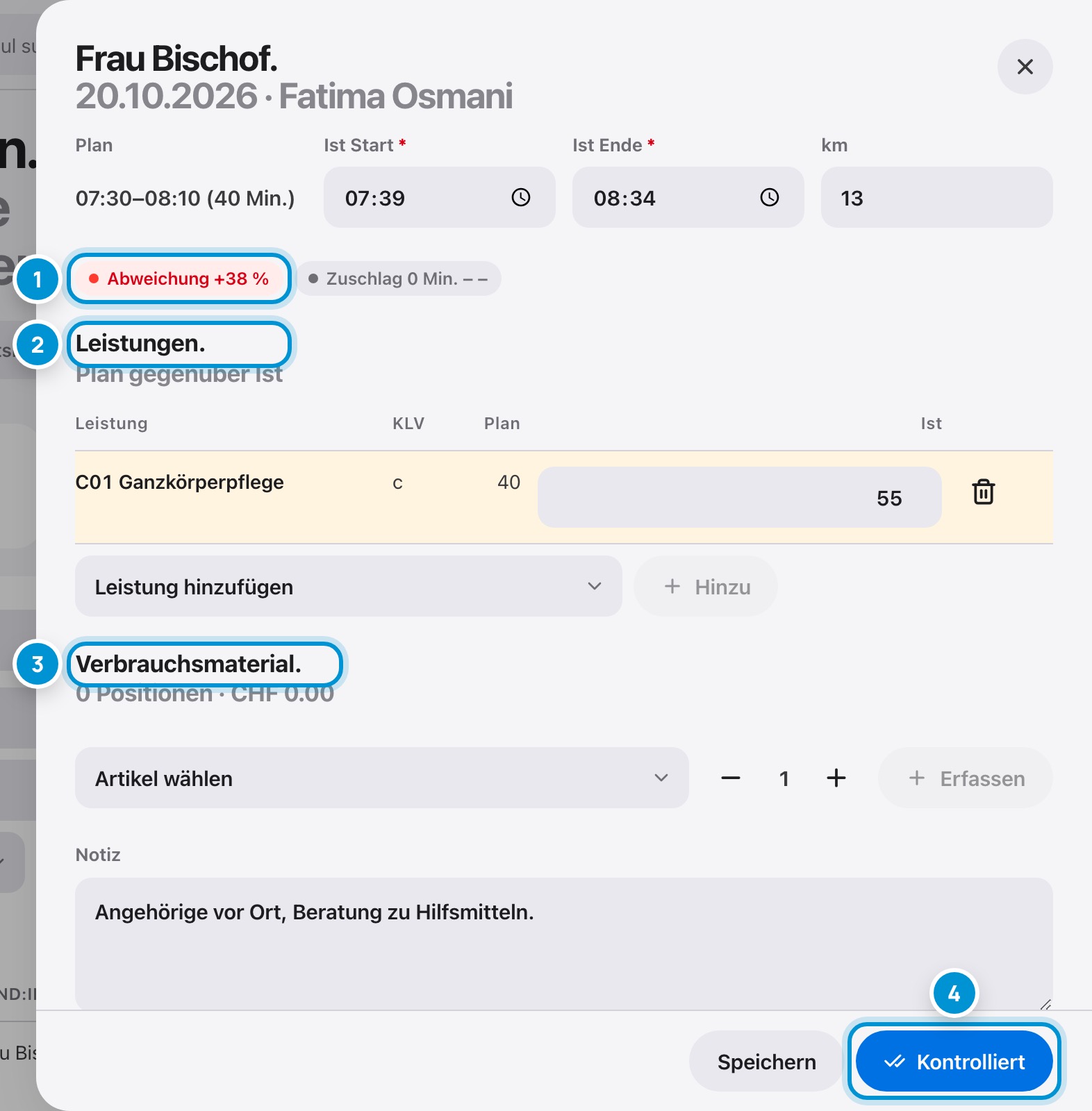
Im Rapport sehen Sie Plan und Ist, die Abweichung, den Zuschlag und alle Leistungen mit Ist-Minuten. Fehlt etwas, ergänzen Sie Leistungen oder Material.

«Kontrolliert» schliesst den Rapport ab. Er geht dann in die Abrechnung.

So geht's

  1. 1.Zeile in der Liste antippen.
  2. 2.Ist-Zeiten und Kilometer prüfen.
  3. 3.Leistungen und Material ergänzen oder korrigieren.
  4. 4.«Kontrolliert».

Im Bild

  1. 1Abweichung gegenüber dem Plan.
  2. 2Leistungen: Plan gegenüber Ist, ergänzen.
  3. 3Verbrauchsmaterial erfassen.
  4. 4Rapport als kontrolliert abschliessen.

Monatsrapport. Pro Person oder Kundin.

Monatsrapport. Pro Person oder Kundin.

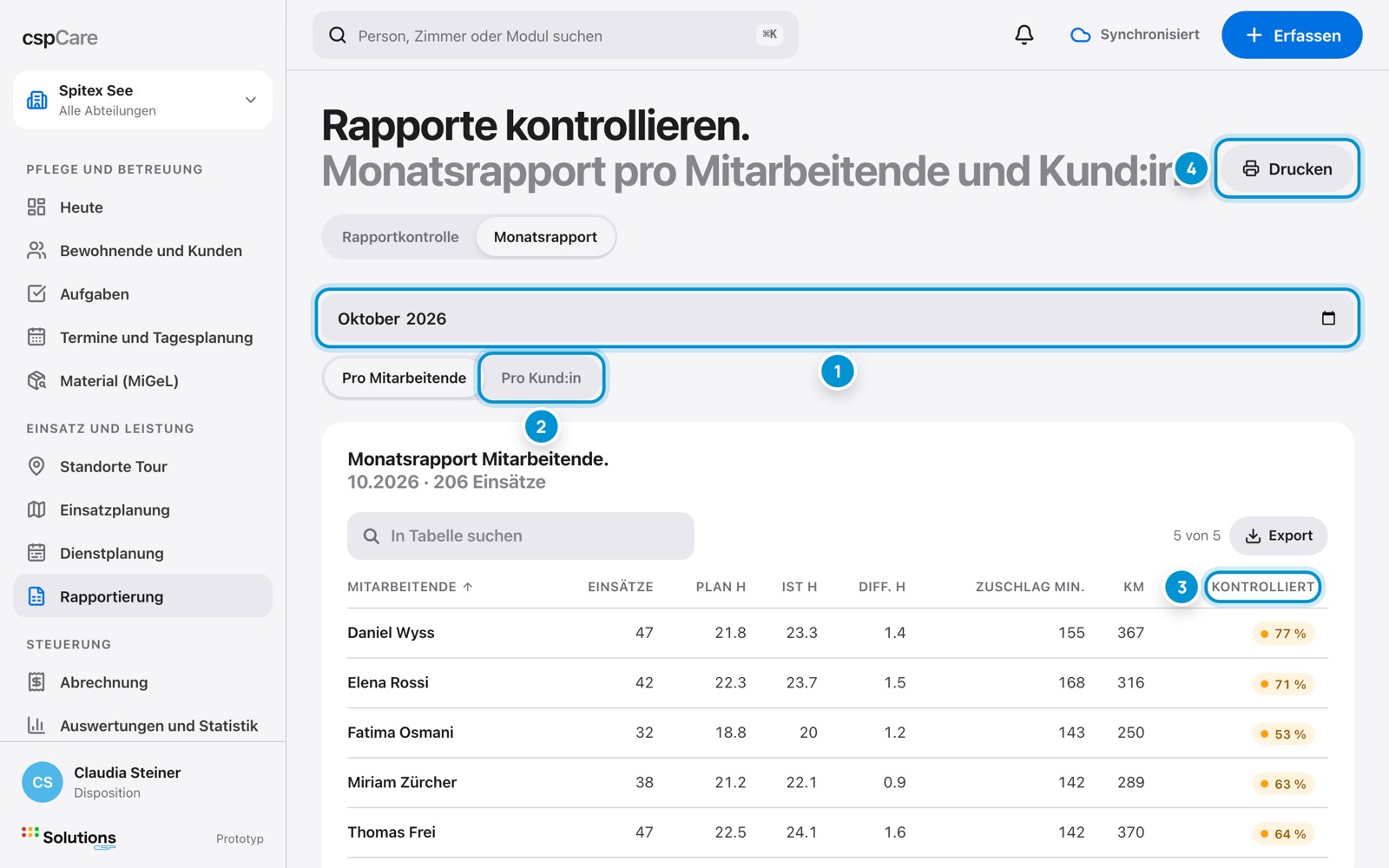
Der Monatsrapport fasst den Monat zusammen: pro Mitarbeitende oder pro Kundin, mit Einsätzen, Plan- und Ist-Stunden, Zuschlägen, Kilometern und dem Anteil bereits kontrollierter Rapporte.

Mit «Drucken» oder «Export» geben Sie ihn weiter, etwa an die Lohnbuchhaltung.

So geht's

  1. 1.Register «Monatsrapport».
  2. 2.Monat wählen.
  3. 3.«Pro Mitarbeitende» oder «Pro Kund:in».
  4. 4.«Drucken» oder «Export».

Im Bild

  1. 1Monat wählen.
  2. 2Sicht pro Mitarbeitende oder pro Kundin.
  3. 3Anteil kontrollierter Rapporte.
  4. 4Monatsrapport drucken.

Kapitel 6

Standorte während Touren. Sicherheit unterwegs.

Wer ist wo. Mit Datenschutz.

Wer ist wo. Mit Datenschutz.

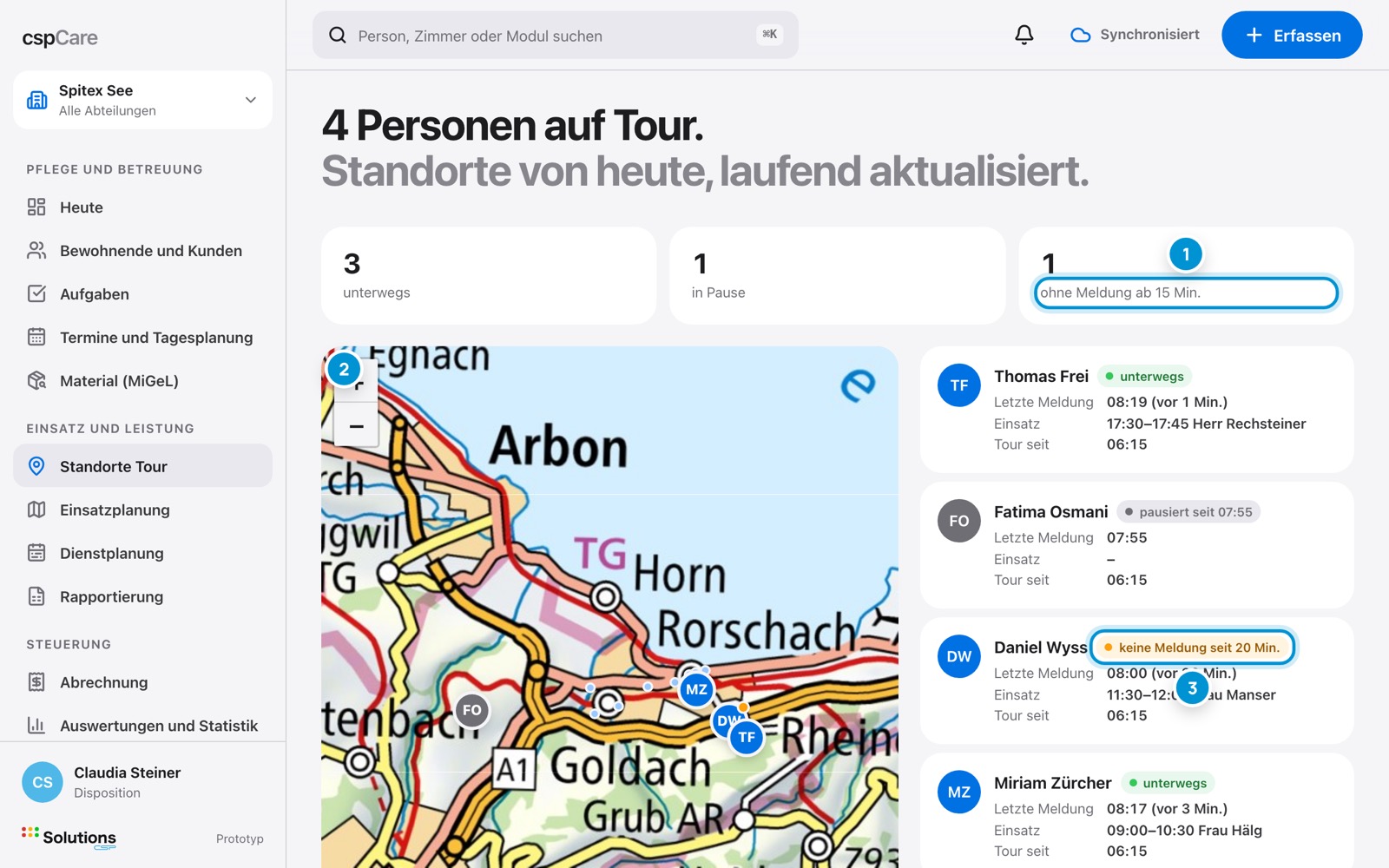
Karte und Liste zeigen, wer auf Tour ist, mit letzter Meldung, Einsatz und Tourbeginn.

Löst jemand SOS aus, erscheint oben eine rote Meldung. «Quittieren» bestätigt, dass Sie sich kümmern.

So geht's

  1. 1.«Standorte Tour» wählen.
  2. 2.Kennzahlen prüfen, besonders «ohne Meldung».
  3. 3.Bei SOS sofort quittieren und anrufen.

Im Bild

  1. 1Unterwegs, in Pause, ohne Meldung.
  2. 2Karte mit den Positionen.
  3. 3Status der Person, hier seit 20 Minuten ohne Meldung.

Verlauf einer Person. Auf der Karte.

Verlauf einer Person. Auf der Karte.

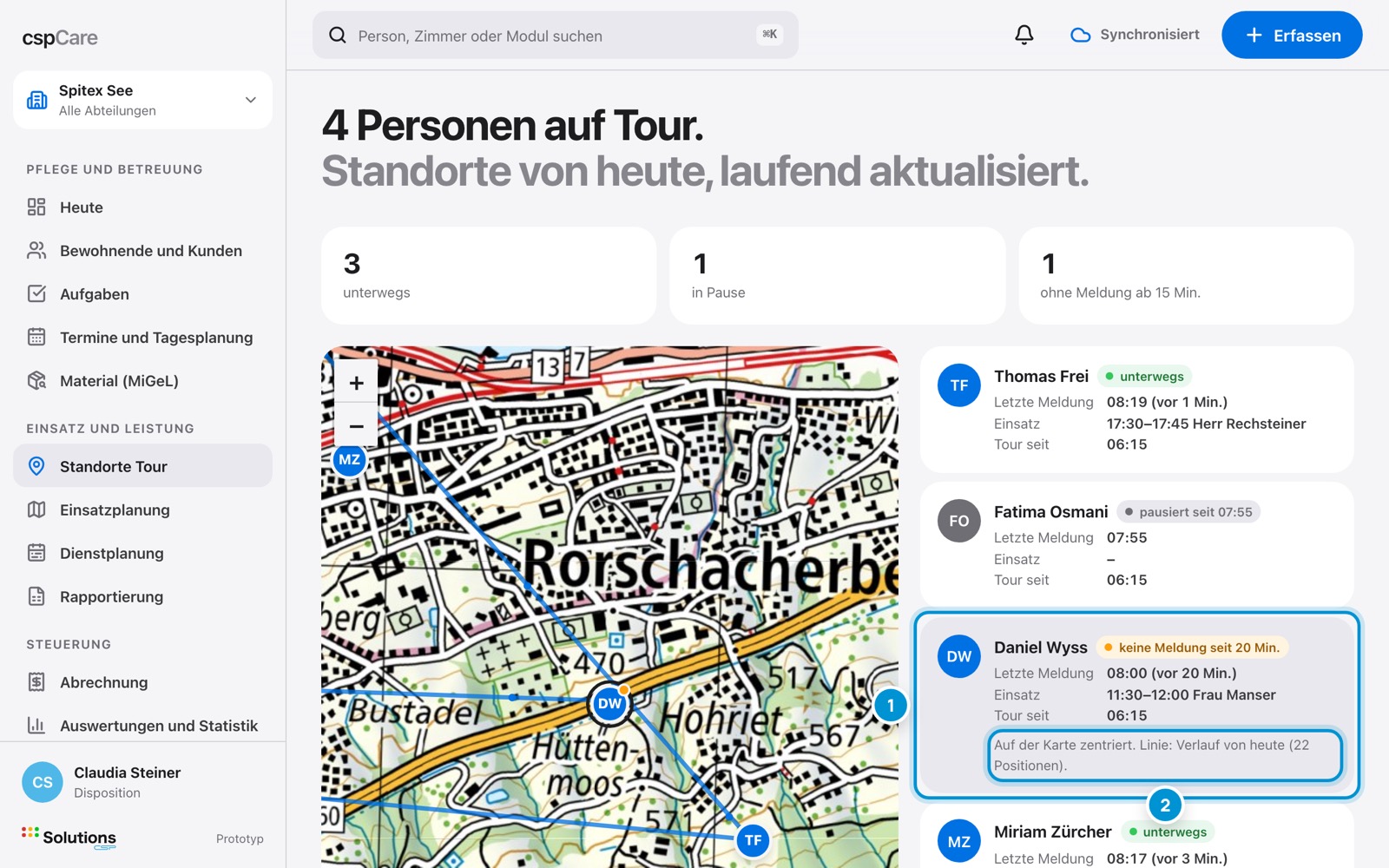
Ein Tipp auf eine Person zentriert die Karte auf ihre letzte Position. Die Linie zeigt den Weg von heute.

So sehen Sie, wo jemand zuletzt gemeldet hat, zum Beispiel wenn sie oder er nicht erreichbar ist.

So geht's

  1. 1.Person in der Liste antippen.
  2. 2.Letzte Position und Verlauf ansehen.
  3. 3.Bei Bedarf anrufen.

Im Bild

  1. 1Gewählte Person.
  2. 2Hinweis: Karte zentriert, Linie mit Anzahl Positionen von heute.

Kapitel 7

Kundinnen und Kunden. Was die Planung braucht.

Kundenliste. Mit Warnhinweisen.

Kundenliste. Mit Warnhinweisen.

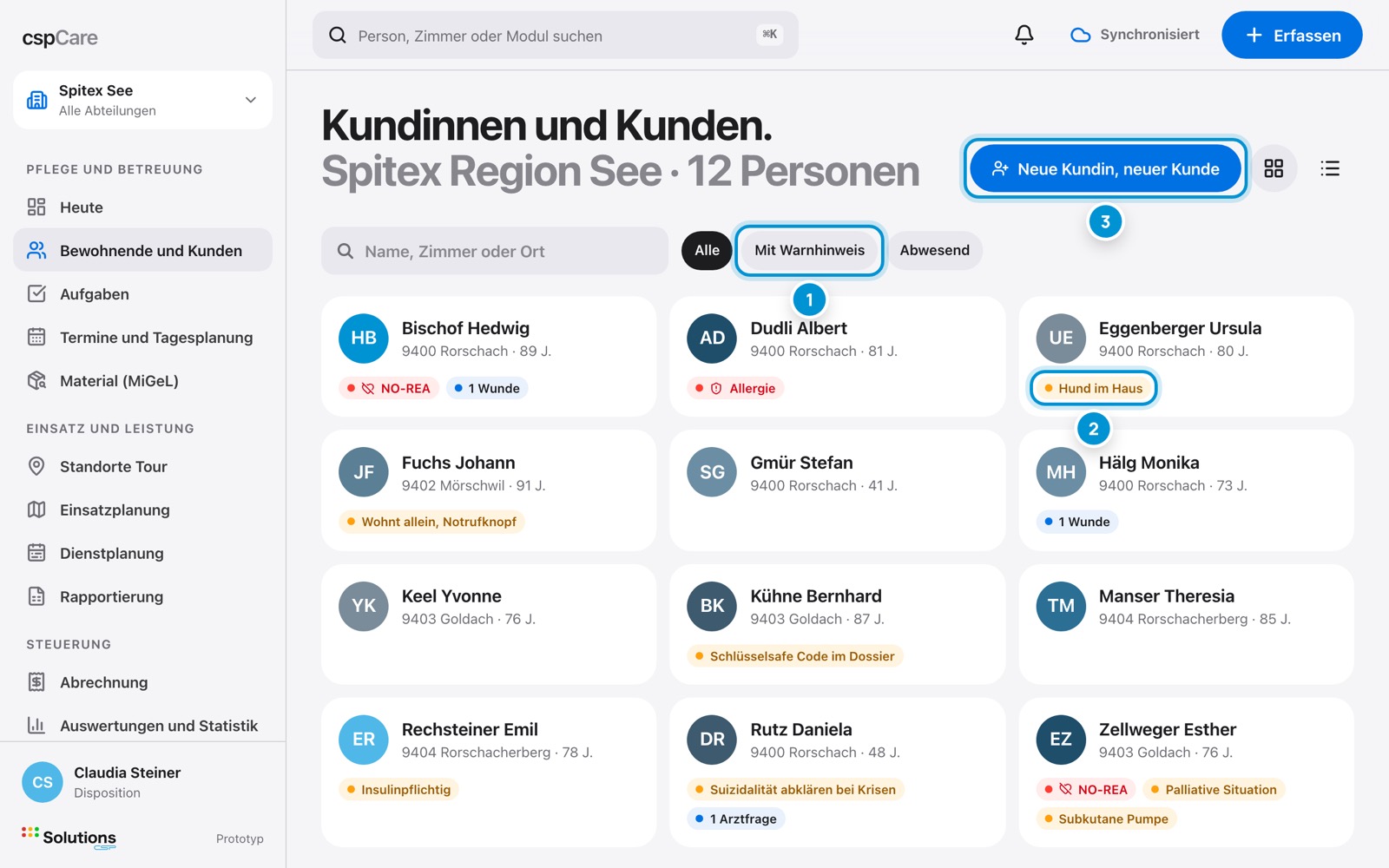
Unter «Bewohnende und Kunden» stehen alle Kundinnen und Kunden der Spitex mit Wohnort, Alter und Warnhinweisen. Für die Planung wichtig sind Hinweise wie «Hund im Haus» oder «Wohnt allein».

Filter zeigen nur Personen mit Warnhinweis oder abwesende Personen, etwa im Spital.

So geht's

  1. 1.«Bewohnende und Kunden» wählen.
  2. 2.Suchen oder filtern.
  3. 3.Person antippen, um die Akte zu öffnen.

Im Bild

  1. 1Filter: alle, mit Warnhinweis, abwesend.
  2. 2Warnhinweis, wichtig für die Tour.
  3. 3Neue Kundin oder neuen Kunden erfassen.

Stammdaten. Adresse, Kontakte, Bezugspflege.

Stammdaten. Adresse, Kontakte, Bezugspflege.

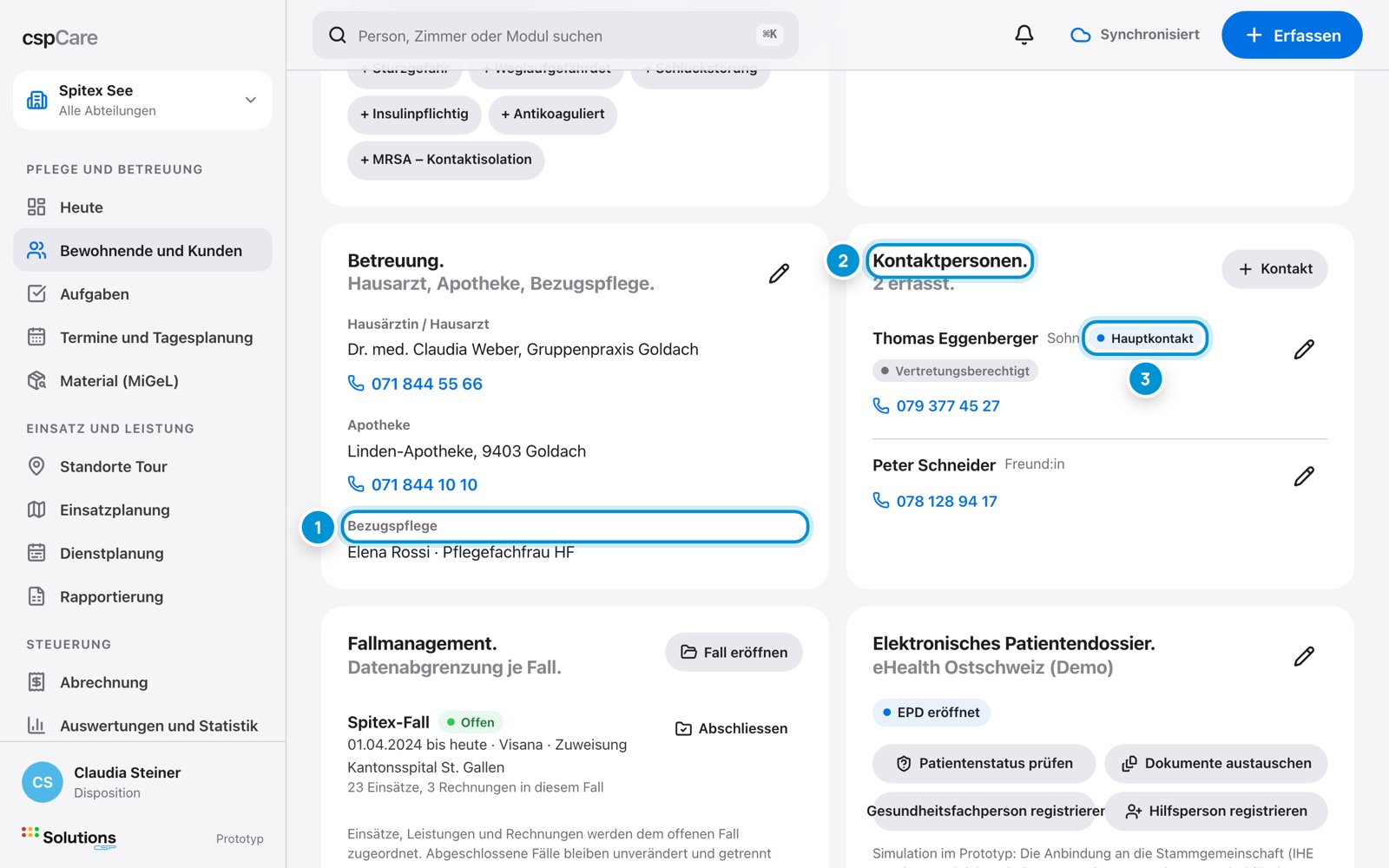
In den Stammdaten der Akte finden Sie, was die Tour braucht: Adresse, Kontaktpersonen, Hausärztin, Apotheke und die Bezugspflege.

Die Bezugspflege nutzt auch die KI: Sie schlägt diese Person bevorzugt für Einsätze vor.

So geht's

  1. 1.Person öffnen, Register «Stammdaten».
  2. 2.Betreuung und Kontakte prüfen.
  3. 3.Bei Änderungen die Fachverantwortliche informieren.

Im Bild

  1. 1Bezugspflege der Kundin.
  2. 2Kontaktpersonen mit Telefonnummer.
  3. 3Hauptkontakt, vertretungsberechtigt.

Fragen zu Ihrer Rolle?Wir zeigen es Ihnen persönlich.