Zum Inhalt springen
cspCare

Anleitung · Stand Oktober 2026

Abteilungsleitung.Planen, freigeben, den Überblick behalten.

Als Abteilungsleitung führen Sie eine Wohngruppe oder Station. Sie planen die Dienste, bewilligen Wünsche und Tauschanfragen, visieren Einträge und behalten Aufgaben, Übergabe und Qualität Ihrer Abteilung im Blick.

Ihre Rolle. Verantwortlich für Team und Ablauf.

Als Abteilungsleitung führen Sie eine Wohngruppe oder Station. Sie planen die Dienste, bewilligen Wünsche und Tauschanfragen, visieren Einträge und behalten Aufgaben, Übergabe und Qualität Ihrer Abteilung im Blick.

cspCare nimmt Ihnen Routine ab: Der Dienstplan prüft Ruhezeiten und Mindestbesetzung laufend, die KI schlägt Dienste und Risiken vor. Entscheiden und freigeben bleibt immer Ihre Aufgabe.

Ihre Aufgaben

  • Dienstplan erstellen, prüfen und publizieren
  • Wünsche, Ferien und Schichttausch bewilligen
  • Einträge und Verordnungen visieren
  • Pflegeplanungen prüfen und evaluieren
  • Übergabe lesen und ergänzen
  • Aufgaben der Abteilung verteilen und verfolgen
  • Qualität und Kennzahlen auswerten

Ihre Module

  • Heute
  • Dienstplanung
  • Übergabe und Aufgaben
  • Bewohnende (Akte, Pflegeplanung)
  • Medikation und Leistungsnachweis
  • Auswertungen und Statistik
  • KI-Assistent
  • Admin-Center (lesend)

Zum Üben: «Abteilungsleitung» (Marco Huber, Alterszentrum Lindenhof, Wohngruppe Linde). In der Demo unter cspcare.ch/demo. Die Bilder stammen aus dem Schulungsmandanten; Personen und Werte sind erfunden.

Kapitel 1

Erste Schritte. Anmelden und zurechtfinden.

Anmelden. Mit E-Mail und Passwort.
Anmelden. Mit E-Mail und Passwort.

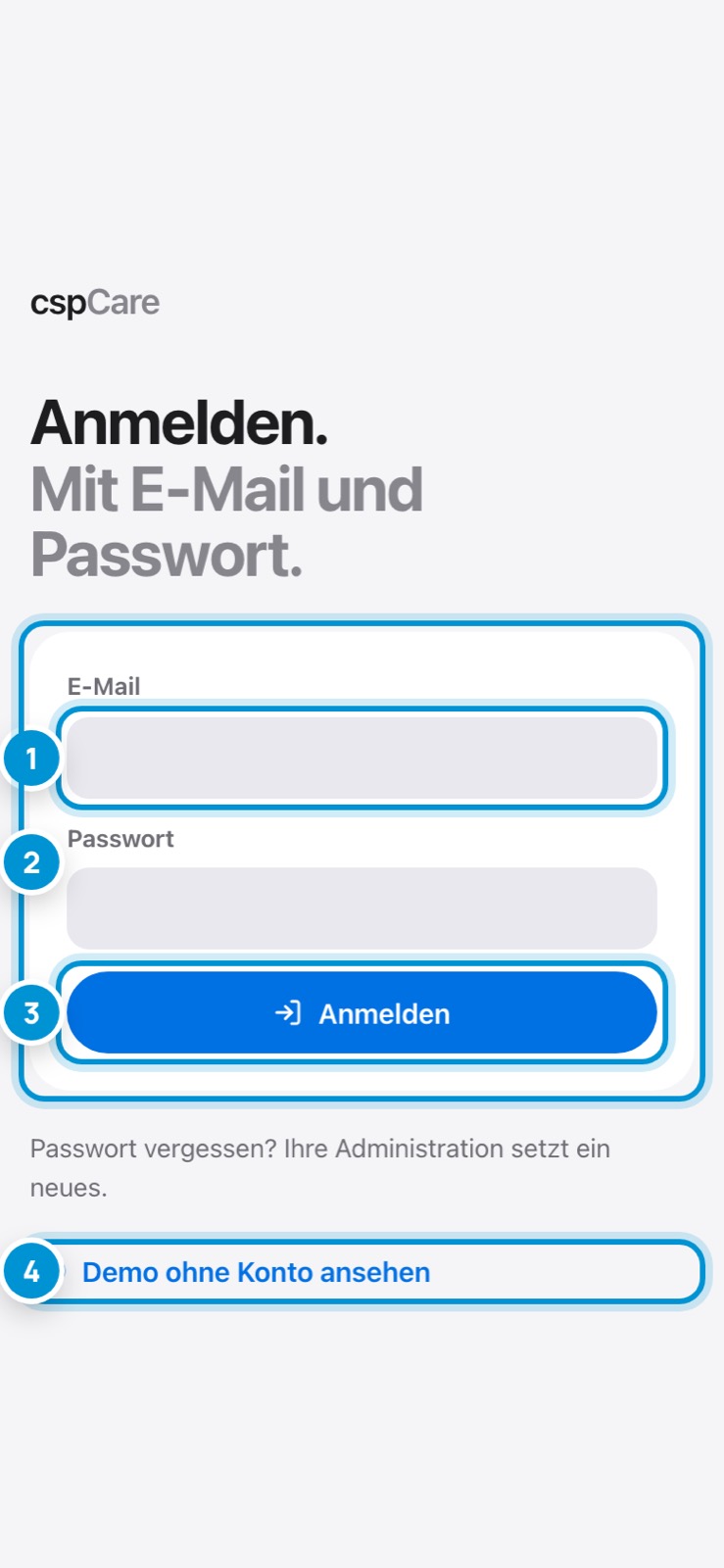
cspCare läuft im Browser am Computer und als App auf Tablet und Smartphone. Sie melden sich mit Ihrer geschäftlichen E-Mail-Adresse und Ihrem persönlichen Passwort an.

Die Anmeldung gilt zwölf Stunden. Danach fragt cspCare erneut nach dem Passwort. Was Sie in der Zwischenzeit erfasst haben, bleibt auf dem Gerät gespeichert.

So geht's

  1. 1.E-Mail-Adresse eingeben.
  2. 2.Passwort eingeben.
  3. 3.«Anmelden» tippen.
  4. 4.Beim ersten Mal: Startpasswort durch ein eigenes ersetzen (mindestens 10 Zeichen).

Im Bild

  1. 1Ihre geschäftliche E-Mail-Adresse.
  2. 2Ihr persönliches Passwort. Es liegt nur verschlüsselt auf dem Server.
  3. 3Anmelden. Ohne Verbindung ist keine neue Anmeldung möglich.
  4. 4Die Demo mit Schulungsdaten, ohne Konto.
Die Oberfläche. Alles an seinem Platz.

Die Oberfläche. Alles an seinem Platz.

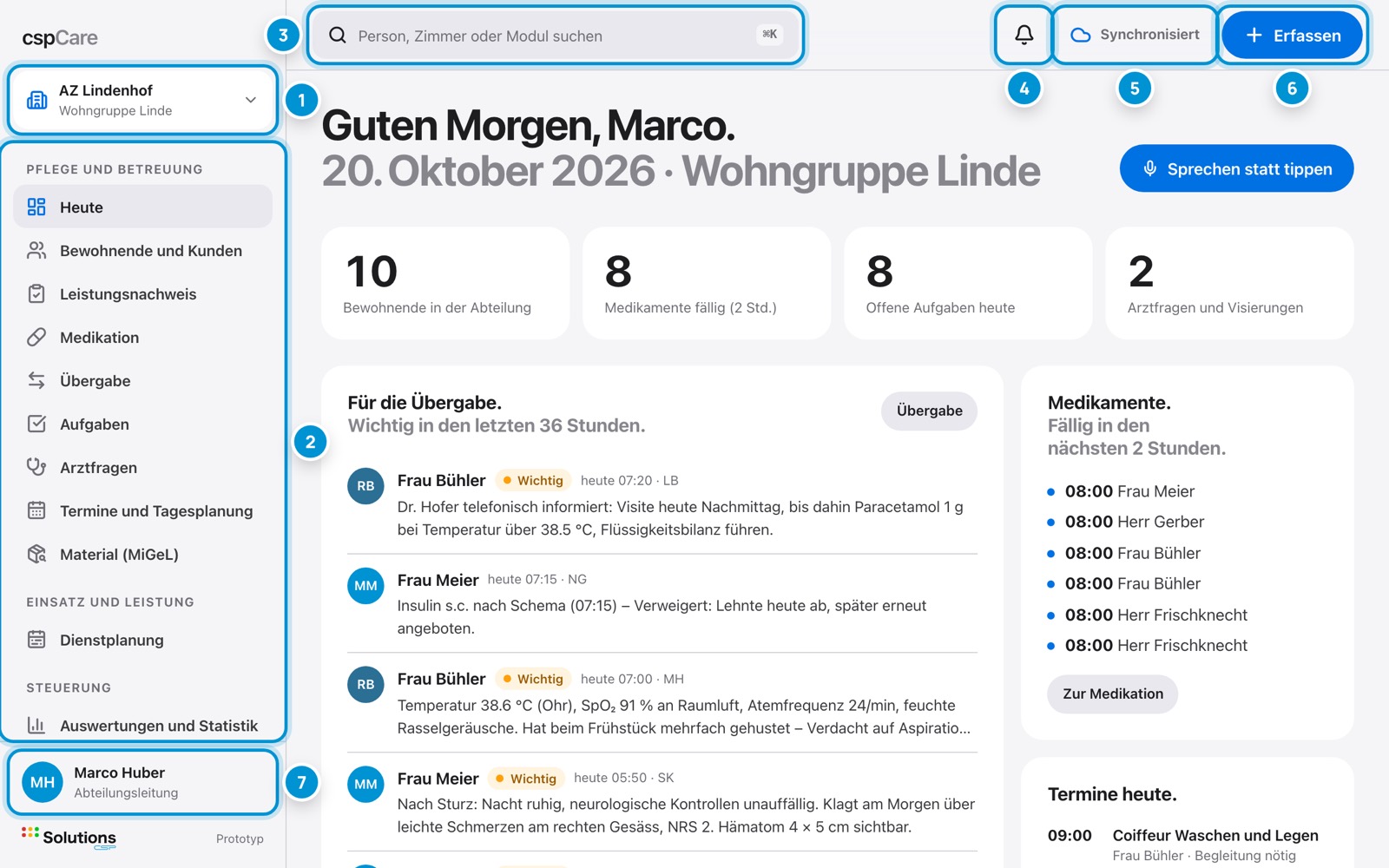
Nach der Anmeldung öffnet sich Ihre Seite «Heute». Links steht die Navigation mit den Modulen Ihrer Rolle, oben die Werkzeuge, die Sie überall brauchen.

Was Ihre Rolle nicht braucht, blendet cspCare aus. Fehlt Ihnen ein Modul, kann Ihre Administration die Rechte anpassen.

Im Bild

  1. 1Betrieb und Abteilung, in denen Sie gerade arbeiten.
  2. 2Navigation: die Module Ihrer Rolle, nach Bereichen gruppiert.
  3. 3Suche nach Personen, Zimmern und Modulen (⌘K oder Ctrl+K).
  4. 4Benachrichtigungen mit Zahl der ungelesenen.
  5. 5Sync-Status: zeigt, ob alles übertragen ist.
  6. 6Erfassen: Schnellerfassung von überall.
  7. 7Benutzermenü: Darstellung, Sprache, Passwort, Abmelden.

Unterwegs. Auf dem Smartphone.

Unterwegs. Auf dem Smartphone.

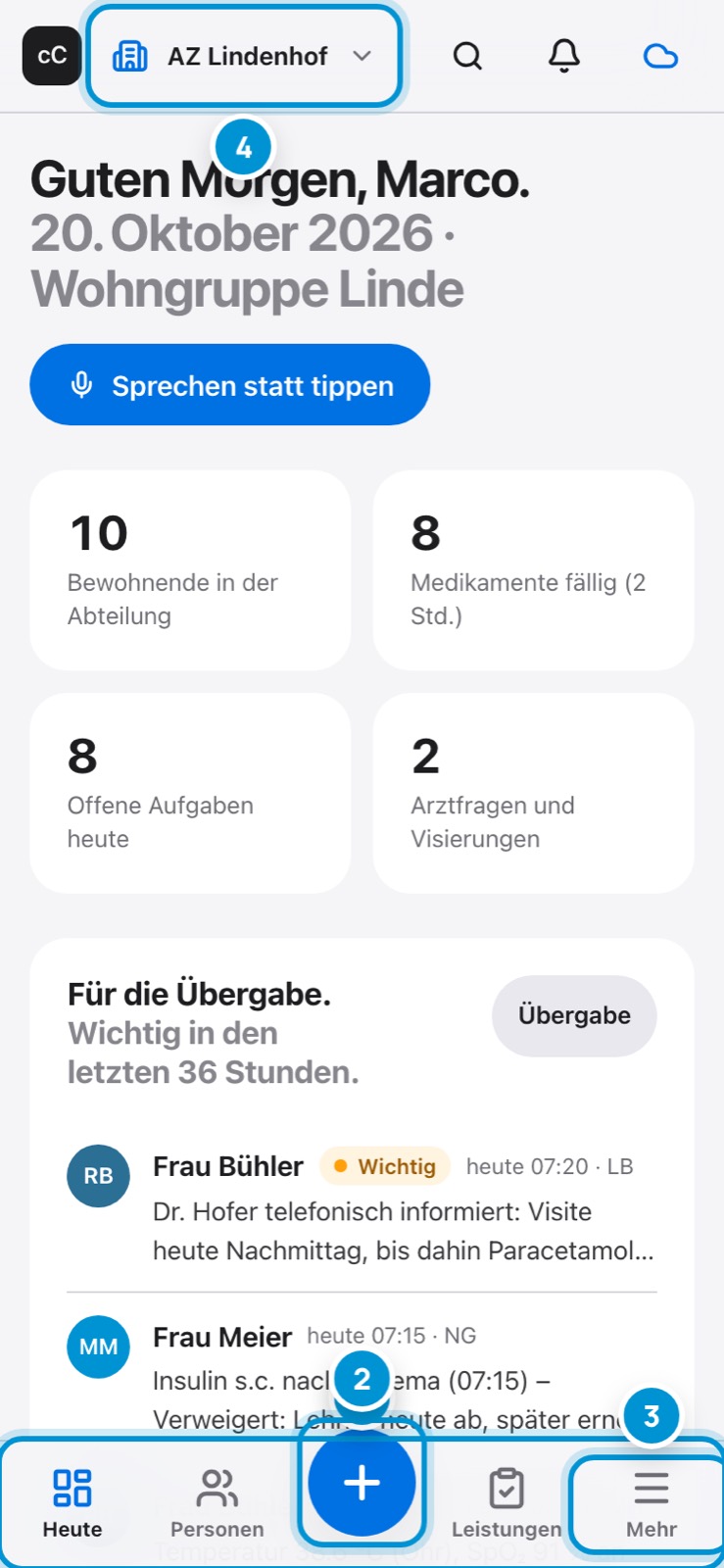
Auf dem Smartphone liegt die Navigation unten, in Reichweite des Daumens. Die vier wichtigsten Module Ihrer Rolle sind direkt erreichbar, alles Weitere unter «Mehr».

Auf dem Tablet erscheint links eine schmale Leiste mit Symbolen. Hoch- und Querformat funktionieren gleich.

Im Bild

  1. 1Untere Navigation: die wichtigsten Module.
  2. 2Erfassen mit einem Tipp.
  3. 3«Mehr»: alle weiteren Module und das Benutzermenü.
  4. 4Betrieb und Abteilung wählen.

Betrieb und Abteilung. Wo Sie gerade arbeiten.

Betrieb und Abteilung. Wo Sie gerade arbeiten.

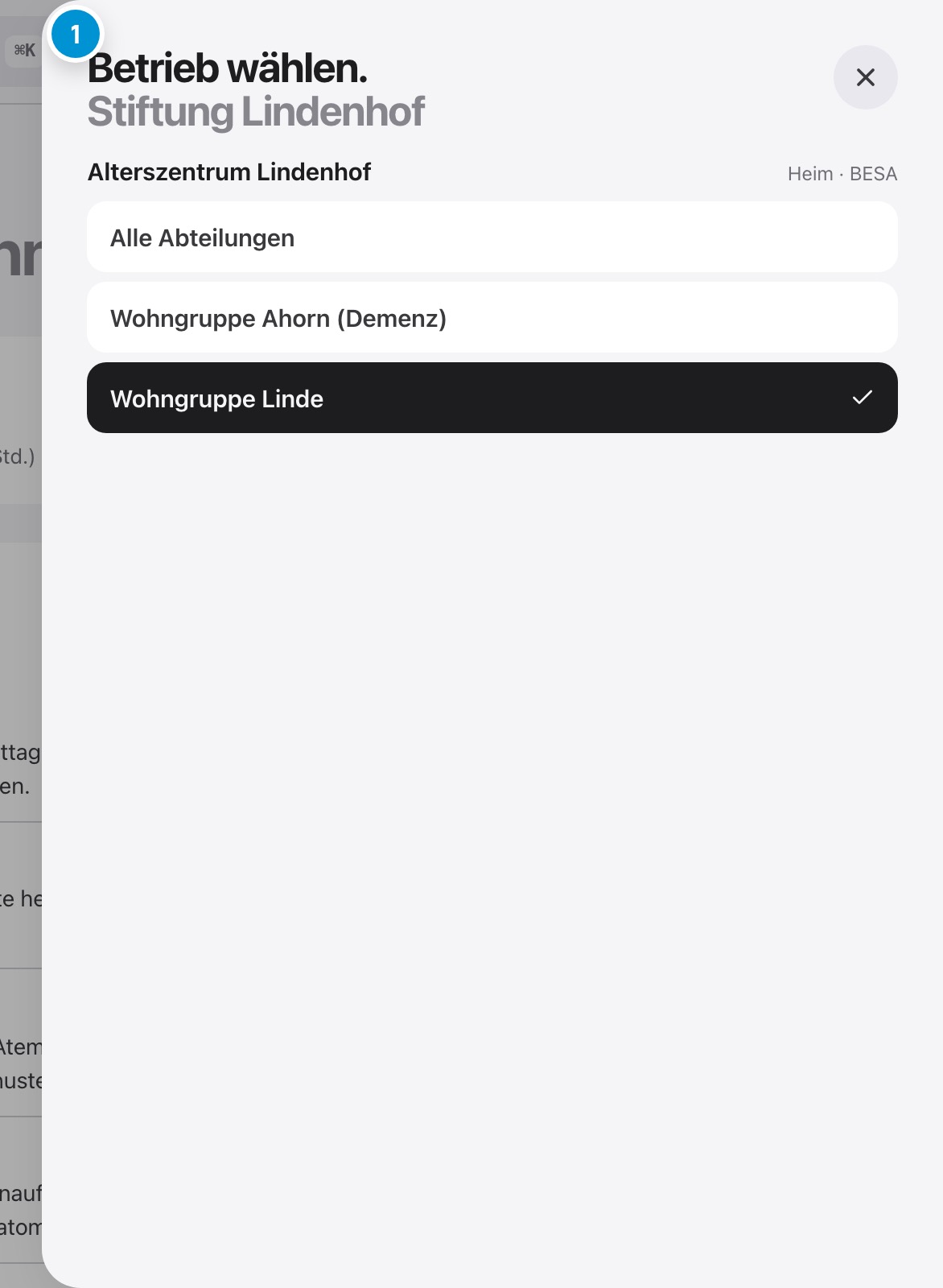
Oben links steht Ihr Betrieb mit der Abteilung, zum Beispiel «AZ Lindenhof · Wohngruppe Linde». Führen Sie mehrere Abteilungen, wechseln Sie hier zwischen ihnen.

Sie sehen nur Betriebe und Abteilungen, für die Sie berechtigt sind. Daten anderer Betriebe sind in der Datenbank getrennt und für Sie nicht sichtbar.

So geht's

  1. 1.Oben links auf den Betrieb tippen.
  2. 2.Abteilung wählen oder «Alle» für den ganzen Betrieb.
  3. 3.Das Fenster schliesst sich, die Ansicht passt sich an.

Im Bild

  1. 1Ihre Betriebe und deren Abteilungen. Die aktuelle Wahl ist hervorgehoben.

Benachrichtigungen. Was Sie wissen müssen.

Benachrichtigungen. Was Sie wissen müssen.

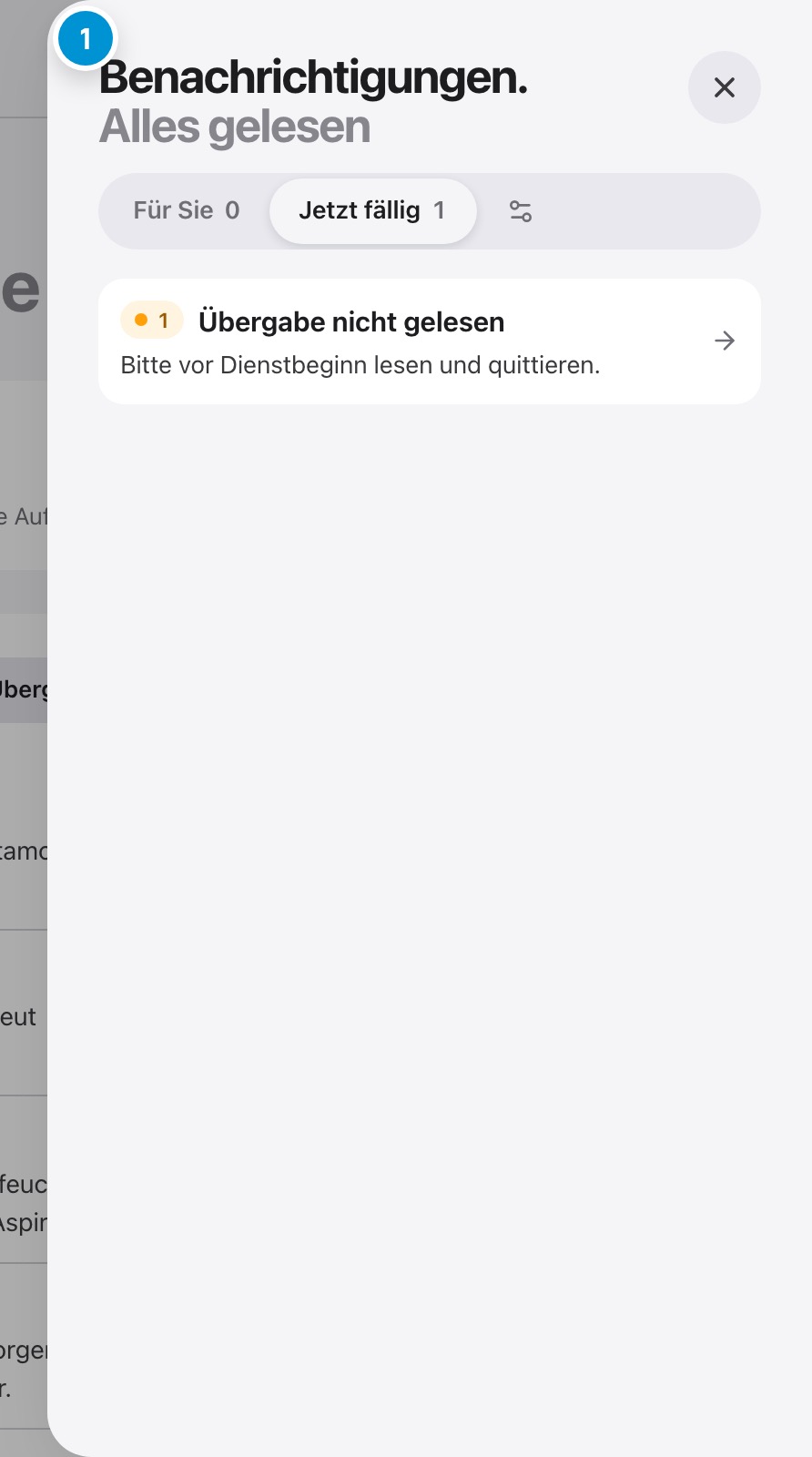
Die Glocke sammelt, was für Sie bestimmt ist: neue Aufgaben, Antworten auf Arztfragen, Schichttausch, Hinweise der Automatik. «Jetzt fällig» zeigt live, was gerade ansteht, zum Beispiel überfällige Medikamente.

Auf dem Gerät erscheinen auf Wunsch auch Systemmitteilungen, ohne Namen oder Gesundheitsdaten.

So geht's

  1. 1.Glocke oben rechts tippen.
  2. 2.Eine Meldung antippen: cspCare öffnet die passende Stelle.
  3. 3.«Alle gelesen» leert die Zahl an der Glocke.

Im Bild

  1. 1Oben «Jetzt fällig», darunter Ihre persönlichen Meldungen, die neuesten zuerst.

Suchen. Personen und Module finden.

Suchen. Personen und Module finden.

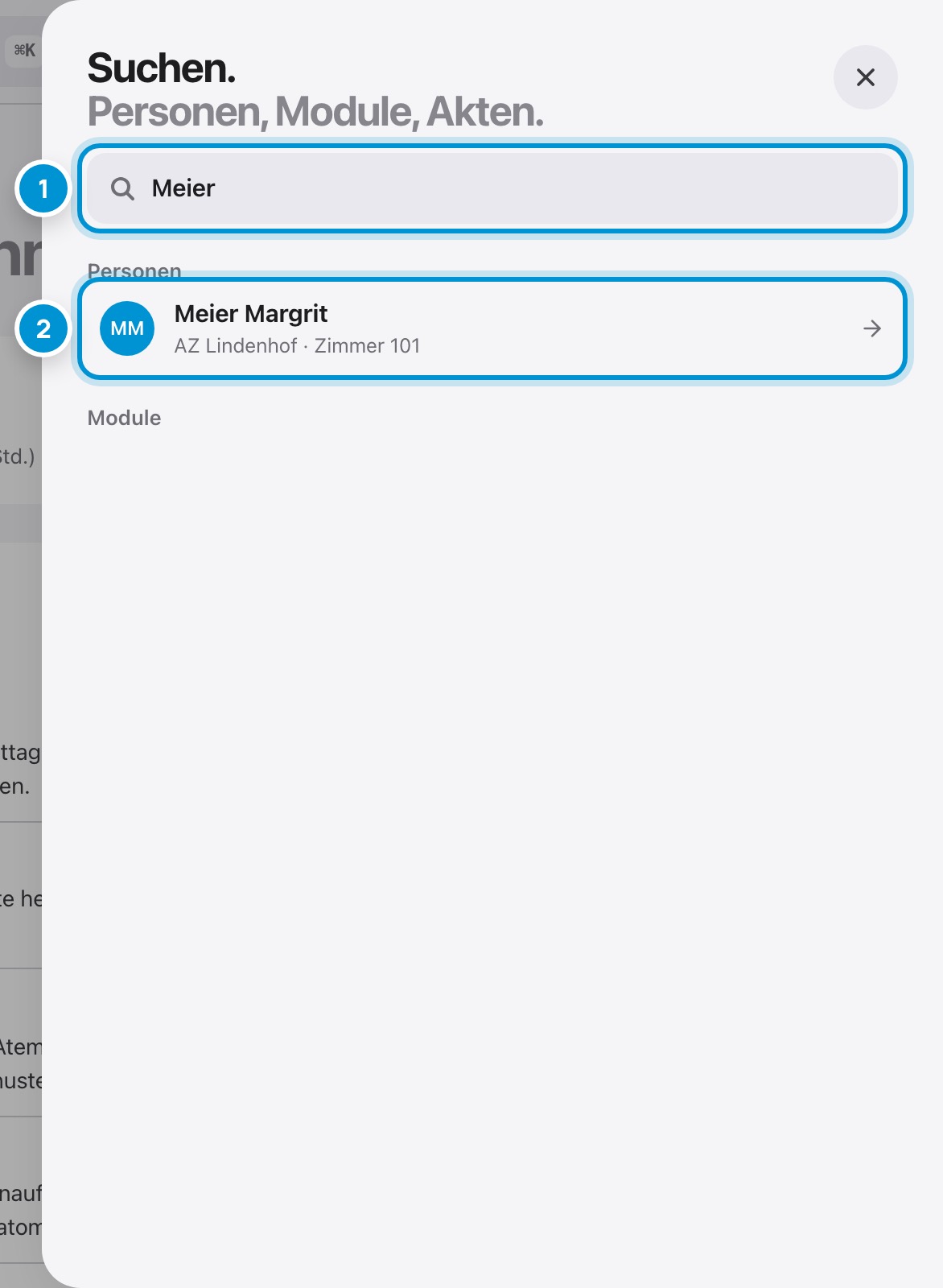
Die Suche findet Personen nach Name, Zimmer oder Ort und springt direkt in die Akte. Auch Module lassen sich suchen, etwa «Medikation».

Am Computer öffnet ⌘K (Mac) oder Ctrl+K (Windows) die Suche von überall.

So geht's

  1. 1.Suchfeld oben antippen oder ⌘K drücken.
  2. 2.Namen, Zimmernummer oder Modul eingeben.
  3. 3.Treffer antippen.

Im Bild

  1. 1Suchbegriff, schon ab zwei Buchstaben.
  2. 2Treffer: Person mit Zimmer und Betrieb.

Ihr Benutzermenü. Passwort, Sprache, Abmelden.

Ihr Benutzermenü. Passwort, Sprache, Abmelden.

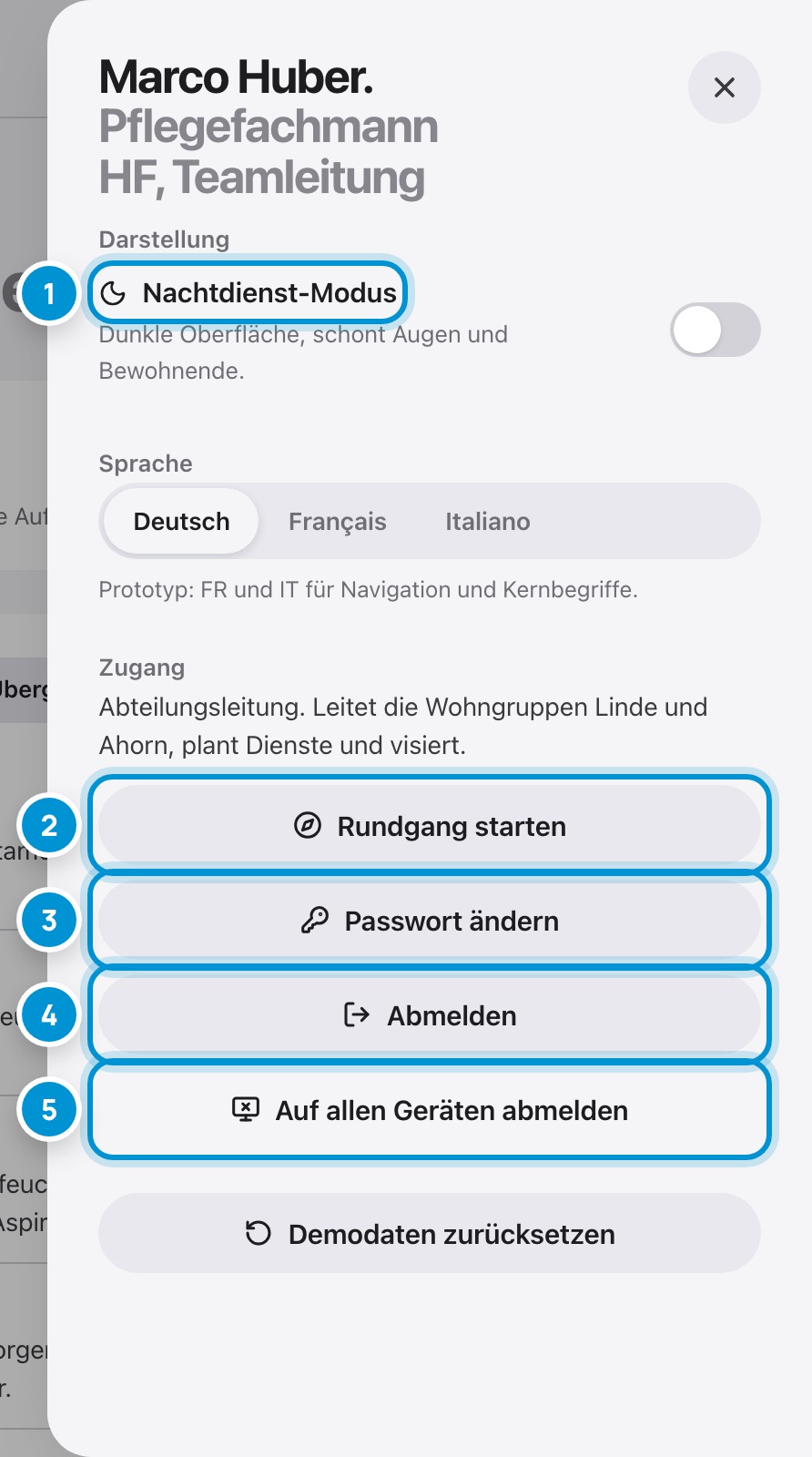
Im Benutzermenü stellen Sie den Nachtdienst-Modus (dunkle Oberfläche) und die Sprache ein, starten den Rundgang Ihrer Rolle, öffnen «Hilfe und Anleitung» im Help Center, ändern das Passwort und melden sich ab.

«Auf allen Geräten abmelden» beendet jede Sitzung, zum Beispiel wenn ein Gerät verloren ging.

So geht's

  1. 1.Unten links auf Ihren Namen tippen (Smartphone: «Mehr»).
  2. 2.Gewünschte Einstellung wählen.
  3. 3.Nach Schichtende: «Abmelden».

Im Bild

  1. 1Dunkle Oberfläche für den Nachtdienst.
  2. 2Kurzer Rundgang durch Ihre Module.
  3. 3Eigenes Passwort ändern.
  4. 4Auf diesem Gerät abmelden.
  5. 5Alle Sitzungen beenden, auf allen Geräten.

Offline arbeiten. Sicher, auch ohne Netz.

Offline arbeiten. Sicher, auch ohne Netz.

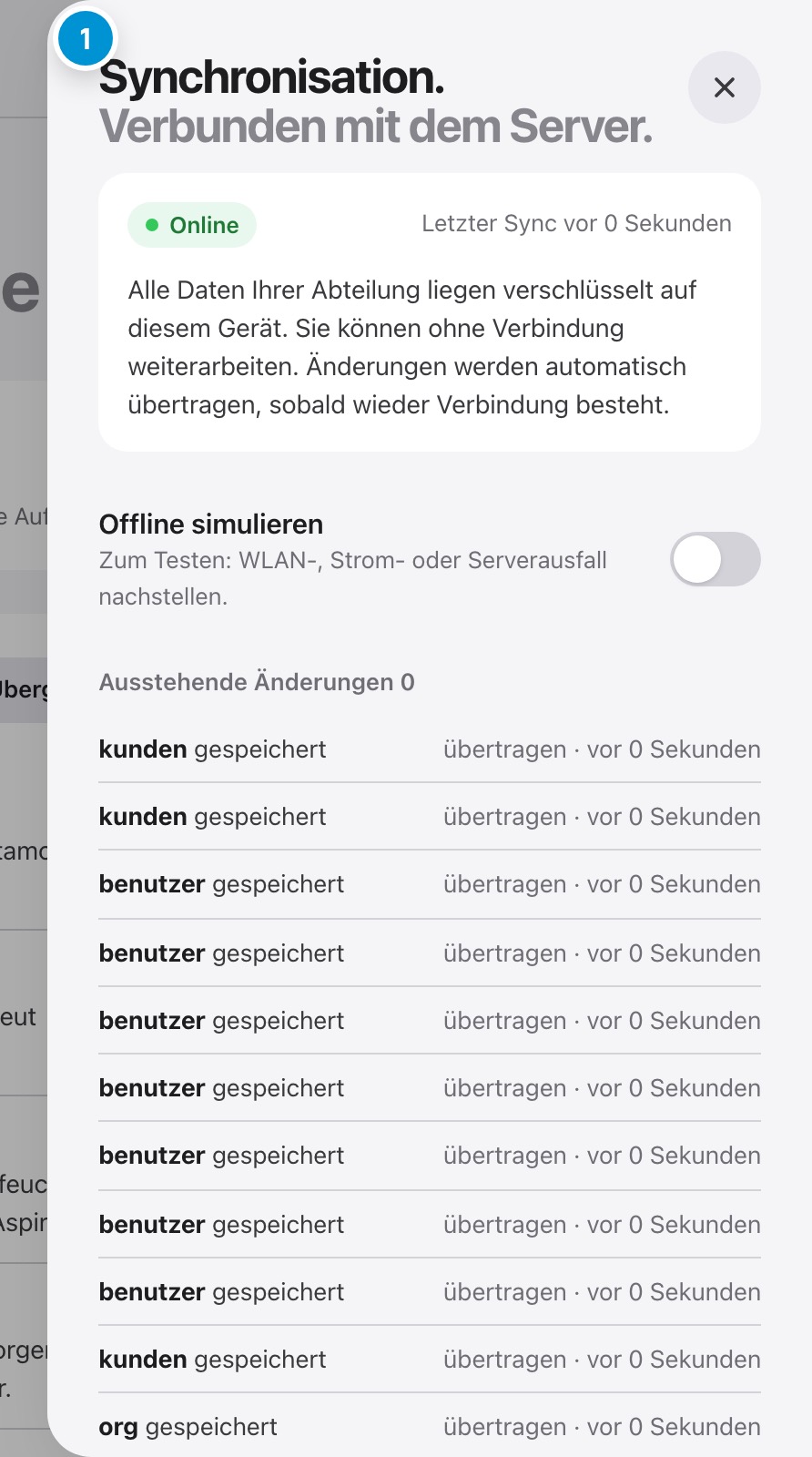
cspCare speichert alles zuerst auf dem Gerät. Fällt das WLAN aus, arbeiten Sie normal weiter. Sobald wieder eine Verbindung besteht, überträgt cspCare die Änderungen automatisch.

Haben zwei Personen gleichzeitig dasselbe Feld geändert, zeigt cspCare einen Konflikt. Sie entscheiden, welcher Wert gilt.

So geht's

  1. 1.Wolken-Symbol oben rechts tippen.
  2. 2.Stand prüfen: «Synchronisiert» oder Anzahl ausstehender Änderungen.
  3. 3.Bei Konflikten: eigenen Wert behalten oder den vom Server übernehmen.

Im Bild

  1. 1Verbindung, letzter Abgleich, ausstehende Änderungen und allfällige Konflikte.

Kapitel 2

Ihre Abteilung im Blick. Der Tag auf einer Seite.

Heute. Kennzahlen und Wichtiges.

Heute. Kennzahlen und Wichtiges.

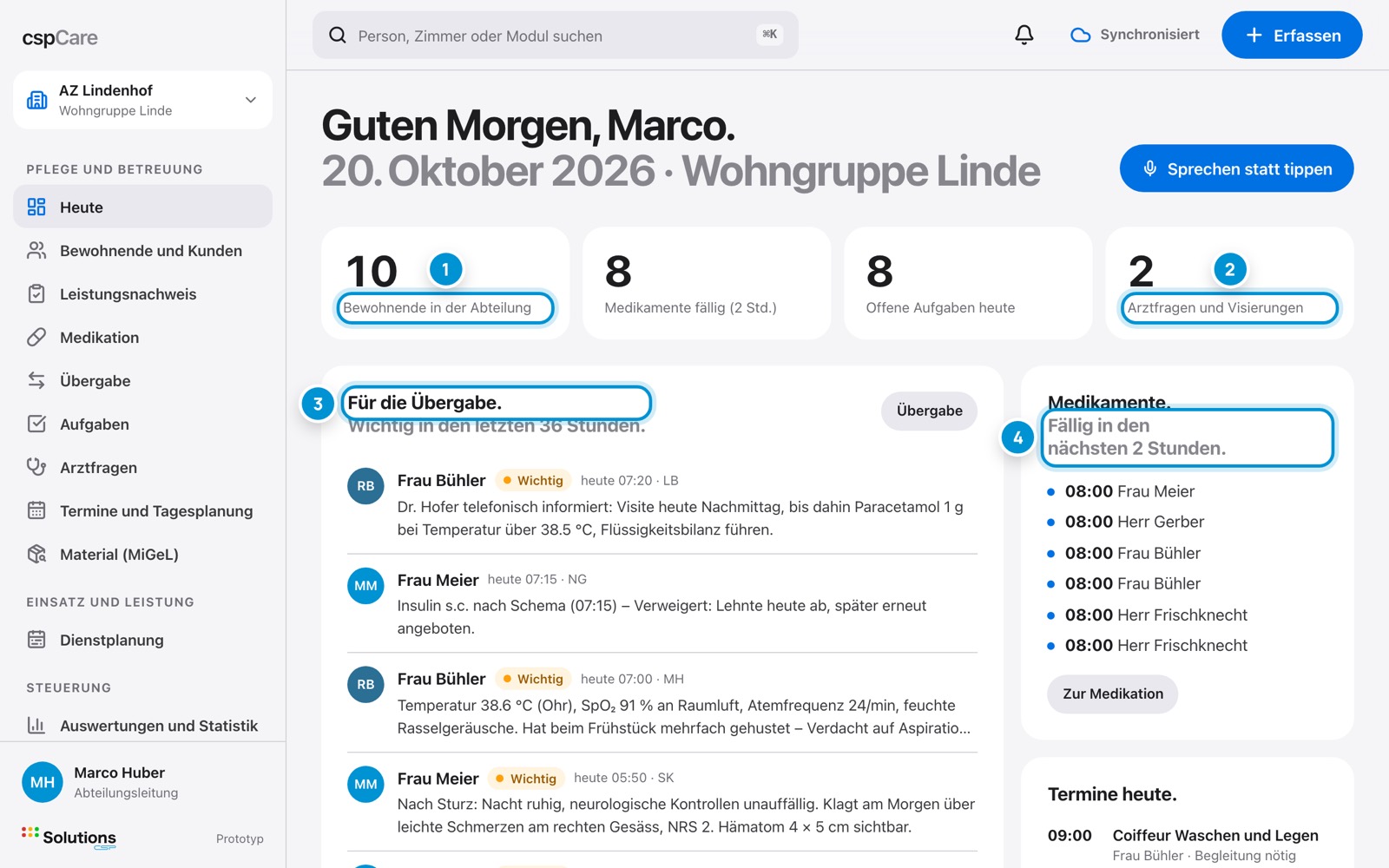
Die Seite «Heute» zeigt den Stand Ihrer Abteilung: Bewohnende, fällige Medikamente, offene Aufgaben sowie Arztfragen und Visierungen. Darunter stehen die wichtigen Einträge der letzten 36 Stunden.

Jede Kachel führt mit einem Klick in das passende Modul. So sehen Sie am Morgen in einer Minute, wo es brennt.

So geht's

  1. 1.Kennzahlen prüfen.
  2. 2.Wichtige Einträge für die Übergabe lesen.
  3. 3.Mit einem Klick auf eine Kachel ins Modul springen.

Im Bild

  1. 1Kennzahlen der Abteilung, jede als Link.
  2. 2Offene Arztfragen und Verordnungen, die noch visiert werden müssen.
  3. 3Wichtige Einträge der letzten 36 Stunden.
  4. 4Medikamente der nächsten zwei Stunden.

Aufgaben und KI. Weiter unten auf «Heute».

Aufgaben und KI. Weiter unten auf «Heute».

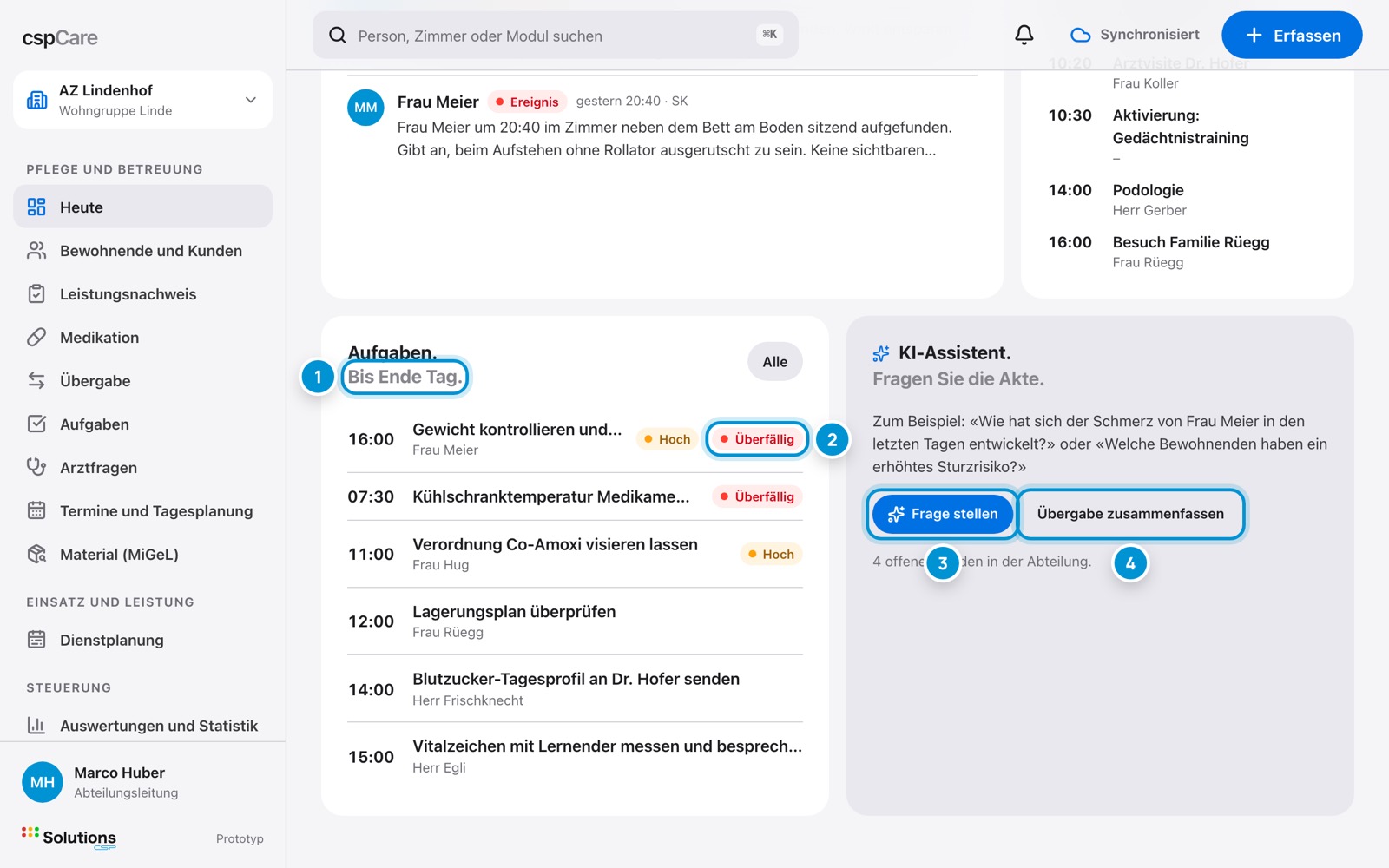
Weiter unten zeigt «Heute» die Termine und die Aufgaben bis Ende Tag, Überfälliges rot markiert. Daneben fragen Sie den KI-Assistenten direkt, etwa «Welche Bewohnenden haben ein erhöhtes Sturzrisiko?».

«Übergabe zusammenfassen» erstellt einen Entwurf der Übergabe aus den Einträgen der Schicht.

So geht's

  1. 1.Nach unten scrollen.
  2. 2.Überfällige Aufgaben zuerst anschauen («Alle» öffnet die Aufgabenliste).
  3. 3.Bei Bedarf «Frage stellen» oder «Übergabe zusammenfassen».

Im Bild

  1. 1Aufgaben bis Ende Tag, nach Uhrzeit.
  2. 2Überfällige Aufgabe.
  3. 3Frage an die Akte stellen.
  4. 4Übergabe mit KI zusammenfassen.

Kapitel 3

Dienstplan. Planen, prüfen, publizieren.

Der Monatsplan. Alle Dienste auf einen Blick.

Der Monatsplan. Alle Dienste auf einen Blick.

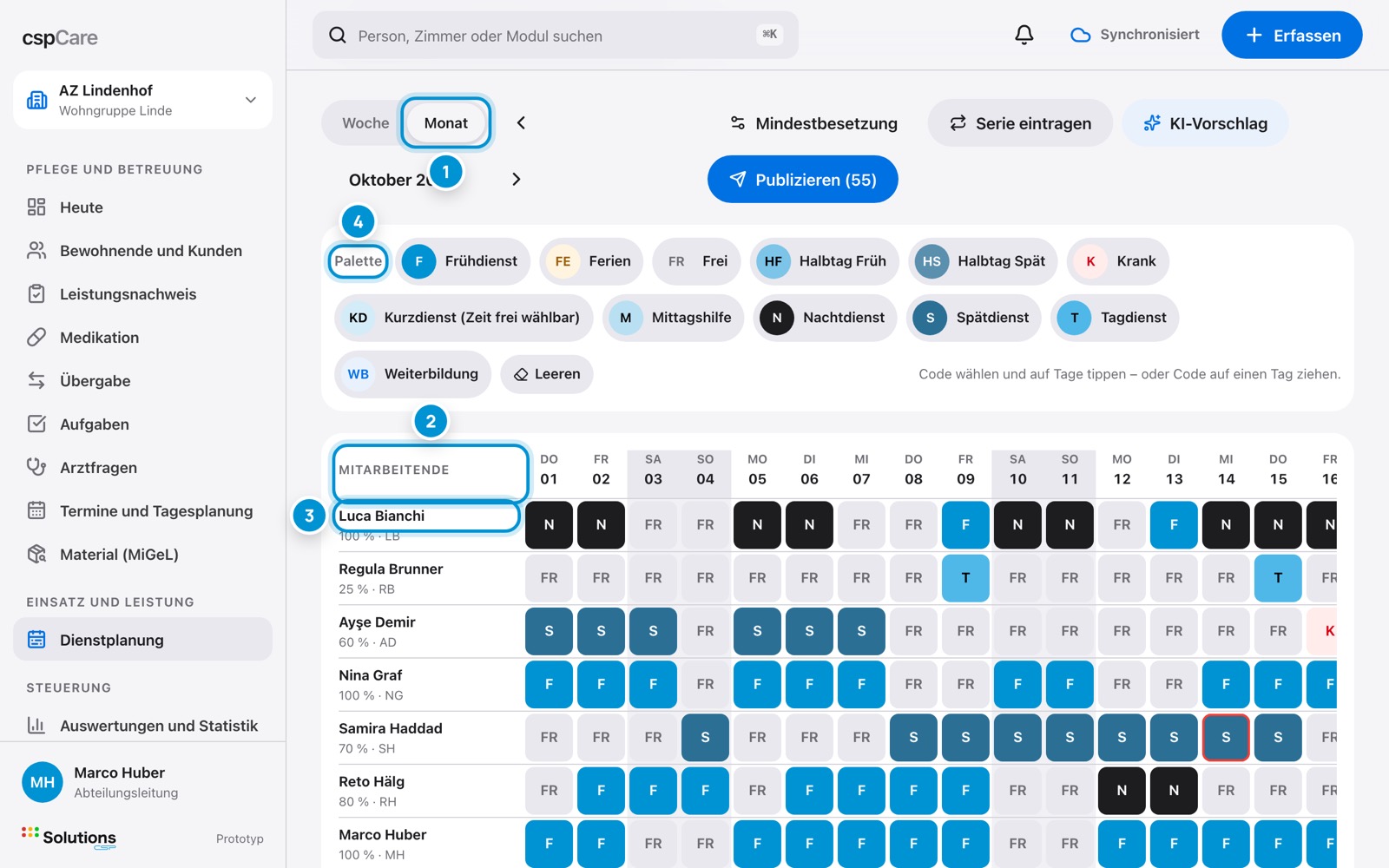
Unter «Dienstplanung» sehen Sie den Monat Ihrer Mitarbeitenden: pro Person und Tag ein Dienstcode, rechts Soll, Ist und Differenz in Stunden.

Ein grauer Punkt in der Ecke heisst «Entwurf, noch nicht publiziert». Ein roter Rahmen markiert einen Konflikt, etwa eine zu kurze Ruhezeit.

So geht's

  1. 1.«Dienstplanung» in der Navigation wählen.
  2. 2.«Woche» oder «Monat» wählen, mit den Pfeilen blättern.
  3. 3.Rote Rahmen und Differenzen prüfen.

Im Bild

  1. 1Zeitraum: Woche oder Monat.
  2. 2Tage des Monats, Wochenenden grau hinterlegt.
  3. 3Mitarbeitende mit Pensum und Kürzel.
  4. 4Palette: Dienstcodes zum Eintragen (nächste Seite).

Dienste eintragen. Code wählen, Tage antippen.

Dienste eintragen. Code wählen, Tage antippen.

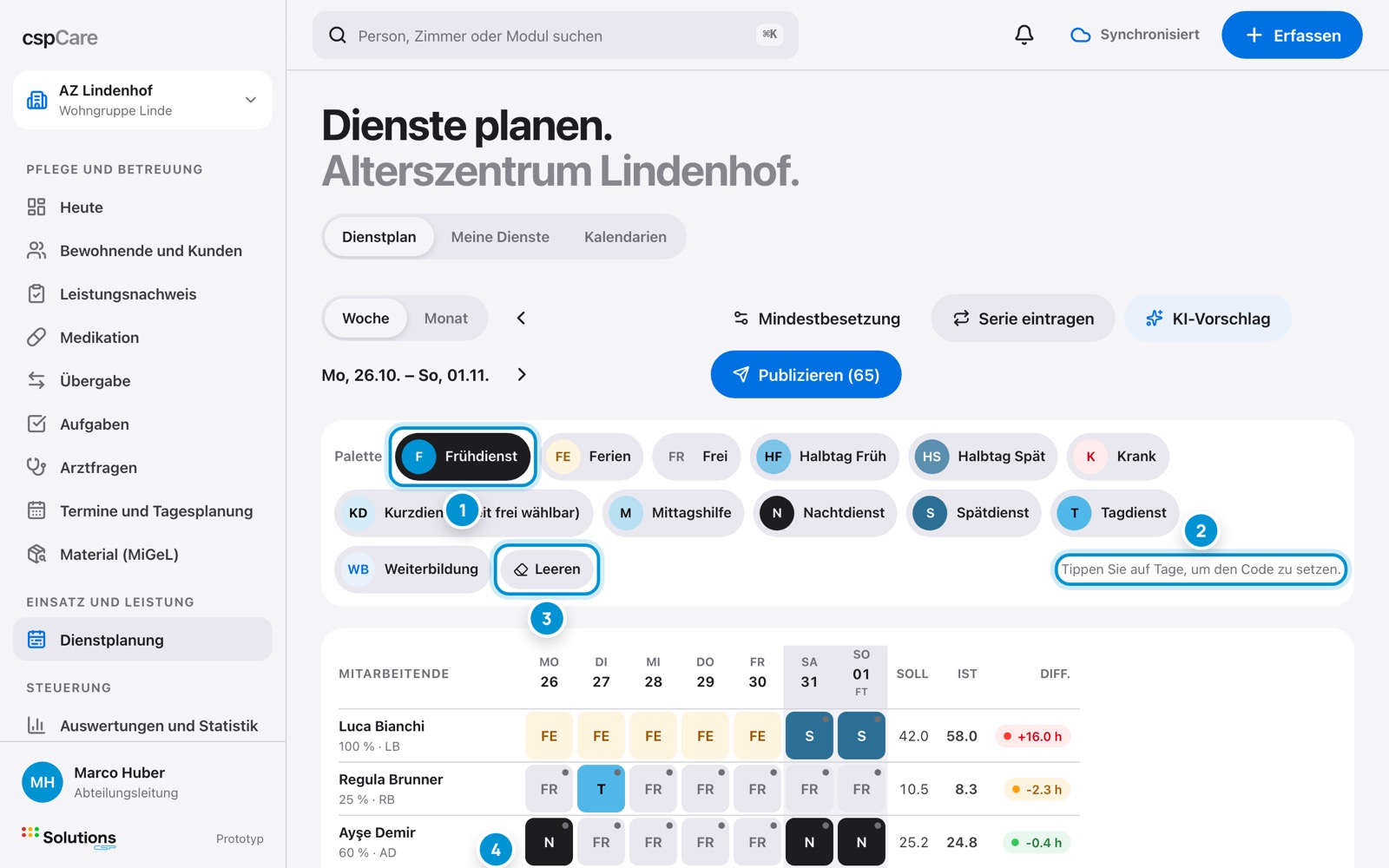
Wählen Sie in der Palette einen Dienstcode, zum Beispiel «Frühdienst». Jeder Klick auf einen Tag setzt nun diesen Code. Ein erneuter Klick auf den Code beendet das Eintragen.

Sie können einen Code auch auf einen Tag ziehen oder einen Dienst von einem Tag auf einen anderen verschieben. Neue Dienste sind Entwürfe, bis Sie publizieren.

So geht's

  1. 1.«Woche» wählen, um grössere Felder zu haben.
  2. 2.Code in der Palette wählen.
  3. 3.Tage der Mitarbeitenden antippen.
  4. 4.«Leeren» wählen und Tage antippen, um Dienste zu entfernen.

Im Bild

  1. 1Gewählter Code, dunkel hervorgehoben.
  2. 2Hinweis: Jetzt Tage antippen.
  3. 3Leeren: Dienste entfernen.
  4. 4Entwurf: grauer Punkt in der Ecke.

Einen Dienst ändern. Mit Bemerkung.

Einen Dienst ändern. Mit Bemerkung.

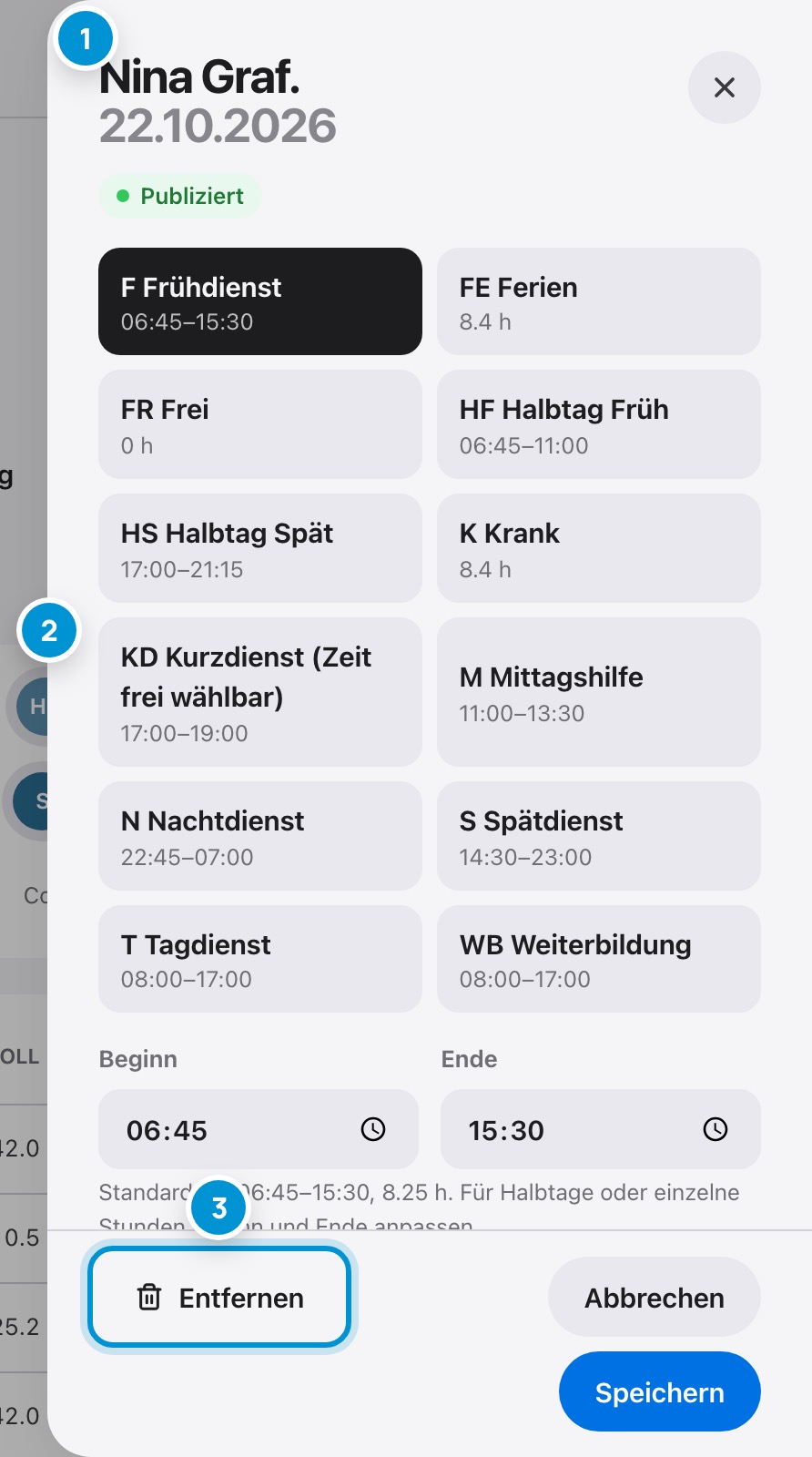
Ohne gewählten Palettencode öffnet ein Klick auf einen Tag das Fenster der Mitarbeiterin. Oben steht der Status des Dienstes, darunter wählen Sie einen anderen Code und schreiben eine Bemerkung.

«Entfernen» löscht den Dienst. Bei Wünschen und Anträgen erscheinen hier auch «Bewilligen» und «Ablehnen».

So geht's

  1. 1.Auf den Tag der Mitarbeiterin klicken.
  2. 2.Dienstcode wählen.
  3. 3.Bei Bedarf Bemerkung schreiben.
  4. 4.«Speichern».

Im Bild

  1. 1Name, Datum und Status des Dienstes.
  2. 2Dienstcodes mit Zeiten.
  3. 3Dienst entfernen.

Serie eintragen. Regelmässige Dienste.

Serie eintragen. Regelmässige Dienste.

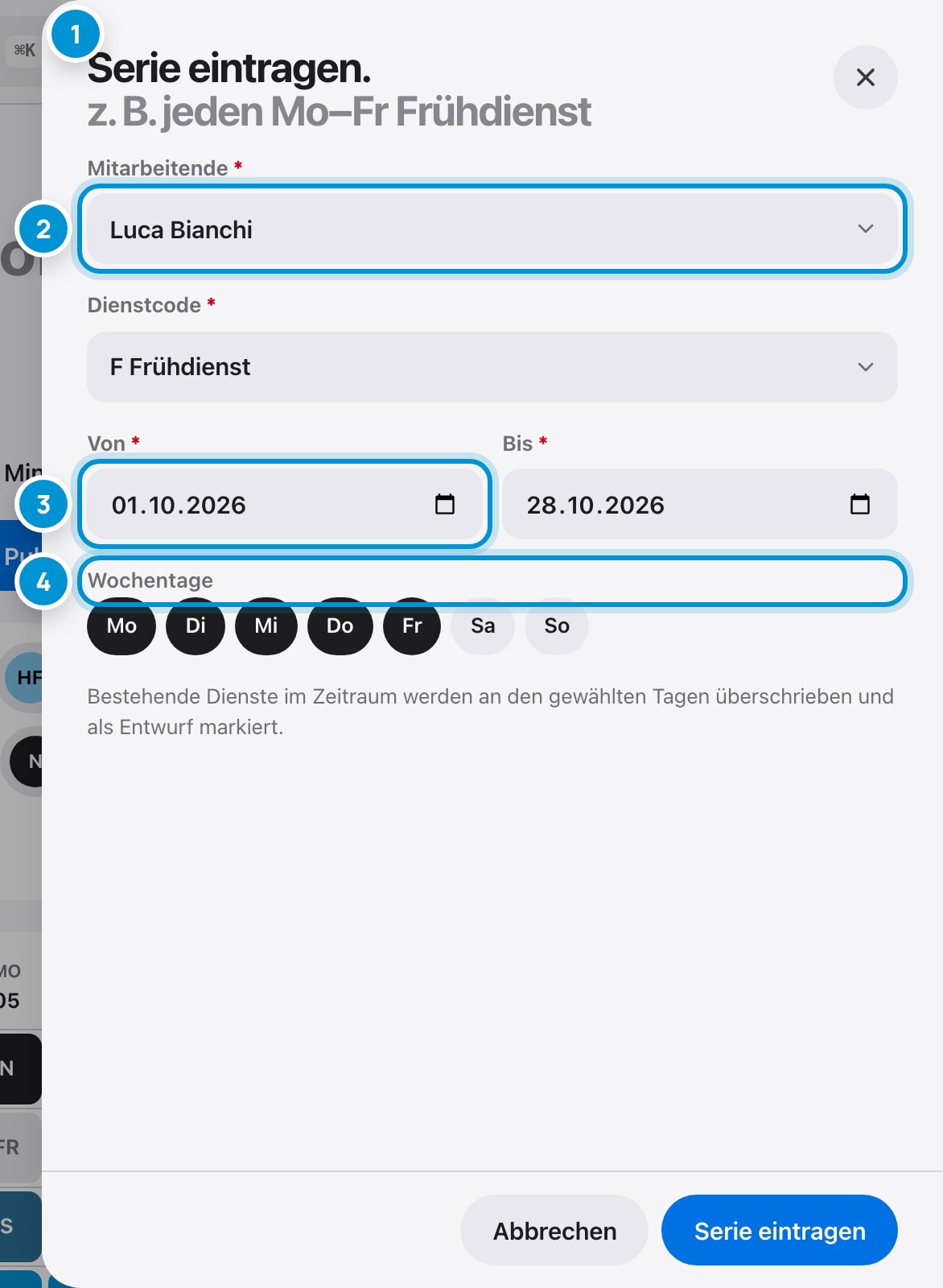
Arbeitet jemand regelmässig gleich, etwa jeden Montag bis Freitag im Frühdienst, tragen Sie eine Serie ein. cspCare setzt den Code an allen gewählten Wochentagen im Zeitraum.

Bestehende Dienste an diesen Tagen werden überschrieben und als Entwurf markiert.

So geht's

  1. 1.«Serie eintragen».
  2. 2.Mitarbeitende und Dienstcode wählen.
  3. 3.Zeitraum «Von» und «Bis» festlegen.
  4. 4.Wochentage antippen, dann «Serie eintragen».

Im Bild

  1. 1Fenster «Serie eintragen».
  2. 2Für wen die Serie gilt.
  3. 3Zeitraum der Serie.
  4. 4Wochentage, an denen der Code gesetzt wird.

Mindestbesetzung. Pro Tag und Schicht.

Mindestbesetzung. Pro Tag und Schicht.

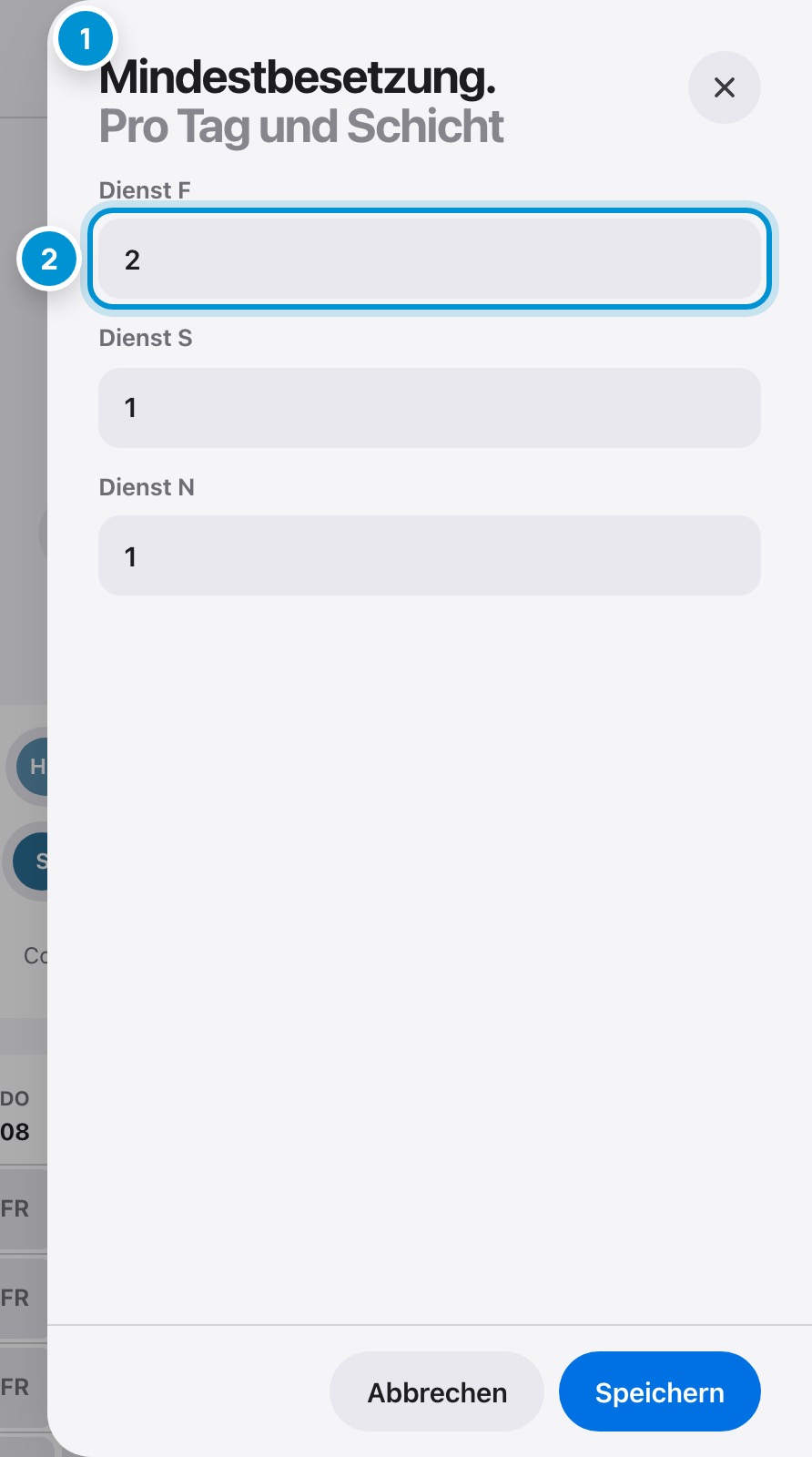
Legen Sie fest, wie viele Personen pro Schicht mindestens im Dienst sein müssen, zum Beispiel zwei im Frühdienst.

Unter dem Plan zählt cspCare dann pro Tag die Besetzung. Tage mit Unterbesetzung sind gelb hinterlegt und erscheinen bei den Konflikten. Auch der KI-Vorschlag richtet sich danach.

So geht's

  1. 1.«Mindestbesetzung» wählen.
  2. 2.Zahl pro Dienst eintragen.
  3. 3.«Speichern».

Im Bild

  1. 1Mindestbesetzung pro Schicht.
  2. 2Anzahl Personen, hier im Frühdienst.

Konflikte. Ruhezeit und Besetzung.

Konflikte. Ruhezeit und Besetzung.

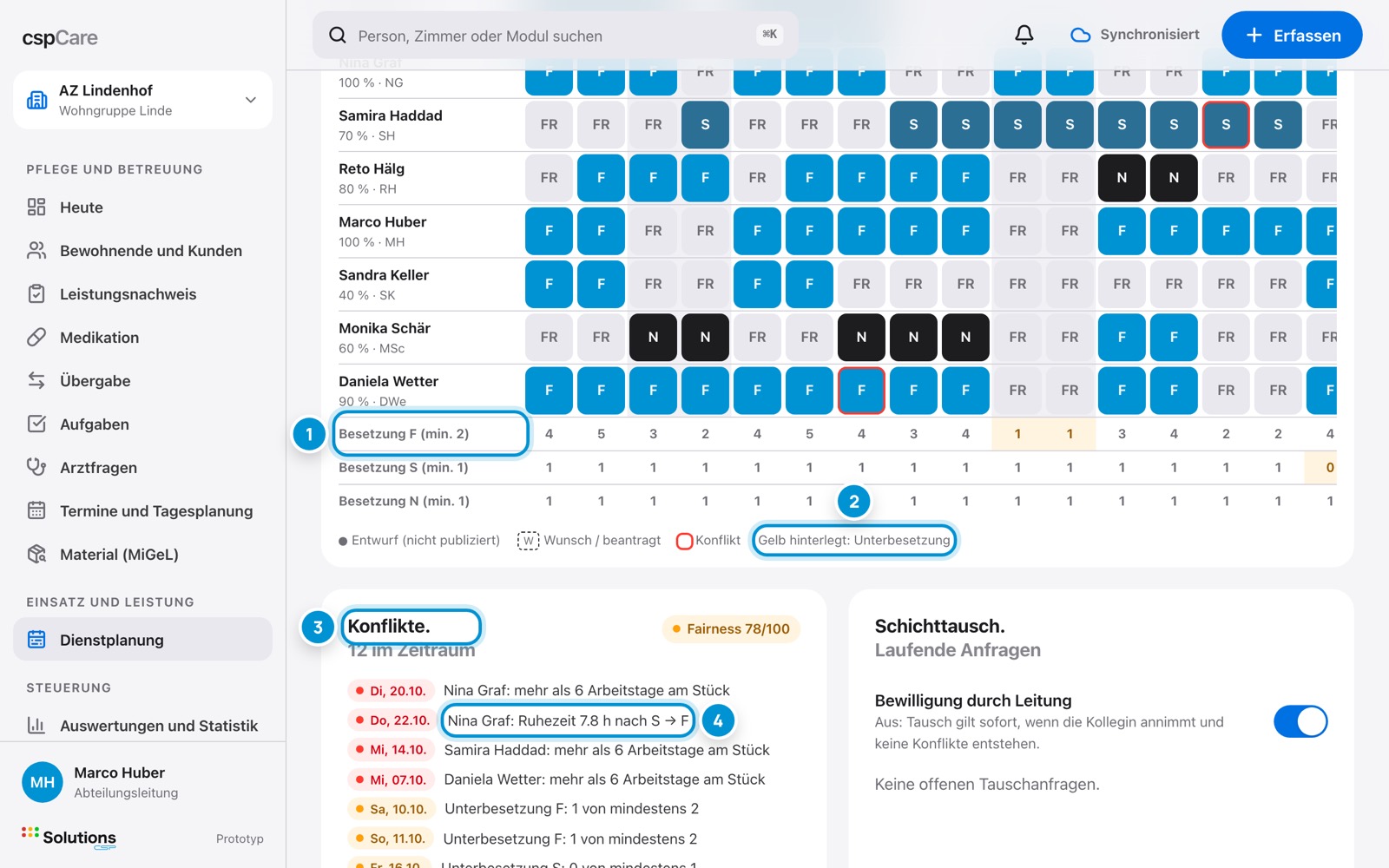
cspCare prüft den Plan laufend: Ruhezeit zwischen zwei Diensten, mehr als sechs Arbeitstage am Stück und die Mindestbesetzung. Rote Einträge betreffen eine Person, gelbe die Besetzung.

Die Liste «Konflikte» nennt Datum und Grund. Lösen Sie Konflikte vor dem Publizieren, zum Beispiel mit einem Tausch.

So geht's

  1. 1.Unter dem Plan die Zeilen «Besetzung» prüfen.
  2. 2.Liste «Konflikte» von oben nach unten durchgehen.
  3. 3.Dienst anpassen, bis der Konflikt verschwindet.

Im Bild

  1. 1Besetzung pro Tag und Schicht.
  2. 2Gelb: weniger als die Mindestbesetzung.
  3. 3Konflikte im gewählten Zeitraum.
  4. 4Beispiel: Ruhezeit zu kurz.

Wünsche und Ferien. Bewilligen oder ablehnen.

Wünsche und Ferien. Bewilligen oder ablehnen.

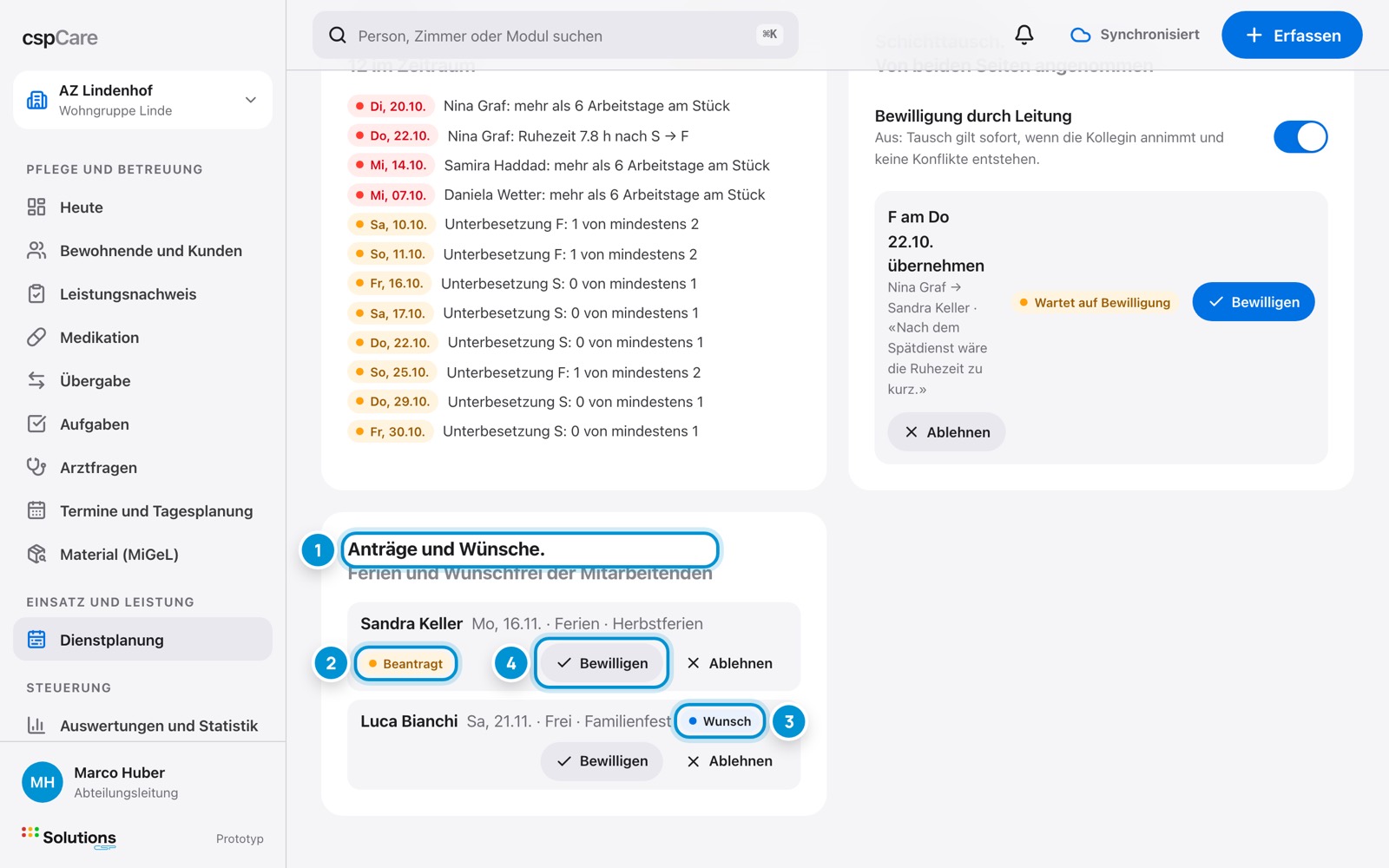
Mitarbeitende erfassen Ferien und Wunschfrei unter «Meine Dienste». Die Anträge erscheinen bei Ihnen unter «Anträge und Wünsche», mit Datum, Art und Bemerkung. Im Plan sind sie gestrichelt umrandet.

«Bewilligen» trägt den Dienst verbindlich ein, «Ablehnen» entfernt den Antrag. Die Mitarbeiterin erhält eine Benachrichtigung.

So geht's

  1. 1.Liste «Anträge und Wünsche» prüfen.
  2. 2.Plan im betroffenen Zeitraum ansehen.
  3. 3.«Bewilligen» oder «Ablehnen».

Im Bild

  1. 1Offene Anträge und Wünsche, nach Datum.
  2. 2Ferienantrag.
  3. 3Wunsch, zum Beispiel ein freier Tag.
  4. 4Bewilligen: Dienst wird verbindlich.

Dienstplan optimieren. Auftrag in eigenen Worten.

Dienstplan optimieren. Auftrag in eigenen Worten.

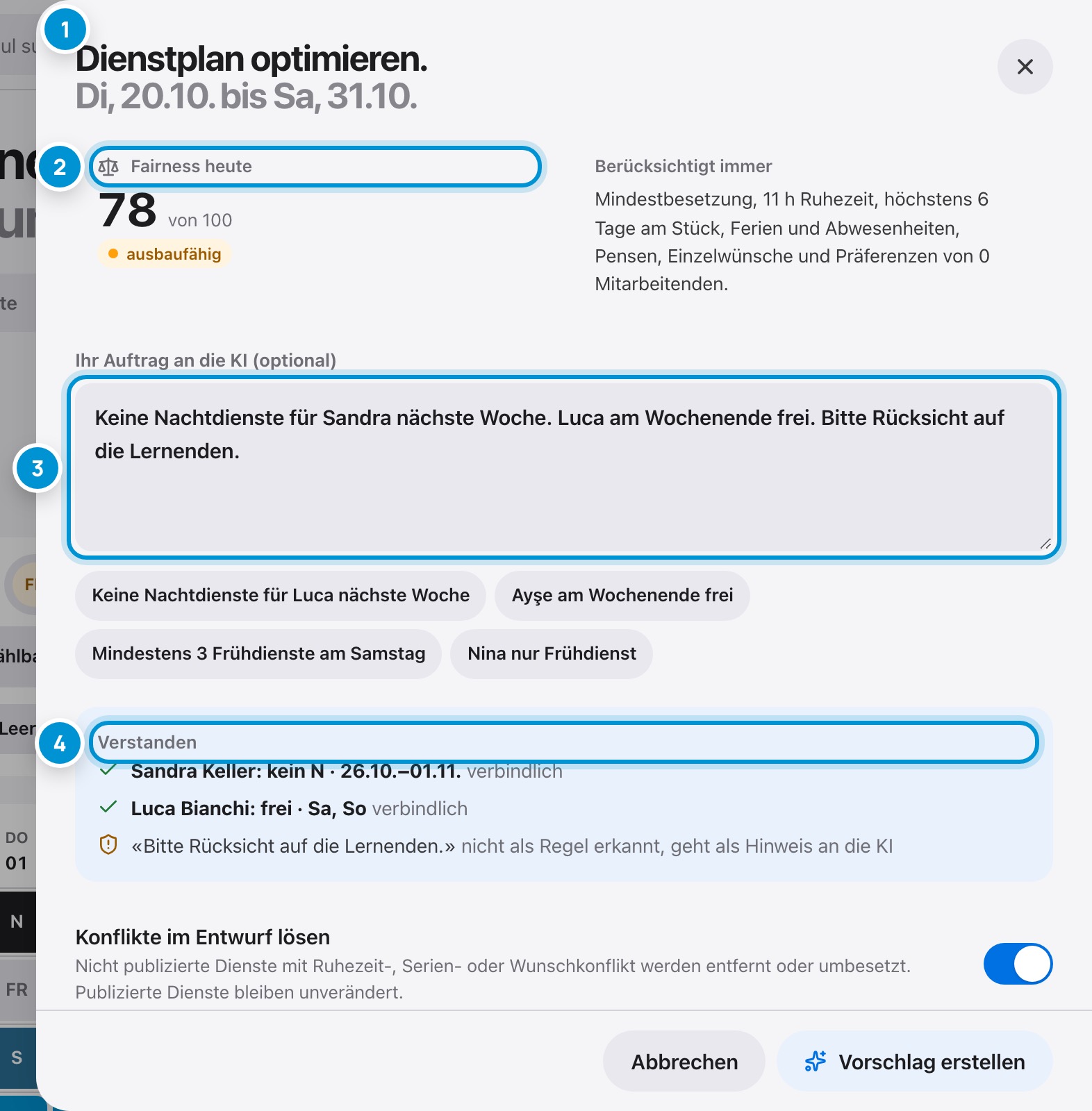
«KI-Vorschlag» öffnet den Auftrag an die KI. Oben steht der Fairness-Score des aktuellen Plans: 100 heisst, Pensen, Wochenenden, Nächte und Wünsche sind gleichmässig verteilt.

Schreiben Sie in eigenen Worten, was gelten soll. Unter «Verstanden» zeigt cspCare, was es als verbindliche Regel erkannt hat; der Rest geht als Hinweis an die KI.

So geht's

  1. 1.«KI-Vorschlag» wählen.
  2. 2.Auftrag eintippen oder Vorschlag antippen.
  3. 3.Unter «Verstanden» die Regeln prüfen.
  4. 4.«Vorschlag erstellen» wählen.

Im Bild

  1. 1Auftrag an die KI für den gewählten Zeitraum.
  2. 2Fairness des aktuellen Plans, 0 bis 100.
  3. 3Ihr Auftrag in eigenen Worten.
  4. 4Erkannte Regeln: Die KI hält sie immer ein.

Vorschlag prüfen. Fairness und Pensen.

Vorschlag prüfen. Fairness und Pensen.

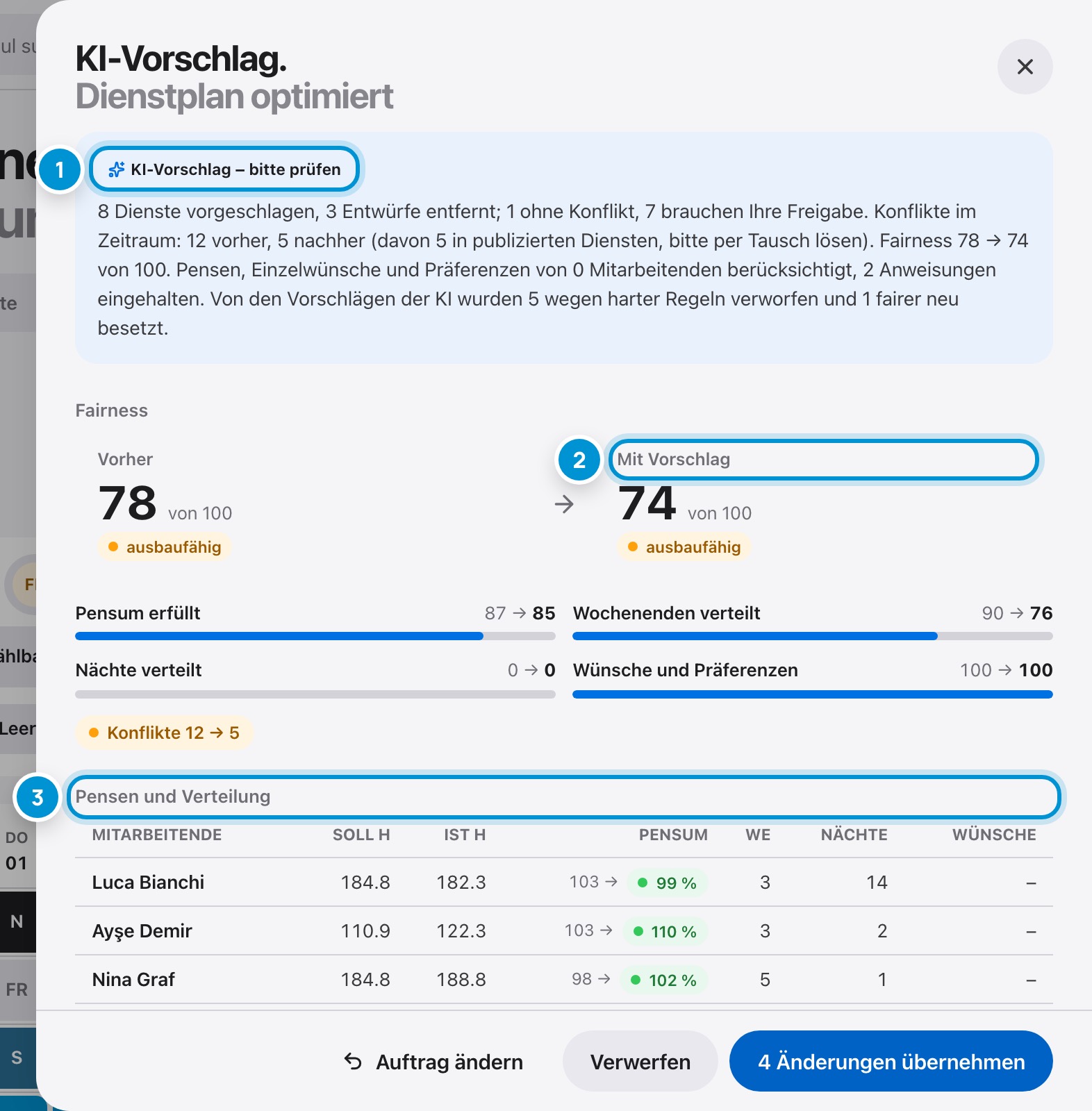
Die KI plant den Zeitraum, cspCare prüft jeden Vorschlag gegen die Regeln und bessert nach. Die Zusammenfassung nennt, wie viele Dienste neu sind, welche Entwürfe entfernt werden und wie viele Konflikte bleiben.

«Vorher» und «Mit Vorschlag» zeigen den Fairness-Score. Darunter sehen Sie die Teilwerte für Pensum, Wochenenden, Nächte und Wünsche sowie pro Person Soll- und Ist-Stunden. Kann eine Schicht auch mit Überzeit nicht besetzt werden, steht sie rot als «nicht besetzbar».

So geht's

  1. 1.Zusammenfassung lesen.
  2. 2.Fairness vorher und nachher vergleichen.
  3. 3.In der Tabelle prüfen, ob die Pensen stimmen.
  4. 4.Mit «Auftrag ändern» nachschärfen, falls nötig.

Im Bild

  1. 1Zusammenfassung: Änderungen, Konflikte, Fairness.
  2. 2Fairness mit dem Vorschlag, 0 bis 100.
  3. 3Soll- und Ist-Stunden, Wochenenden und Nächte pro Person.

Konflikte freigeben. Sie entscheiden.

Konflikte freigeben. Sie entscheiden.

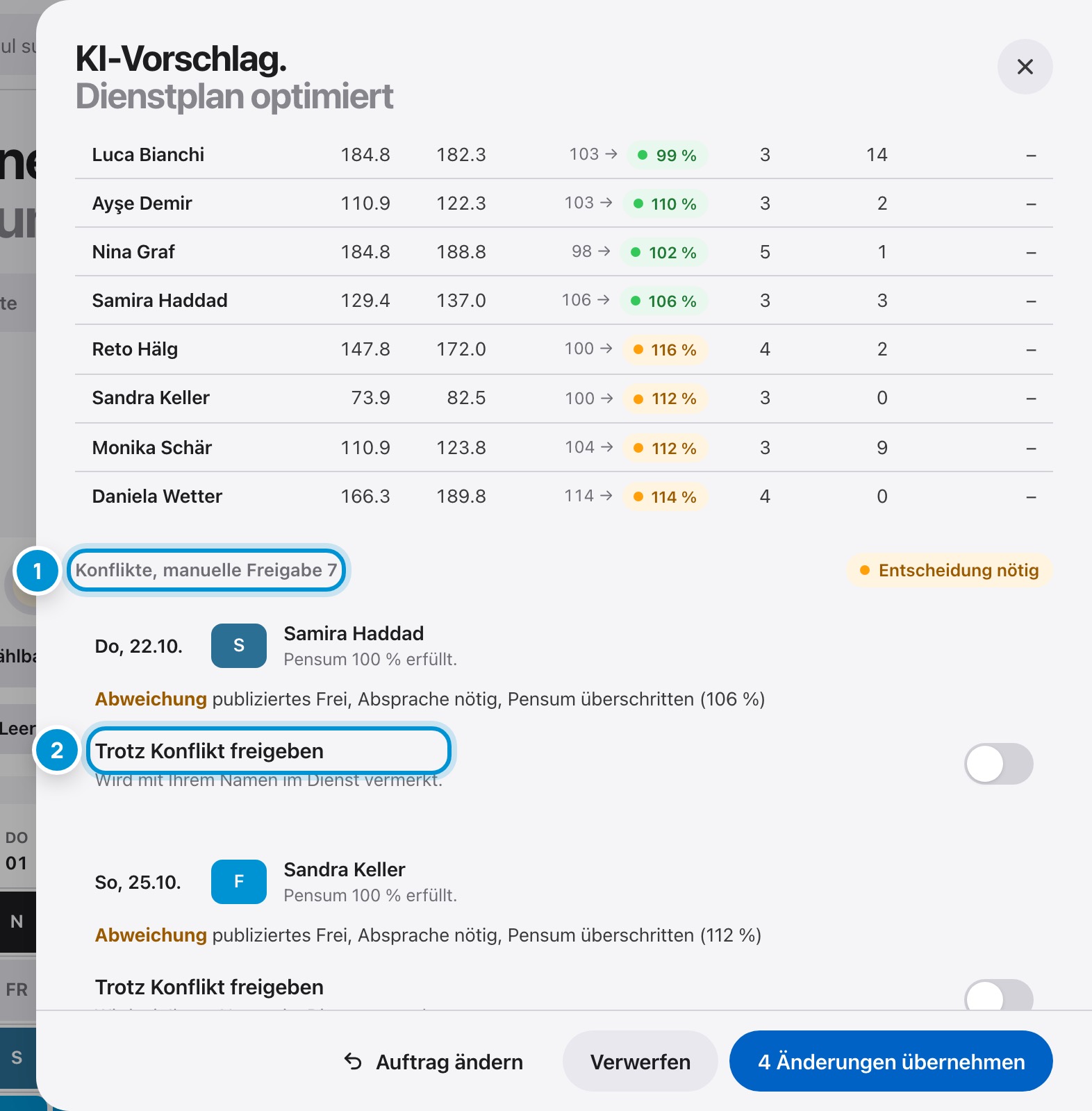
Nicht besetzbare Schichten stehen mit Gründen unter «Unterbesetzung, Entscheidung nötig». «Offene Schicht ausschreiben» benachrichtigt das Team, Sie erhalten eine Aufgabe. «Unterbesetzung akzeptieren» braucht eine Begründung und wird im Dienstplan als «akzeptiert» vermerkt.

Unter «Konflikte, manuelle Freigabe» stehen Vorschläge mit einer Abweichung, etwa ein überschrittenes Pensum. «Trotz Konflikt freigeben» mit Begründung vermerkt Ihren Namen im Dienst; «Nicht zulässig» lässt sich nicht freigeben.

So geht's

  1. 1.Unterbesetzung ausschreiben oder begründet akzeptieren.
  2. 2.Grund jeder Abweichung lesen.
  3. 3.«Trotz Konflikt freigeben» einschalten und begründen.

Im Bild

  1. 1Vorschläge, die Ihre Entscheidung brauchen.
  2. 2Freigeben, mit Ihrem Namen vermerkt.

Vorschlag übernehmen. Als Entwurf, nach Prüfung.

Vorschlag übernehmen. Als Entwurf, nach Prüfung.

Unter «Konflikte lösen» stehen Entwürfe, die cspCare entfernen möchte, unter «Neue Dienste ohne Konflikt» die neuen Dienste. Beide sind vorgewählt; mit den Häkchen bestimmen Sie, was Sie übernehmen.

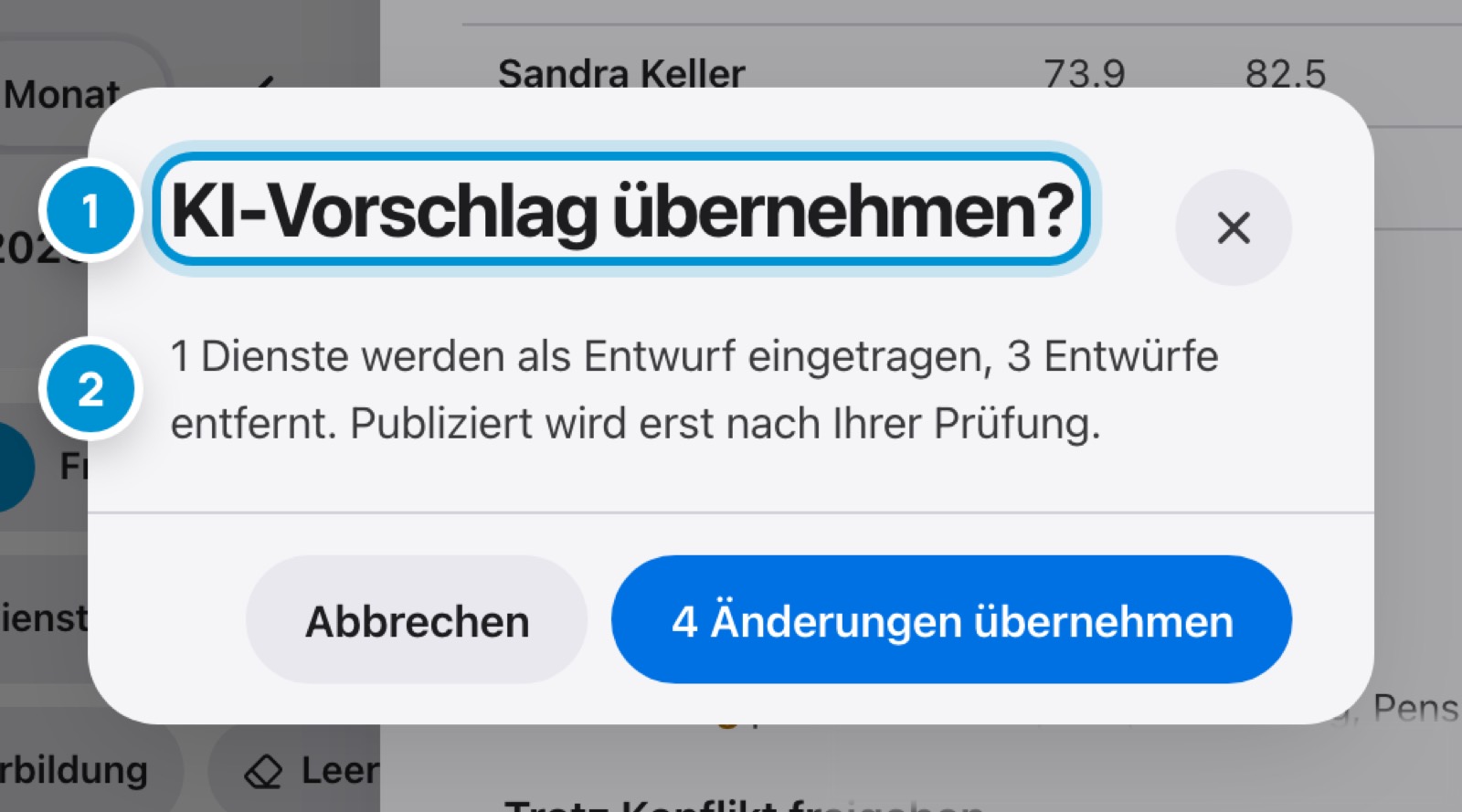
Vor dem Übernehmen fragt cspCare nach. Übernommene Dienste kommen als Entwurf in den Plan, vermerkt mit «KI-Vorschlag». Verbindlich werden sie erst mit dem Publizieren.

So geht's

  1. 1.Listen «Konflikte lösen» und «Neue Dienste ohne Konflikt» prüfen.
  2. 2.«… Änderungen übernehmen» wählen.
  3. 3.Rückfrage lesen und bestätigen, oder «Abbrechen».

Im Bild

  1. 1Rückfrage vor dem Übernehmen.
  2. 2Übernommen wird als Entwurf. Publiziert wird erst nach Ihrer Prüfung.

Publizieren. Der Plan wird verbindlich.

Publizieren. Der Plan wird verbindlich.

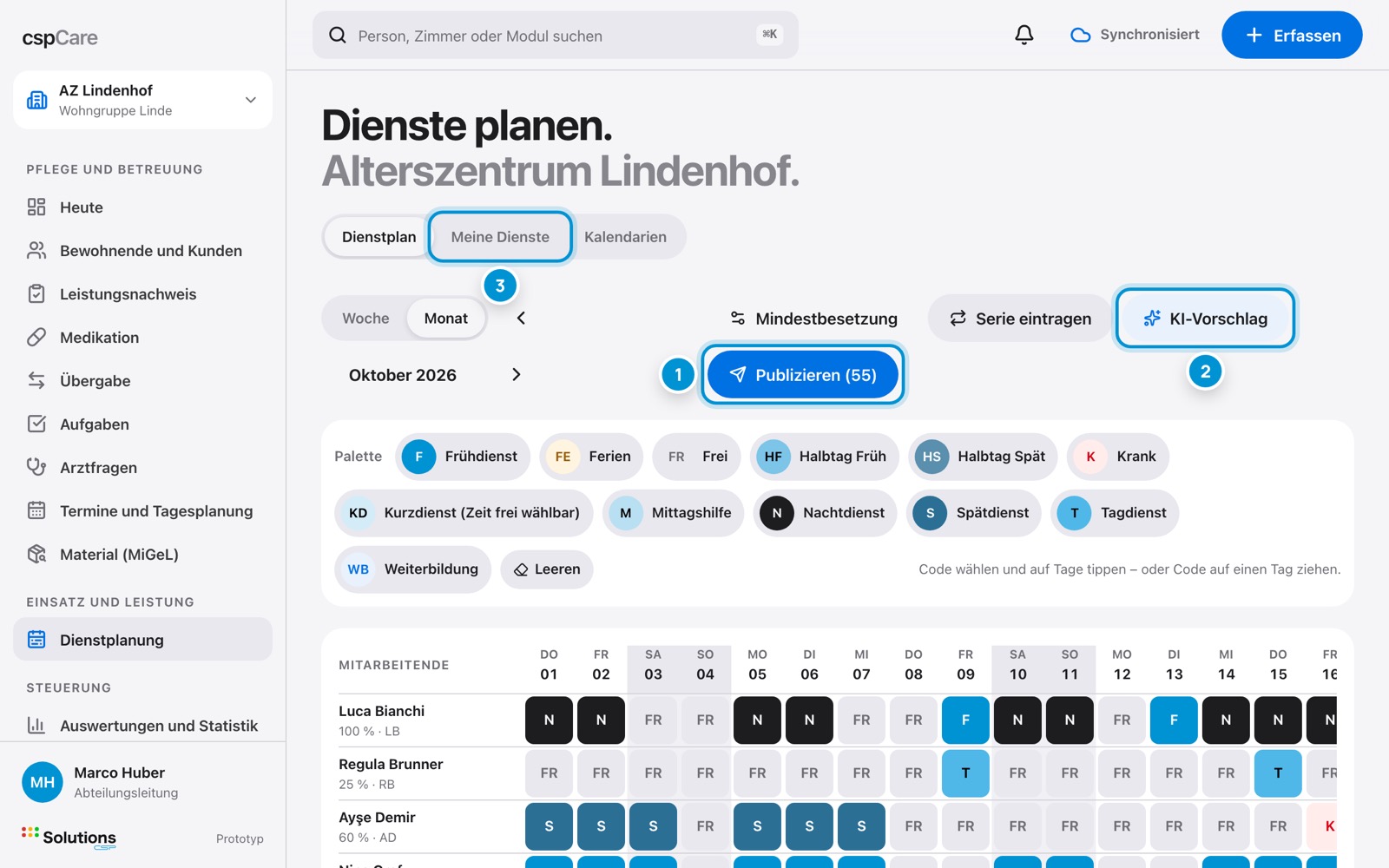
Ist der Plan geprüft, publizieren Sie ihn. Die Zahl im Knopf nennt, wie viele Entwürfe im angezeigten Zeitraum verbindlich werden.

Jede Mitarbeiterin erhält eine Benachrichtigung mit der Anzahl ihrer Dienste. Danach sind die Dienste unter «Meine Dienste» als «Publiziert» sichtbar.

So geht's

  1. 1.Zeitraum wählen, zum Beispiel den nächsten Monat.
  2. 2.Konflikte und Unterbesetzung prüfen.
  3. 3.«Publizieren» wählen.

Im Bild

  1. 1Publizieren: Entwürfe im Zeitraum werden verbindlich.
  2. 2KI-Vorschlag für leere Tage.
  3. 3Eigene Dienste, Ferien und Wünsche.

Meine Dienste. Ihre eigenen Dienste.

Meine Dienste. Ihre eigenen Dienste.

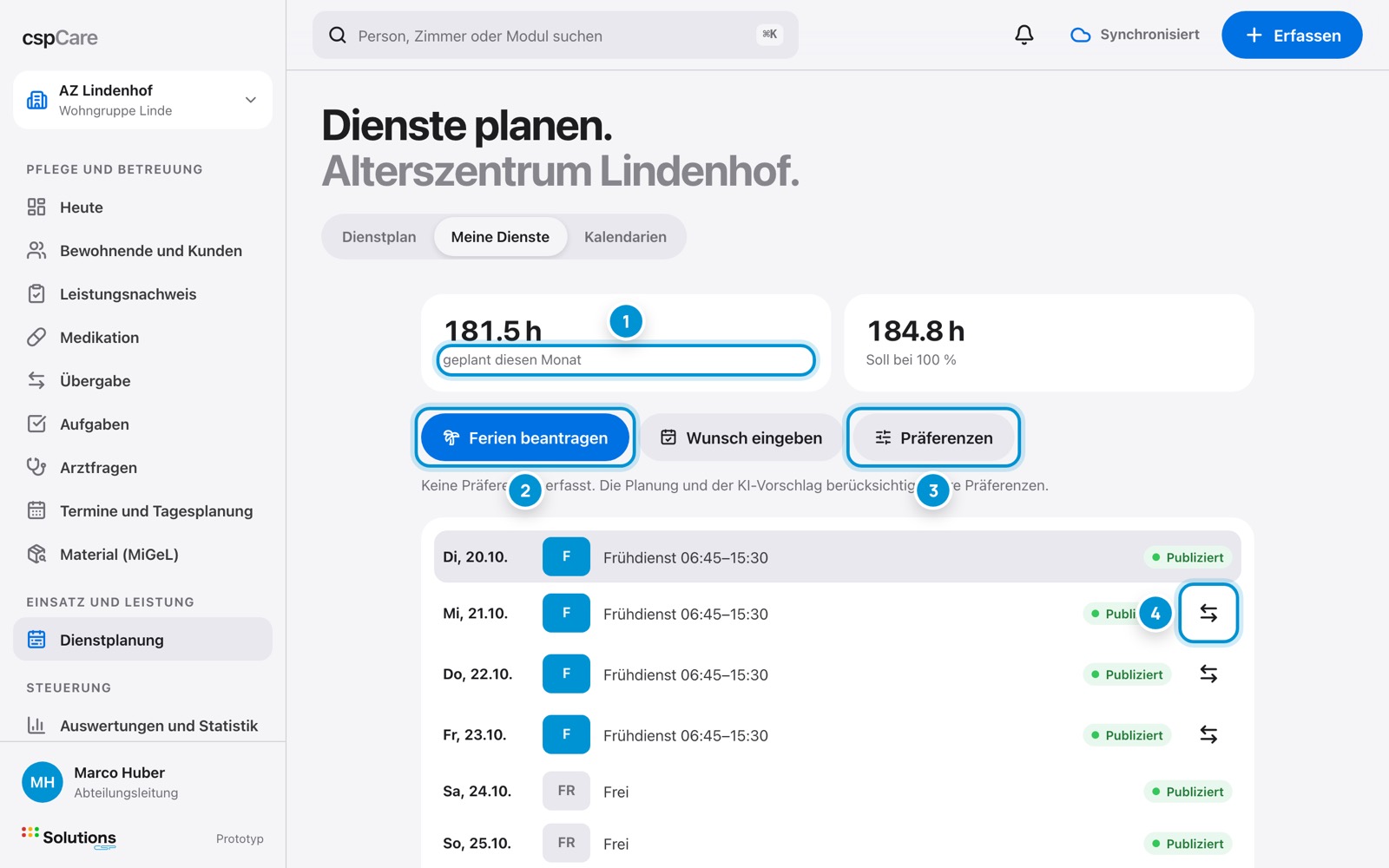
Unter «Meine Dienste» sehen Sie Ihre eigenen Dienste mit Zeiten und Status, dazu die geplanten Stunden im Monat und das Soll.

Hier beantragen Sie Ferien, geben Wünsche ein und hinterlegen Präferenzen, zum Beispiel bevorzugte Dienste. Das Pfeilsymbol bietet einen Dienst zum Tausch an.

So geht's

  1. 1.Register «Meine Dienste».
  2. 2.«Ferien beantragen» oder «Wunsch eingeben».
  3. 3.«Präferenzen» für die Planung hinterlegen.

Im Bild

  1. 1Geplante Stunden und Soll.
  2. 2Ferien beantragen, Wunsch eingeben.
  3. 3Präferenzen für Planung und KI-Vorschlag.
  4. 4Dienst zum Tausch anbieten.

Kapitel 4

Schichttausch. Bewilligen mit einem Klick.

Tausch bewilligen. Wenn beide einverstanden sind.

Tausch bewilligen. Wenn beide einverstanden sind.

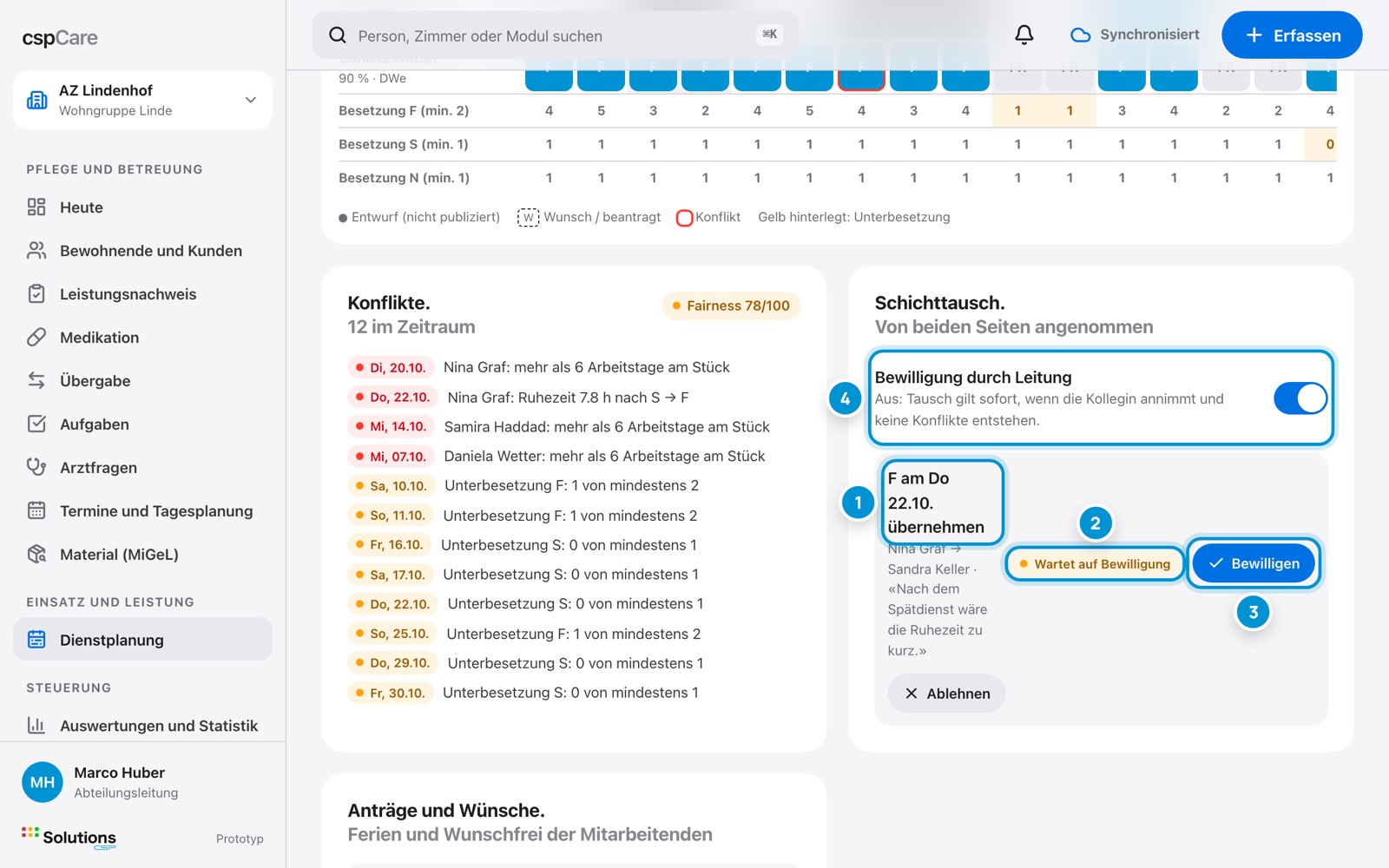
Mitarbeitende fragen unter «Meine Dienste» Kolleginnen für einen Tausch an. Hat die Kollegin angenommen, steht er bei Ihnen mit «Wartet auf Bewilligung».

«Bewilligen» trägt den Tausch ein und informiert beide.

So geht's

  1. 1.Karte «Schichttausch» unter dem Plan.
  2. 2.Dienst, Personen, Nachricht lesen.
  3. 3.Neue Konflikte im Plan prüfen.
  4. 4.«Bewilligen» oder «Ablehnen».

Im Bild

  1. 1Dienst, Personen und Nachricht.
  2. 2Beide einverstanden, Ihre Bewilligung fehlt.
  3. 3Tausch bewilligen und eintragen.
  4. 4Bewilligung durch Leitung ein oder aus.

Tausch ablehnen. Mit Begründung.

Tausch ablehnen. Mit Begründung.

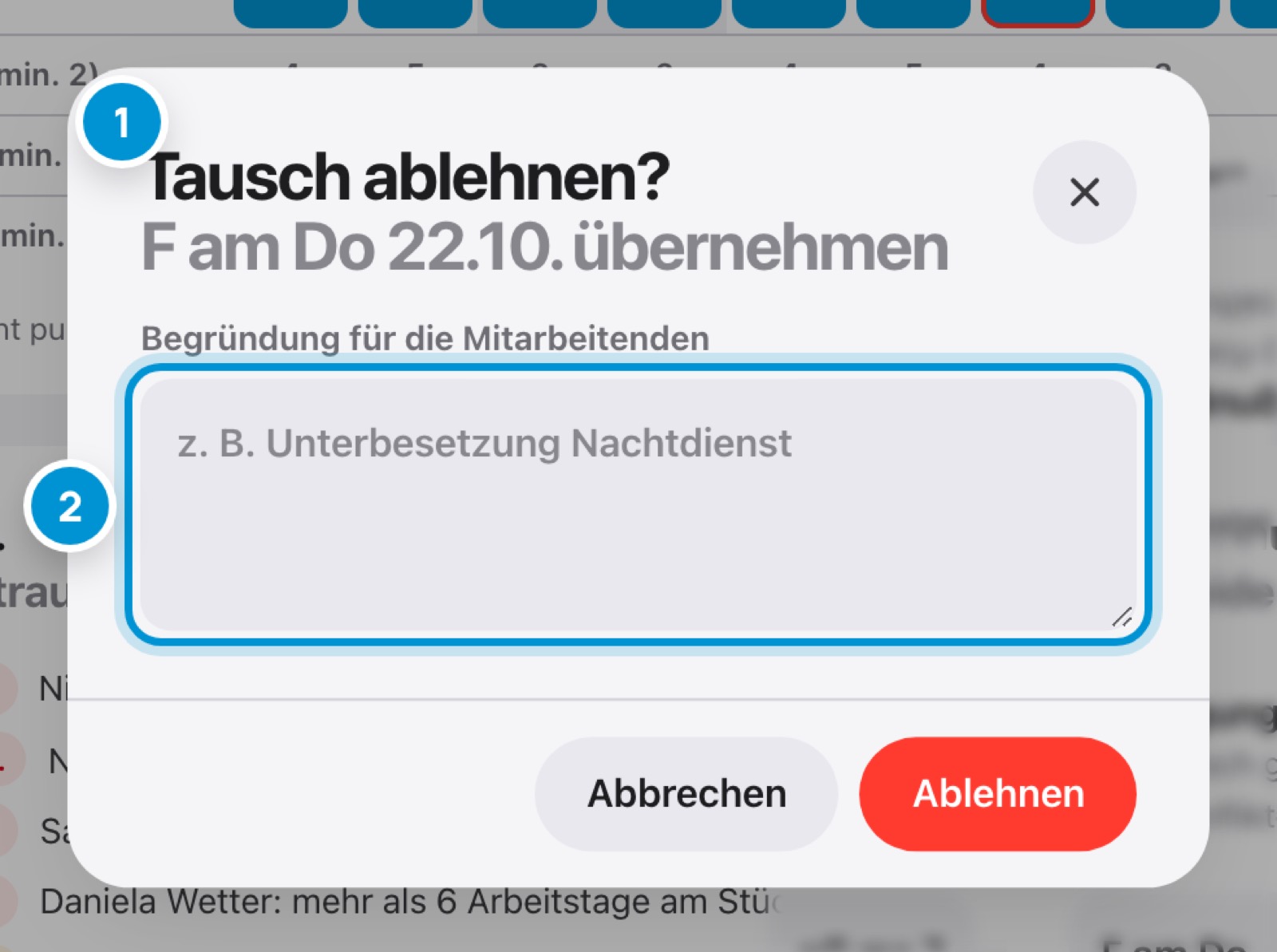
Passt ein Tausch nicht, etwa wegen Unterbesetzung, lehnen Sie ihn ab. Schreiben Sie kurz, warum.

Beide Mitarbeitenden erhalten die Ablehnung mit Ihrer Begründung. Der ursprüngliche Dienst bleibt bestehen.

So geht's

  1. 1.«Ablehnen» beim Tausch wählen.
  2. 2.Begründung schreiben.
  3. 3.«Ablehnen» bestätigen oder «Abbrechen».

Im Bild

  1. 1Rückfrage mit Dienst und Datum.
  2. 2Begründung für die Mitarbeitenden.

Kapitel 5

Visieren und freigeben. Ihre Unterschrift in cspCare.

Einträge visieren. Im Verlauf der Akte.

Einträge visieren. Im Verlauf der Akte.

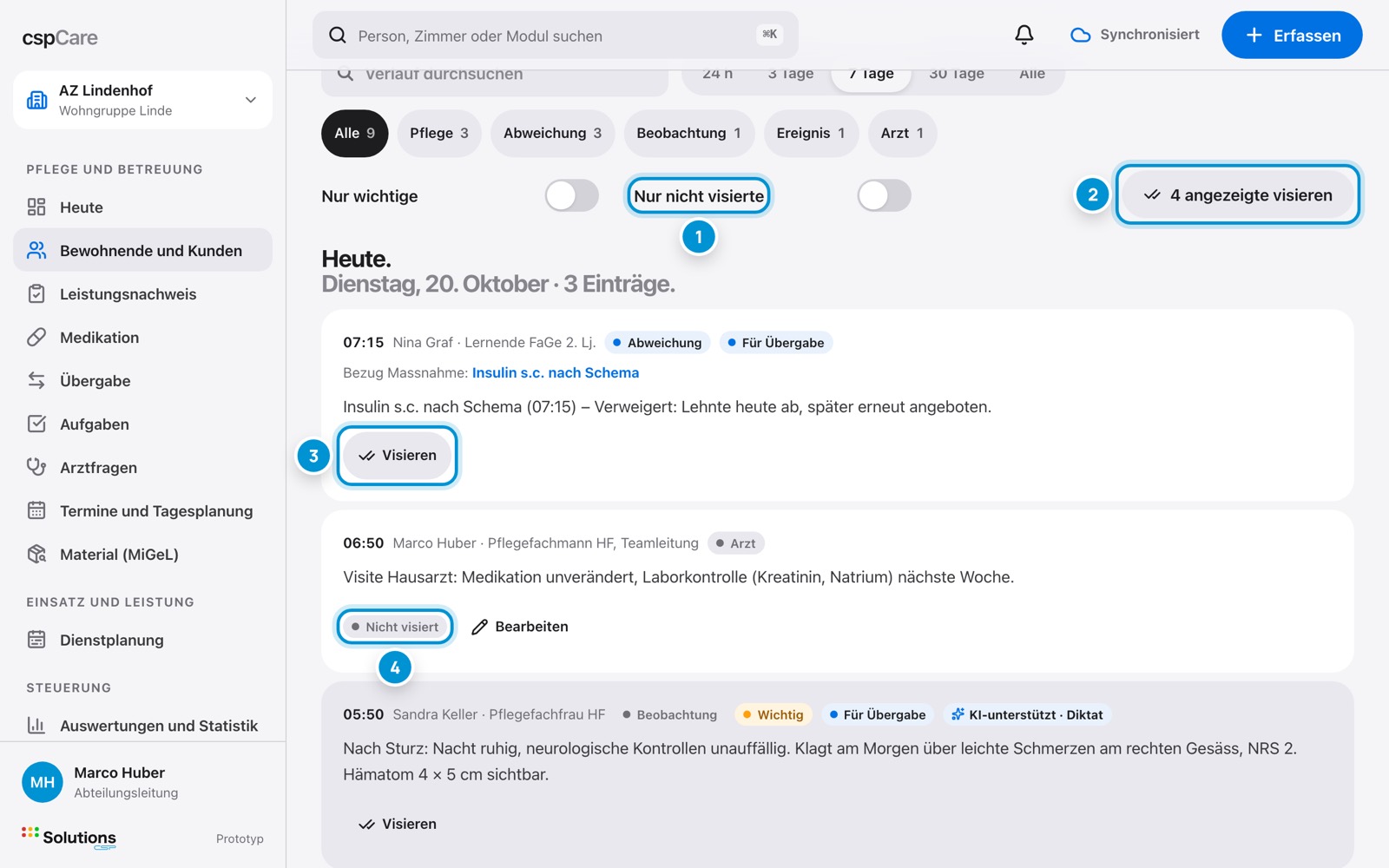
Einträge von Lernenden und Assistenzpersonal visieren Sie im Verlauf der Akte. Mit «Nur nicht visierte» sehen Sie nur, was noch offen ist.

«Visieren» bestätigt einen Eintrag. «angezeigte visieren» bestätigt alle sichtbaren Einträge auf einmal. Lesen Sie sie vorher.

So geht's

  1. 1.Person öffnen, Register «Verlauf».
  2. 2.«Nur nicht visierte» einschalten.
  3. 3.Eintrag lesen, dann «Visieren».
  4. 4.Oder alle angezeigten auf einmal visieren.

Im Bild

  1. 1Filter: nur noch nicht visierte Einträge.
  2. 2Alle angezeigten Einträge visieren.
  3. 3Einen Eintrag visieren.
  4. 4Kennzeichen: noch nicht visiert.

Verordnungen visieren. In der Medikation.

Verordnungen visieren. In der Medikation.

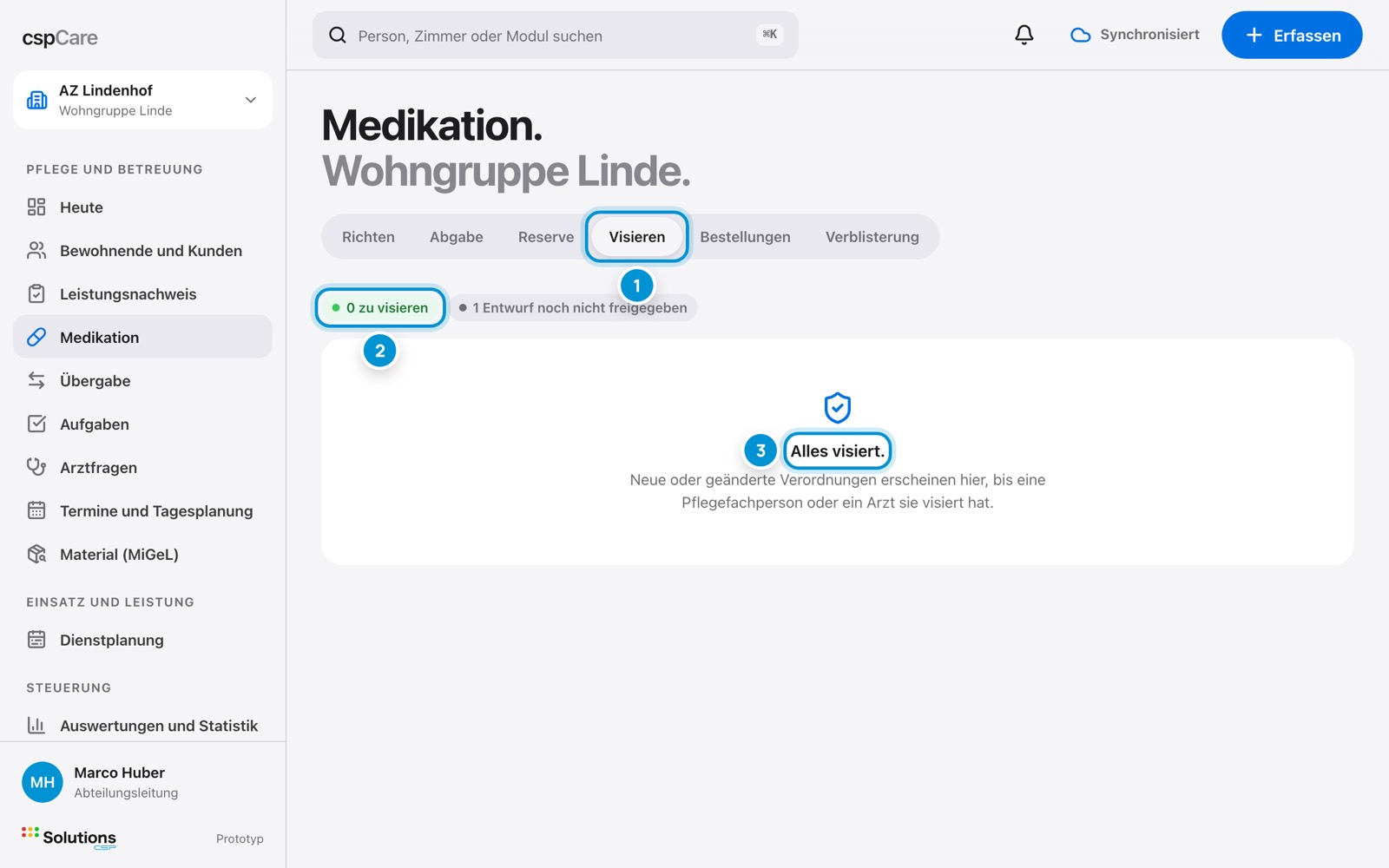
Neue oder geänderte Verordnungen stehen unter «Visieren», bis eine Pflegefachperson oder ein Arzt sie visiert hat. Erst danach erscheinen sie beim Richten und bei der Abgabe.

Ist alles visiert, zeigt cspCare «Alles visiert». Entwürfe, die noch nicht freigegeben sind, werden separat gezählt.

So geht's

  1. 1.«Medikation», Register «Visieren».
  2. 2.Verordnung mit der Arztverordnung vergleichen.
  3. 3.Visieren.

Im Bild

  1. 1Register «Visieren».
  2. 2Zähler: zu visieren und nicht freigegebene Entwürfe.
  3. 3Hier im Beispiel: alles visiert.

Dienst abschliessen. Leistungen freigeben.

Dienst abschliessen. Leistungen freigeben.

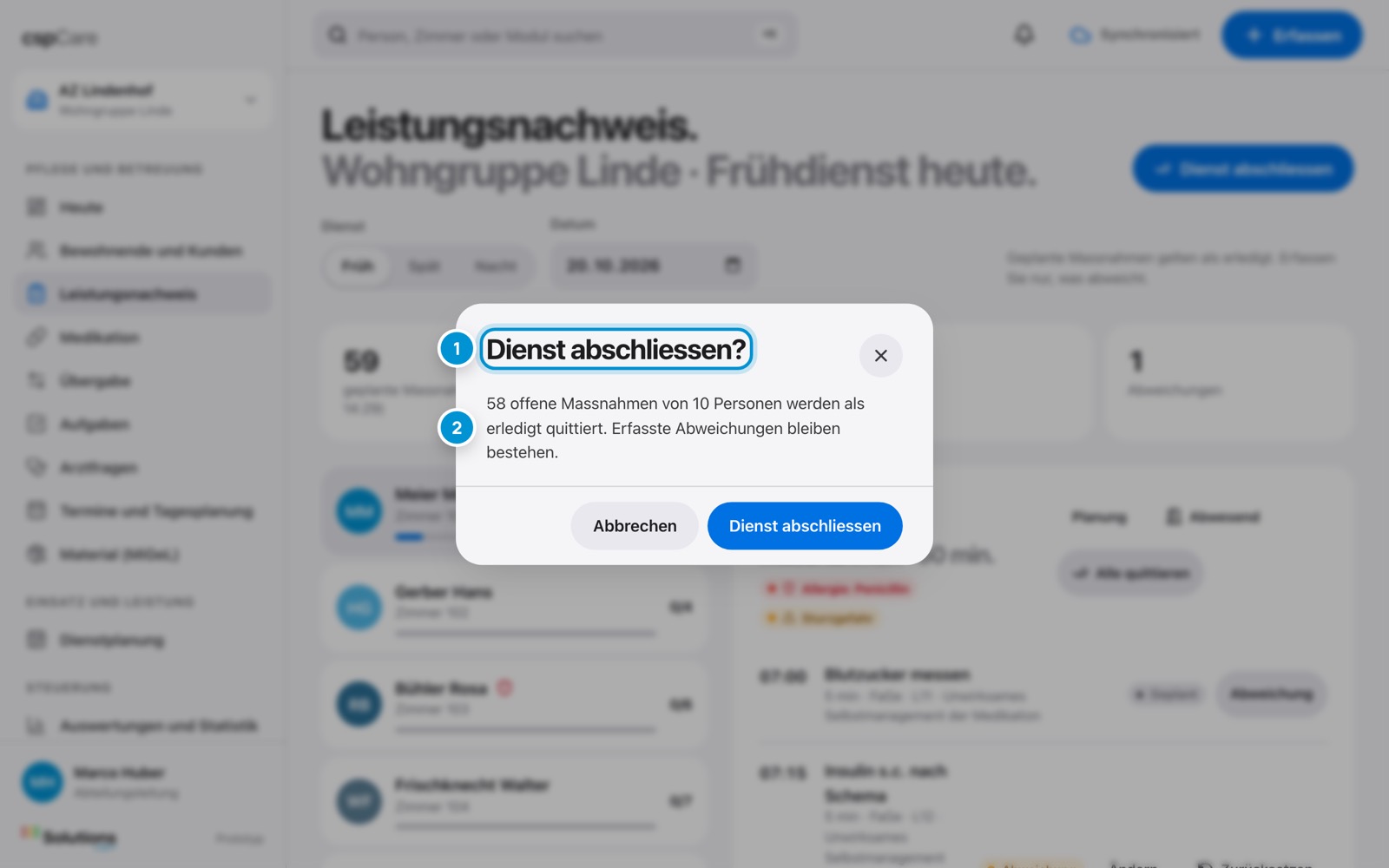
Am Ende der Schicht schliessen Sie oder die Schichtverantwortliche den Dienst ab. Alle offenen Massnahmen gelten dann als erledigt. Erfasste Abweichungen bleiben bestehen.

cspCare fragt vorher nach und nennt, wie viele Massnahmen bei wie vielen Personen quittiert werden.

So geht's

  1. 1.«Leistungsnachweis» öffnen, Schicht prüfen.
  2. 2.Abweichungen kontrollieren.
  3. 3.«Dienst abschliessen», Rückfrage lesen und bestätigen.

Im Bild

  1. 1Rückfrage vor dem Abschliessen.
  2. 2So viele Massnahmen werden als erledigt quittiert.

Kapitel 6

Pflegeplanungen prüfen. Fachlich verantworten.

Pflegeplanung. Probleme, Ziele, Evaluation.

Pflegeplanung. Probleme, Ziele, Evaluation.

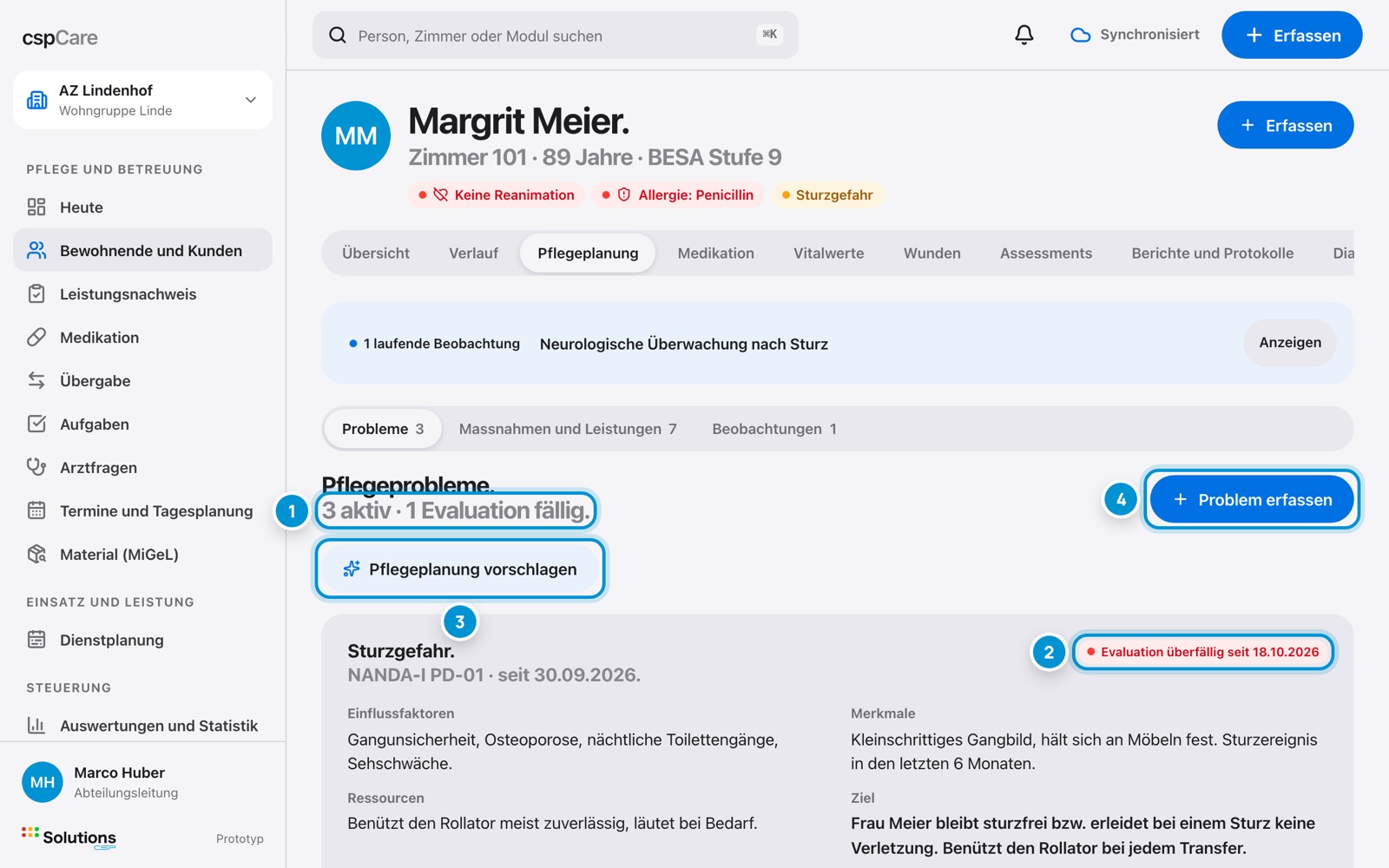
In der Pflegeplanung jeder Person stehen die Pflegeprobleme mit Ursachen, Merkmalen, Ressourcen, Ziel und Massnahmen. Überfällige Evaluationen sind rot markiert.

Prüfen Sie regelmässig, ob die Planung aktuell ist. «Pflegeplanung vorschlagen» lässt die KI Probleme aus Assessments und Verlauf vorschlagen.

So geht's

  1. 1.Person öffnen, Register «Pflegeplanung».
  2. 2.Überfällige Evaluationen zuerst.
  3. 3.Problem lesen, «Evaluieren» oder «Bearbeiten».

Im Bild

  1. 1Anzahl aktiver Probleme und fälliger Evaluationen.
  2. 2Überfällige Evaluation mit Datum.
  3. 3KI schlägt Probleme und Massnahmen vor.
  4. 4Neues Pflegeproblem erfassen.

Evaluieren. Ziel erreicht?

Evaluieren. Ziel erreicht?

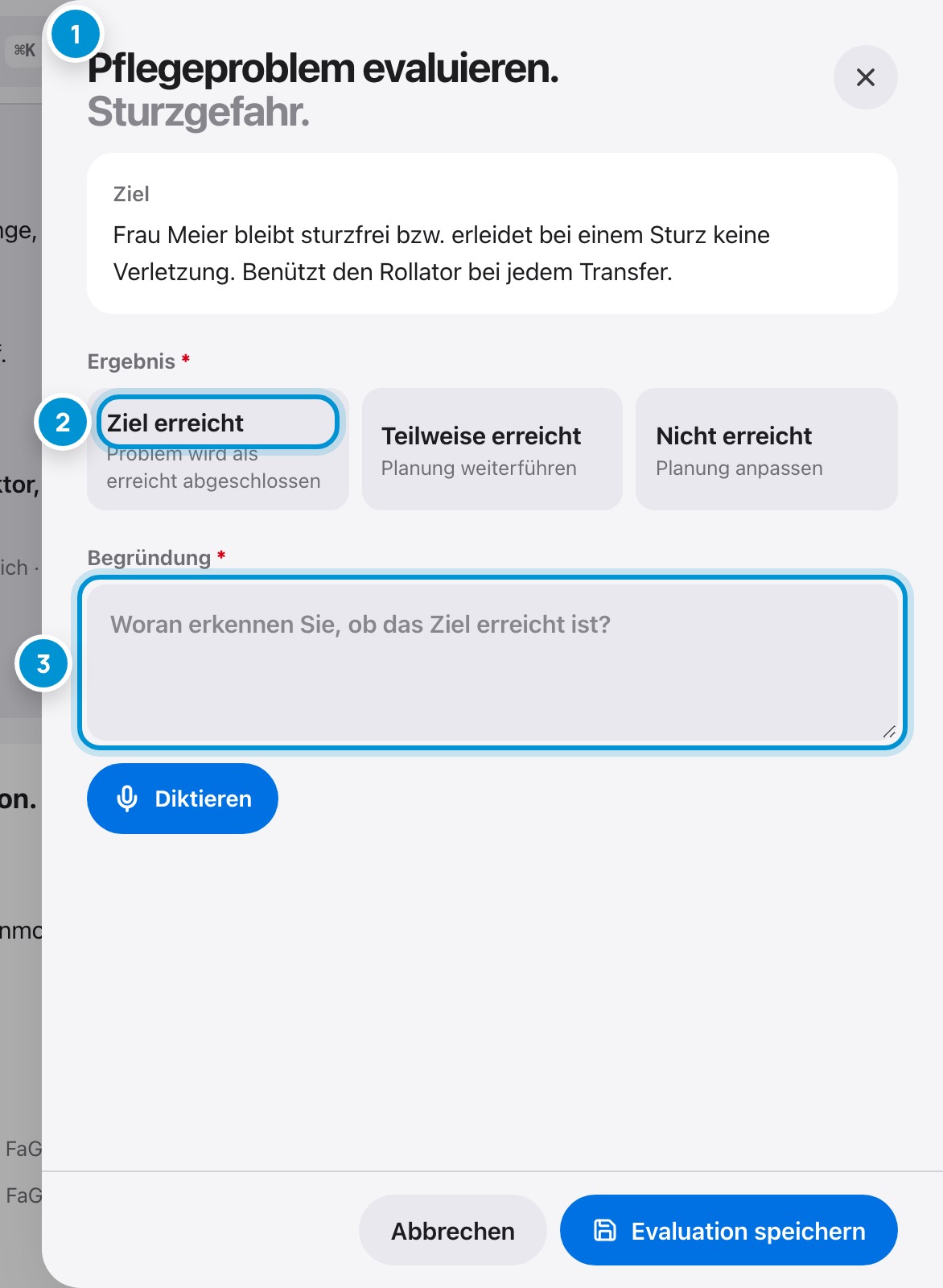
Bei der Evaluation beurteilen Sie, ob das Ziel erreicht ist: erreicht, teilweise oder nicht. Eine Begründung ist Pflicht und lässt sich diktieren.

Bei «Nicht erreicht» bietet cspCare nach dem Speichern an, die Planung direkt anzupassen.

So geht's

  1. 1.«Evaluieren» beim Problem.
  2. 2.Ergebnis wählen.
  3. 3.Begründung schreiben oder diktieren.
  4. 4.«Evaluation speichern».

Im Bild

  1. 1Ziel des Pflegeproblems.
  2. 2Ergebnis der Evaluation.
  3. 3Begründung: woran Sie es erkennen.

Kapitel 7

Übergabe. Lesen, ergänzen, nachvollziehen.

Der Rapport. Was in der Schicht war.

Der Rapport. Was in der Schicht war.

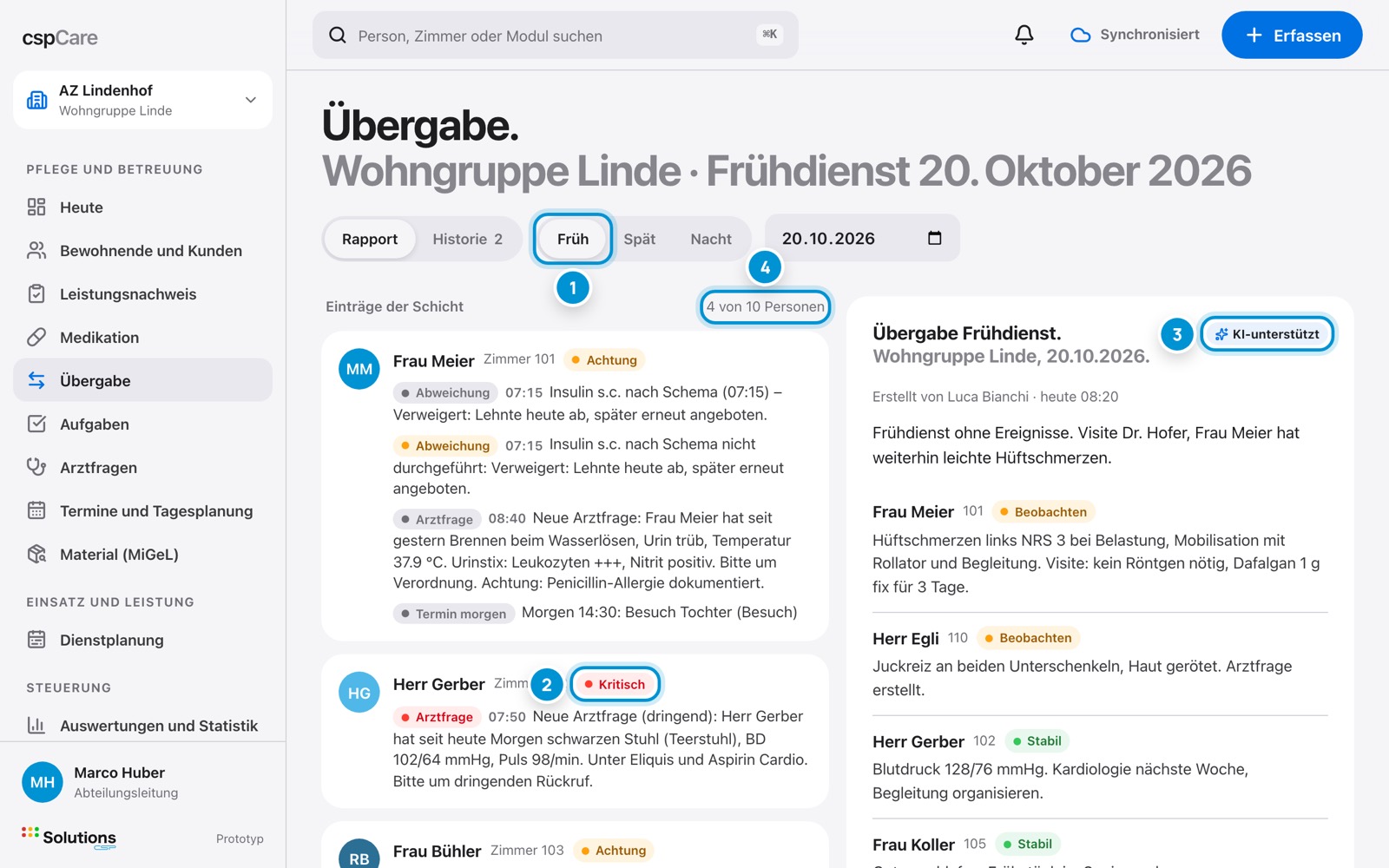
Links stehen die Einträge der Schicht pro Person, mit Stufe «Kritisch» oder «Achtung». Personen ohne Besonderheiten sind am Schluss zusammengefasst. Rechts steht die gespeicherte Übergabe.

Als Leitung sehen Sie so in kurzer Zeit, wer Aufmerksamkeit braucht, zum Beispiel eine dringende Arztfrage.

So geht's

  1. 1.«Übergabe» wählen.
  2. 2.Schicht und Datum wählen.
  3. 3.Kritische Personen zuerst lesen.
  4. 4.Name antippen, um die Akte zu öffnen.

Im Bild

  1. 1Schicht: Früh, Spät, Nacht.
  2. 2Stufe der Person, hier «Kritisch».
  3. 3Gespeicherte Übergabe, mit KI erstellt.
  4. 4Personen mit Einträgen in dieser Schicht.

Übergabe ergänzen. Punkte pro Person.

Übergabe ergänzen. Punkte pro Person.

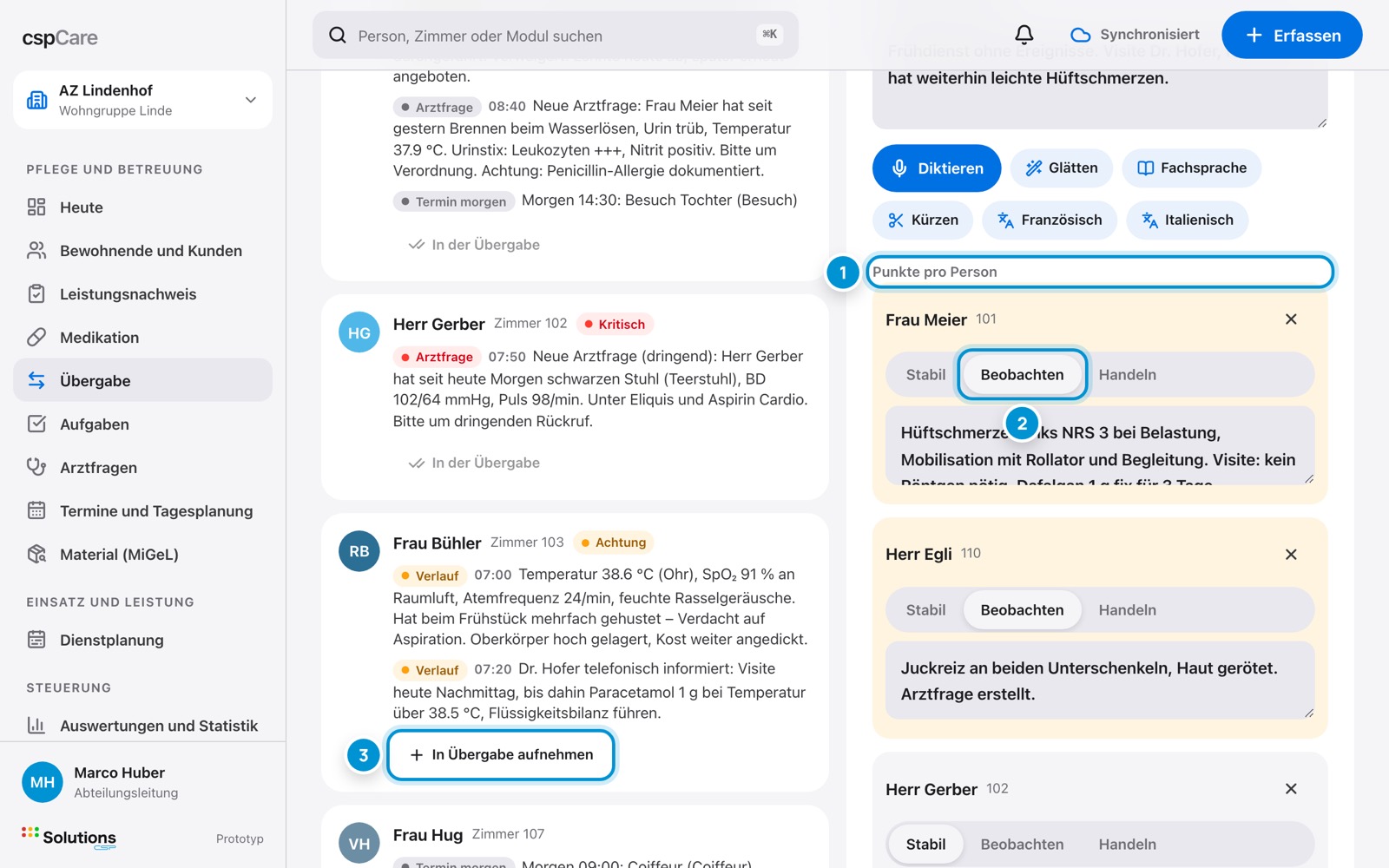
Beim Bearbeiten ändern Sie die Zusammenfassung und setzen pro Person die Stufe: stabil, beobachten oder handeln. Einträge links holen Sie mit «In Übergabe aufnehmen» dazu.

Die Knöpfe unter dem Text glätten, kürzen oder übersetzen den Text.

So geht's

  1. 1.«Bearbeiten».
  2. 2.Zusammenfassung prüfen.
  3. 3.Stufe pro Person setzen, Text anpassen.
  4. 4.Speichern.

Im Bild

  1. 1Punkte pro Person mit Stufe.
  2. 2Stufe: Stabil, Beobachten oder Handeln.
  3. 3Eintrag aus der Schicht übernehmen.

Historie. Wer hat was gelesen.

Historie. Wer hat was gelesen.

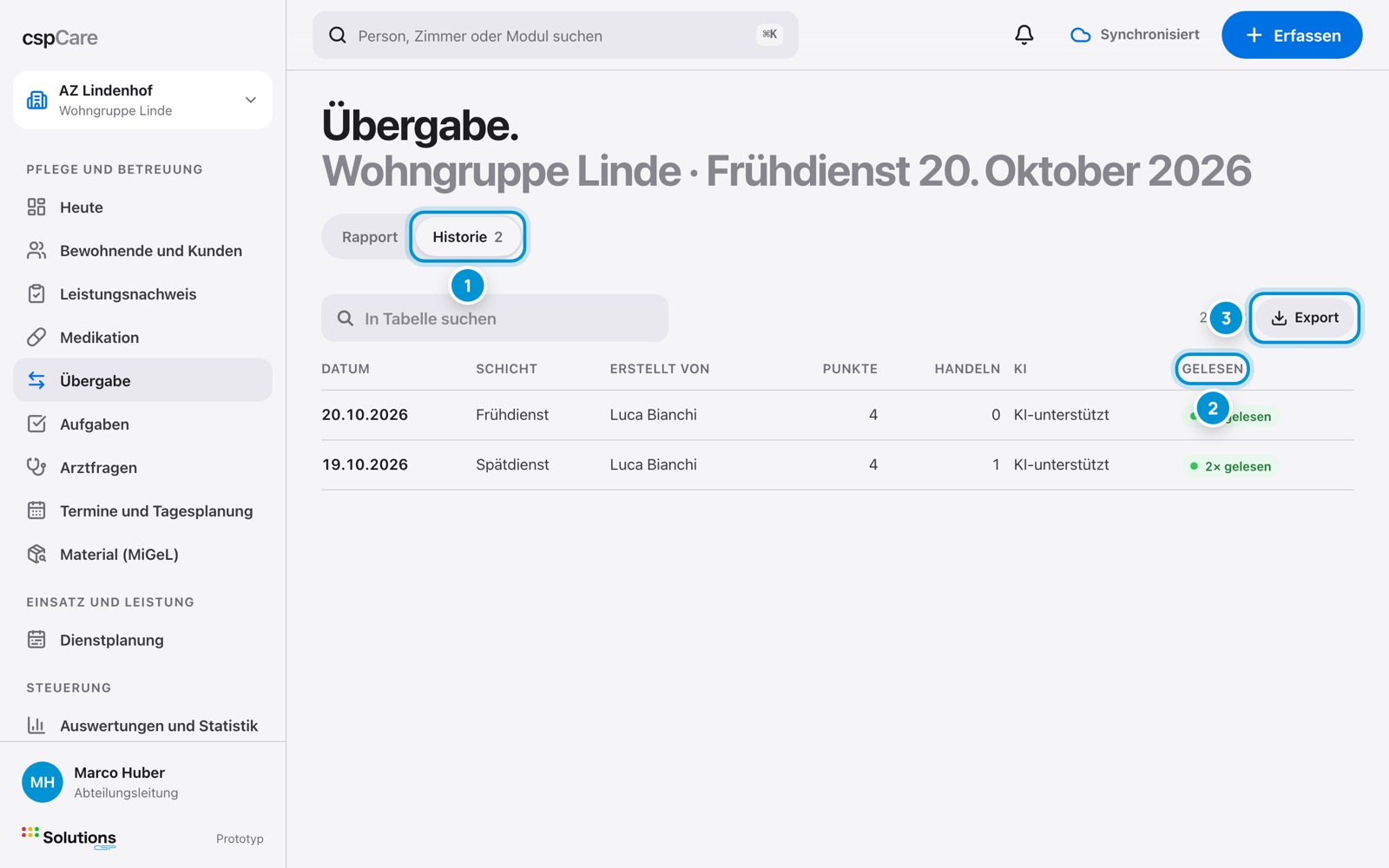
Die Historie listet alle Übergaben mit Datum, Schicht, Verfasserin, Anzahl Punkte und Handlungsbedarf. «Gelesen» zeigt, wie viele Mitarbeitende sie quittiert haben.

So sehen Sie, ob wichtige Informationen angekommen sind. «Export» speichert die Liste als Tabelle.

So geht's

  1. 1.Register «Historie».
  2. 2.Übergabe suchen.
  3. 3.Spalte «Gelesen» prüfen.

Im Bild

  1. 1Frühere Übergaben.
  2. 2Wie oft die Übergabe quittiert wurde.
  3. 3Liste exportieren.

Kapitel 8

Aufgaben steuern. Verteilen und verfolgen.

Aufgaben der Abteilung. Alles auf einen Blick.

Aufgaben der Abteilung. Alles auf einen Blick.

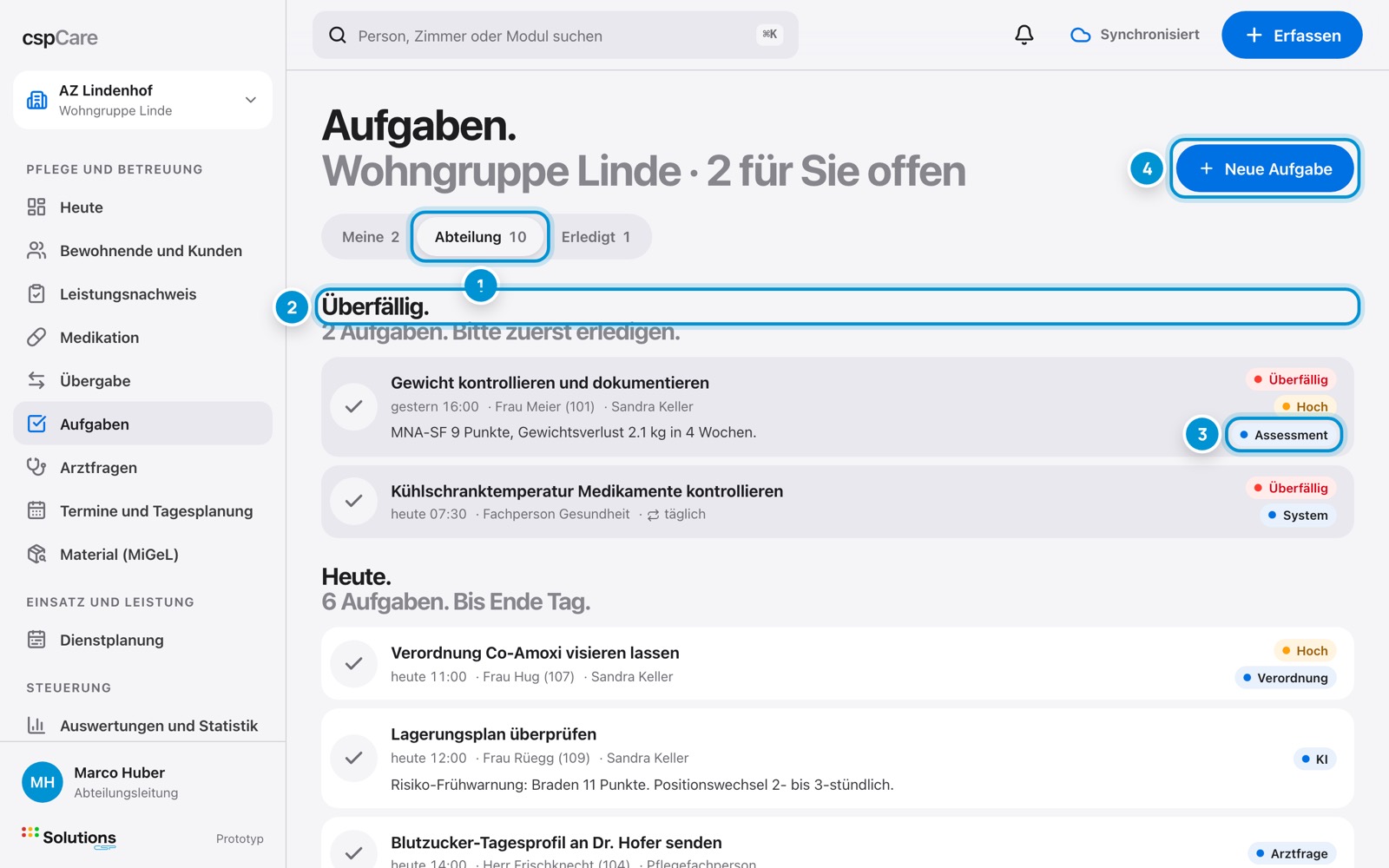
«Abteilung» zeigt alle offenen Aufgaben, nicht nur Ihre eigenen. Überfälliges steht oben. Jede Aufgabe nennt Fälligkeit, Person, Zuständigkeit und Herkunft, etwa «Assessment», «Arztfrage» oder «KI».

So sehen Sie, wo Aufgaben liegen bleiben, und können nachfassen.

So geht's

  1. 1.«Aufgaben», Register «Abteilung».
  2. 2.Überfällige Aufgaben prüfen.
  3. 3.Zuständige ansprechen oder Aufgabe neu zuweisen.

Im Bild

  1. 1Alle Aufgaben der Abteilung.
  2. 2Überfällige Aufgaben zuerst.
  3. 3Herkunft der Aufgabe.
  4. 4Neue Aufgabe erfassen.

Aufgabe zuweisen. An Person, Rolle, Team.

Aufgabe zuweisen. An Person, Rolle, Team.

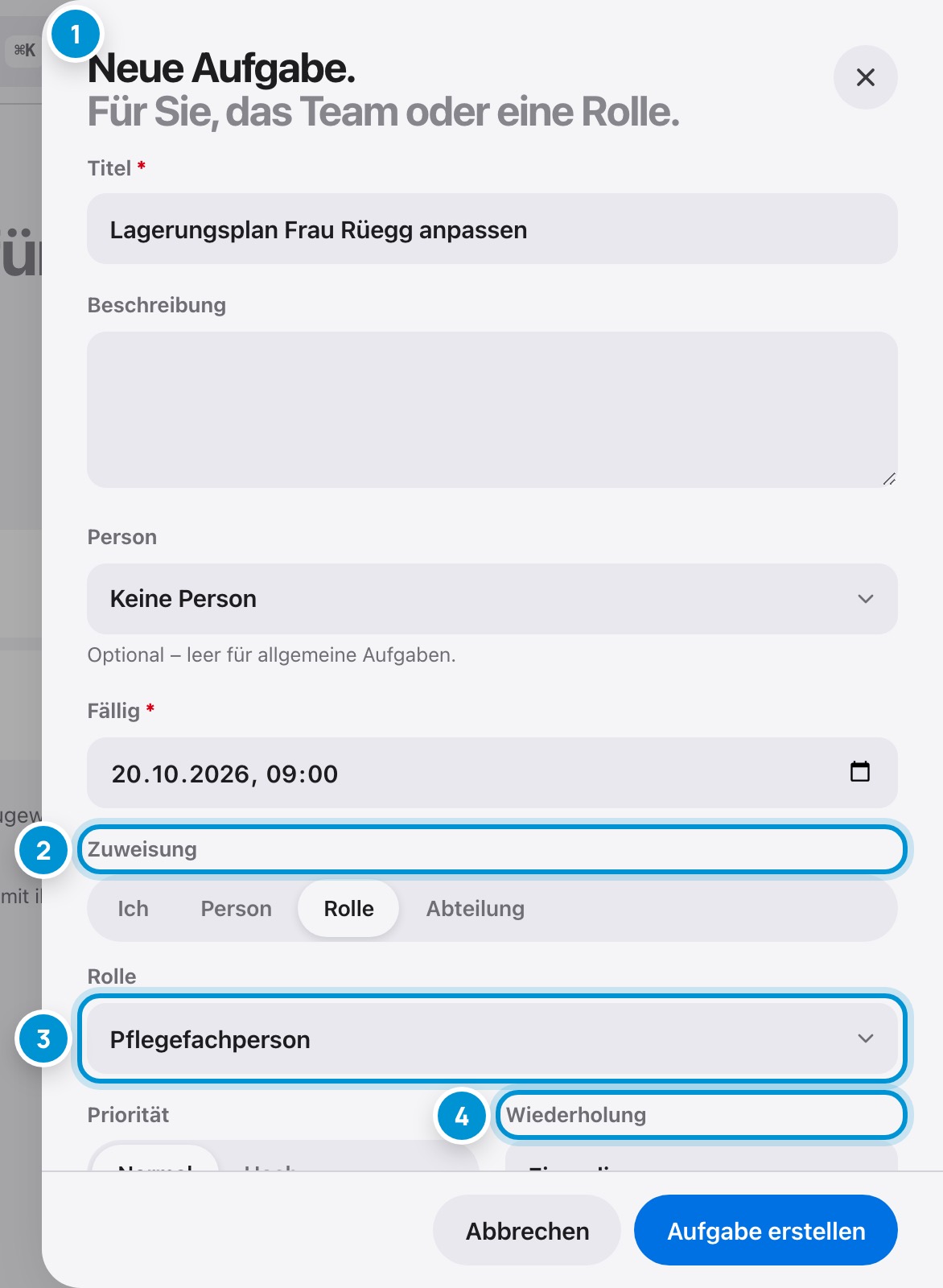
Eine Aufgabe hat Titel, Beschreibung, auf Wunsch eine Person und eine Fälligkeit. Unter «Zuweisung» wählen Sie: Sie selbst, eine Person, eine Rolle wie «Pflegefachperson» oder die ganze Abteilung.

Mit Priorität «Hoch» und Wiederholung, etwa täglich, steuern Sie Routineaufgaben.

So geht's

  1. 1.«Neue Aufgabe».
  2. 2.Titel und Fälligkeit eintragen.
  3. 3.Zuweisung wählen, zum Beispiel «Rolle».
  4. 4.«Aufgabe erstellen».

Im Bild

  1. 1Titel, Beschreibung, Person, Fälligkeit.
  2. 2Zuweisung: Ich, Person, Rolle oder Abteilung.
  3. 3Gewählte Rolle.
  4. 4Priorität und Wiederholung.

Risiko-Frühwarnung. Die KI prüft die Abteilung.

Risiko-Frühwarnung. Die KI prüft die Abteilung.

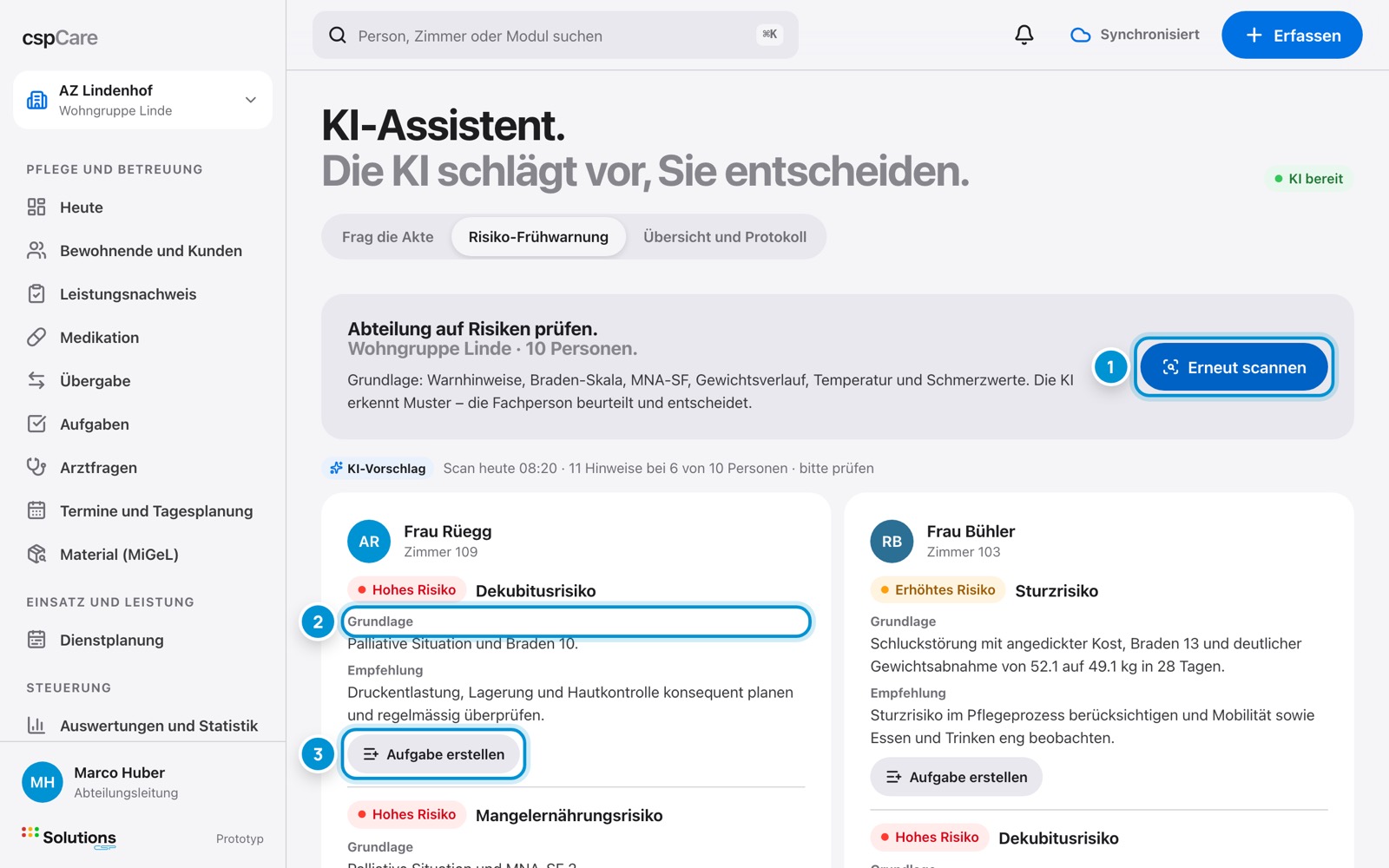
Die Risiko-Frühwarnung prüft Warnhinweise, Braden-Skala, MNA-SF, Gewicht, Temperatur und Schmerzwerte aller Bewohnenden. Sie zeigt Personen mit erhöhtem Risiko, mit Grundlage und Empfehlung.

Aus jedem Hinweis erstellen Sie direkt eine Aufgabe. Die Fachperson beurteilt und entscheidet.

So geht's

  1. 1.«KI-Assistent», Register «Risiko-Frühwarnung».
  2. 2.«Abteilung scannen».
  3. 3.Grundlage und Empfehlung lesen.
  4. 4.Bei Bedarf «Aufgabe erstellen».

Im Bild

  1. 1Scan starten oder wiederholen.
  2. 2Grundlage und Empfehlung je Risiko.
  3. 3Aus dem Hinweis eine Aufgabe machen.
Aufgaben-Automatik. Regeln im Admin-Center.

Aufgaben-Automatik. Regeln im Admin-Center.

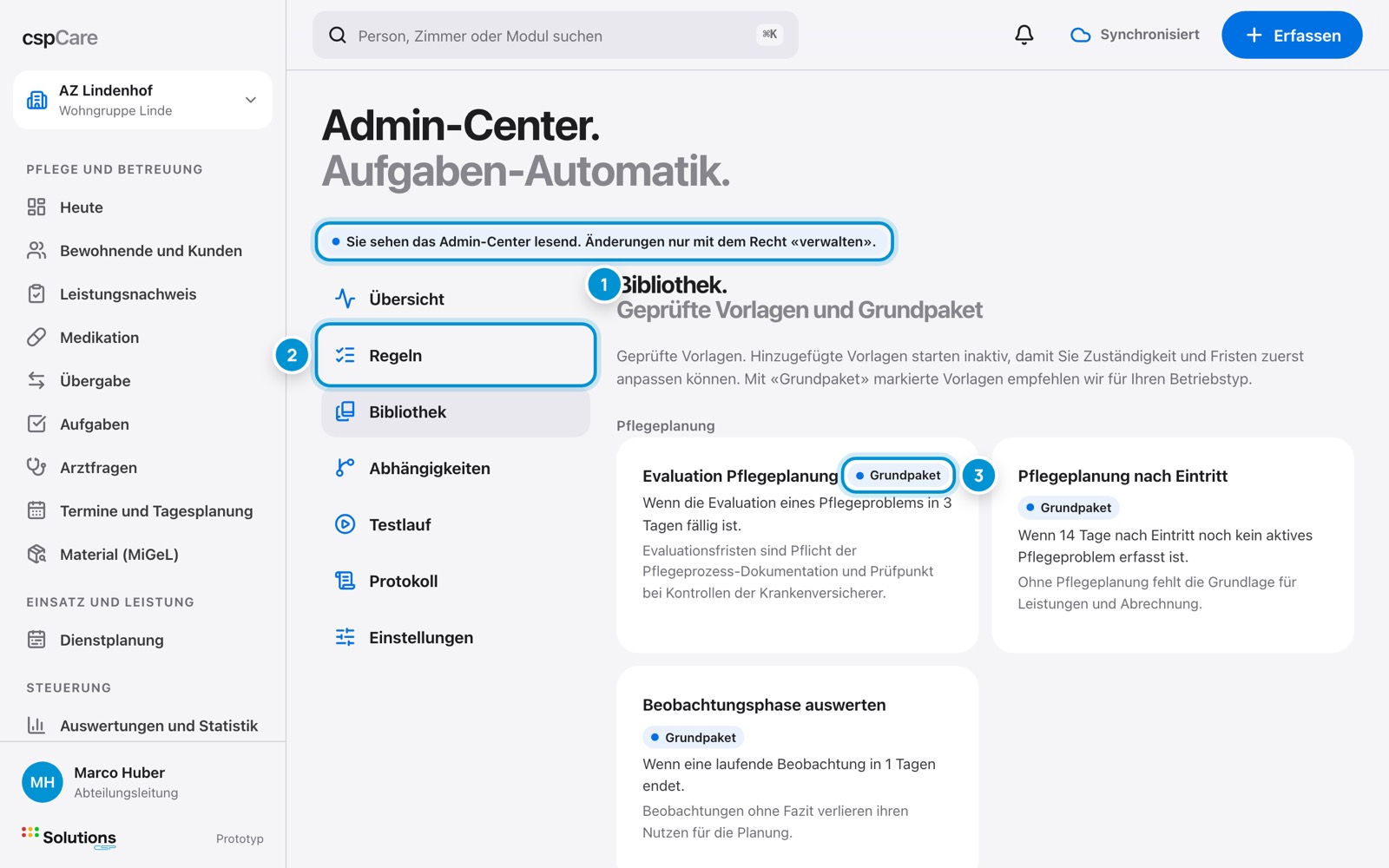
Das Admin-Center steuert die Aufgaben-Automatik: Regeln erzeugen Aufgaben aus fachlichen Anlässen, etwa eine fällige Evaluation. Als Abteilungsleitung sehen Sie es lesend.

In der Bibliothek stehen geprüfte Vorlagen. Regeln einrichten und ändern kann, wer das Recht «verwalten» hat, meist die Leitung Pflege.

So geht's

  1. 1.«Admin-Center» wählen.
  2. 2.Regeln und Bibliothek ansehen.
  3. 3.Änderungswünsche an die Leitung Pflege richten.

Im Bild

  1. 1Hinweis: nur lesen, ohne Recht «verwalten».
  2. 2Bereiche des Admin-Centers.
  3. 3Vorlage aus dem empfohlenen Grundpaket.

Kapitel 9

Auswertungen. Qualität messen.

Übersicht. Kennzahlen des Betriebs.

Übersicht. Kennzahlen des Betriebs.

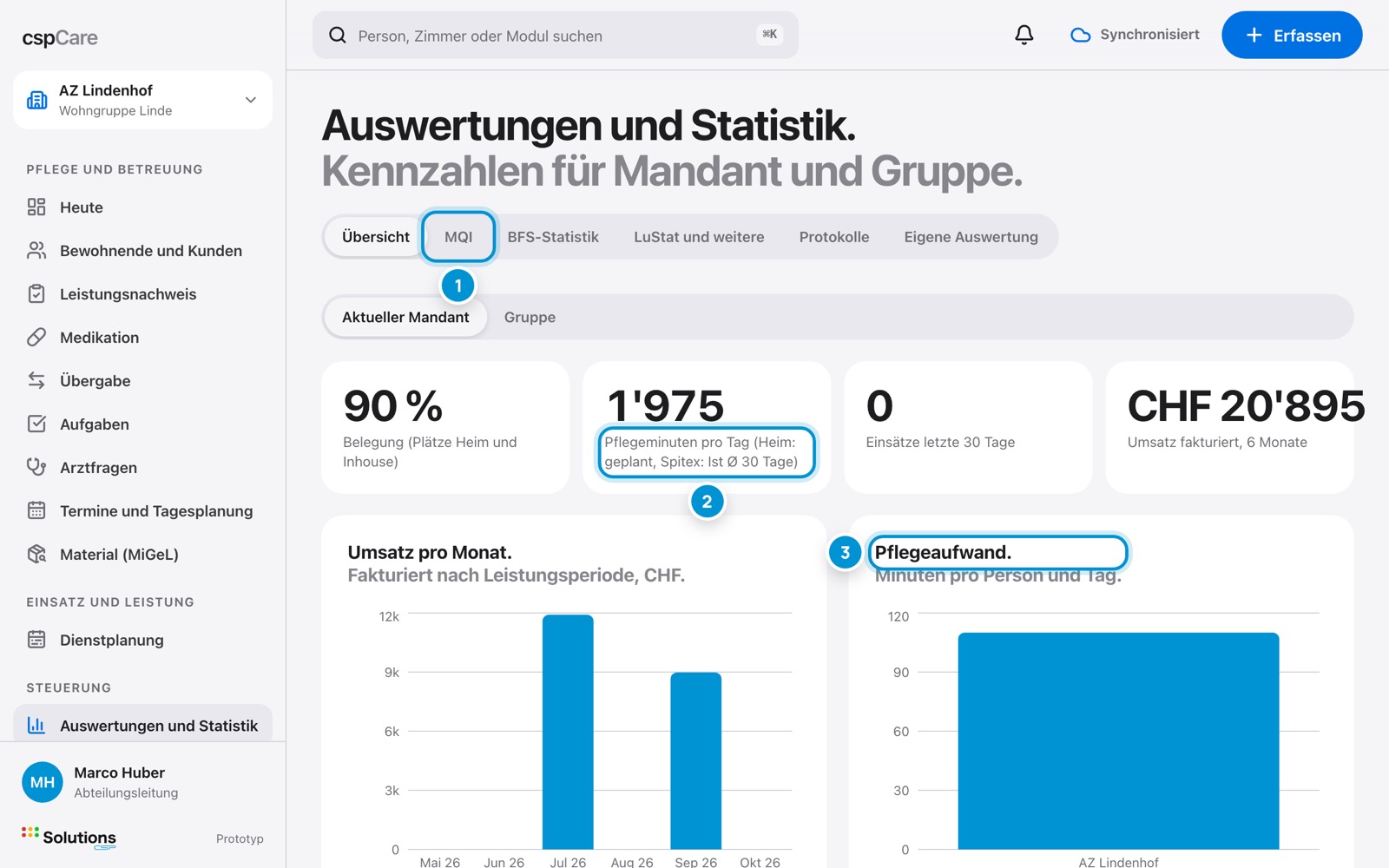
Die Übersicht zeigt Belegung, Pflegeminuten pro Tag, Einsätze und Umsatz. Darunter stehen Grafiken zu Umsatz und Pflegeaufwand.

Die Register führen zu den nationalen Qualitätsindikatoren (MQI), der BFS-Statistik, kantonalen Auswertungen, Protokollen und eigenen Abfragen.

So geht's

  1. 1.«Auswertungen und Statistik» wählen.
  2. 2.Kennzahlen lesen.
  3. 3.Register für Details wählen.

Im Bild

  1. 1Register der Auswertungen.
  2. 2Kennzahlen des Betriebs.
  3. 3Pflegeaufwand in Minuten pro Person und Tag.

Qualitätsindikatoren. MQI nach BAG.

Qualitätsindikatoren. MQI nach BAG.

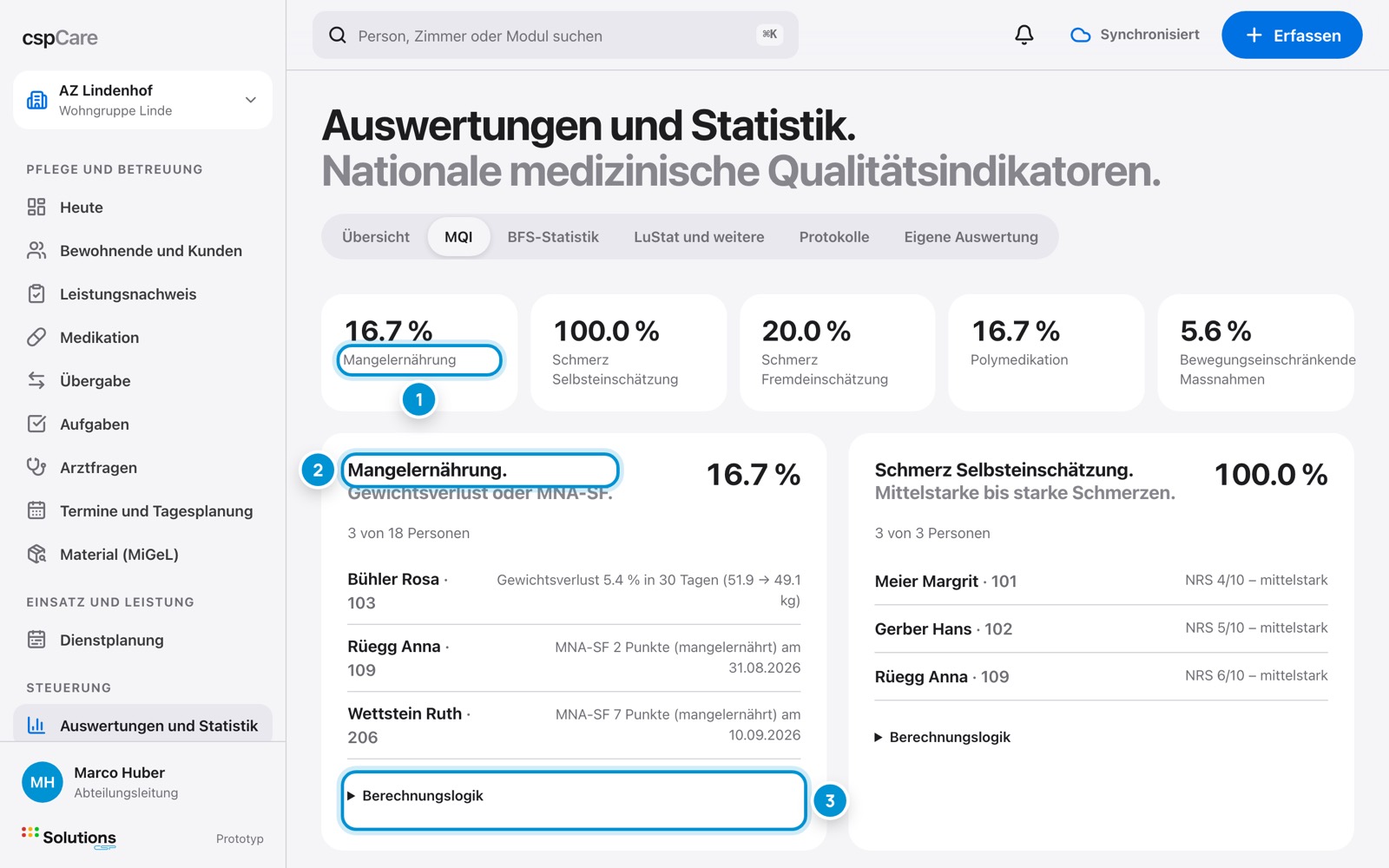
Unter «MQI» rechnet cspCare die nationalen medizinischen Qualitätsindikatoren aus der Dokumentation: Mangelernährung, Schmerz, Polymedikation und bewegungseinschränkende Massnahmen.

Jede Karte nennt die betroffenen Personen mit Grund. «Berechnungslogik» erklärt, wie der Wert entsteht.

So geht's

  1. 1.Register «MQI».
  2. 2.Indikatoren mit hohem Wert prüfen.
  3. 3.Betroffene Personen ansehen, Planung anpassen.

Im Bild

  1. 1Indikatoren in Prozent.
  2. 2Betroffene Personen mit Grund.
  3. 3So wird der Wert berechnet.

Protokolle. Assessments, Stürze, Wunden.

Protokolle. Assessments, Stürze, Wunden.

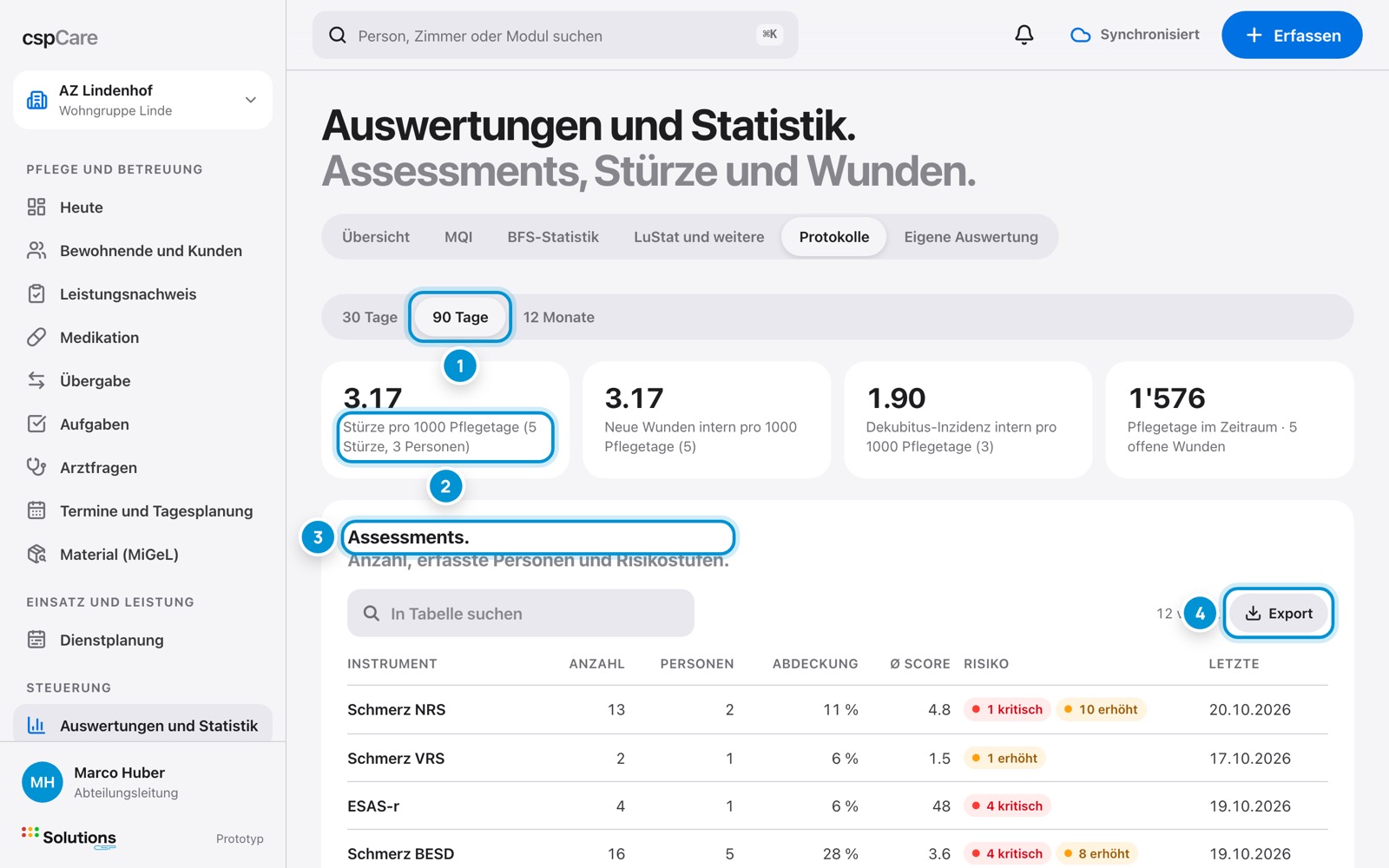
«Protokolle» zählt Stürze, neue Wunden und Dekubitus pro 1'000 Pflegetage. Die Tabelle zeigt pro Assessment-Instrument Anzahl, Abdeckung, Durchschnitt und Risiko.

Wählen Sie 30 Tage, 90 Tage oder 12 Monate. «Export» speichert die Tabelle für das Qualitätsteam.

So geht's

  1. 1.Register «Protokolle».
  2. 2.Zeitraum wählen.
  3. 3.Abdeckung der Assessments prüfen.
  4. 4.Bei Bedarf exportieren.

Im Bild

  1. 1Zeitraum der Auswertung.
  2. 2Stürze, Wunden, Dekubitus pro 1'000 Pflegetage.
  3. 3Assessments mit Abdeckung und Risiko.
  4. 4Tabelle exportieren.

Eigene Auswertung. Abfragen selbst bauen.

Eigene Auswertung. Abfragen selbst bauen.

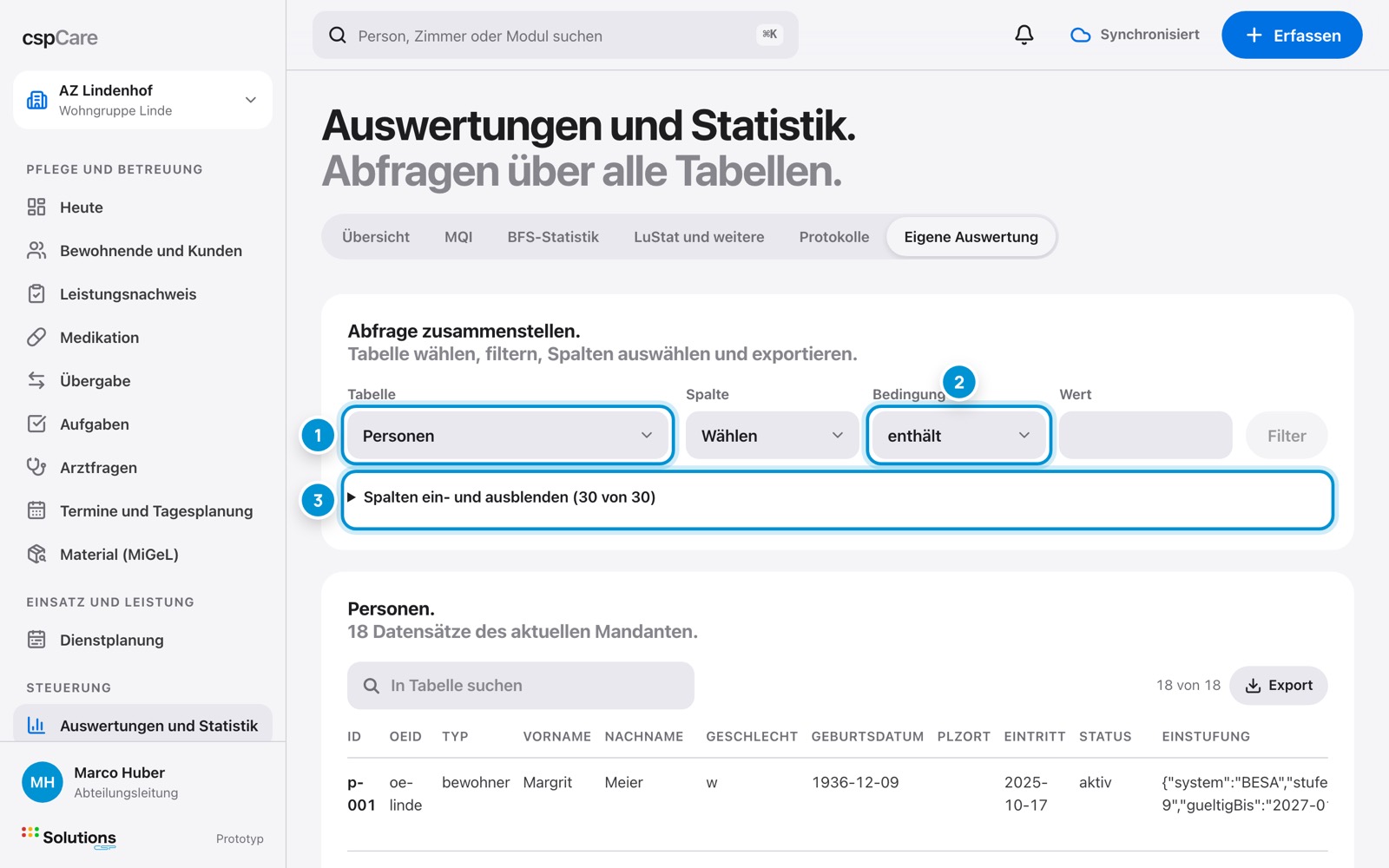
Mit «Eigene Auswertung» stellen Sie eine Abfrage zusammen: Tabelle wählen, nach Spalte und Bedingung filtern und Spalten ein- oder ausblenden.

Das Ergebnis lässt sich durchsuchen und exportieren, etwa für eine Liste aller Bewohnenden mit einer bestimmten Einstufung.

So geht's

  1. 1.Register «Eigene Auswertung».
  2. 2.Tabelle wählen.
  3. 3.Spalte, Bedingung und Wert festlegen, «Filter».
  4. 4.Ergebnis exportieren.

Im Bild

  1. 1Tabelle, zum Beispiel Personen.
  2. 2Filter: Spalte, Bedingung, Wert.
  3. 3Spalten der Ergebnisliste wählen.

Fragen zu Ihrer Rolle?Wir zeigen es Ihnen persönlich.