Zum Inhalt springen
cspCare

Anleitung · Stand Oktober 2026

Finanzen und Administration.Von der Leistung zur Rechnung.

In Finanzen und Administration machen Sie aus erfassten Leistungen Rechnungen: an Krankenkassen, Klientinnen und Klienten und Gemeinden. Sie verbuchen Zahlungen, mahnen und übergeben die Erträge an die Finanzbuchhaltung.

Ihre Rolle. Abrechnen ohne Medienbruch.

In Finanzen und Administration machen Sie aus erfassten Leistungen Rechnungen: an Krankenkassen, Klientinnen und Klienten und Gemeinden. Sie verbuchen Zahlungen, mahnen und übergeben die Erträge an die Finanzbuchhaltung.

Grundlage sind kontrollierte Einsätze, erfasstes Material und gelieferte Medikamente. Die KI prüft Rechnungsentwürfe auf Auffälligkeiten. Was in die Rechnung kommt, entscheiden Sie.

Ihre Aufgaben

  • Rechnungslauf pro Monat vorbereiten
  • Entwürfe prüfen, mit KI-Unterstützung
  • eRechnung XML 4.5 und QR-Rechnung versenden
  • Zahlungseingänge verbuchen
  • Mahnläufe in drei Stufen
  • Erträge nach Finanzmanual kontieren und exportieren
  • BFS- und kantonale Statistik liefern

Ihre Module

  • Abrechnung: Rechnungslauf, Rechnungen, Debitoren, Mahnwesen, Finanzmanual
  • Auswertungen und Statistik
  • Rapportierung (Einblick)
  • Bewohnende und Kunden (Stammdaten)
  • KI-Assistent

Zum Üben: «Finanzen und Administration» (Beat Lehmann, Stiftung Lindenhof, alle Betriebe, Start in der Spitex Region See). In der Demo unter cspcare.ch/demo. Die Bilder stammen aus dem Schulungsmandanten; Personen und Werte sind erfunden.

Kapitel 1

Erste Schritte. Anmelden und zurechtfinden.

Anmelden. Mit E-Mail und Passwort.
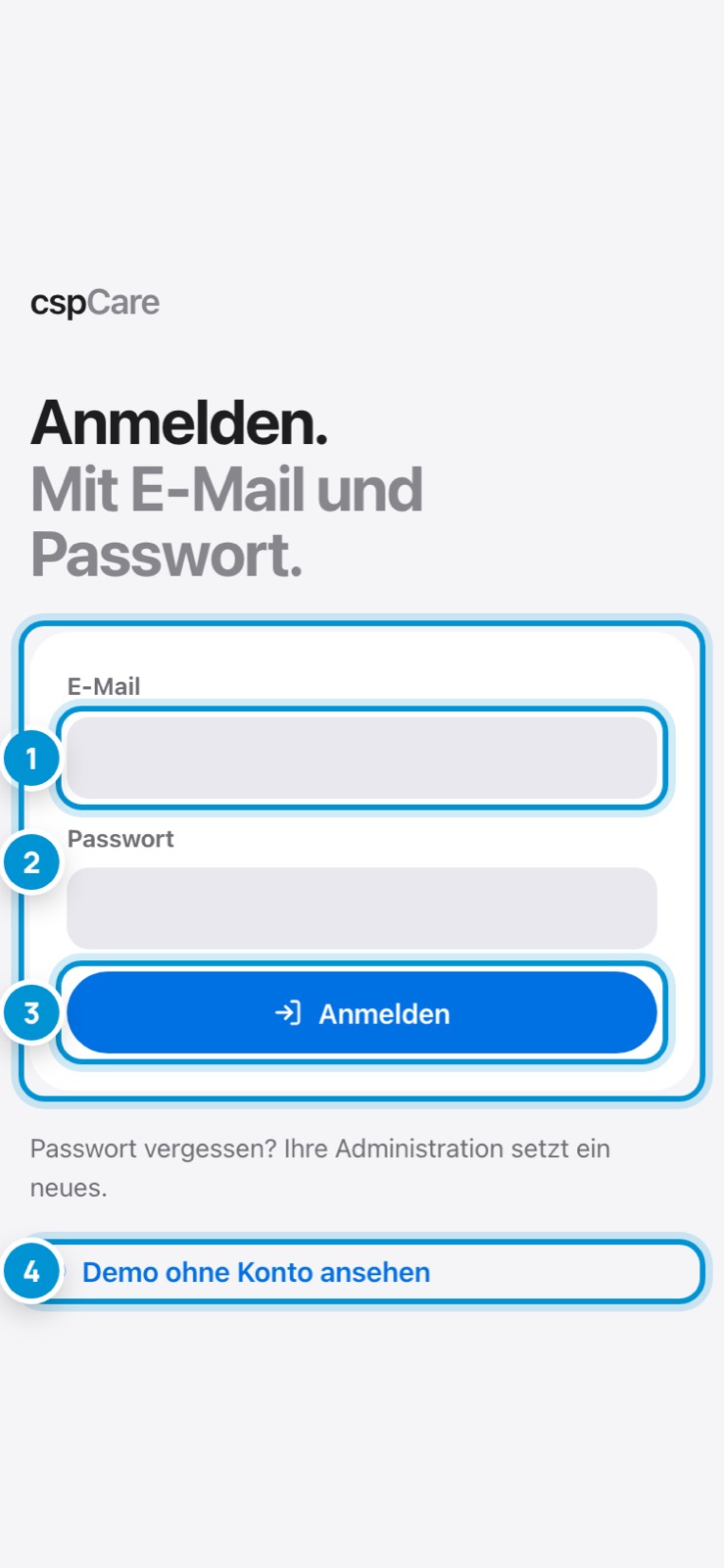
Anmelden. Mit E-Mail und Passwort.

cspCare läuft im Browser am Computer und als App auf Tablet und Smartphone. Sie melden sich mit Ihrer geschäftlichen E-Mail-Adresse und Ihrem persönlichen Passwort an.

Die Anmeldung gilt zwölf Stunden. Danach fragt cspCare erneut nach dem Passwort. Was Sie in der Zwischenzeit erfasst haben, bleibt auf dem Gerät gespeichert.

So geht's

  1. 1.E-Mail-Adresse eingeben.
  2. 2.Passwort eingeben.
  3. 3.«Anmelden» tippen.
  4. 4.Beim ersten Mal: Startpasswort durch ein eigenes ersetzen (mindestens 10 Zeichen).

Im Bild

  1. 1Ihre geschäftliche E-Mail-Adresse.
  2. 2Ihr persönliches Passwort. Es liegt nur verschlüsselt auf dem Server.
  3. 3Anmelden. Ohne Verbindung ist keine neue Anmeldung möglich.
  4. 4Die Demo mit Schulungsdaten, ohne Konto.
Die Oberfläche. Alles an seinem Platz.

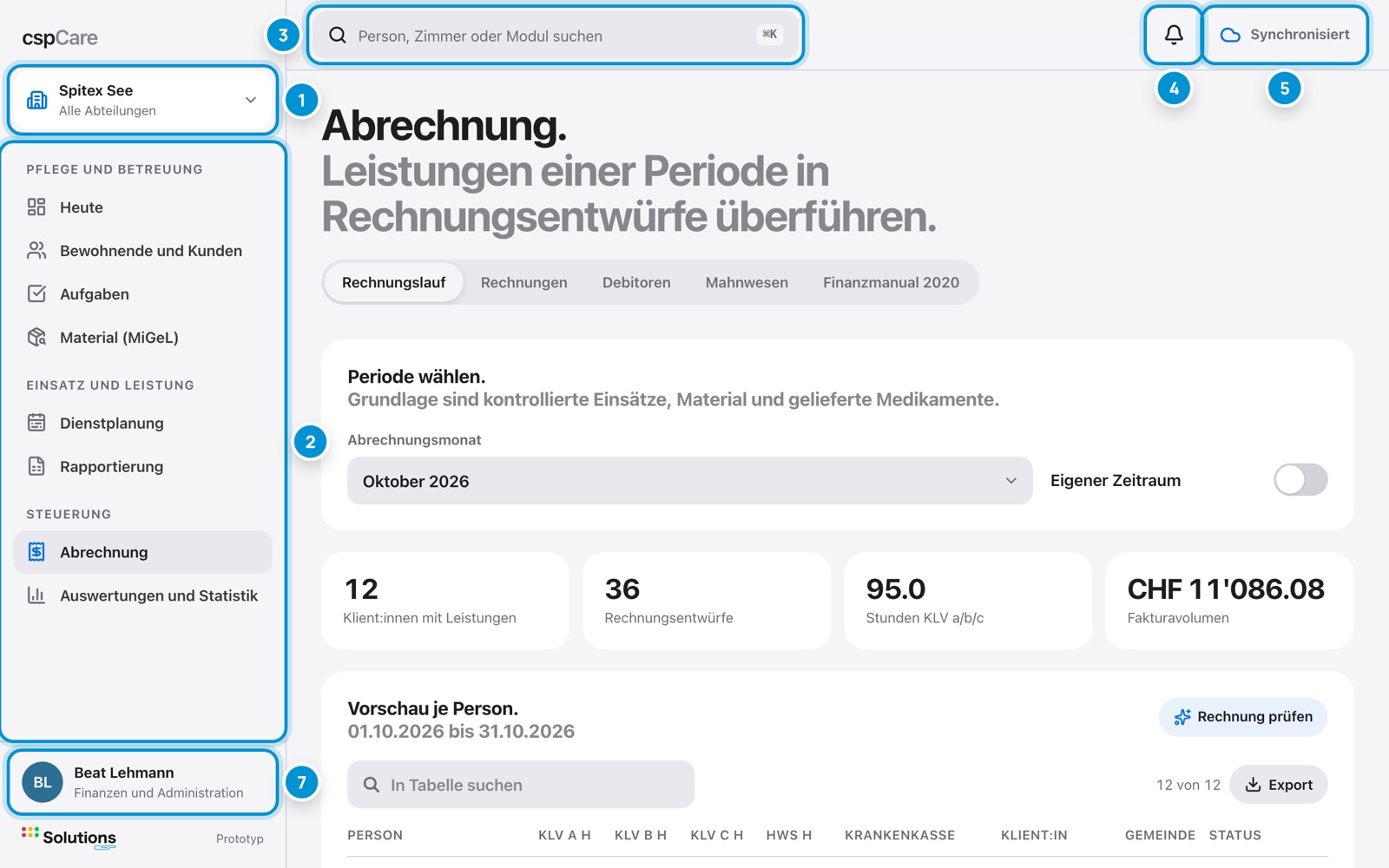
Die Oberfläche. Alles an seinem Platz.

Nach der Anmeldung öffnet sich Ihre Seite «Abrechnung». Links steht die Navigation mit den Modulen Ihrer Rolle, oben die Werkzeuge, die Sie überall brauchen.

Was Ihre Rolle nicht braucht, blendet cspCare aus. Fehlt Ihnen ein Modul, kann Ihre Administration die Rechte anpassen.

Im Bild

  1. 1Betrieb und Abteilung, in denen Sie gerade arbeiten.
  2. 2Navigation: die Module Ihrer Rolle, nach Bereichen gruppiert.
  3. 3Suche nach Personen, Zimmern und Modulen (⌘K oder Ctrl+K).
  4. 4Benachrichtigungen mit Zahl der ungelesenen.
  5. 5Sync-Status: zeigt, ob alles übertragen ist.
  6. 7Benutzermenü: Darstellung, Sprache, Passwort, Abmelden.

Unterwegs. Auf dem Smartphone.

Unterwegs. Auf dem Smartphone.

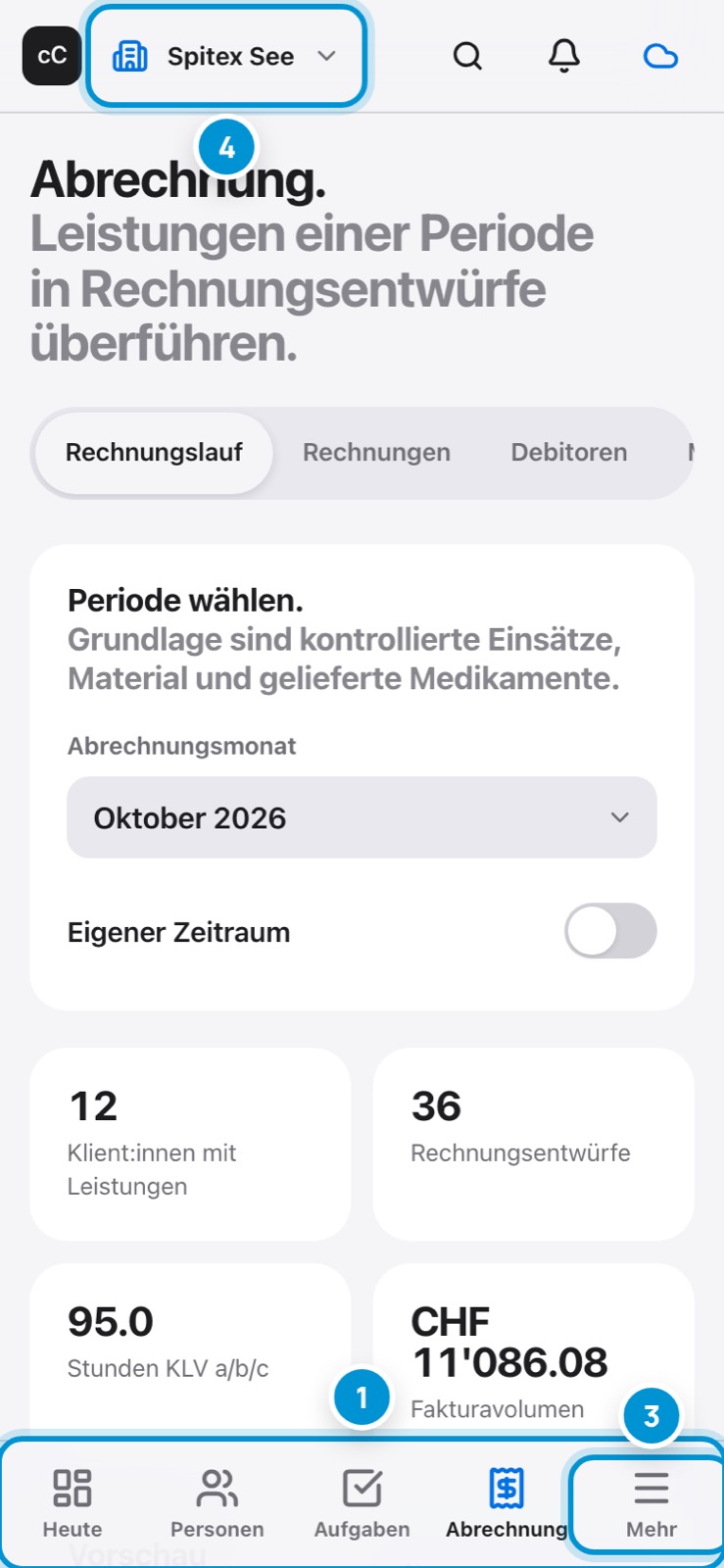
Auf dem Smartphone liegt die Navigation unten: Heute, Personen, Aufgaben und Abrechnung. Rapportierung und Statistik finden Sie unter «Mehr».

Für Rechnungsläufe und lange Tabellen arbeiten Sie besser am Computer. Unterwegs eignet sich das Smartphone zum Nachschauen, etwa eines offenen Postens.

Im Bild

  1. 1Untere Navigation: die wichtigsten Module.
  2. 3«Mehr»: alle weiteren Module und das Benutzermenü.
  3. 4Betrieb und Abteilung wählen.

Betrieb und Abteilung. Wo Sie gerade arbeiten.

Betrieb und Abteilung. Wo Sie gerade arbeiten.

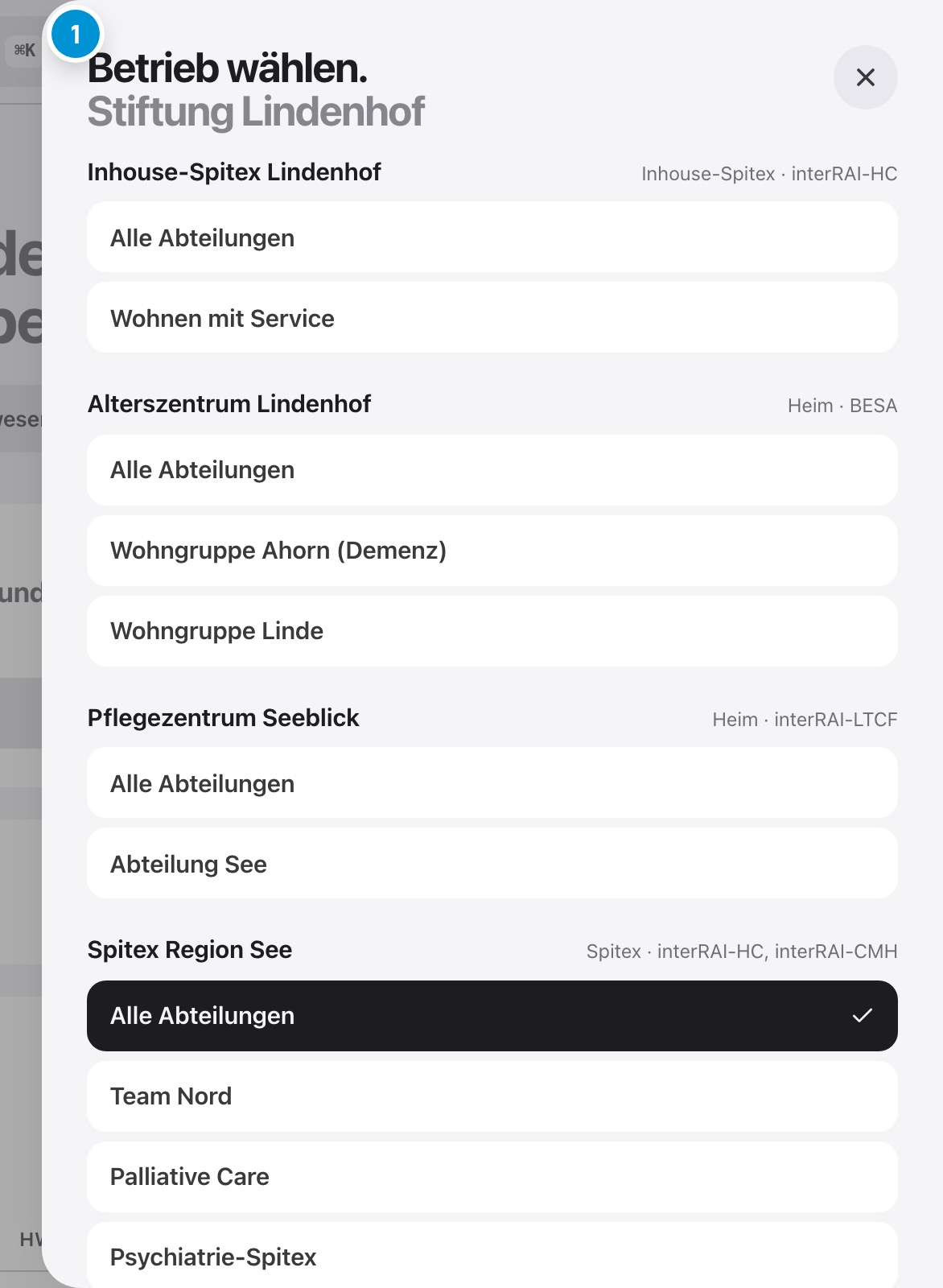
Sie arbeiten für alle Betriebe der Stiftung Lindenhof: Heime, Spitex und Inhouse-Spitex. Oben links wählen Sie den Betrieb, den Sie gerade abrechnen. Abrechnung, Debitoren und Statistik zeigen dann die Zahlen dieses Betriebs.

Sie sehen nur Betriebe und Abteilungen, für die Sie berechtigt sind. Daten anderer Betriebe sind in der Datenbank getrennt und für Sie nicht sichtbar.

So geht's

  1. 1.Oben links auf den Betrieb tippen.
  2. 2.Abteilung wählen oder «Alle» für den ganzen Betrieb.
  3. 3.Das Fenster schliesst sich, die Ansicht passt sich an.

Im Bild

  1. 1Ihre Betriebe und deren Abteilungen. Die aktuelle Wahl ist hervorgehoben.

Benachrichtigungen. Was Sie wissen müssen.

Benachrichtigungen. Was Sie wissen müssen.

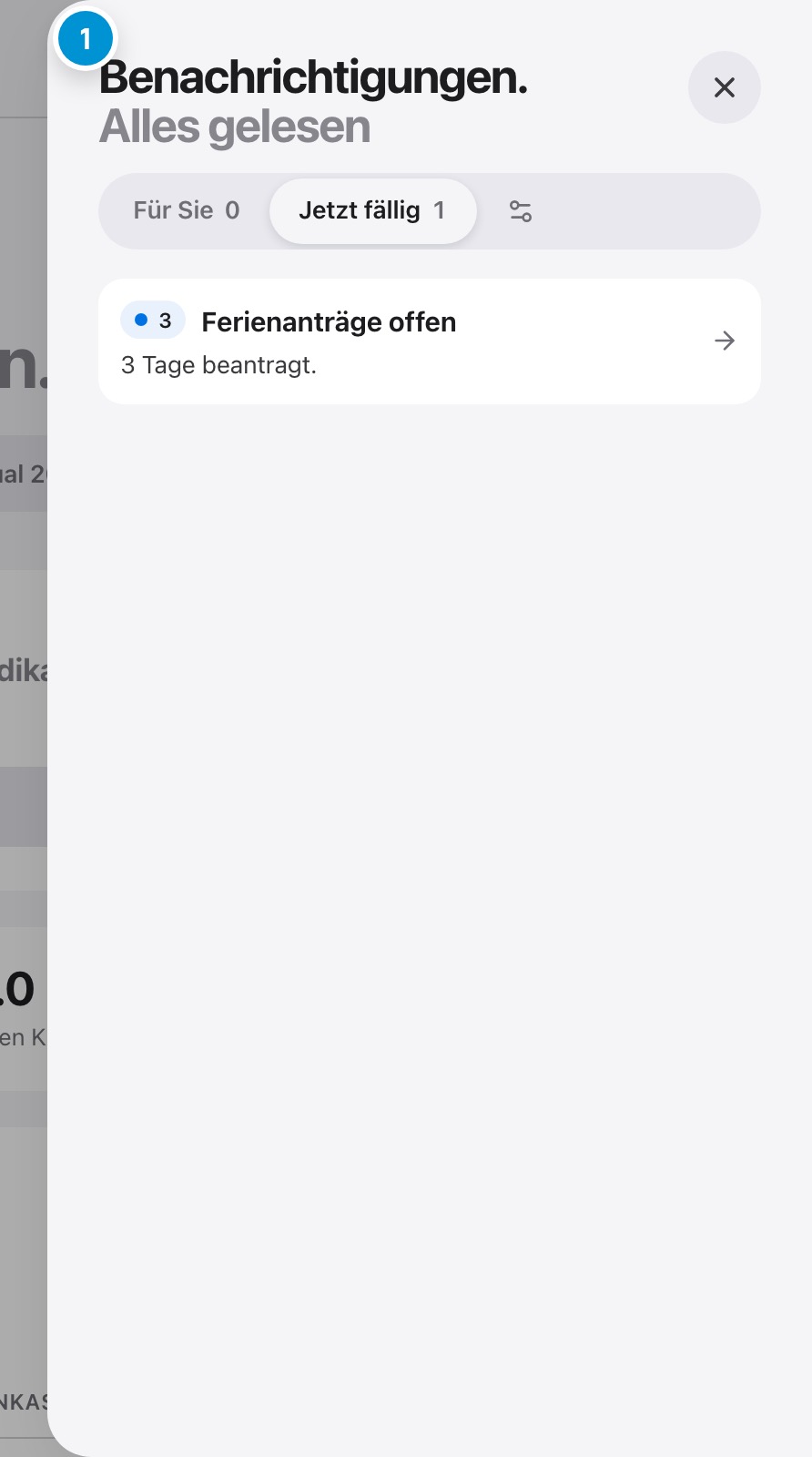
Die Glocke sammelt, was für Sie bestimmt ist: neue Aufgaben, Antworten auf Arztfragen, Schichttausch, Hinweise der Automatik. «Jetzt fällig» zeigt live, was gerade ansteht, zum Beispiel überfällige Medikamente.

Auf dem Gerät erscheinen auf Wunsch auch Systemmitteilungen, ohne Namen oder Gesundheitsdaten.

So geht's

  1. 1.Glocke oben rechts tippen.
  2. 2.Eine Meldung antippen: cspCare öffnet die passende Stelle.
  3. 3.«Alle gelesen» leert die Zahl an der Glocke.

Im Bild

  1. 1Oben «Jetzt fällig», darunter Ihre persönlichen Meldungen, die neuesten zuerst.

Suchen. Personen und Module finden.

Suchen. Personen und Module finden.

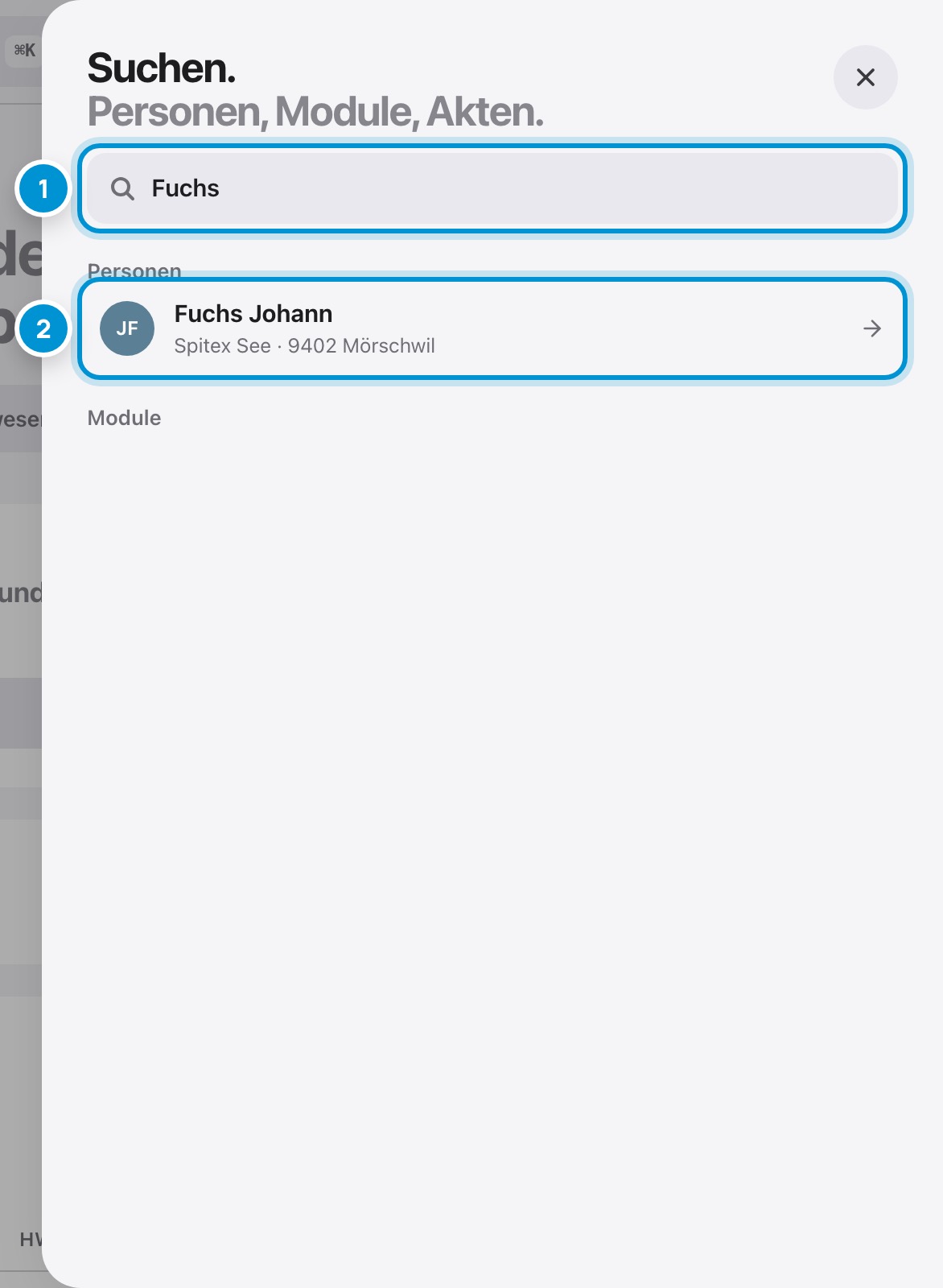
Die Suche findet Kundinnen und Kunden nach Name oder Ort und springt direkt in die Akte, etwa für Versicherung oder Adresse. Auch Module lassen sich suchen, etwa «Abrechnung».

Am Computer öffnet ⌘K (Mac) oder Ctrl+K (Windows) die Suche von überall.

So geht's

  1. 1.Suchfeld oben antippen oder ⌘K drücken.
  2. 2.Namen, Zimmernummer oder Modul eingeben.
  3. 3.Treffer antippen.

Im Bild

  1. 1Suchbegriff, schon ab zwei Buchstaben.
  2. 2Treffer: Kunde mit Wohnort und Betrieb.

Ihr Benutzermenü. Passwort, Sprache, Abmelden.

Ihr Benutzermenü. Passwort, Sprache, Abmelden.

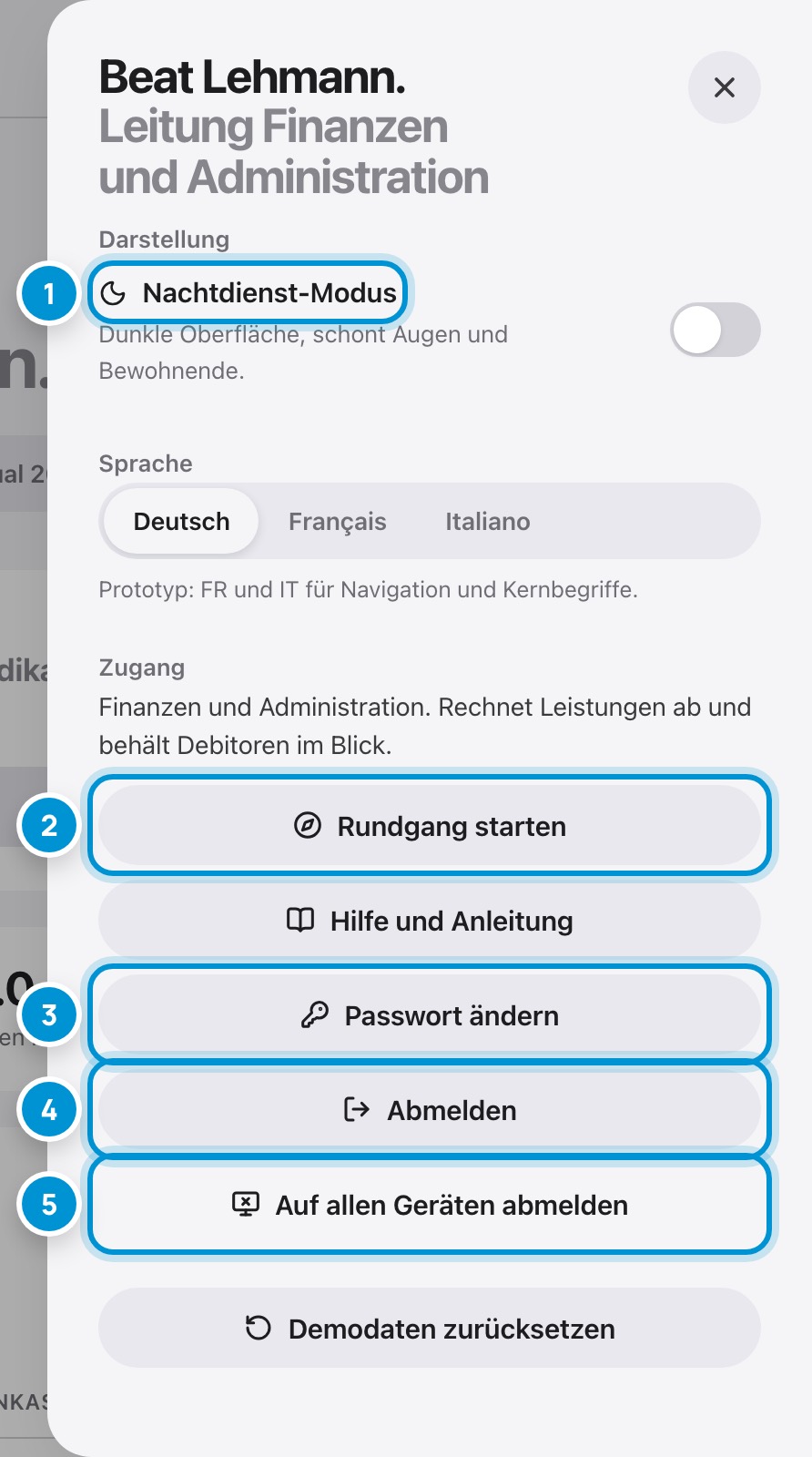
Im Benutzermenü stellen Sie den Nachtdienst-Modus (dunkle Oberfläche) und die Sprache ein, starten den Rundgang Ihrer Rolle, öffnen «Hilfe und Anleitung» im Help Center, ändern das Passwort und melden sich ab.

«Auf allen Geräten abmelden» beendet jede Sitzung, zum Beispiel wenn ein Gerät verloren ging.

So geht's

  1. 1.Unten links auf Ihren Namen tippen (Smartphone: «Mehr»).
  2. 2.Gewünschte Einstellung wählen.
  3. 3.Nach Schichtende: «Abmelden».

Im Bild

  1. 1Dunkle Oberfläche für den Nachtdienst.
  2. 2Kurzer Rundgang durch Ihre Module.
  3. 3Eigenes Passwort ändern.
  4. 4Auf diesem Gerät abmelden.
  5. 5Alle Sitzungen beenden, auf allen Geräten.

Offline arbeiten. Sicher, auch ohne Netz.

Offline arbeiten. Sicher, auch ohne Netz.

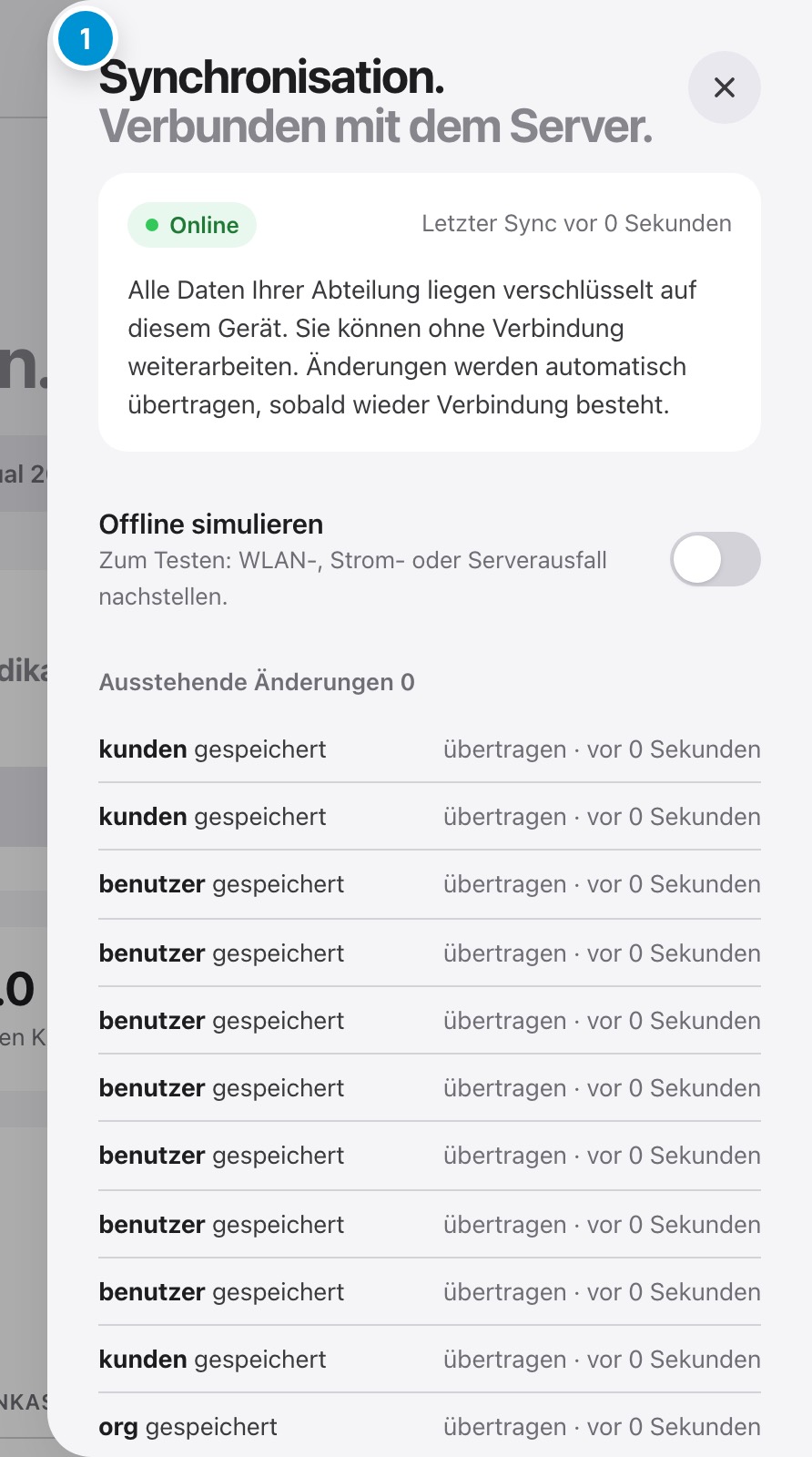
cspCare speichert alles zuerst auf dem Gerät. Fällt das WLAN aus, arbeiten Sie normal weiter. Sobald wieder eine Verbindung besteht, überträgt cspCare die Änderungen automatisch.

Haben zwei Personen gleichzeitig dasselbe Feld geändert, zeigt cspCare einen Konflikt. Sie entscheiden, welcher Wert gilt.

So geht's

  1. 1.Wolken-Symbol oben rechts tippen.
  2. 2.Stand prüfen: «Synchronisiert» oder Anzahl ausstehender Änderungen.
  3. 3.Bei Konflikten: eigenen Wert behalten oder den vom Server übernehmen.

Im Bild

  1. 1Verbindung, letzter Abgleich, ausstehende Änderungen und allfällige Konflikte.

Kapitel 2

Rechnungslauf. Leistungen in Entwürfe.

Periode wählen. Monat oder eigener Zeitraum.

Periode wählen. Monat oder eigener Zeitraum.

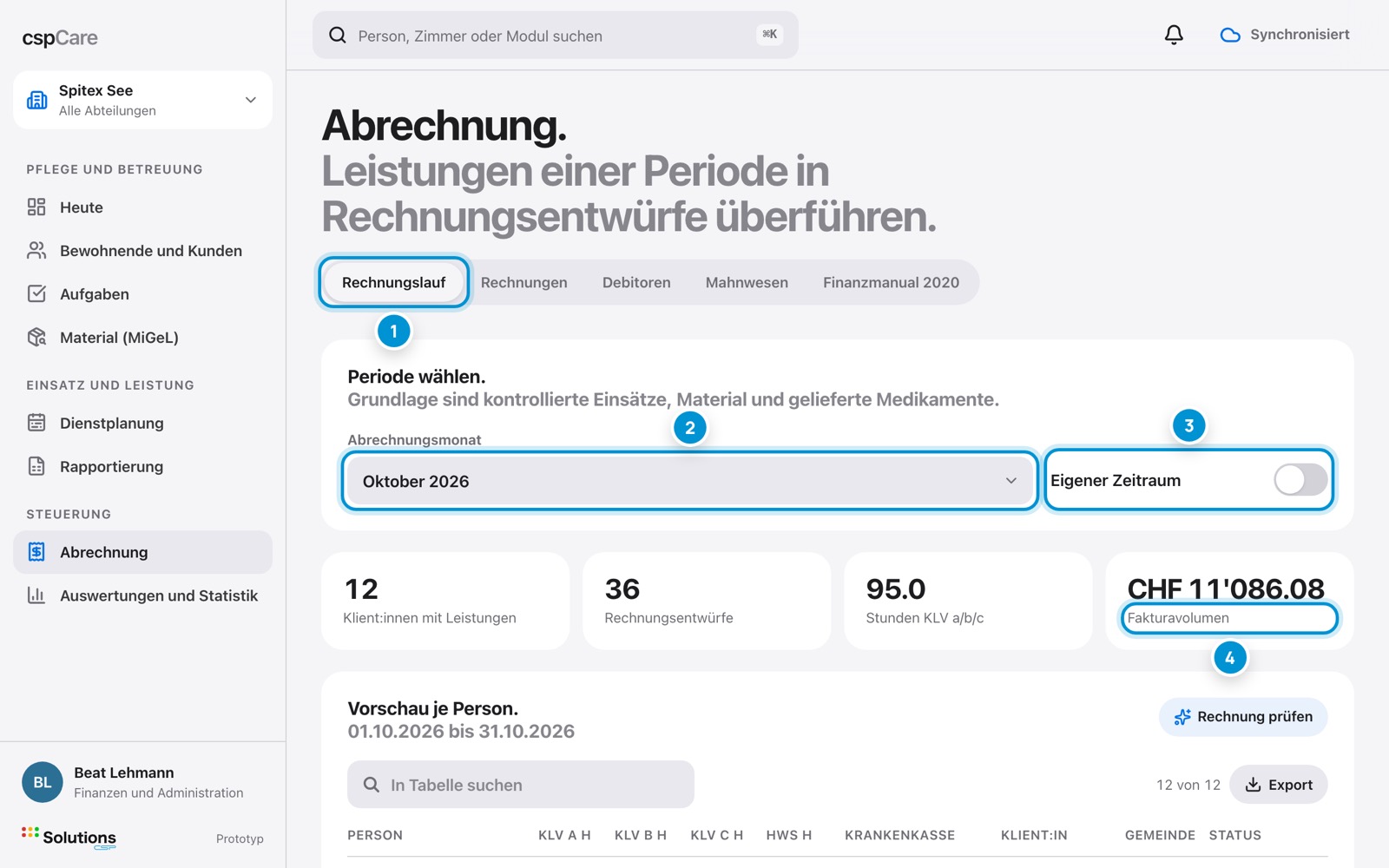
Der Rechnungslauf sammelt die verrechenbaren Leistungen einer Periode, üblich ist ein Kalendermonat.

Abgerechnet werden nur kontrollierte Rapporte. Fehlen Einsätze, ist die Rapportkontrolle noch offen.

So geht's

  1. 1.«Abrechnung» wählen, Register «Rechnungslauf».
  2. 2.Abrechnungsmonat wählen.
  3. 3.Für Sonderfälle «Eigener Zeitraum» einschalten.
  4. 4.Kennzahlen prüfen.

Im Bild

  1. 1Bereiche der Abrechnung.
  2. 2Abrechnungsmonat.
  3. 3Eigener Zeitraum, zum Beispiel bei Austritt.
  4. 4Kennzahlen: Klient:innen, Entwürfe, Stunden, Volumen.

Vorschau je Person. Wer was bezahlt.

Vorschau je Person. Wer was bezahlt.

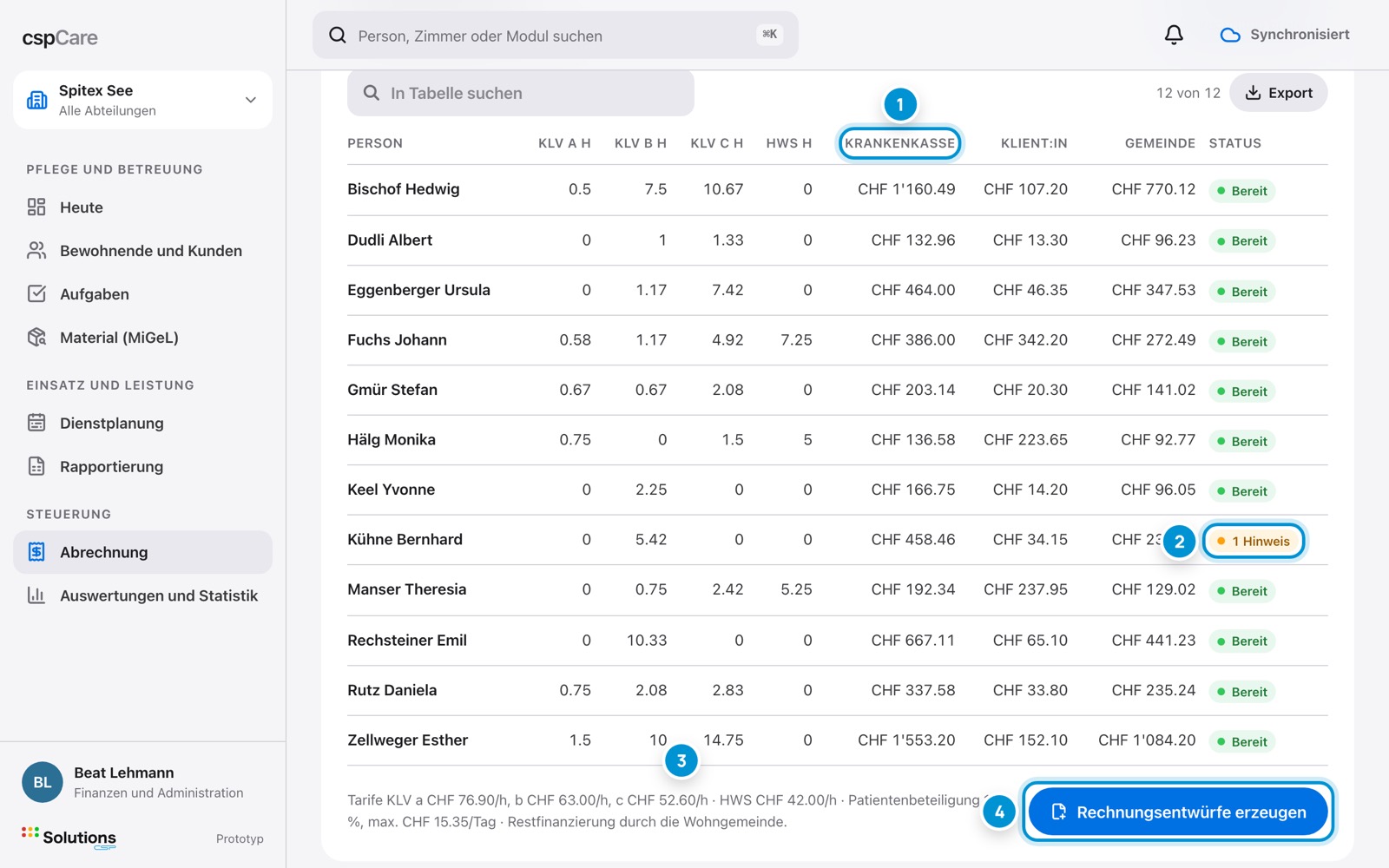
Die Vorschau zeigt pro Person die Stunden nach KLV a, b und c sowie Hauswirtschaft. Daraus entstehen bis zu drei Rechnungen: an die Krankenkasse, an die Klientin (Patientenbeteiligung, Hauswirtschaft) und an die Wohngemeinde (Restfinanzierung).

«Bereit» heisst: keine Auffälligkeiten. Gelbe Hinweise sollten Sie vor dem Erzeugen ansehen.

So geht's

  1. 1.Liste durchsehen, nach Spalten sortieren.
  2. 2.Personen mit Hinweis antippen und prüfen.
  3. 3.Unten die Tarife kontrollieren.
  4. 4.«Rechnungsentwürfe erzeugen».

Im Bild

  1. 1Beträge je Empfänger: Krankenkasse, Klient:in, Gemeinde.
  2. 2Hinweis zu dieser Person, vor dem Erzeugen prüfen.
  3. 3Hinterlegte Tarife und Patientenbeteiligung.
  4. 4Entwürfe erzeugen, mit Rückfrage.

Eine Person prüfen. Positionen und Hinweise.

Eine Person prüfen. Positionen und Hinweise.

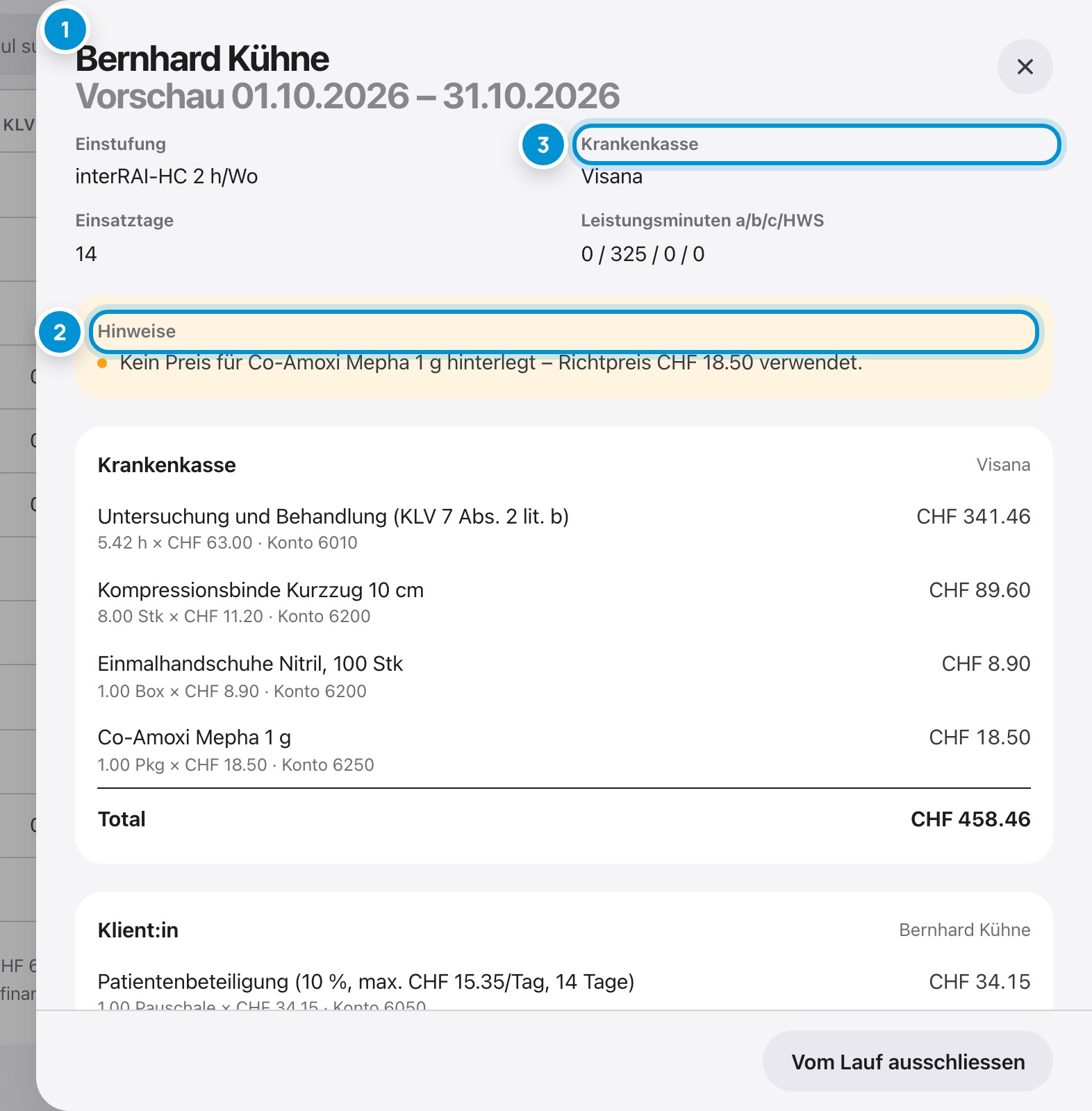
Ein Tipp auf eine Zeile zeigt die Vorschau der Person: Einstufung, Krankenkasse, Einsatztage und Minuten nach Leistungsart. Darunter steht jede künftige Rechnung mit ihren Positionen.

Stimmt etwas nicht, nehmen Sie die Person mit «Ausschliessen» aus diesem Lauf.

So geht's

  1. 1.Person in der Vorschau antippen.
  2. 2.Hinweise lesen.
  3. 3.Positionen je Empfänger prüfen.
  4. 4.Bei Bedarf ausschliessen und später abrechnen.

Im Bild

  1. 1Person mit Einstufung, Krankenkasse und Minuten.
  2. 2Hinweise zur Abrechnung dieser Person.
  3. 3Künftige Rechnung mit Positionen, Tarif und Konto.

Rechnung prüfen. Mit der KI.

Rechnung prüfen. Mit der KI.

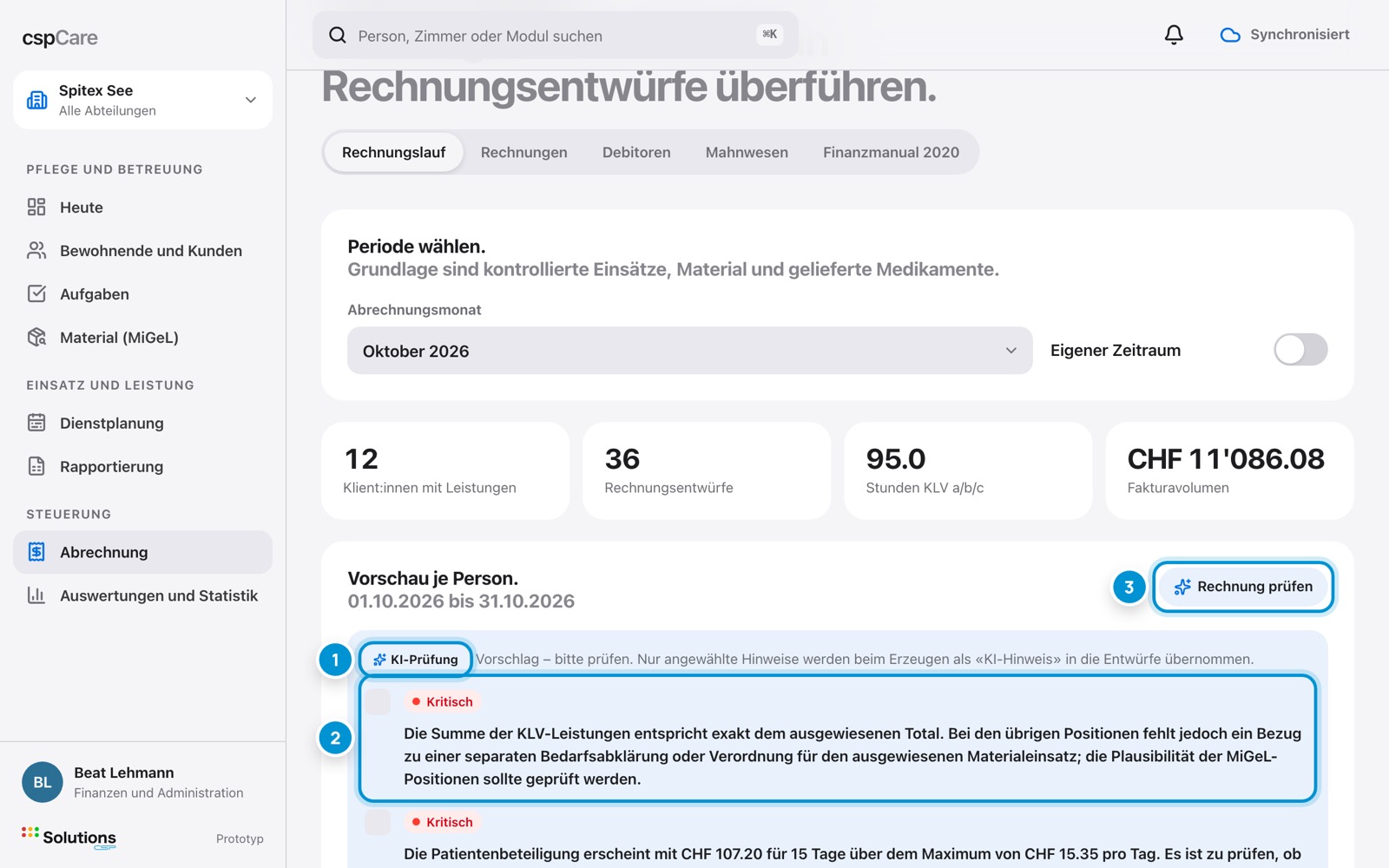
«Rechnung prüfen» lässt die KI alle Entwürfe durchsehen: Tarife, Patientenbeteiligung, Tageshöchstbetrag, unübliche Positionen. Jeder Hinweis ist als kritisch oder «Achtung» markiert.

Nur Hinweise, die Sie anwählen, kommen als «KI-Hinweis» in die Entwürfe. «Verwerfen» blendet die Prüfung aus.

So geht's

  1. 1.«Rechnung prüfen» tippen und warten.
  2. 2.Hinweise lesen und fachlich beurteilen.
  3. 3.Relevante Hinweise anwählen.
  4. 4.Danach Entwürfe erzeugen.

Im Bild

  1. 1Kennzeichnung: Prüfung durch die KI.
  2. 2Hinweis zum Anwählen, mit Stufe.
  3. 3Prüfung starten oder wiederholen.

Entwürfe erzeugen. Mit Rückfrage.

Entwürfe erzeugen. Mit Rückfrage.

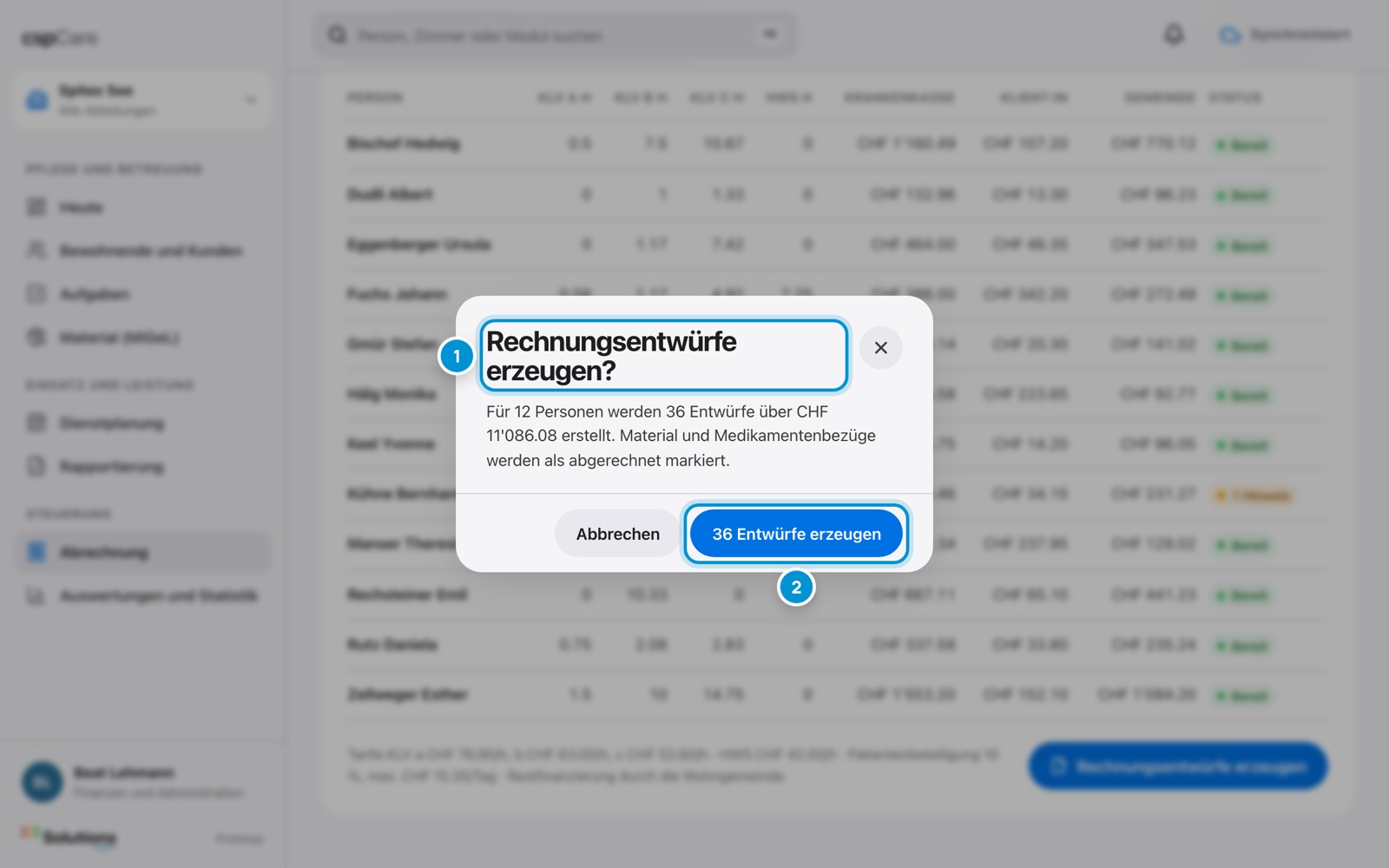
Vor dem Erzeugen fasst cspCare zusammen: Anzahl Personen, Anzahl Entwürfe und Betrag. Material und Medikamentenbezüge werden dabei als abgerechnet markiert.

Die Entwürfe erscheinen danach unter «Rechnungen» mit dem Status «Entwurf». Versendet wird noch nichts.

So geht's

  1. 1.«Rechnungsentwürfe erzeugen».
  2. 2.Zusammenfassung lesen.
  3. 3.Bestätigen oder «Abbrechen».
  4. 4.Weiter im Register «Rechnungen».

Im Bild

  1. 1Rückfrage mit Anzahl und Betrag.
  2. 2Bestätigen: Entwürfe werden angelegt.

Kapitel 3

Rechnungen. Prüfen und versenden.

Alle Rechnungen. Nach Status.

Alle Rechnungen. Nach Status.

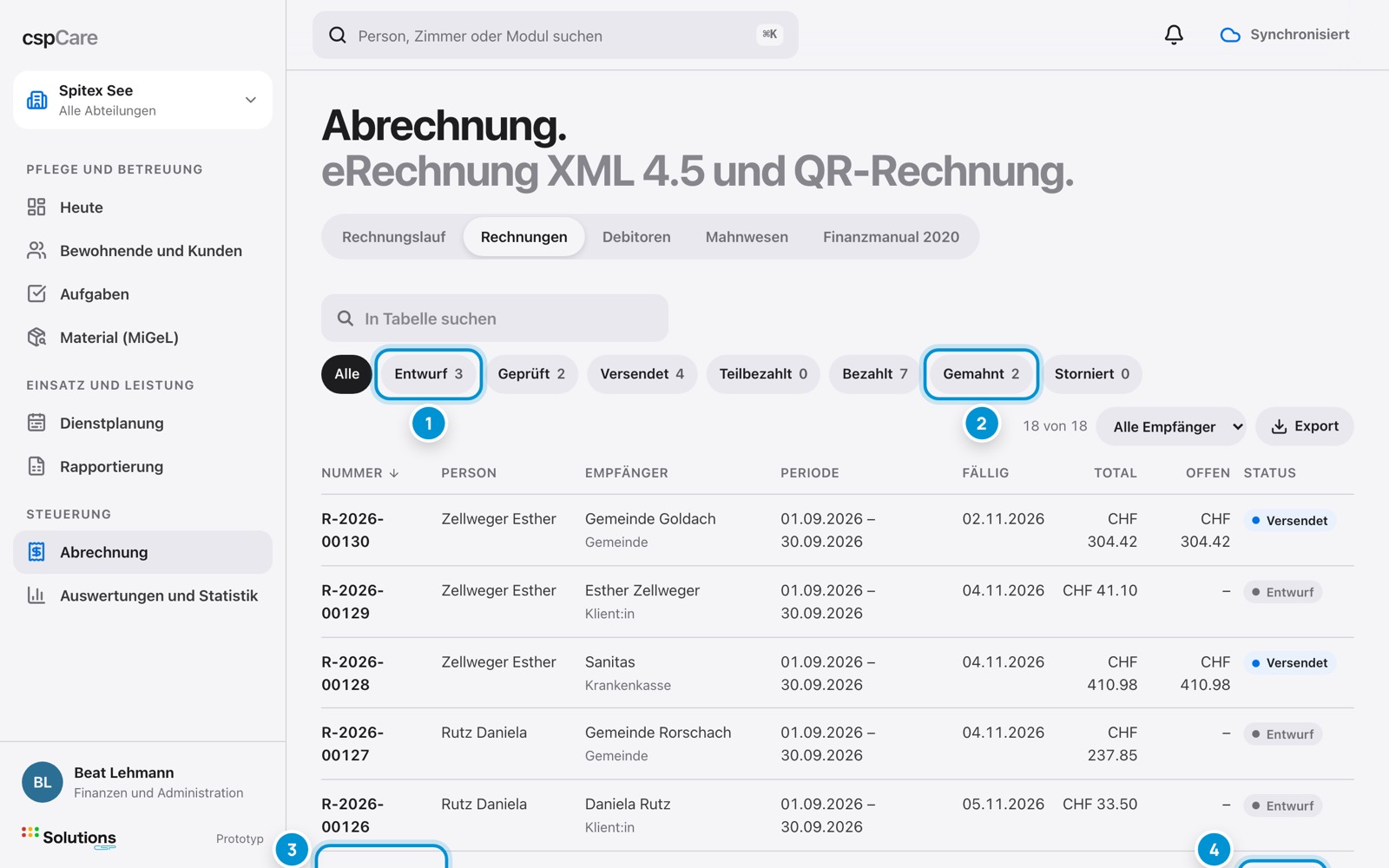
Unter «Rechnungen» stehen alle Rechnungen mit Nummer, Person, Empfänger, Periode, Fälligkeit, Betrag, offenem Betrag und Status. Der Weg führt von «Entwurf» über «Geprüft» und «Versendet» zu «Bezahlt».

Die Filter oben zeigen pro Status die Anzahl. So sehen Sie auf einen Blick, was noch zu tun ist.

So geht's

  1. 1.Register «Rechnungen».
  2. 2.Status-Filter wählen, zum Beispiel «Entwurf».
  3. 3.Bei Bedarf nach Empfänger filtern.
  4. 4.Rechnung antippen.

Im Bild

  1. 1Status-Filter mit Anzahl.
  2. 2Gemahnte Rechnungen.
  3. 3Rechnungsnummer, Antippen öffnet die Rechnung.
  4. 4Status der Rechnung.

Rechnung prüfen. Vom Entwurf zur Freigabe.

Rechnung prüfen. Vom Entwurf zur Freigabe.

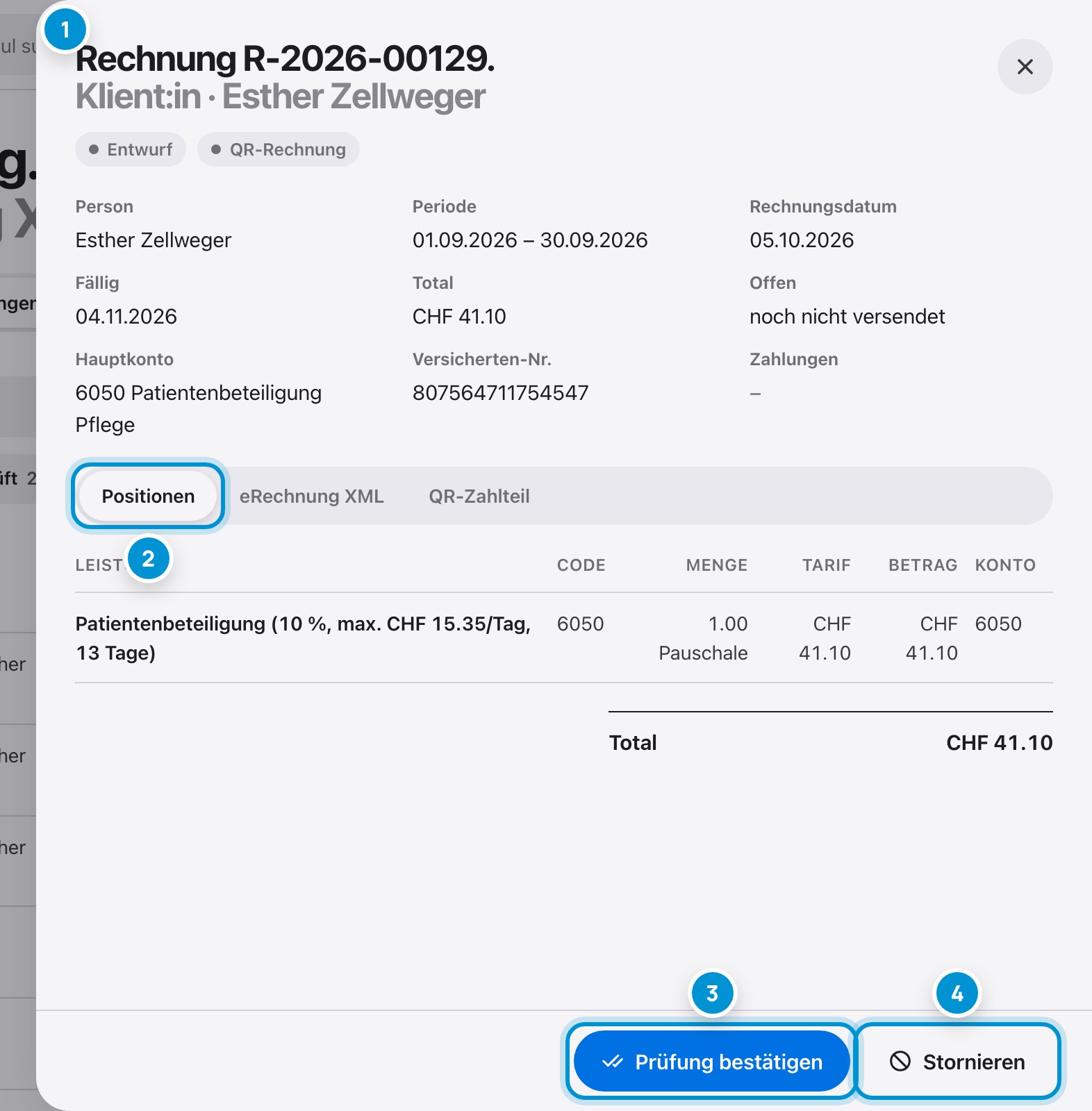
Die Rechnung zeigt Status, Format, Person, Periode, Fälligkeit und Hauptkonto. Unter «Positionen» stehen alle Leistungen mit Menge, Tarif, Betrag und Konto.

Stimmt alles, tippen Sie «Prüfung bestätigen». Danach erscheint «Versenden». Eine falsche Rechnung stornieren Sie; sie bleibt zur Nachvollziehbarkeit erhalten.

So geht's

  1. 1.Rechnung antippen.
  2. 2.Angaben und Positionen prüfen.
  3. 3.«Prüfung bestätigen».
  4. 4.Danach «Versenden».

Im Bild

  1. 1Empfänger, Status und Format.
  2. 2Ansicht: Positionen, eRechnung XML, QR-Zahlteil.
  3. 3Entwurf als geprüft markieren.
  4. 4Stornieren, mit Rückfrage.

eRechnung XML 4.5. An die Krankenkasse.

eRechnung XML 4.5. An die Krankenkasse.

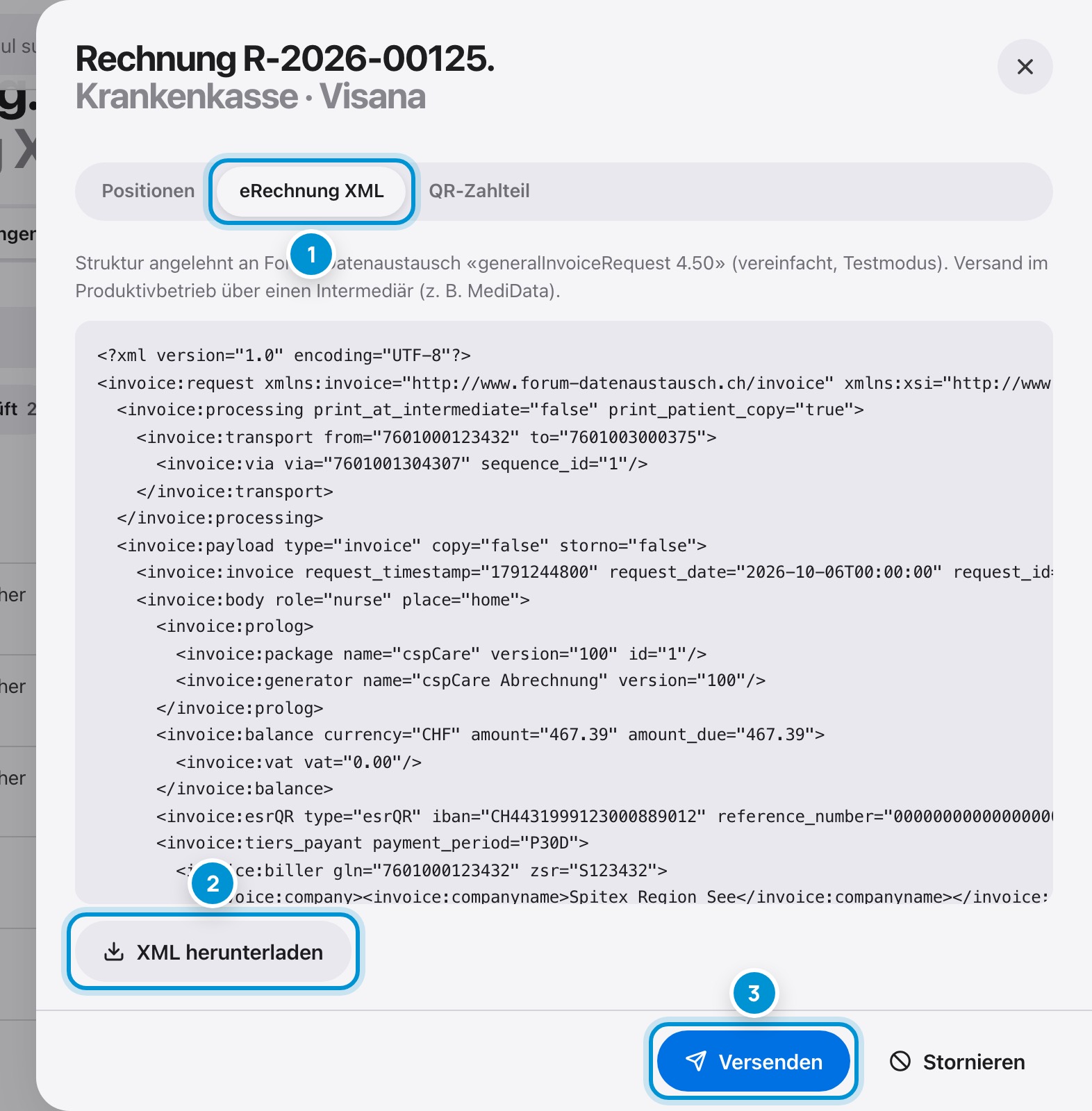
Rechnungen an Krankenkassen gehen elektronisch im Format XML 4.5 des Forum Datenaustausch. Die Ansicht «eRechnung XML» zeigt die Datei mit Leistungserbringer, Versicherung, Patientin und Positionen.

«Versenden» übermittelt die Rechnung. Im Produktivbetrieb läuft der Versand über einen Intermediär, zum Beispiel MediData.

So geht's

  1. 1.Geprüfte Rechnung an die Krankenkasse öffnen.
  2. 2.Ansicht «eRechnung XML».
  3. 3.Bei Bedarf «XML herunterladen».
  4. 4.«Versenden».

Im Bild

  1. 1Ansicht eRechnung.
  2. 2XML-Datei herunterladen.
  3. 3An die Krankenkasse übermitteln.

QR-Rechnung. Für Klient:innen.

QR-Rechnung. Für Klient:innen.

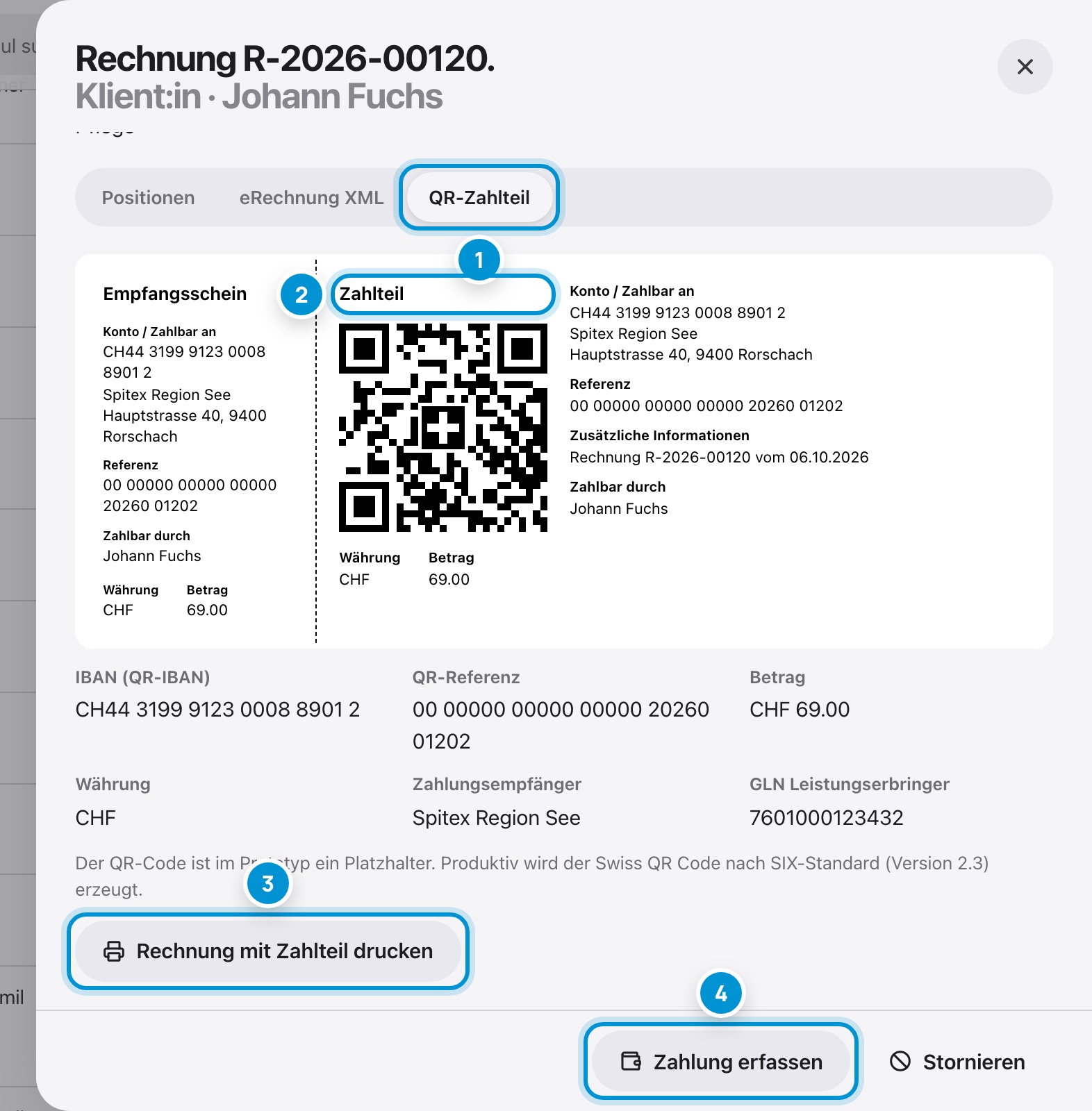
Klientinnen, Klienten und Gemeinden erhalten eine Rechnung mit QR-Zahlteil. Die Vorschau zeigt Empfangsschein und Zahlteil mit QR-IBAN, Referenz und Betrag.

«Rechnung mit Zahlteil drucken» erstellt das Papier. Geht das Geld ein, verbuchen Sie es mit «Zahlung erfassen».

So geht's

  1. 1.Rechnung an Klient:in öffnen.
  2. 2.Ansicht «QR-Zahlteil».
  3. 3.Drucken und versenden.
  4. 4.Später: «Zahlung erfassen».

Im Bild

  1. 1Ansicht QR-Zahlteil.
  2. 2Zahlteil mit QR-Code, Konto und Referenz.
  3. 3Rechnung drucken.
  4. 4Zahlungseingang verbuchen.

Kapitel 4

Debitoren und Zahlungen. Offene Posten im Blick.

Offene Posten. Nach Alter und Empfänger.

Offene Posten. Nach Alter und Empfänger.

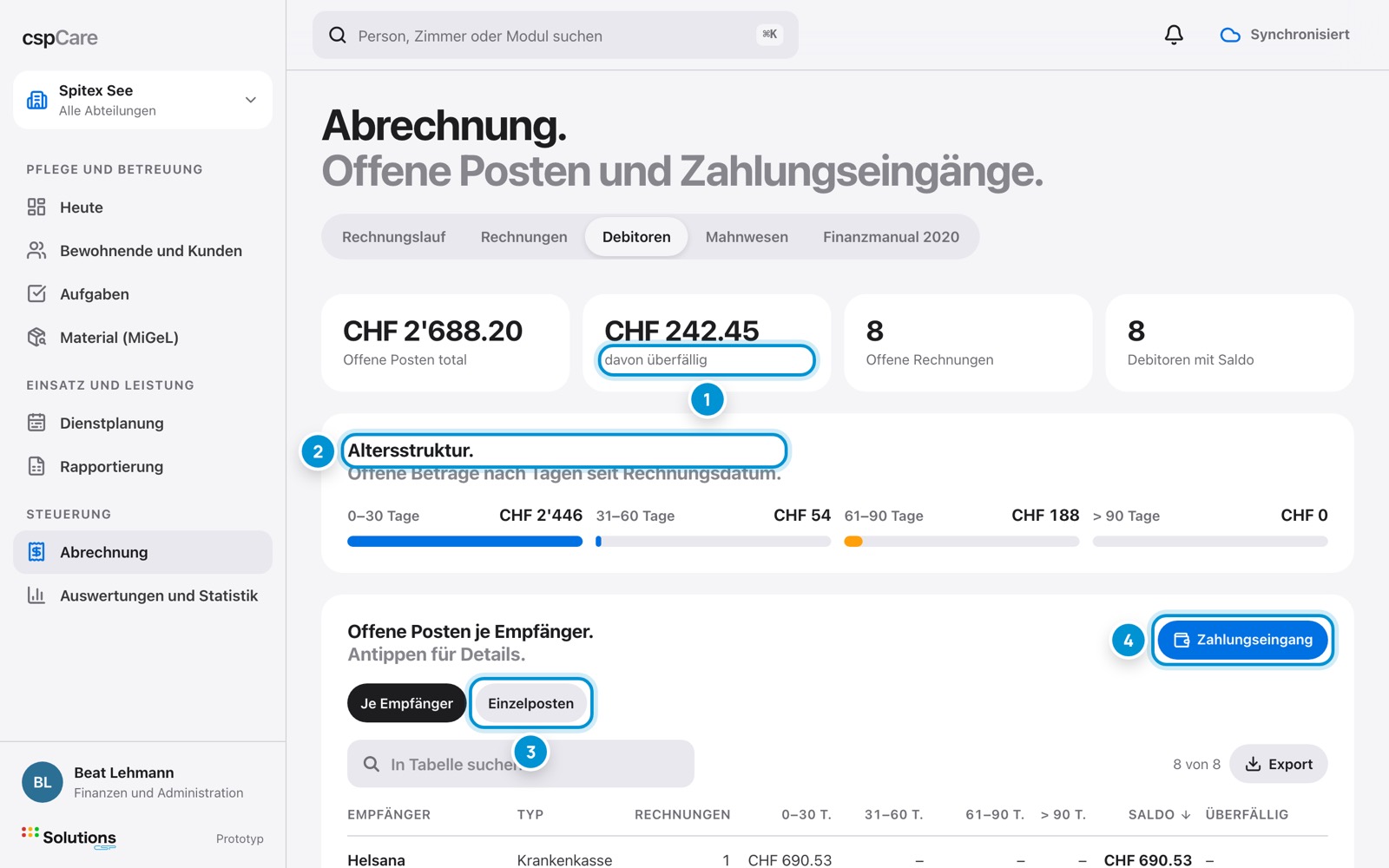
Die Debitoren zeigen alle offenen Beträge: total, davon überfällig, Anzahl Rechnungen und Debitoren. Die Altersstruktur teilt die offenen Beträge nach Tagen seit Rechnungsdatum ein.

Die Liste zeigt pro Empfänger den Saldo und den überfälligen Betrag. «Einzelposten» listet jede offene Rechnung.

So geht's

  1. 1.Register «Debitoren».
  2. 2.Überfälliges und Altersstruktur prüfen.
  3. 3.«Je Empfänger» oder «Einzelposten» wählen.
  4. 4.Zahlungen über «Zahlungseingang» verbuchen.

Im Bild

  1. 1Offene Posten, davon überfällig.
  2. 2Offene Beträge nach Alter.
  3. 3Sicht je Empfänger oder je Rechnung.
  4. 4Zahlungseingang erfassen.

Zahlung verbuchen. Ganz oder teilweise.

Zahlung verbuchen. Ganz oder teilweise.

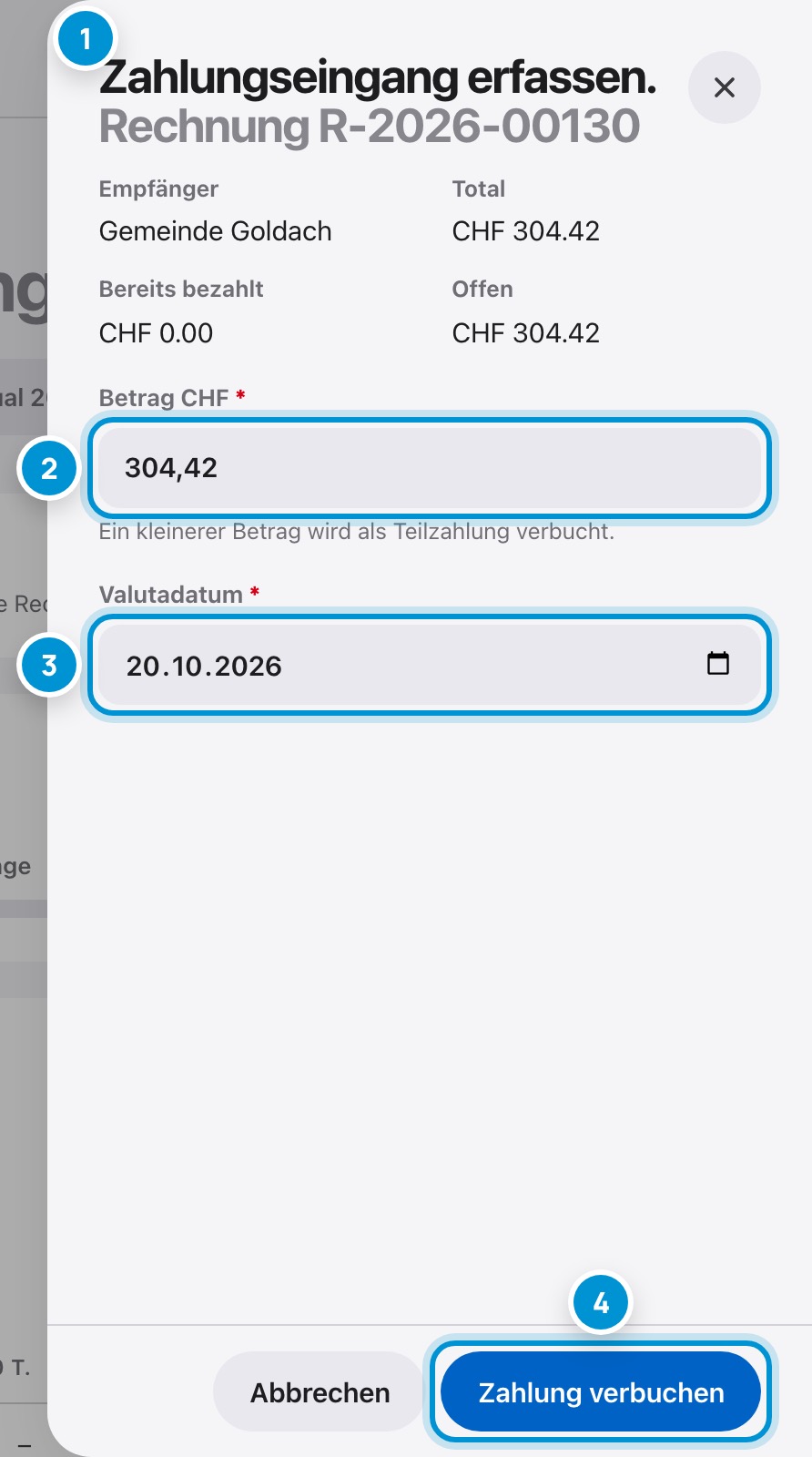
«Zahlungseingang» fragt zuerst nach der Rechnung, sortiert nach Nummer. Danach sehen Sie Total, bereits bezahlt und offen.

Tragen Sie Betrag und Valutadatum ein. Ein kleinerer Betrag wird als Teilzahlung verbucht, die Rechnung bleibt offen.

So geht's

  1. 1.«Zahlungseingang», Rechnung wählen, «Weiter».
  2. 2.Betrag eintragen.
  3. 3.Valutadatum eintragen.
  4. 4.«Zahlung verbuchen».

Im Bild

  1. 1Rechnung mit Total, bezahlt und offen.
  2. 2Eingegangener Betrag.
  3. 3Datum der Gutschrift.
  4. 4Zahlung verbuchen.

Kapitel 5

Mahnwesen. In drei Stufen.

Fällige Rechnungen. Auswählen und mahnen.

Fällige Rechnungen. Auswählen und mahnen.

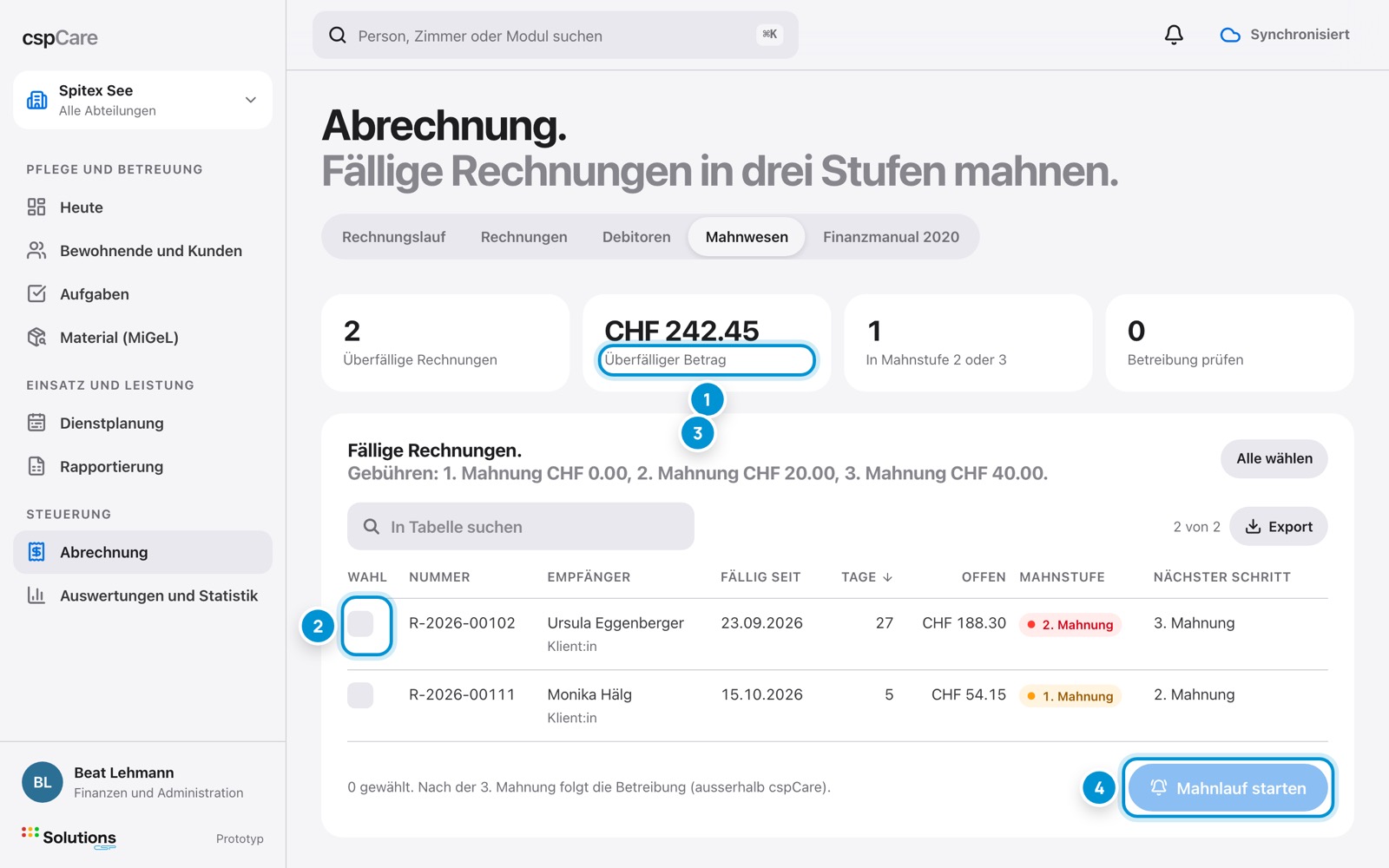
Das Mahnwesen listet alle überfälligen Rechnungen mit Fälligkeit, Tagen im Verzug, offenem Betrag, aktueller Mahnstufe und nächstem Schritt.

Die Gebühren stehen oben: erste Mahnung kostenlos, zweite und dritte mit Gebühr. Nach der dritten Mahnung folgt die Betreibung ausserhalb von cspCare.

So geht's

  1. 1.Register «Mahnwesen».
  2. 2.Rechnungen anwählen oder «Alle wählen».
  3. 3.«Mahnlauf starten».

Im Bild

  1. 1Überfällige Rechnungen und Betrag.
  2. 2Rechnung für den Mahnlauf anwählen.
  3. 3Mahngebühren je Stufe.
  4. 4Mahnvorschau öffnen.

Mahnvorschau. Vor dem Erstellen.

Mahnvorschau. Vor dem Erstellen.

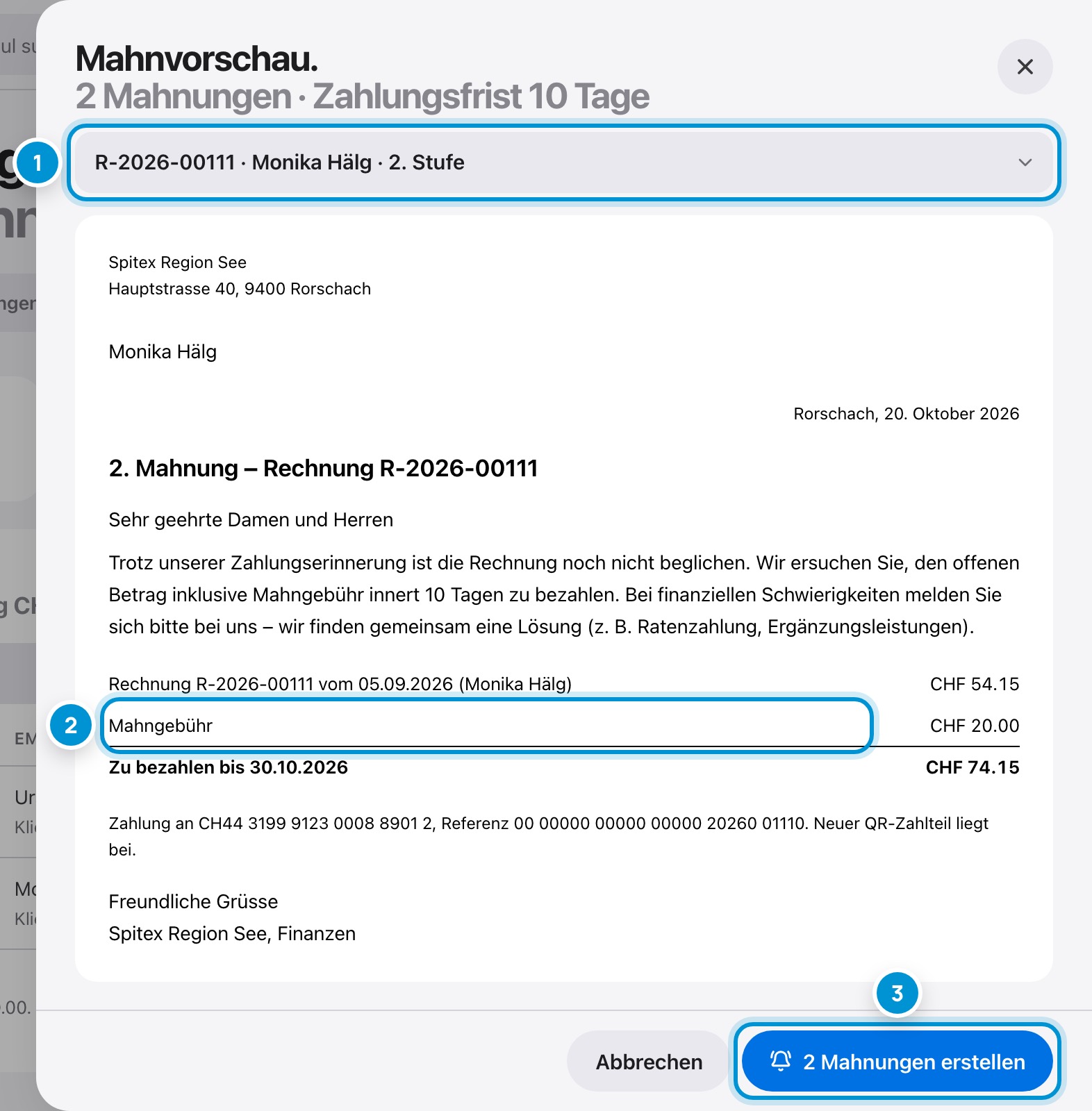
Die Vorschau zeigt jede Mahnung, wie sie verschickt wird: Absender, Empfänger, Stufe, offene Rechnung, Mahngebühr, neue Frist und Zahlungsangaben. Der Text weist auf Ratenzahlung und Ergänzungsleistungen hin.

Erst «Mahnungen erstellen» erzeugt die Mahnungen und erhöht die Mahnstufe.

So geht's

  1. 1.Mahnung in der Auswahl wechseln und lesen.
  2. 2.Beträge und Frist prüfen.
  3. 3.«Mahnungen erstellen» oder «Abbrechen».

Im Bild

  1. 1Mahnung zur Vorschau wählen.
  2. 2Mahngebühr und neuer Betrag mit Frist.
  3. 3Mahnungen erstellen.

Kapitel 6

Finanzmanual. Kontieren und übergeben.

Erträge pro Konto. Nach Finanzmanual 2020.

Erträge pro Konto. Nach Finanzmanual 2020.

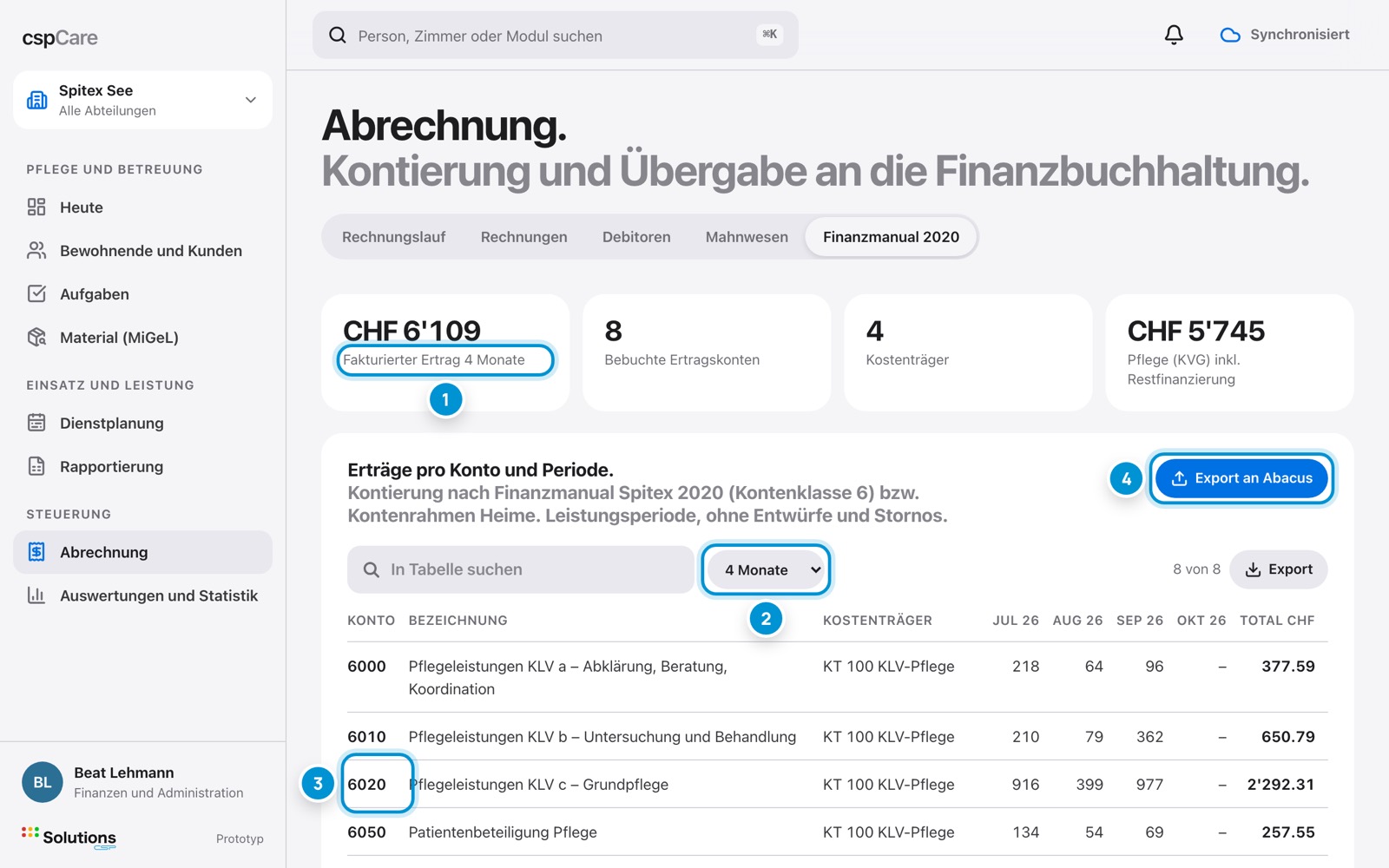
cspCare kontiert jede Rechnungsposition nach dem Finanzmanual Spitex 2020 oder dem Kontenrahmen der Heime. Die Tabelle zeigt die Erträge pro Konto, Kostenträger und Monat.

Gezählt wird nach Leistungsperiode, ohne Entwürfe und Stornos. Darunter folgen die Kostenträger und der Kontenplan.

So geht's

  1. 1.Register «Finanzmanual 2020».
  2. 2.Zeitraum wählen, zum Beispiel 4 Monate.
  3. 3.Erträge und Kostenträger prüfen.
  4. 4.«Export an Abacus».

Im Bild

  1. 1Kennzahlen: Ertrag, Konten, Kostenträger.
  2. 2Zeitraum der Auswertung.
  3. 3Ertragskonto mit Kostenträger und Monaten.
  4. 4Übergabe an die Finanzbuchhaltung.

Export an Abacus. Sammelbuchungen.

Export an Abacus. Sammelbuchungen.

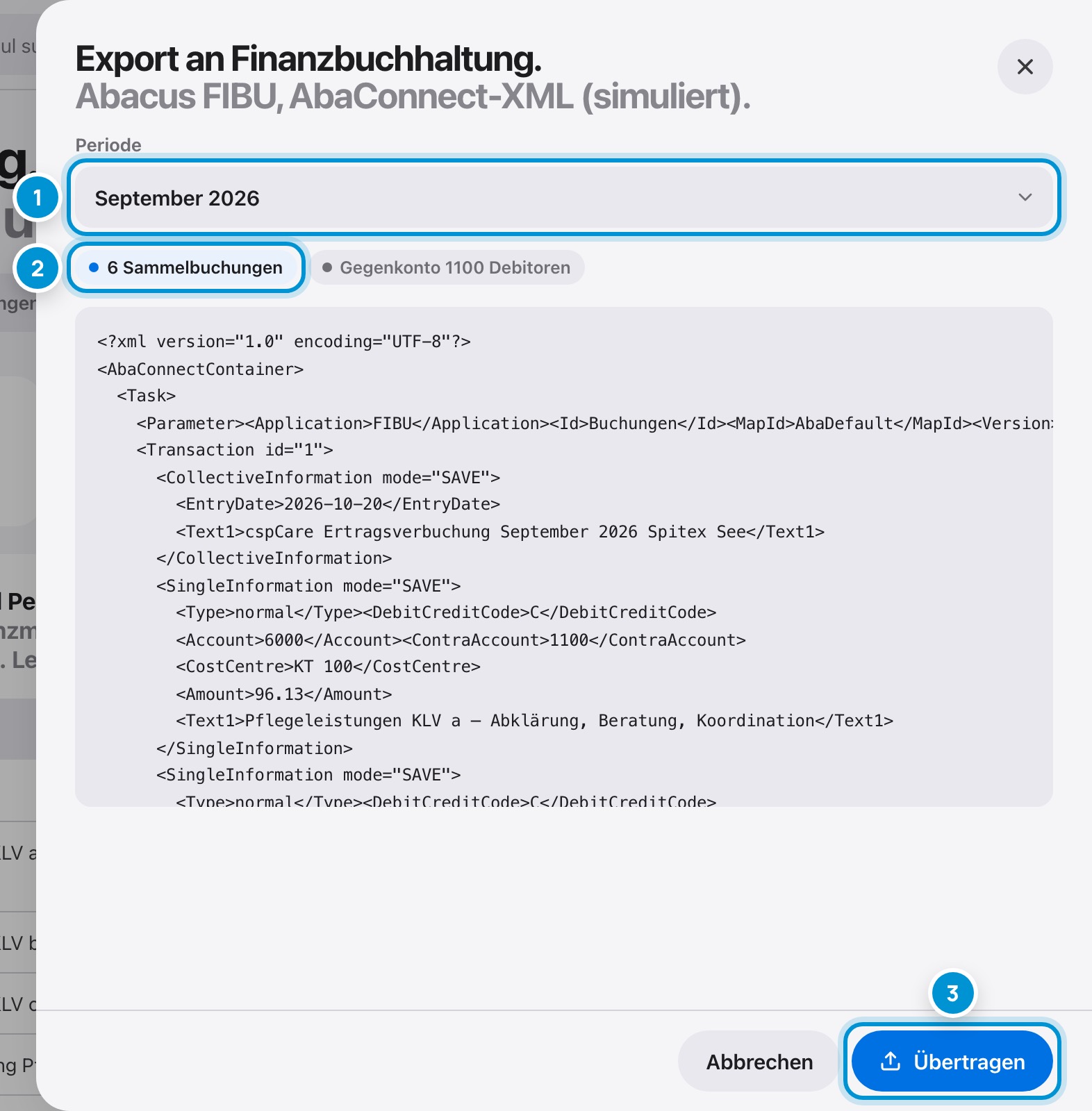
Der Export erzeugt Sammelbuchungen pro Konto und Kostenträger, mit Gegenkonto Debitoren. Die Vorschau zeigt die Datei im Format AbaConnect-XML.

«Übertragen» liefert die Buchungen an Abacus FIBU. Im Prototyp ist die Übertragung simuliert.

So geht's

  1. 1.«Export an Abacus».
  2. 2.Periode wählen.
  3. 3.Buchungen in der Vorschau prüfen.
  4. 4.«Übertragen».

Im Bild

  1. 1Abgeschlossene Periode wählen.
  2. 2Anzahl Buchungen und Gegenkonto.
  3. 3An die Finanzbuchhaltung übertragen.

Kapitel 7

Statistik. Kennzahlen und Lieferungen.

Übersicht. Betrieb und Gruppe.

Übersicht. Betrieb und Gruppe.

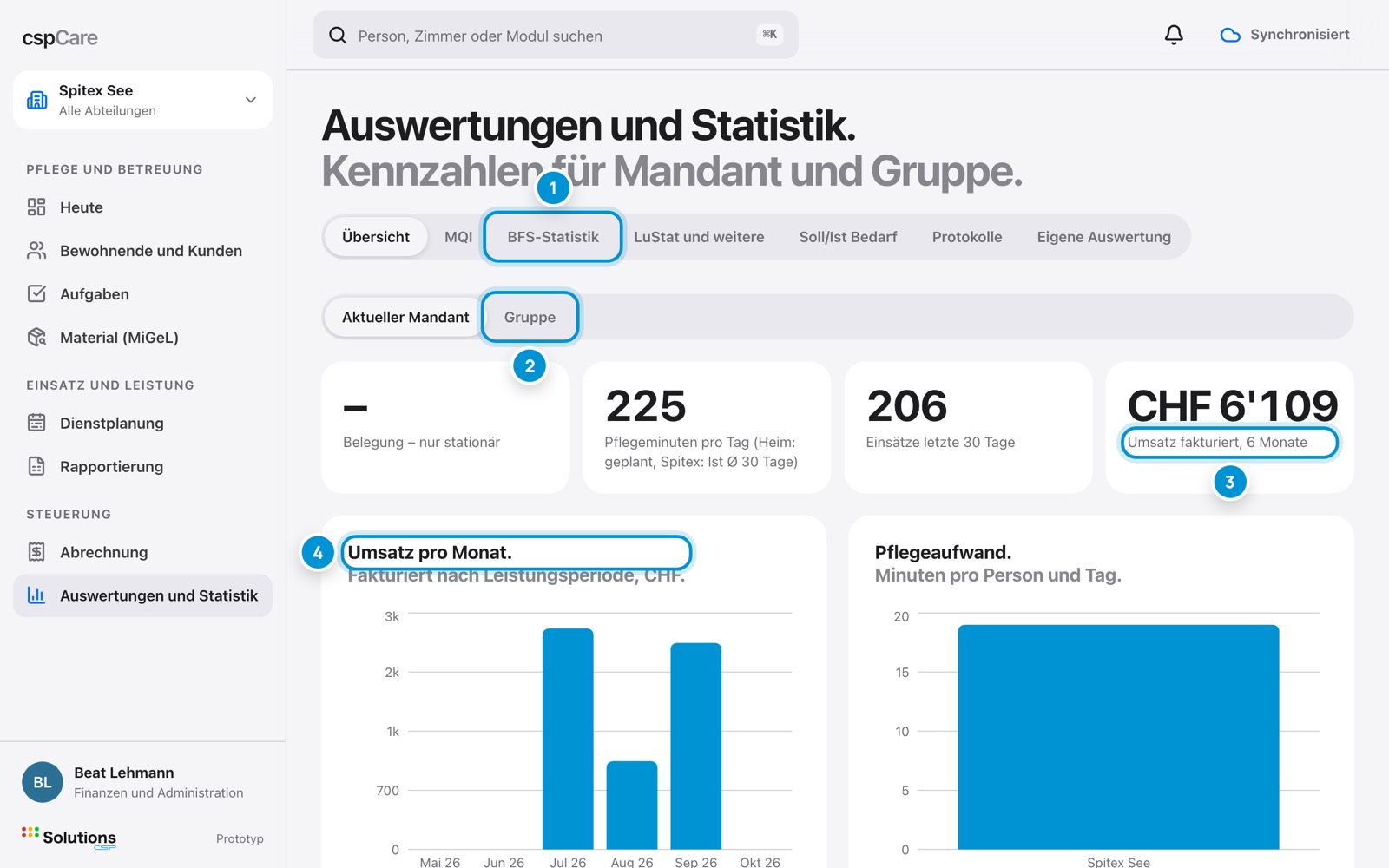
«Auswertungen und Statistik» beginnt mit den Kennzahlen des Betriebs: Pflegeminuten, Einsätze und fakturierter Umsatz der letzten sechs Monate, dazu Diagramme.

Weiter unten vergleicht die Tabelle «Kennzahlen je Mandant» alle Betriebe der Gruppe.

So geht's

  1. 1.«Auswertungen und Statistik» wählen.
  2. 2.«Aktueller Mandant» oder «Gruppe».
  3. 3.Diagramme lesen, Tabelle exportieren.

Im Bild

  1. 1Bereiche: Übersicht, MQI, BFS, kantonale Auswertungen und mehr.
  2. 2Sicht: aktueller Betrieb oder ganze Gruppe.
  3. 3Fakturierter Umsatz.
  4. 4Umsatz pro Monat nach Leistungsperiode.

BFS-Statistik. Spitex und SOMED.

BFS-Statistik. Spitex und SOMED.

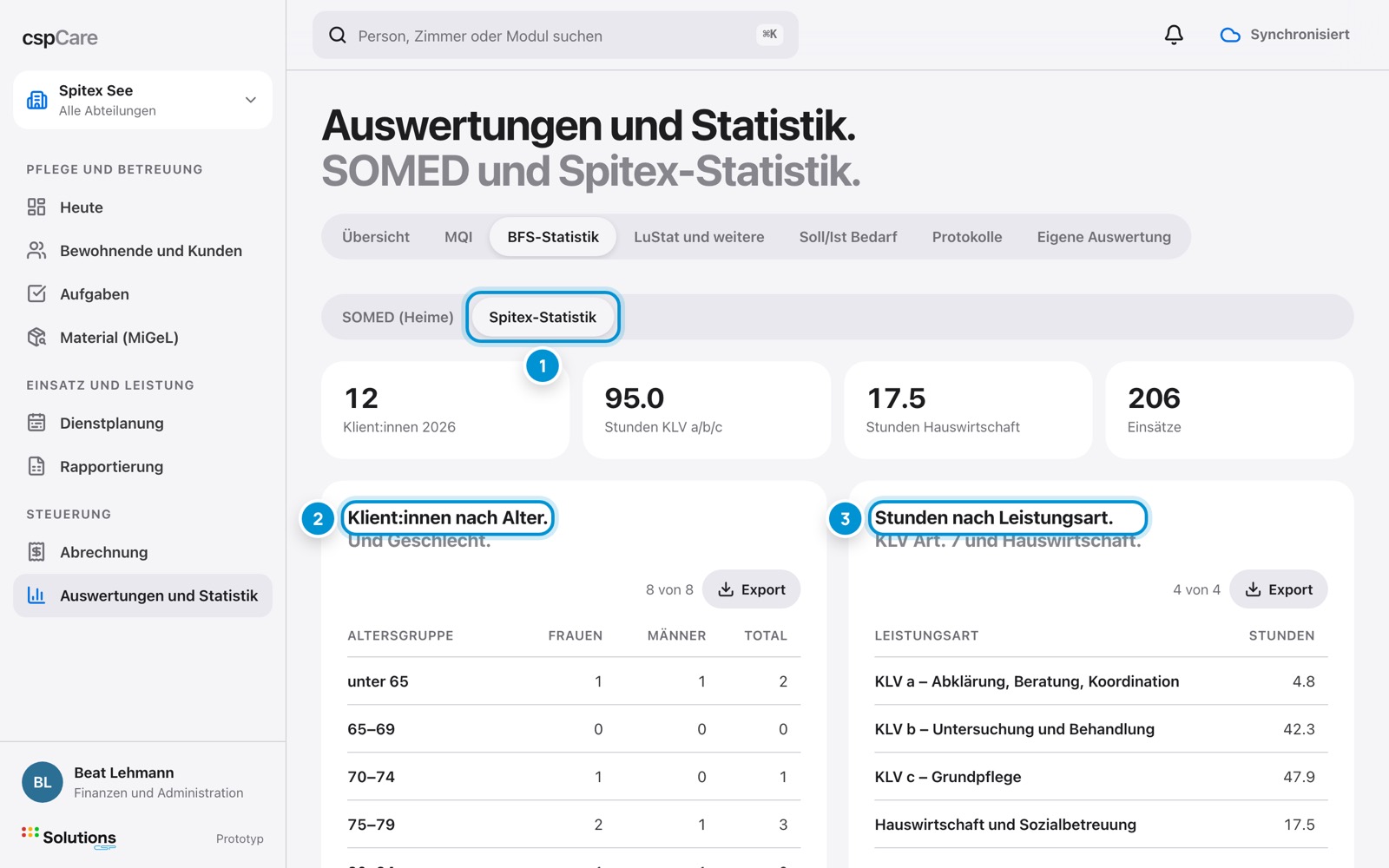
Die BFS-Statistik bereitet die Lieferung ans Bundesamt für Statistik vor: in der Spitex die Spitex-Statistik, in Heimen SOMED. Sie sehen Klient:innen nach Alter und Geschlecht und die Stunden nach Leistungsart.

Weiter unten zeigt «XML-Export» die Lieferdatei. Die produktive Lieferung erfolgt über die Erhebungsplattform des BFS.

So geht's

  1. 1.Register «BFS-Statistik».
  2. 2.«Spitex-Statistik» oder «SOMED (Heime)».
  3. 3.Zahlen prüfen, Tabellen exportieren.
  4. 4.XML-Datei herunterladen.

Im Bild

  1. 1Statistik wählen: Spitex oder SOMED.
  2. 2Klient:innen nach Altersgruppe und Geschlecht.
  3. 3Stunden nach KLV und Hauswirtschaft.

Kantonale Auswertung. Stunden je Gemeinde.

Kantonale Auswertung. Stunden je Gemeinde.

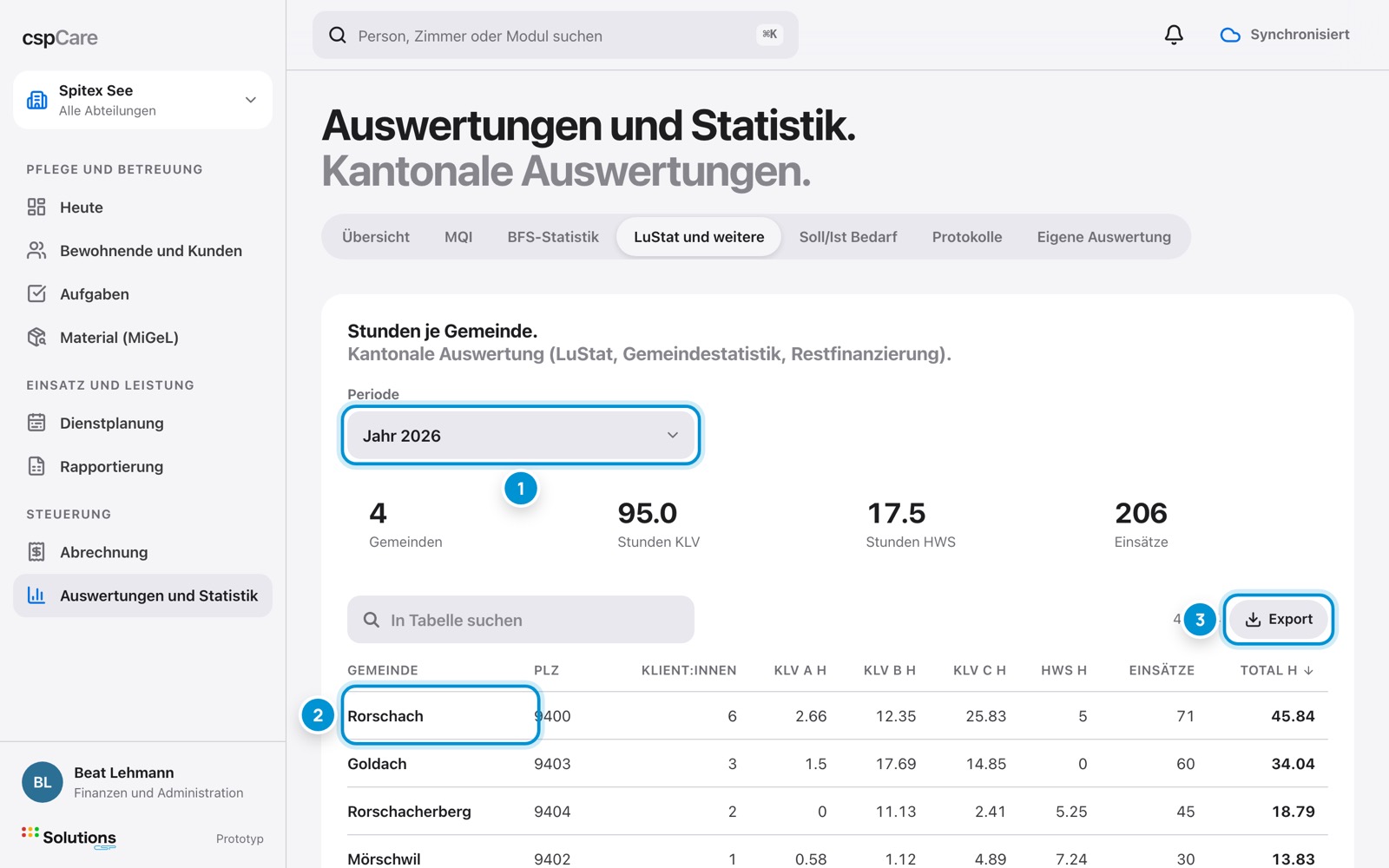
Für Kanton und Gemeinden zeigt cspCare die Stunden je Wohngemeinde, getrennt nach KLV a, b, c und Hauswirtschaft, mit Klient:innen und Einsätzen. Das ist die Grundlage für die Restfinanzierung.

Der Export liefert eine CSV-Datei für LuStat oder die kantonale Statistikstelle.

So geht's

  1. 1.Register «LuStat und weitere».
  2. 2.Periode wählen: Jahr oder Quartal.
  3. 3.«Export» für die CSV-Datei.

Im Bild

  1. 1Periode der Auswertung.
  2. 2Stunden und Einsätze je Gemeinde.
  3. 3CSV-Export für die Statistikstelle.

Kapitel 8

Betriebe wechseln. Heim, Spitex, Inhouse.

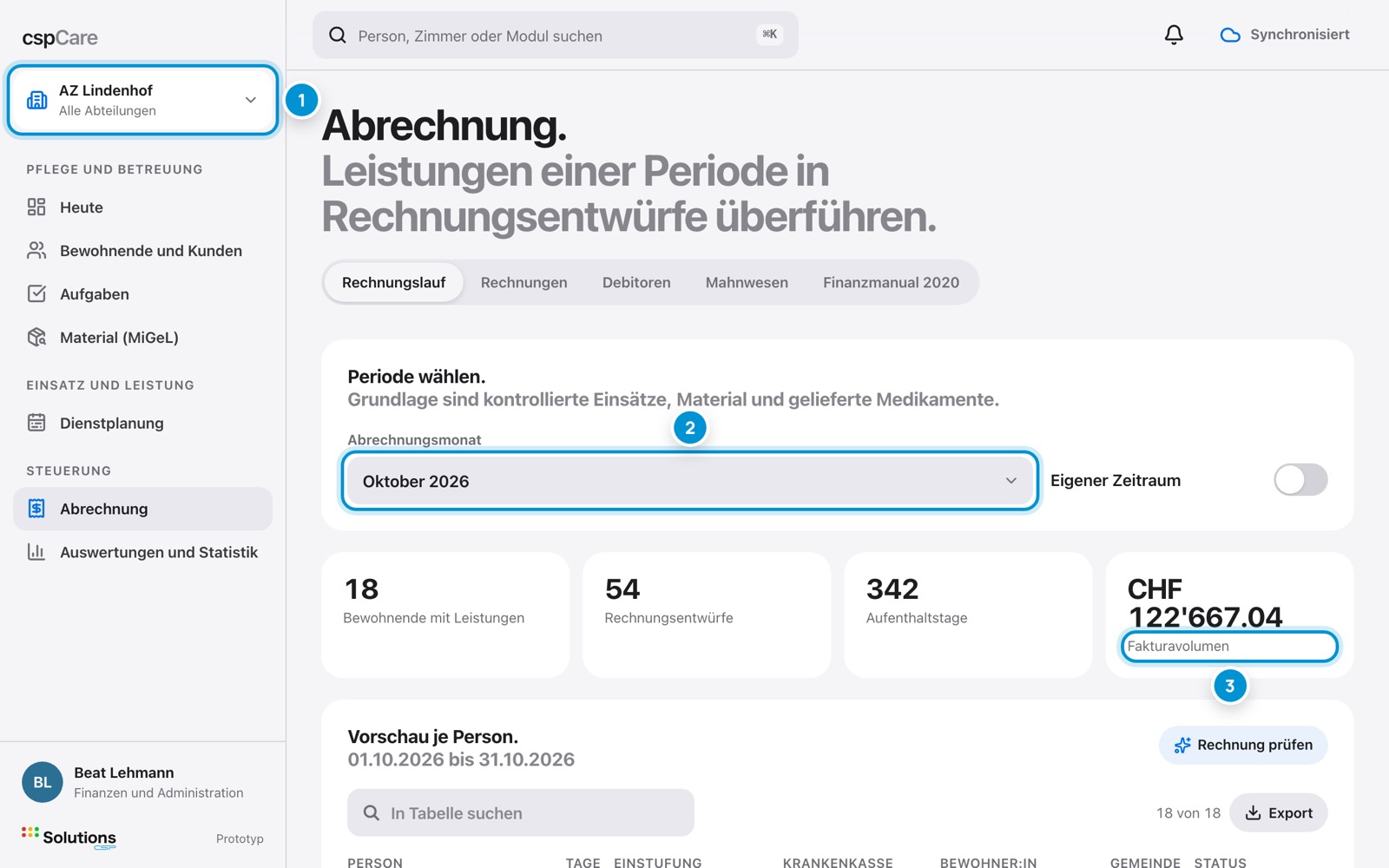
Im Heim abrechnen. Aufenthaltstage statt Stunden.

Im Heim abrechnen. Aufenthaltstage statt Stunden.

Für einen anderen Betrieb wählen Sie ihn oben links, hier das Alterszentrum Lindenhof. Alle Bereiche zeigen danach dessen Zahlen.

Im Heim rechnet cspCare nach Aufenthaltstagen und Einstufung ab, nicht nach KLV-Stunden.

So geht's

  1. 1.Oben links auf den Betrieb tippen.
  2. 2.Betrieb wählen, «Alle Abteilungen».
  3. 3.Abrechnung wie gewohnt vorbereiten.
  4. 4.Danach zurück zum nächsten Betrieb.

Im Bild

  1. 1Aktueller Betrieb.
  2. 2Abrechnungsmonat im Heim.
  3. 3Kennzahlen des gewählten Betriebs.

Fragen zu Ihrer Rolle?Wir zeigen es Ihnen persönlich.