Zum Inhalt springen
cspCare

Anleitung · Stand Oktober 2026

Pflegefachperson.Dokumentieren, wo gepflegt wird.

Als Pflegefachperson HF tragen Sie die fachliche Verantwortung für die Pflege Ihrer Abteilung. Sie planen, dokumentieren, visieren Einträge und Verordnungen und sind die erste Ansprechperson für Ärztinnen und Ärzte.

Ihre Rolle. Fachlich verantwortlich.

Als Pflegefachperson HF tragen Sie die fachliche Verantwortung für die Pflege Ihrer Abteilung. Sie planen, dokumentieren, visieren Einträge und Verordnungen und sind die erste Ansprechperson für Ärztinnen und Ärzte.

cspCare unterstützt Sie dabei mit Abweichungsdokumentation: Geplantes gilt als erledigt, Sie erfassen nur, was anders war. Diktat und KI sparen Tipparbeit, die Entscheidung bleibt immer bei Ihnen.

Ihre Aufgaben

  • Dienst übernehmen und Übergabe lesen
  • Berichte erfassen, per Diktat oder Tastatur
  • Leistungen quittieren, Abweichungen begründen
  • Medikamente richten, abgeben und visieren
  • Pflegeplanung führen und evaluieren
  • Arztfragen stellen und Antworten umsetzen
  • Übergabe für die nächste Schicht schreiben

Ihre Module

  • Heute
  • Bewohnende und Kunden (Akte)
  • Leistungsnachweis
  • Medikation
  • Übergabe und Aufgaben
  • Arztfragen
  • Termine, Material (MiGeL)
  • In der Spitex: Meine Tour

Zum Üben: Heim: «Pflegefachperson HF» (Sandra Keller, Alterszentrum Lindenhof, Wohngruppe Linde). Spitex: «Pflegefachperson Spitex» (Elena, Spitex Region See, Team Nord). Beide in der Demo unter cspcare.ch/demo. Die Bilder stammen aus dem Schulungsmandanten; Personen und Werte sind erfunden.

Kapitel 1

Erste Schritte. Anmelden und zurechtfinden.

Anmelden. Mit E-Mail und Passwort.
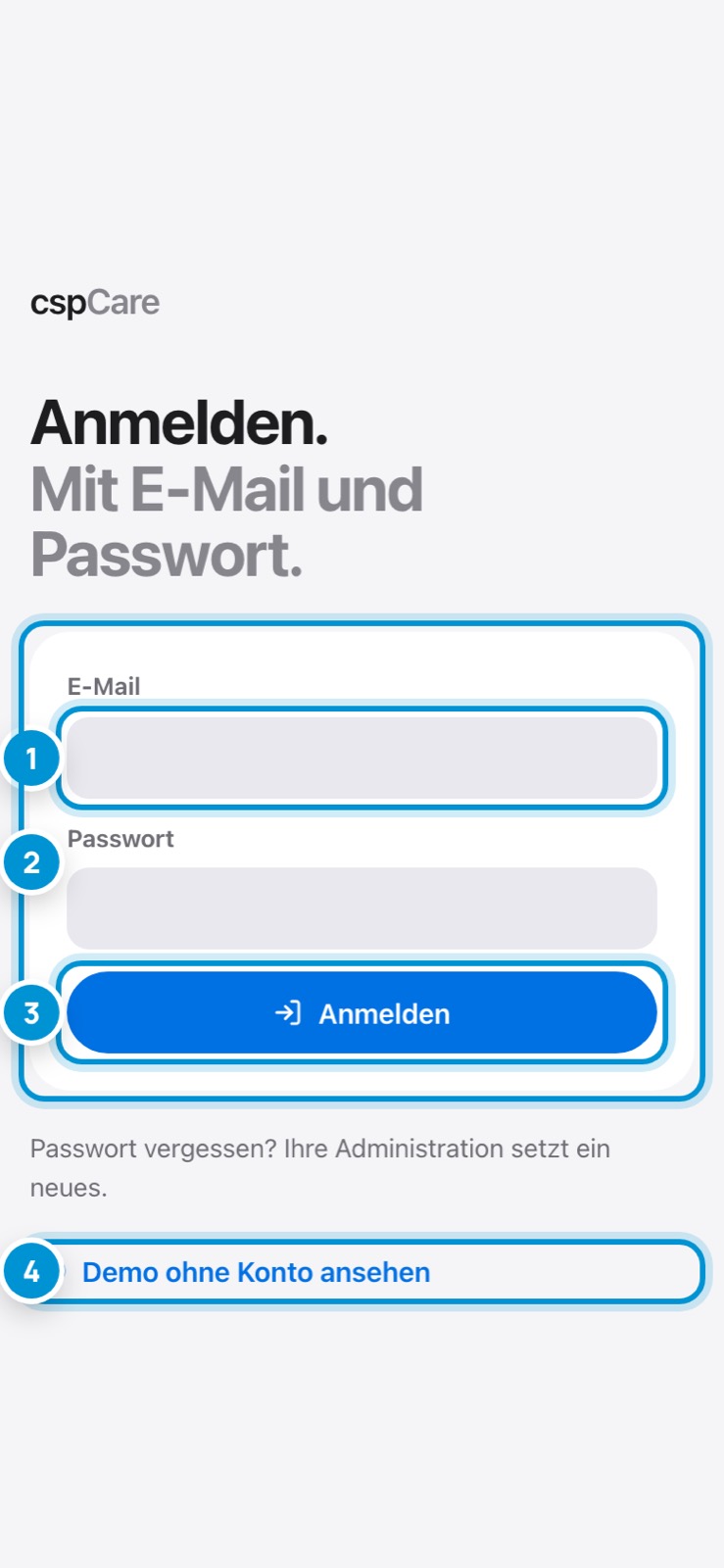
Anmelden. Mit E-Mail und Passwort.

cspCare läuft im Browser am Computer und als App auf Tablet und Smartphone. Sie melden sich mit Ihrer geschäftlichen E-Mail-Adresse und Ihrem persönlichen Passwort an.

Die Anmeldung gilt zwölf Stunden. Danach fragt cspCare erneut nach dem Passwort. Was Sie in der Zwischenzeit erfasst haben, bleibt auf dem Gerät gespeichert.

So geht's

  1. 1.E-Mail-Adresse eingeben.
  2. 2.Passwort eingeben.
  3. 3.«Anmelden» tippen.
  4. 4.Beim ersten Mal: Startpasswort durch ein eigenes ersetzen (mindestens 10 Zeichen).

Im Bild

  1. 1Ihre geschäftliche E-Mail-Adresse.
  2. 2Ihr persönliches Passwort. Es liegt nur verschlüsselt auf dem Server.
  3. 3Anmelden. Ohne Verbindung ist keine neue Anmeldung möglich.
  4. 4Die Demo mit Schulungsdaten, ohne Konto.
Die Oberfläche. Alles an seinem Platz.

Die Oberfläche. Alles an seinem Platz.

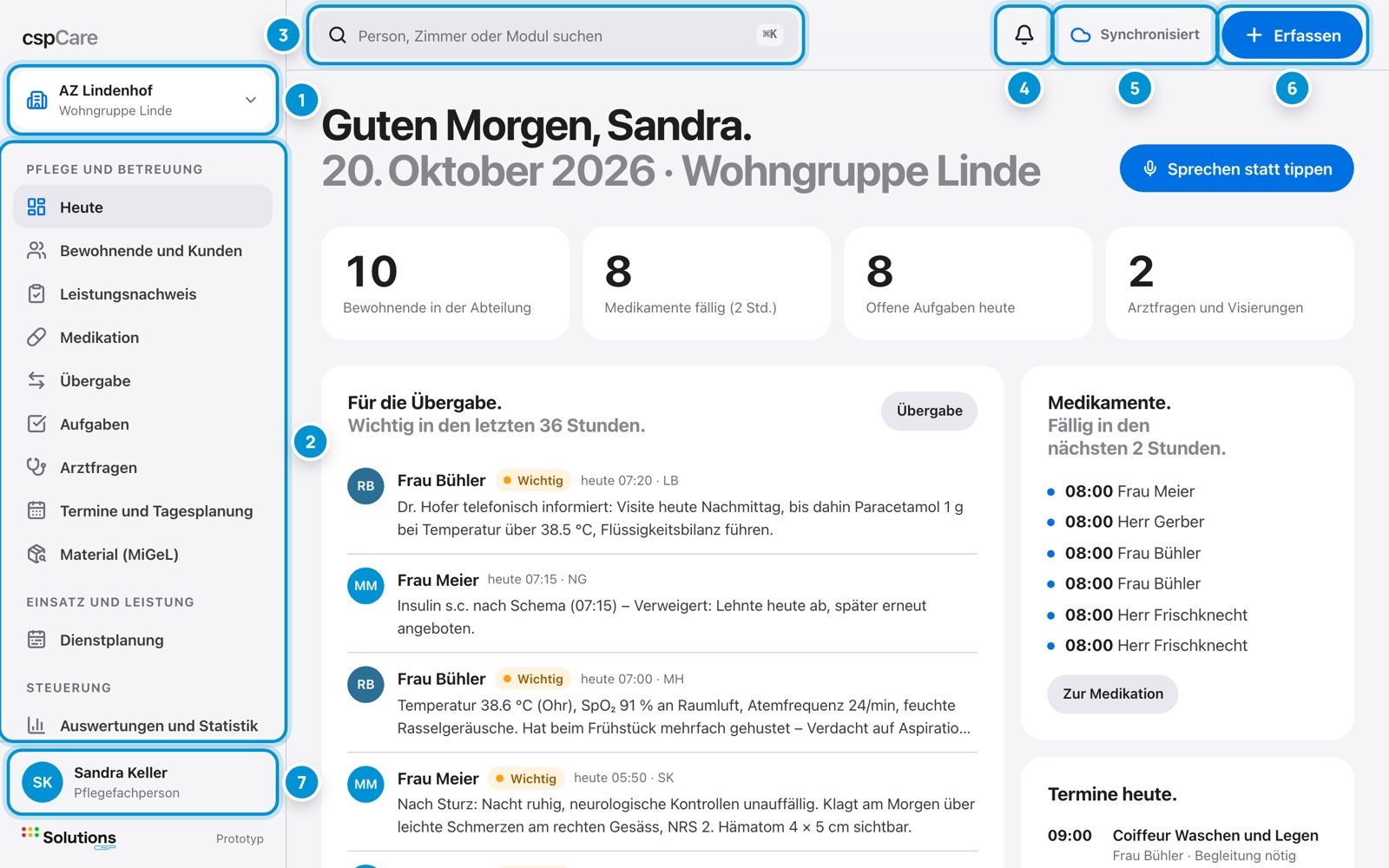
Nach der Anmeldung öffnet sich Ihre Seite «Heute». Links steht die Navigation mit den Modulen Ihrer Rolle, oben die Werkzeuge, die Sie überall brauchen.

Was Ihre Rolle nicht braucht, blendet cspCare aus. Fehlt Ihnen ein Modul, kann Ihre Administration die Rechte anpassen.

Im Bild

  1. 1Betrieb und Abteilung, in denen Sie gerade arbeiten.
  2. 2Navigation: die Module Ihrer Rolle, nach Bereichen gruppiert.
  3. 3Suche nach Personen, Zimmern und Modulen (⌘K oder Ctrl+K).
  4. 4Benachrichtigungen mit Zahl der ungelesenen.
  5. 5Sync-Status: zeigt, ob alles übertragen ist.
  6. 6Erfassen: Schnellerfassung von überall.
  7. 7Benutzermenü: Darstellung, Sprache, Passwort, Abmelden.

Unterwegs. Auf dem Smartphone.

Unterwegs. Auf dem Smartphone.

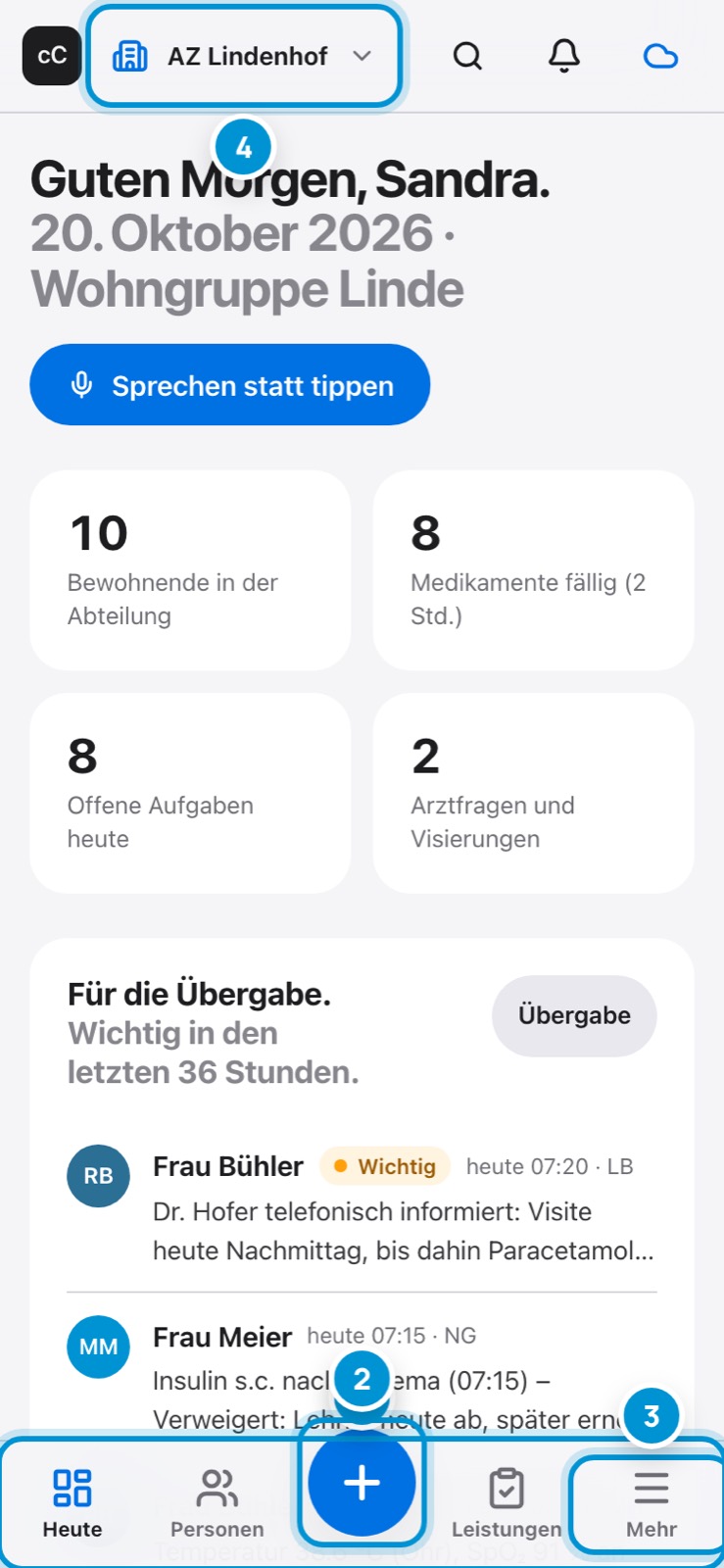
Auf dem Smartphone liegt die Navigation unten, in Reichweite des Daumens. Die vier wichtigsten Module Ihrer Rolle sind direkt erreichbar, alles Weitere unter «Mehr».

Auf dem Tablet erscheint links eine schmale Leiste mit Symbolen. Hoch- und Querformat funktionieren gleich.

Im Bild

  1. 1Untere Navigation: die wichtigsten Module.
  2. 2Erfassen mit einem Tipp.
  3. 3«Mehr»: alle weiteren Module und das Benutzermenü.
  4. 4Betrieb und Abteilung wählen.

Betrieb und Abteilung. Wo Sie gerade arbeiten.

Betrieb und Abteilung. Wo Sie gerade arbeiten.

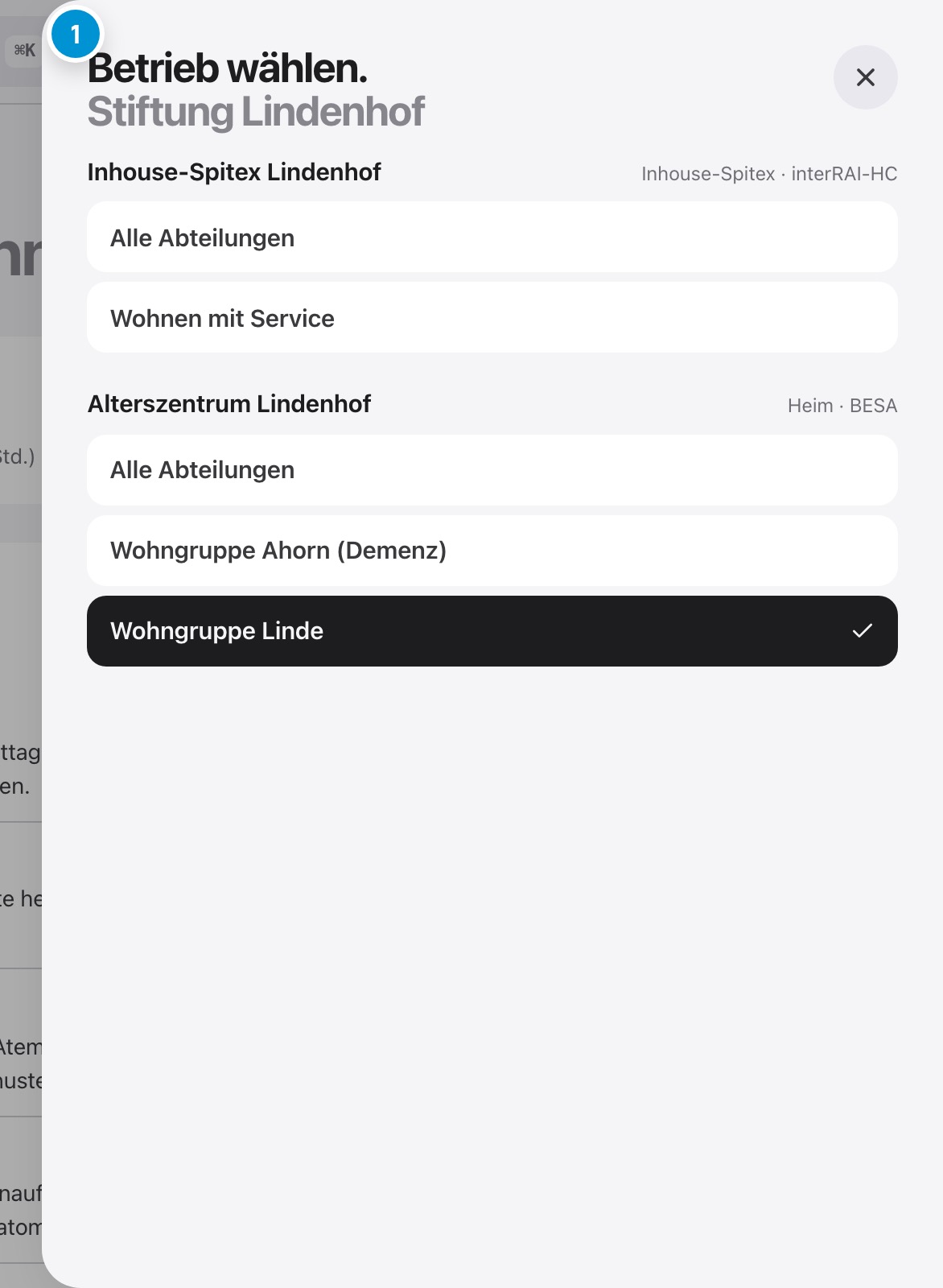
Oben links steht Ihr Betrieb mit der Abteilung, zum Beispiel «AZ Lindenhof · Wohngruppe Linde». Arbeiten Sie aushilfsweise auf einer anderen Abteilung, wechseln Sie hier.

Sie sehen nur Betriebe und Abteilungen, für die Sie berechtigt sind. Daten anderer Betriebe sind in der Datenbank getrennt und für Sie nicht sichtbar.

So geht's

  1. 1.Oben links auf den Betrieb tippen.
  2. 2.Abteilung wählen oder «Alle» für den ganzen Betrieb.
  3. 3.Das Fenster schliesst sich, die Ansicht passt sich an.

Im Bild

  1. 1Ihre Betriebe und deren Abteilungen. Die aktuelle Wahl ist hervorgehoben.

Benachrichtigungen. Was Sie wissen müssen.

Benachrichtigungen. Was Sie wissen müssen.

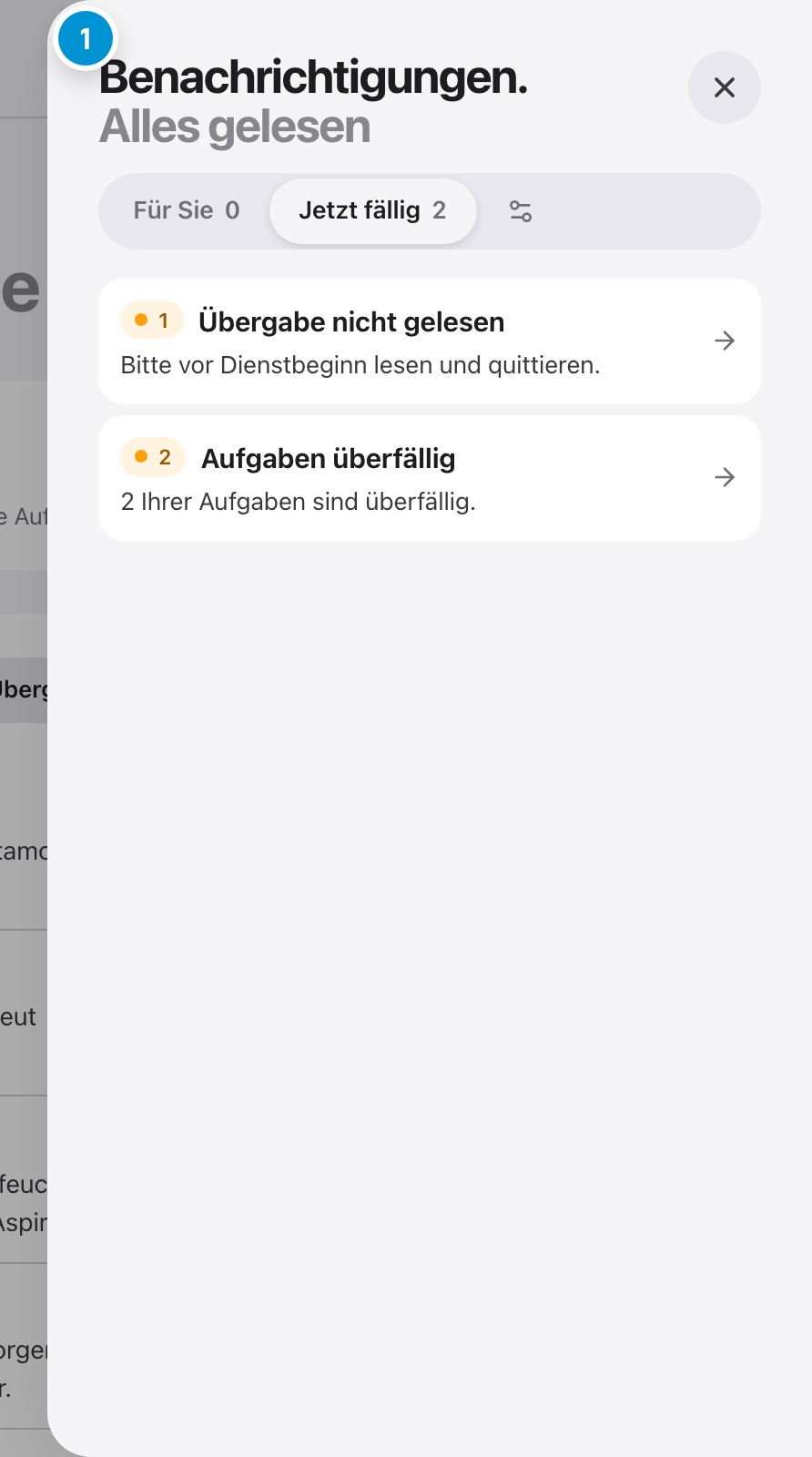
Die Glocke sammelt, was für Sie bestimmt ist: neue Aufgaben, Antworten auf Arztfragen, Schichttausch, Hinweise der Automatik. «Jetzt fällig» zeigt live, was gerade ansteht, zum Beispiel überfällige Medikamente.

Auf dem Gerät erscheinen auf Wunsch auch Systemmitteilungen, ohne Namen oder Gesundheitsdaten.

So geht's

  1. 1.Glocke oben rechts tippen.
  2. 2.Eine Meldung antippen: cspCare öffnet die passende Stelle.
  3. 3.«Alle gelesen» leert die Zahl an der Glocke.

Im Bild

  1. 1Oben «Jetzt fällig», darunter Ihre persönlichen Meldungen, die neuesten zuerst.

Suchen. Personen und Module finden.

Suchen. Personen und Module finden.

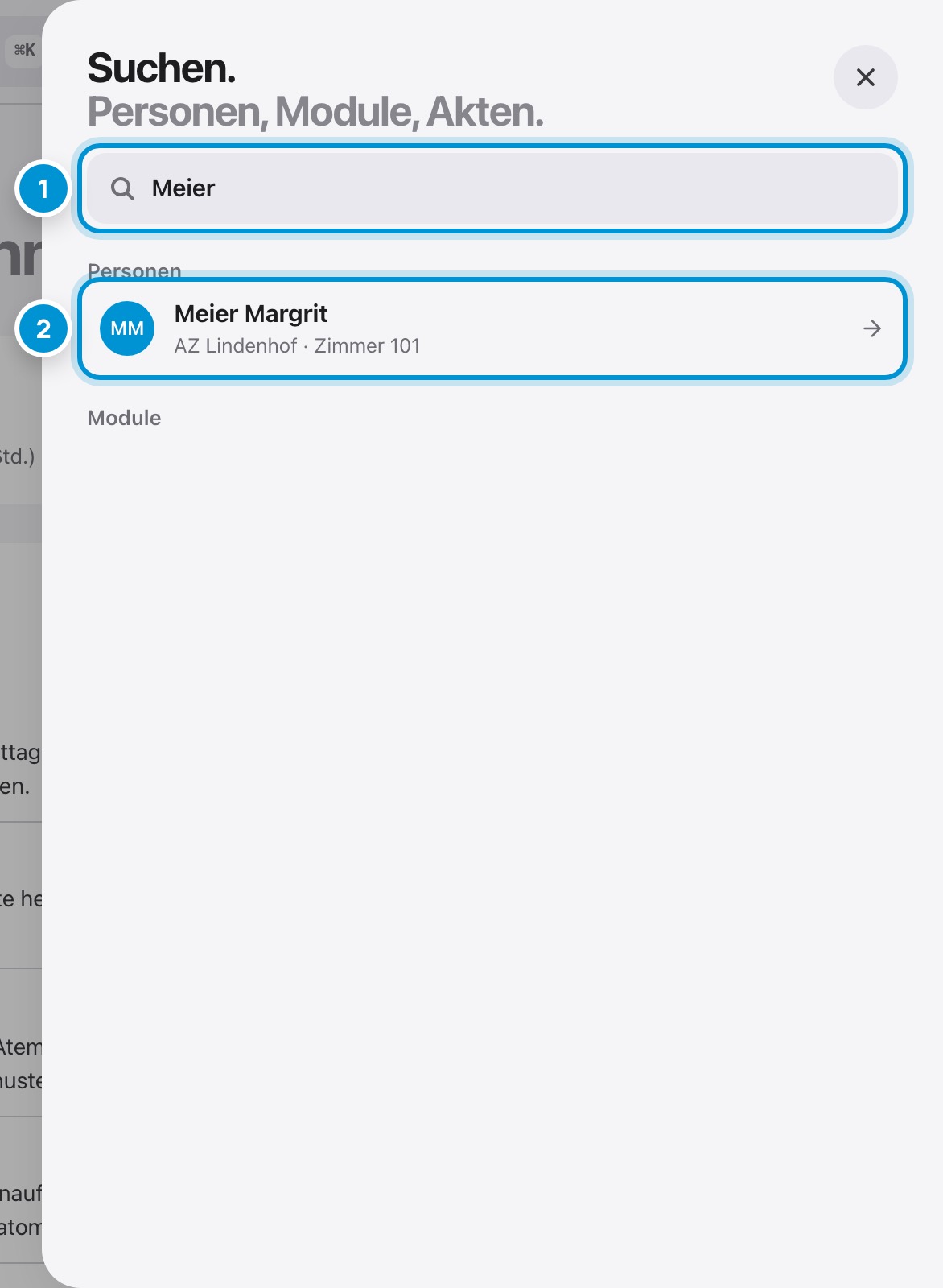
Die Suche findet Personen nach Name, Zimmer oder Ort und springt direkt in die Akte. Auch Module lassen sich suchen, etwa «Medikation».

Am Computer öffnet ⌘K (Mac) oder Ctrl+K (Windows) die Suche von überall.

So geht's

  1. 1.Suchfeld oben antippen oder ⌘K drücken.
  2. 2.Namen, Zimmernummer oder Modul eingeben.
  3. 3.Treffer antippen.

Im Bild

  1. 1Suchbegriff, schon ab zwei Buchstaben.
  2. 2Treffer: Person mit Zimmer und Betrieb.

Ihr Benutzermenü. Passwort, Sprache, Abmelden.

Ihr Benutzermenü. Passwort, Sprache, Abmelden.

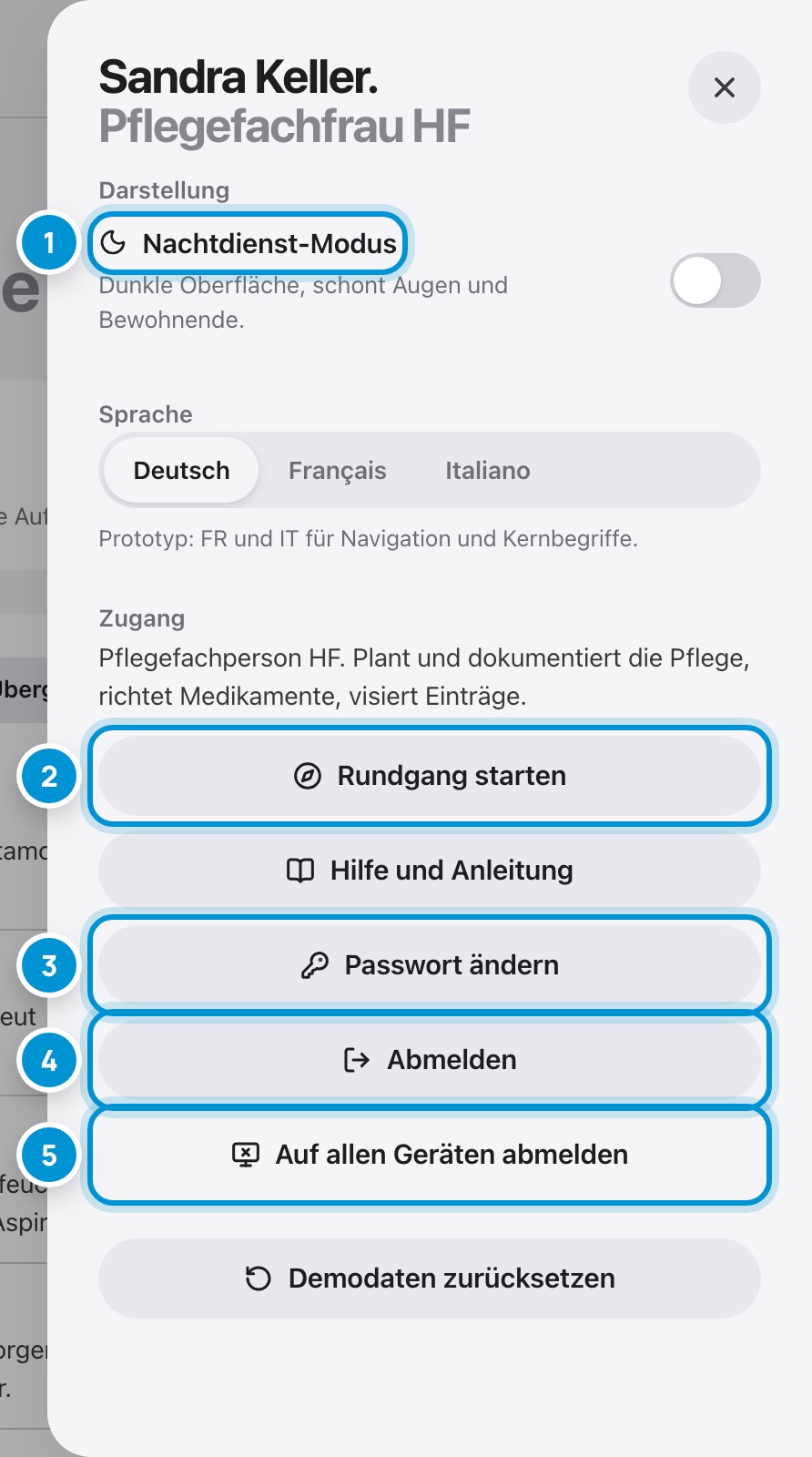
Im Benutzermenü stellen Sie den Nachtdienst-Modus (dunkle Oberfläche) und die Sprache ein, starten den Rundgang Ihrer Rolle, öffnen «Hilfe und Anleitung» im Help Center, ändern das Passwort und melden sich ab.

«Auf allen Geräten abmelden» beendet jede Sitzung, zum Beispiel wenn ein Gerät verloren ging.

So geht's

  1. 1.Unten links auf Ihren Namen tippen (Smartphone: «Mehr»).
  2. 2.Gewünschte Einstellung wählen.
  3. 3.Nach Schichtende: «Abmelden».

Im Bild

  1. 1Dunkle Oberfläche für den Nachtdienst.
  2. 2Kurzer Rundgang durch Ihre Module.
  3. 3Eigenes Passwort ändern.
  4. 4Auf diesem Gerät abmelden.
  5. 5Alle Sitzungen beenden, auf allen Geräten.

Offline arbeiten. Sicher, auch ohne Netz.

Offline arbeiten. Sicher, auch ohne Netz.

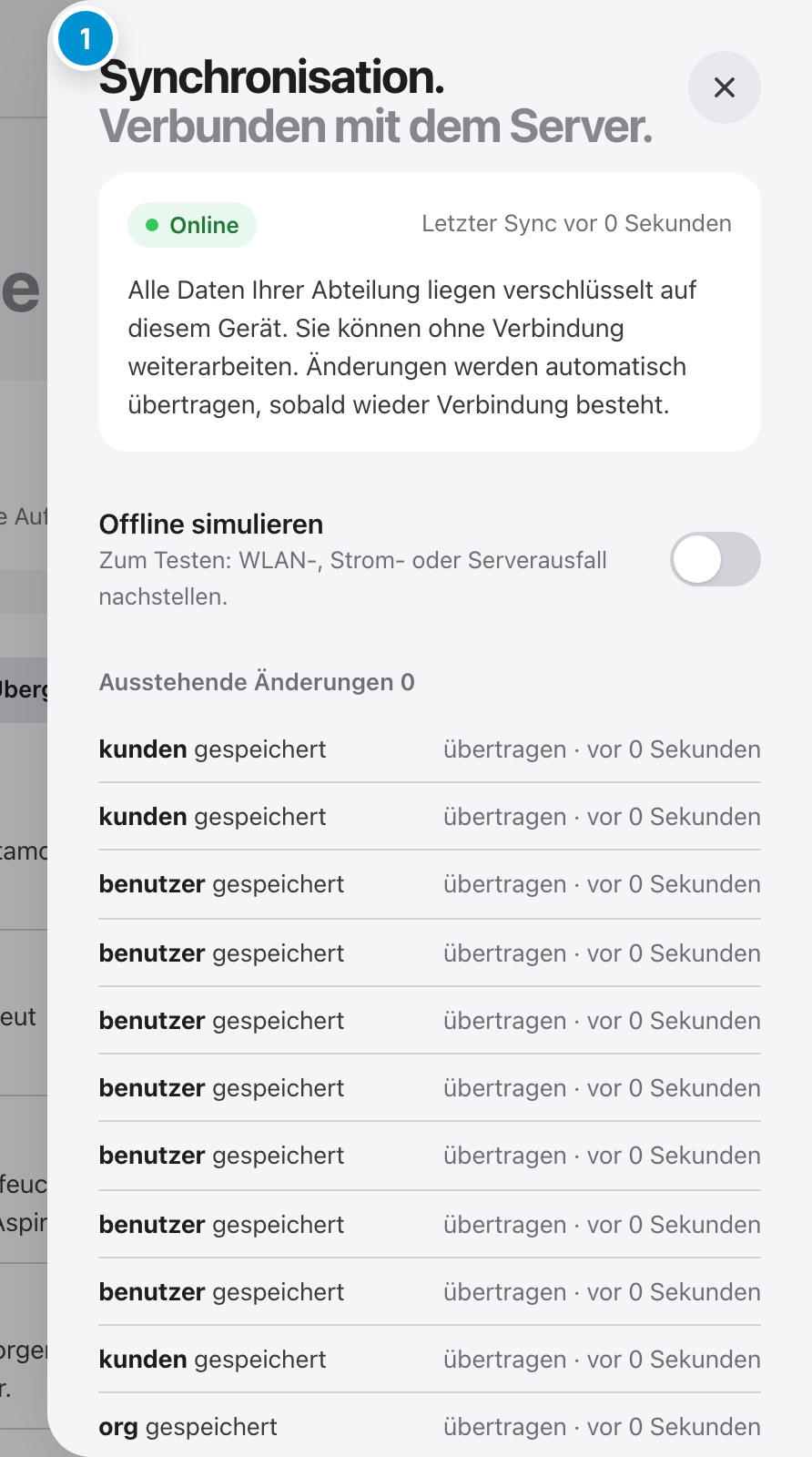
cspCare speichert alles zuerst auf dem Gerät. Fällt das WLAN aus, arbeiten Sie normal weiter. Sobald wieder eine Verbindung besteht, überträgt cspCare die Änderungen automatisch.

Haben zwei Personen gleichzeitig dasselbe Feld geändert, zeigt cspCare einen Konflikt. Sie entscheiden, welcher Wert gilt.

So geht's

  1. 1.Wolken-Symbol oben rechts tippen.
  2. 2.Stand prüfen: «Synchronisiert» oder Anzahl ausstehender Änderungen.
  3. 3.Bei Konflikten: eigenen Wert behalten oder den vom Server übernehmen.

Im Bild

  1. 1Verbindung, letzter Abgleich, ausstehende Änderungen und allfällige Konflikte.

Kapitel 2

Dienstbeginn. Überblick in einer Minute.

Heute. Ihre Abteilung auf einen Blick.

Heute. Ihre Abteilung auf einen Blick.

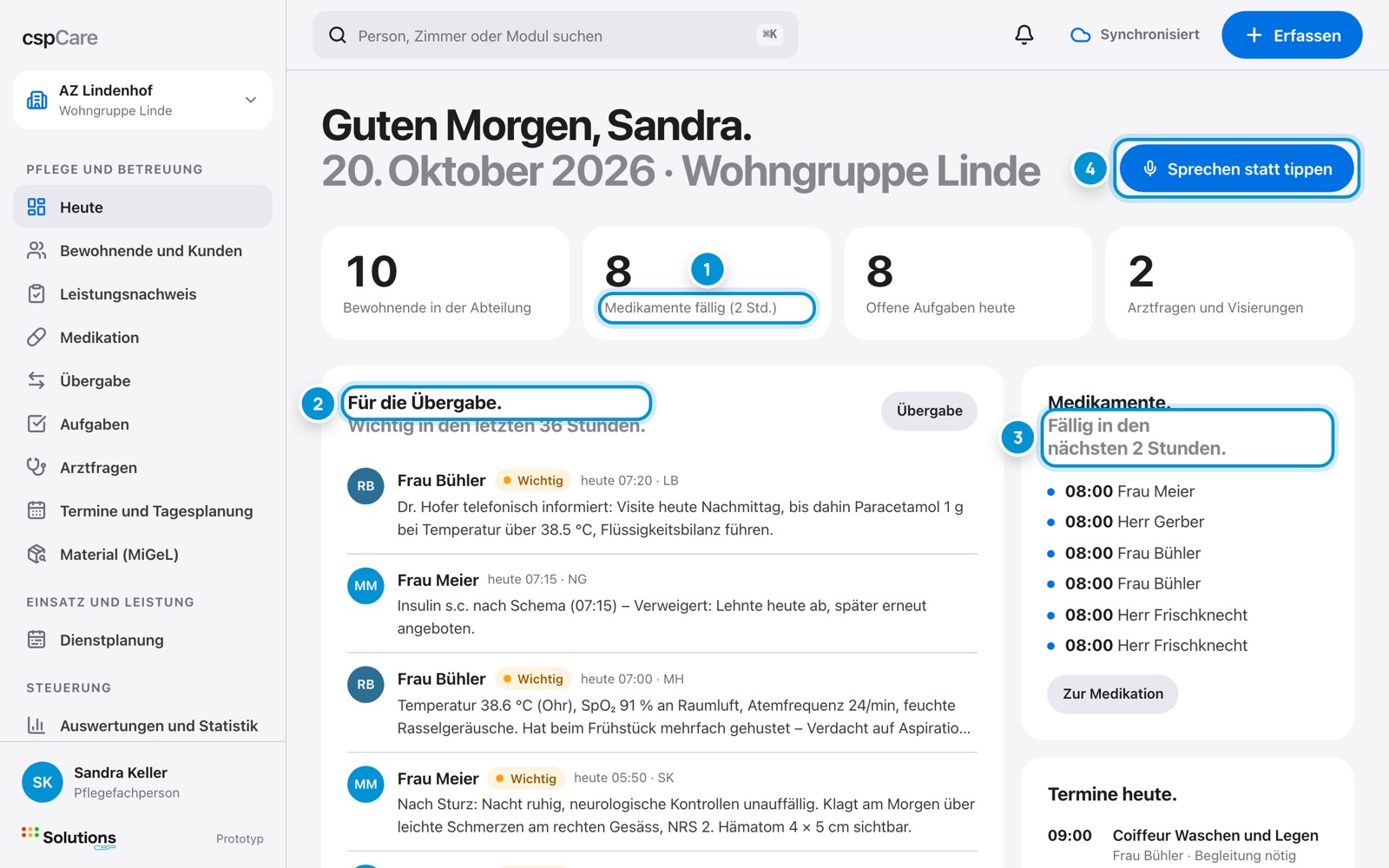
Die Seite «Heute» zeigt, was in Ihrer Abteilung ansteht: Kennzahlen, wichtige Einträge für die Übergabe, fällige Medikamente, Termine und Aufgaben.

Jede Kachel führt mit einem Tipp in das passende Modul.

So geht's

  1. 1.Kennzahlen prüfen: Wie viele Medikamente und Aufgaben sind fällig?
  2. 2.Wichtige Einträge der letzten 36 Stunden lesen.
  3. 3.Mit «Sprechen statt tippen» direkt einen Bericht diktieren.

Im Bild

  1. 1Kennzahlen: Bewohnende, fällige Medikamente, offene Aufgaben, Arztfragen.
  2. 2Wichtig für die Übergabe: markierte Einträge der letzten 36 Stunden.
  3. 3Medikamente der nächsten zwei Stunden.
  4. 4Bericht diktieren, ohne erst eine Person zu suchen.

Übergabe lesen. Was seit gestern war.

Übergabe lesen. Was seit gestern war.

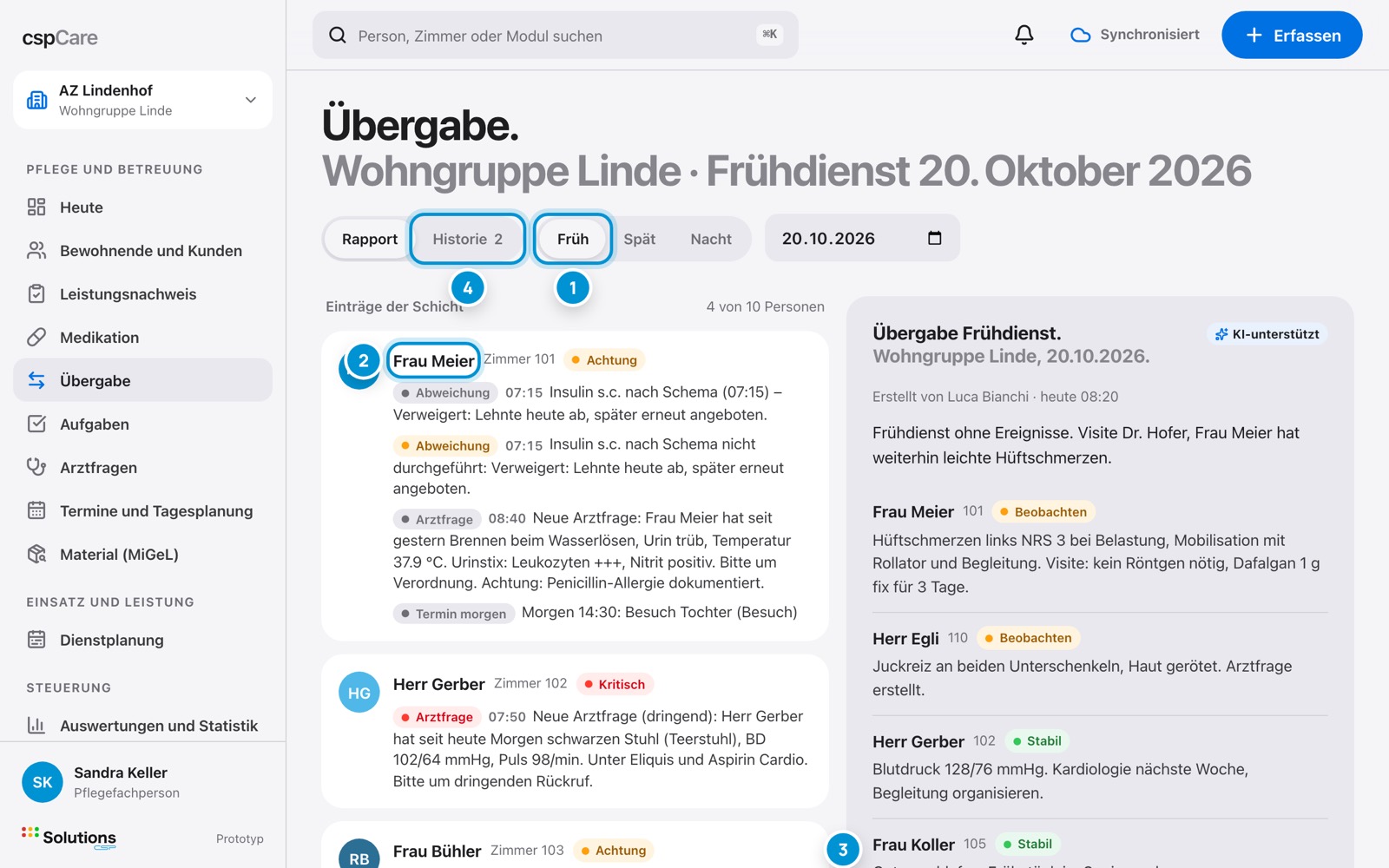
Im Rapport stehen alle Einträge der Schicht, gruppiert nach Person: Verlauf, Abweichungen, Arztfragen, Termine. Personen mit Handlungsbedarf sind farbig markiert, unauffällige stehen gesammelt am Schluss.

Haben Sie die Übergabe gelesen, quittieren Sie sie. So sieht die Leitung, wer informiert ist.

So geht's

  1. 1.«Übergabe» in der Navigation wählen.
  2. 2.Schicht prüfen, bei Bedarf Früh, Spät oder Nacht wählen.
  3. 3.Einträge lesen, bei Bedarf in die Akte springen (Name antippen).
  4. 4.«Gelesen quittieren».

Im Bild

  1. 1Schicht wählen: Früh, Spät, Nacht.
  2. 2Person antippen öffnet die Akte.
  3. 3Gelesen quittieren.
  4. 4Historie: frühere Übergaben nachlesen.

Kapitel 3

Dokumentieren. Sprechen statt tippen.

Erfassen öffnen. Person wählen.

Erfassen öffnen. Person wählen.

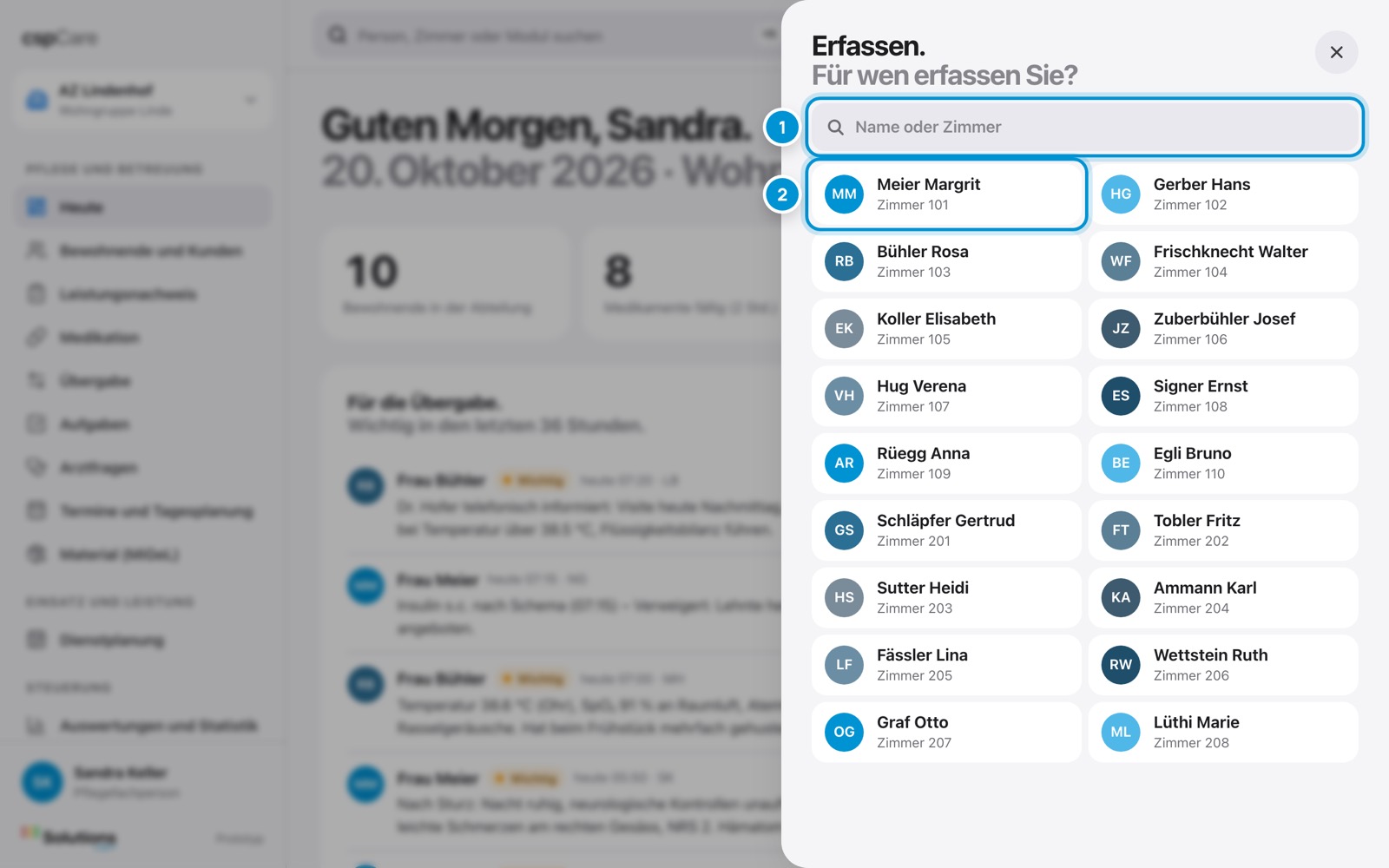
Der blaue Knopf «Erfassen» ist auf jeder Seite da. Er öffnet die Schnellerfassung: zuerst die Person, dann der Eintrag.

Die Liste zeigt die Bewohnenden Ihrer Abteilung. Mit dem Suchfeld finden Sie jemanden schneller, auch nach Zimmer.

So geht's

  1. 1.Oben rechts «Erfassen» tippen (Smartphone: blauer Knopf unten).
  2. 2.Person in der Liste antippen oder suchen.

Im Bild

  1. 1Suche nach Name oder Zimmer.
  2. 2Person antippen, um den Eintrag zu beginnen.

Eintrag schreiben. Oder diktieren.

Eintrag schreiben. Oder diktieren.

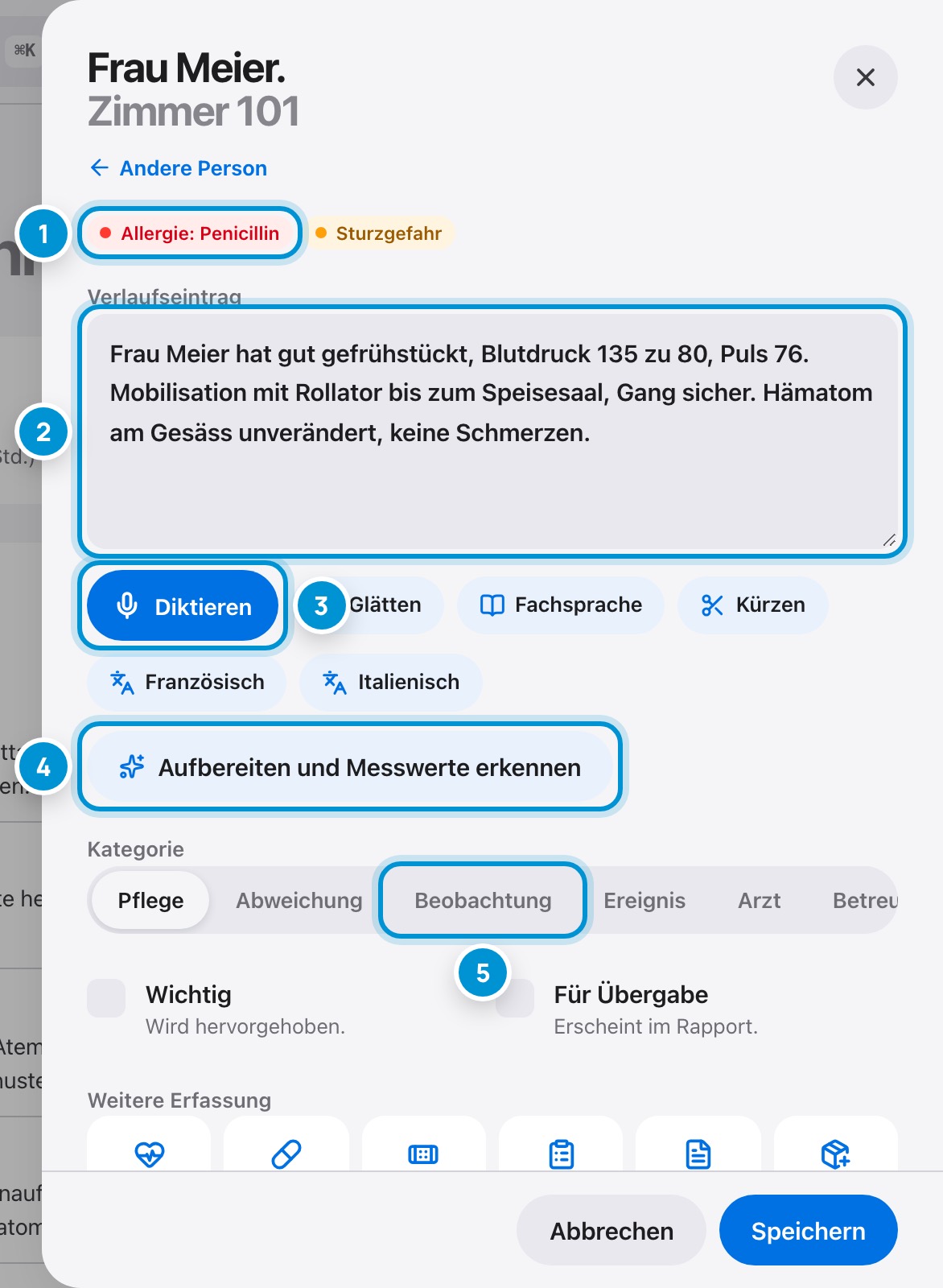
Schreiben Sie den Verlauf ins Textfeld oder tippen Sie auf «Diktieren» und sprechen Sie. Oben sehen Sie immer die Warnhinweise der Person, etwa Allergien.

Die Knöpfe unter dem Text glätten, kürzen, übersetzen oder bringen den Text in Fachsprache. Jede KI-Änderung ist ein Vorschlag.

So geht's

  1. 1.Text eintippen oder «Diktieren» tippen und sprechen.
  2. 2.Kategorie wählen, zum Beispiel «Pflege» oder «Beobachtung».
  3. 3.Bei Bedarf «Wichtig» und «Für Übergabe» einschalten.
  4. 4.«Aufbereiten und Messwerte erkennen» oder direkt «Speichern».

Im Bild

  1. 1Warnhinweise der Person, immer sichtbar.
  2. 2Verlaufseintrag: tippen oder diktieren.
  3. 3Diktieren: sprechen statt tippen.
  4. 4KI bereitet den Text auf und erkennt Messwerte.
  5. 5Kategorie des Eintrags.

KI-Vorschlag prüfen. Sie entscheiden.

KI-Vorschlag prüfen. Sie entscheiden.

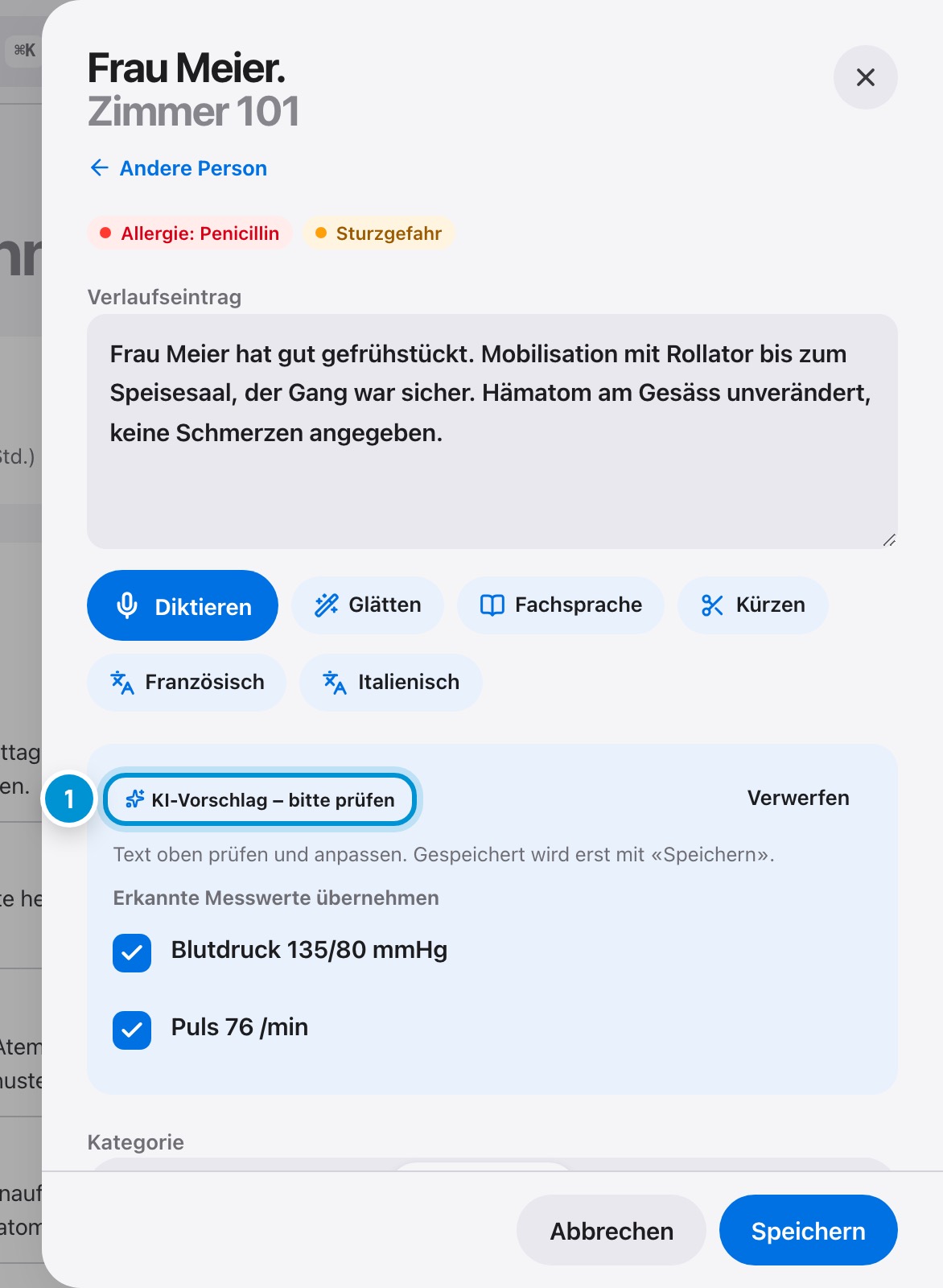
Die KI ordnet den Text einer Kategorie zu, formuliert ihn sauber und erkennt Messwerte wie Blutdruck oder Puls. Erkannte Werte erscheinen als eigene Vitalwerte.

Alles ist mit «Vorschlag – bitte prüfen» gekennzeichnet. Erst mit «Übernehmen» oder «Speichern» wird gespeichert.

So geht's

  1. 1.Vorschlag lesen und mit Ihrem Text vergleichen.
  2. 2.Falsche Werte entfernen oder Text anpassen.
  3. 3.Übernehmen und speichern.

Im Bild

  1. 1KI-Vorschlag mit Kategorie, Text und erkannten Messwerten. Nichts wird ohne Ihre Bestätigung gespeichert.

Verlauf in der Akte. Einträge visieren.

Verlauf in der Akte. Einträge visieren.

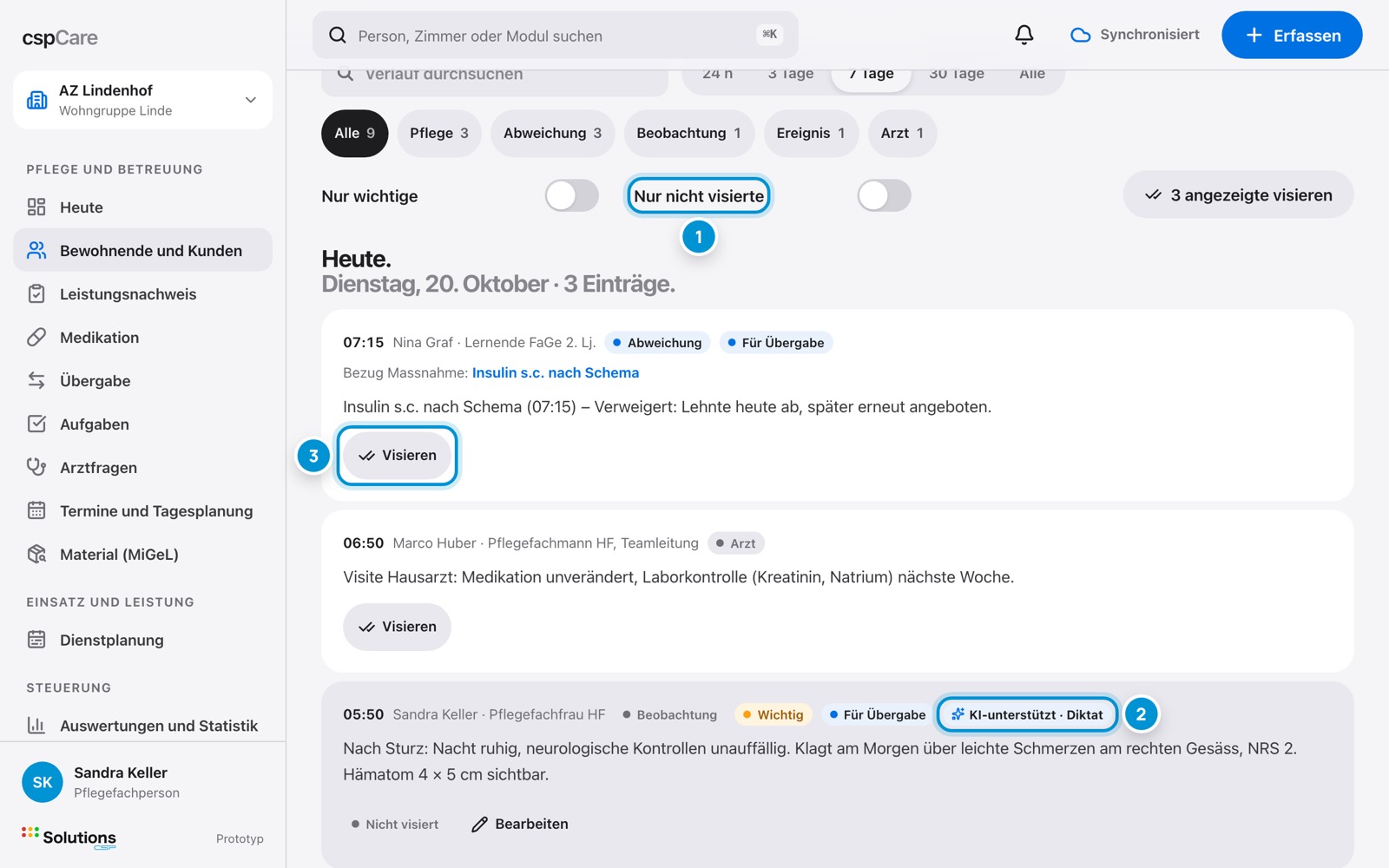
Im Verlauf der Akte stehen alle Einträge, die neuesten zuerst, mit Kategorie, Verfasserin und Kennzeichen wie «KI-unterstützt». Filter zeigen nur wichtige oder noch nicht visierte Einträge.

Als Pflegefachperson visieren Sie Einträge von Lernenden und Assistenzpersonal, einzeln oder alle angezeigten auf einmal.

So geht's

  1. 1.Person öffnen, Register «Verlauf».
  2. 2.Zeitraum und Kategorie filtern.
  3. 3.«Visieren» beim Eintrag oder «angezeigte visieren».

Im Bild

  1. 1Filter: Zeitraum, Kategorie, nur wichtige oder nicht visierte Einträge.
  2. 2Herkunft: mit KI aus einem Diktat erstellt.
  3. 3Eintrag visieren.

Kapitel 4

Leistungsnachweis. Nur Abweichungen erfassen.

Leistungen der Schicht. Geplantes gilt als erledigt.

Leistungen der Schicht. Geplantes gilt als erledigt.

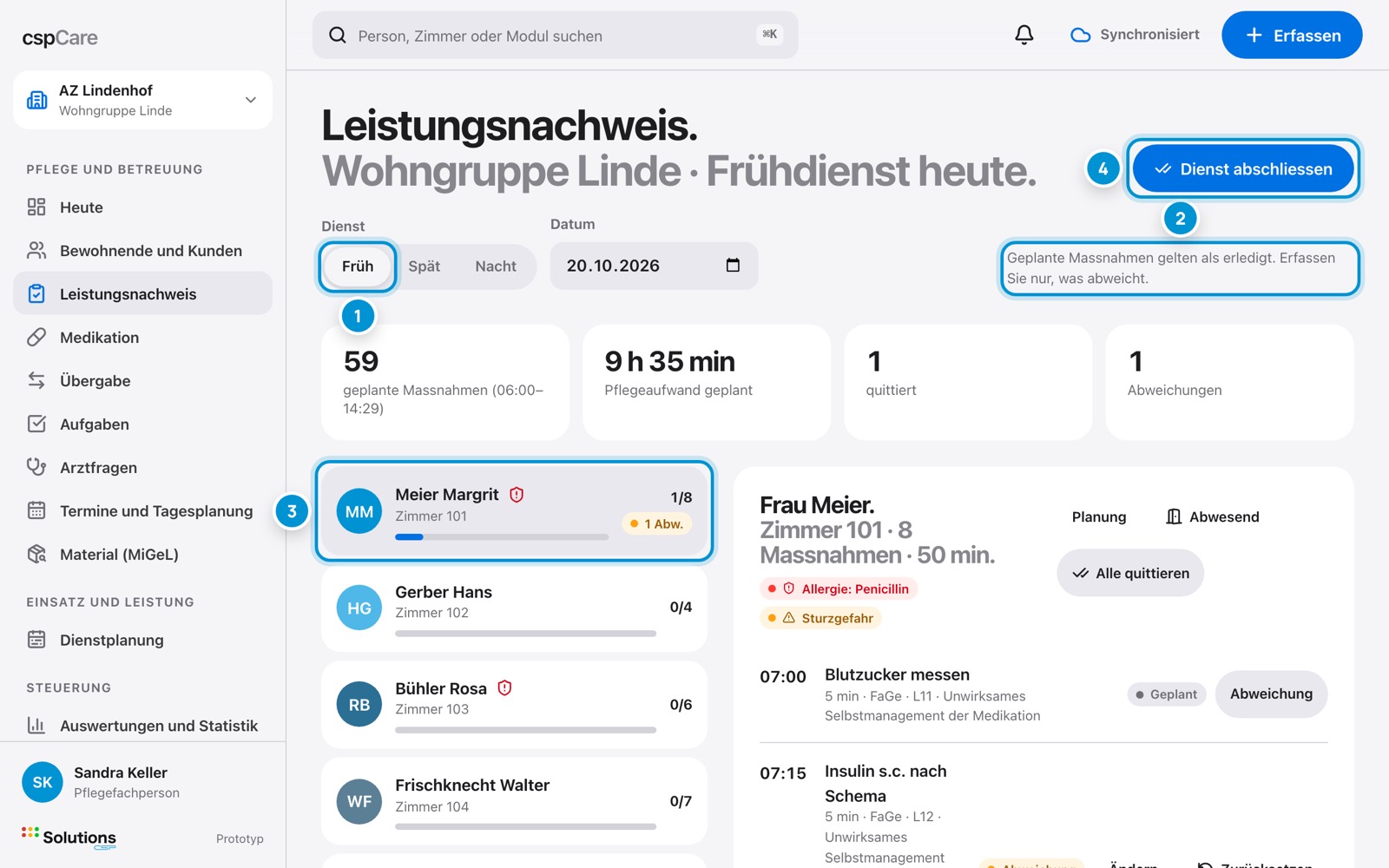
Der Leistungsnachweis zeigt alle geplanten Massnahmen der Schicht, pro Person. Die Zahl «0/8» heisst: acht Massnahmen geplant, keine quittiert.

Sie müssen nicht jede Massnahme abhaken. Was nicht abweicht, gilt mit «Dienst abschliessen» als durchgeführt.

So geht's

  1. 1.Schicht und Datum prüfen.
  2. 2.Person antippen, um ihre Massnahmen zu sehen.
  3. 3.Am Ende der Schicht «Dienst abschliessen».

Im Bild

  1. 1Schicht wählen.
  2. 2Geplante Massnahmen, Pflegeaufwand, quittiert, Abweichungen.
  3. 3Person mit Fortschritt (quittiert/geplant).
  4. 4Dienst abschliessen: Geplantes gilt als durchgeführt.

Massnahmen quittieren. Einzeln oder alle.

Massnahmen quittieren. Einzeln oder alle.

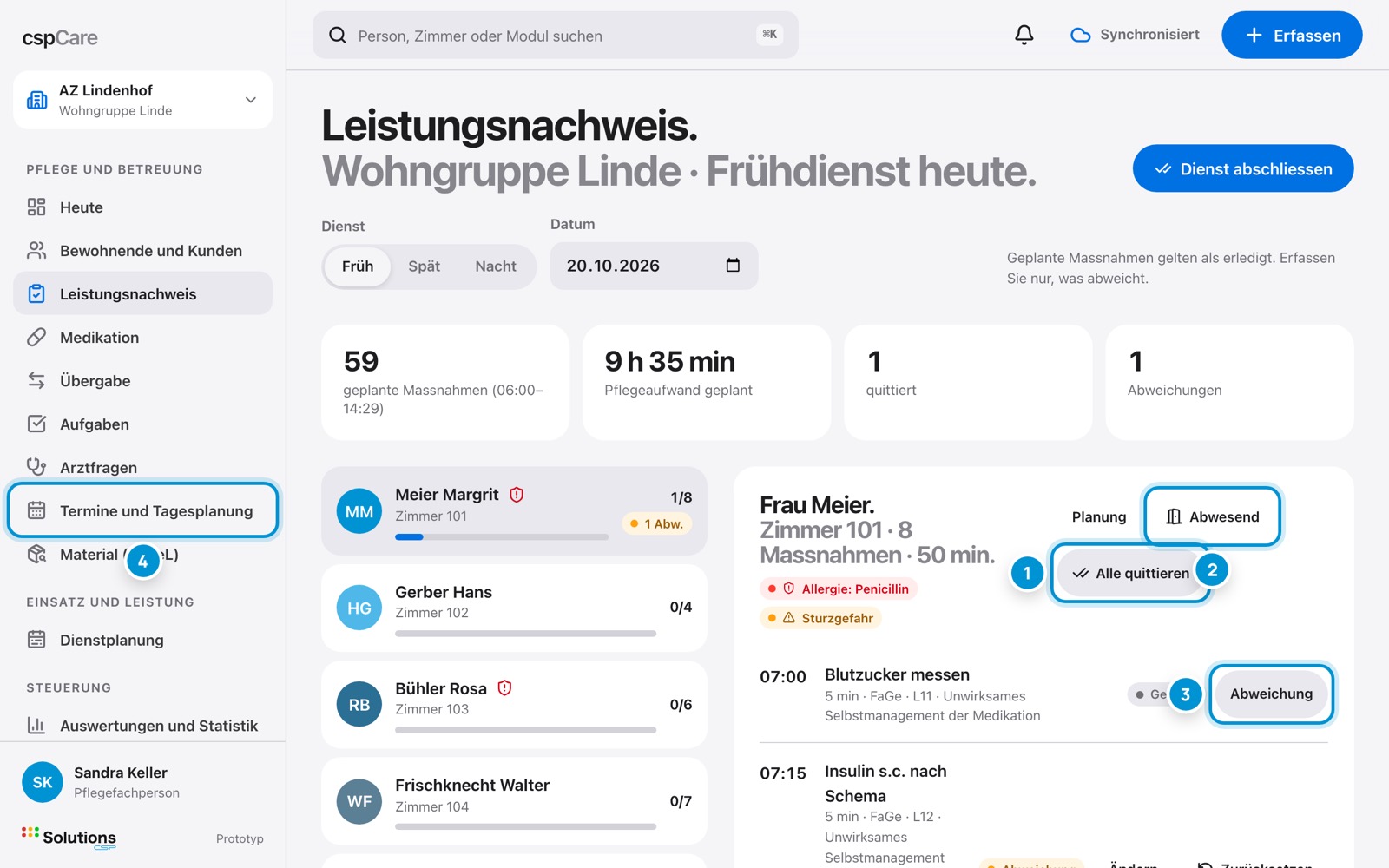
Rechts erscheinen die Massnahmen der gewählten Person mit Zeit, Dauer und Qualifikation. Ein Häkchen quittiert eine Massnahme, «Alle quittieren» alle auf einmal.

Ist jemand nicht da, etwa beim Arzt oder im Spital, setzt «Abwesend» alle Massnahmen auf abwesend.

So geht's

  1. 1.Person links wählen.
  2. 2.Massnahme abhaken oder «Alle quittieren».
  3. 3.Bei Abweichung: «Abweichung» tippen (nächste Seite).

Im Bild

  1. 1Alle Massnahmen der Person quittieren.
  2. 2Person abwesend melden.
  3. 3Abweichung zu einer Massnahme erfassen.
  4. 4Direkt in die Pflegeplanung der Person.

Abweichung erfassen. Mit Grund.

Abweichung erfassen. Mit Grund.

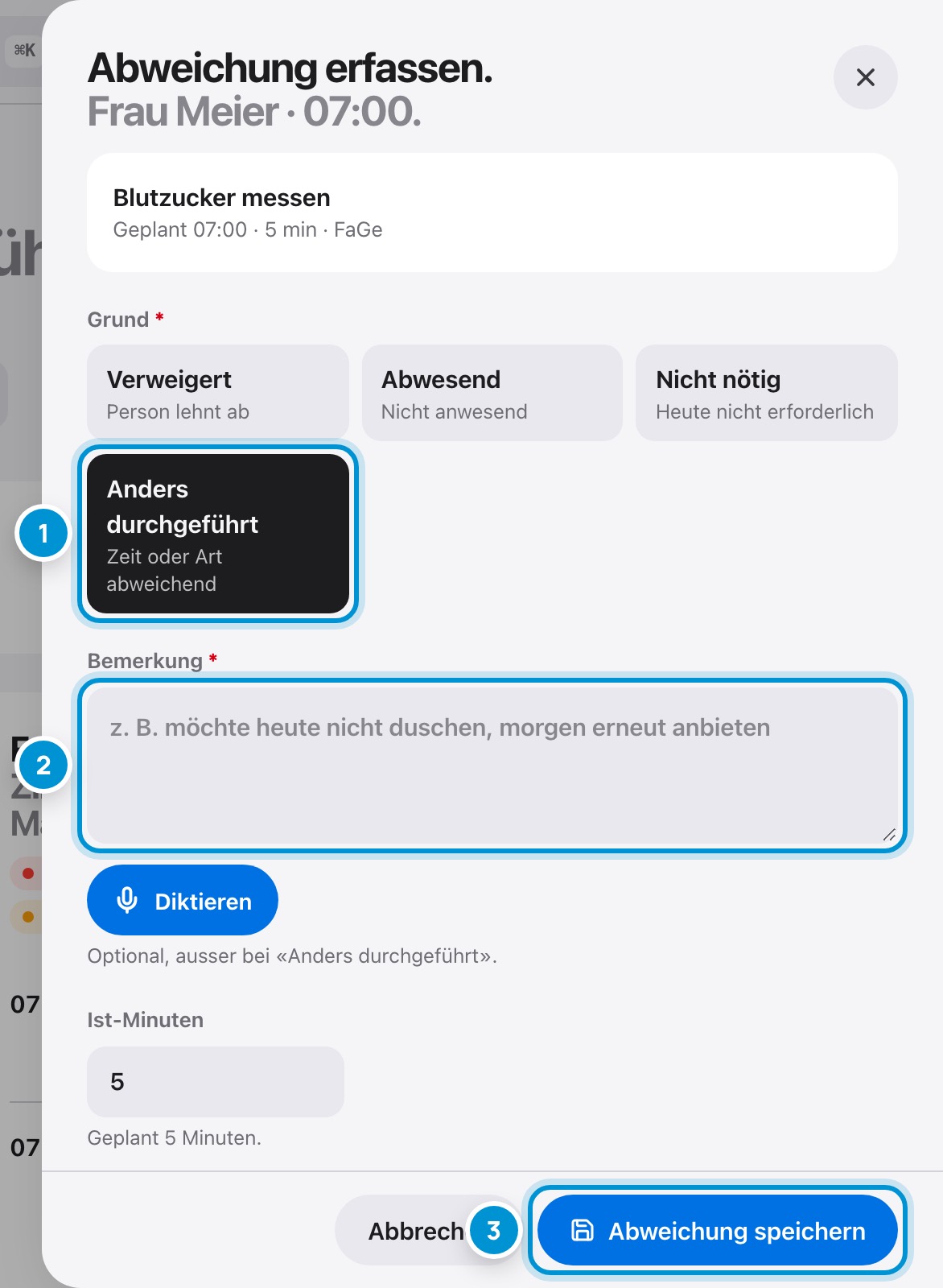
Weicht eine Massnahme ab, wählen Sie den Grund: verweigert, abwesend, nicht nötig oder anders durchgeführt. Bei «Anders durchgeführt» ist eine Bemerkung Pflicht.

Mit «Ist-Minuten» halten Sie fest, wie lange es tatsächlich gedauert hat. Abweichungen erscheinen automatisch in der Übergabe.

So geht's

  1. 1.Grund antippen.
  2. 2.Bemerkung schreiben oder diktieren.
  3. 3.Ist-Minuten eintragen, wenn abweichend.
  4. 4.«Abweichung speichern».

Im Bild

  1. 1Grund der Abweichung.
  2. 2Bemerkung, bei «Anders durchgeführt» Pflicht.
  3. 3Speichern.

Kapitel 5

Medikation. Richten, abgeben, visieren.

Abgabe. Wer bekommt jetzt was.

Abgabe. Wer bekommt jetzt was.

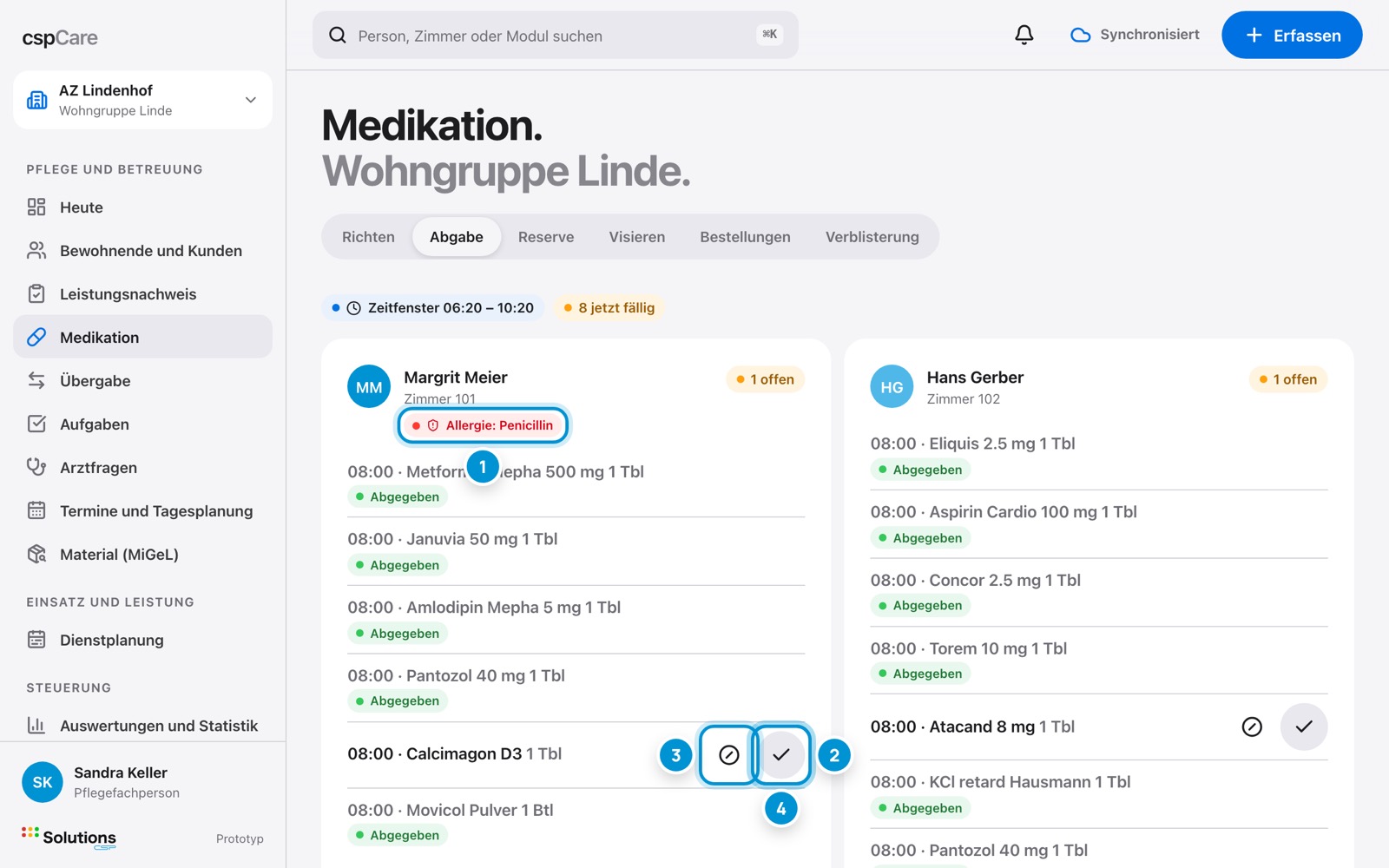
Unter «Abgabe» stehen die Medikamente des aktuellen Zeitfensters, pro Person, mit Zeit, Präparat und Menge. Allergien sind bei der Person vermerkt.

Überfällige Abgaben sind rot. Ein Tipp auf das Häkchen quittiert die Abgabe, «Alle abgegeben» quittiert die ganze Person.

So geht's

  1. 1.Register «Abgabe» wählen.
  2. 2.Medikament abgeben und mit Häkchen quittieren.
  3. 3.Wurde etwas nicht gegeben: Abweichung erfassen (Grund wählen).

Im Bild

  1. 1Warnhinweis Allergie, direkt bei der Person.
  2. 2Abgabe quittieren.
  3. 3Abweichung: nicht gegeben, verweigert, anders.
  4. 4Alle Medikamente der Person auf einmal quittieren.

Reserve. Mit Wirkungsbericht.

Reserve. Mit Wirkungsbericht.

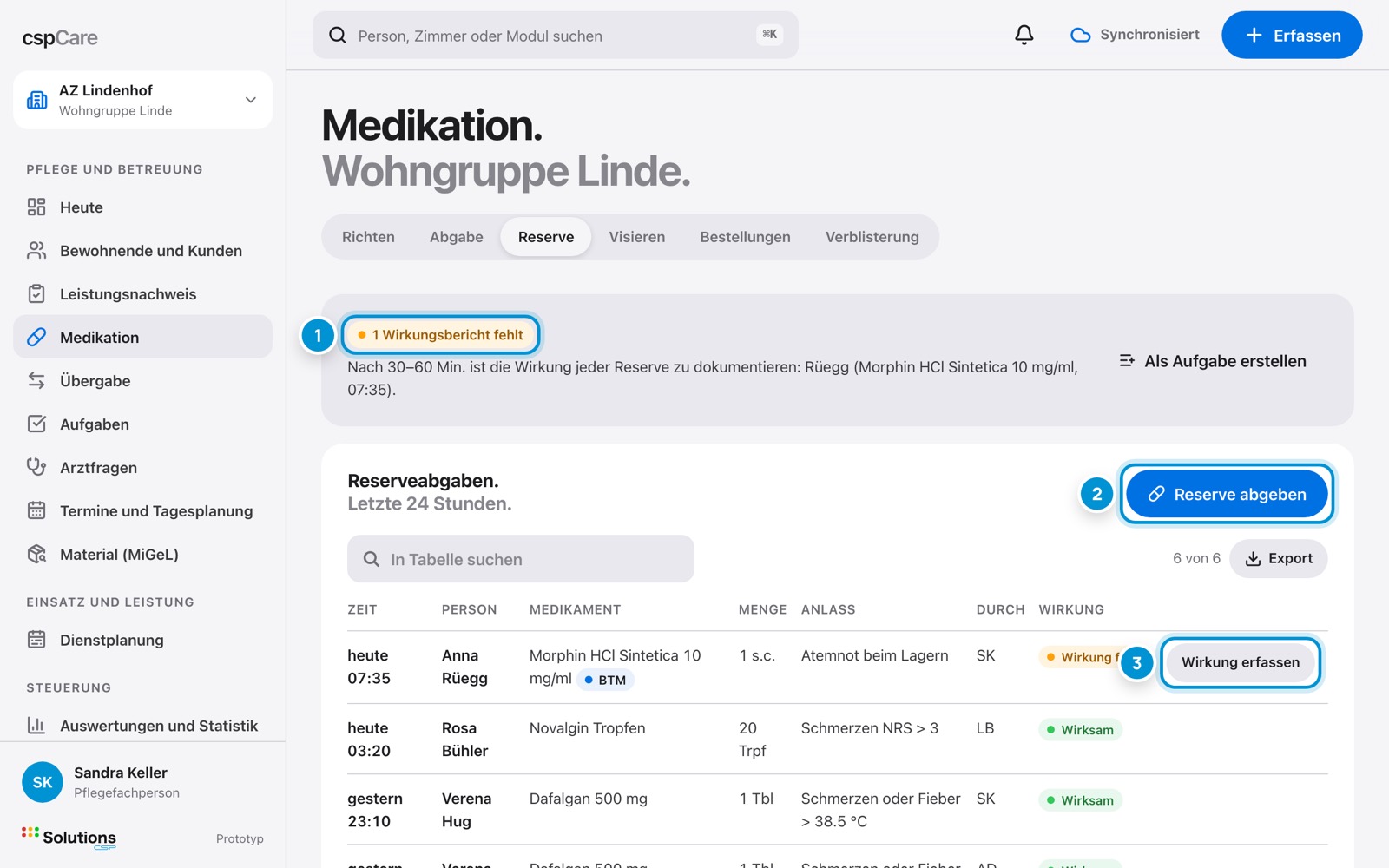
Reservemedikamente geben Sie bei Bedarf ab, mit Anlass. 30 bis 60 Minuten später verlangt cspCare einen Wirkungsbericht. Fehlt er, erscheint ein Hinweis, auf Wunsch als Aufgabe.

Betäubungsmittel (BTM) sind gekennzeichnet.

So geht's

  1. 1.Register «Reserve».
  2. 2.«Reserve abgeben»: Person, Medikament, Menge und Anlass.
  3. 3.Später «Wirkung erfassen»: wirksam, teilweise, nicht wirksam.

Im Bild

  1. 1Fehlende Wirkungsberichte, mit Person und Zeit.
  2. 2Reservemedikament abgeben.
  3. 3Wirkung dokumentieren.

Richten und visieren. Sicher vorbereitet.

Richten und visieren. Sicher vorbereitet.

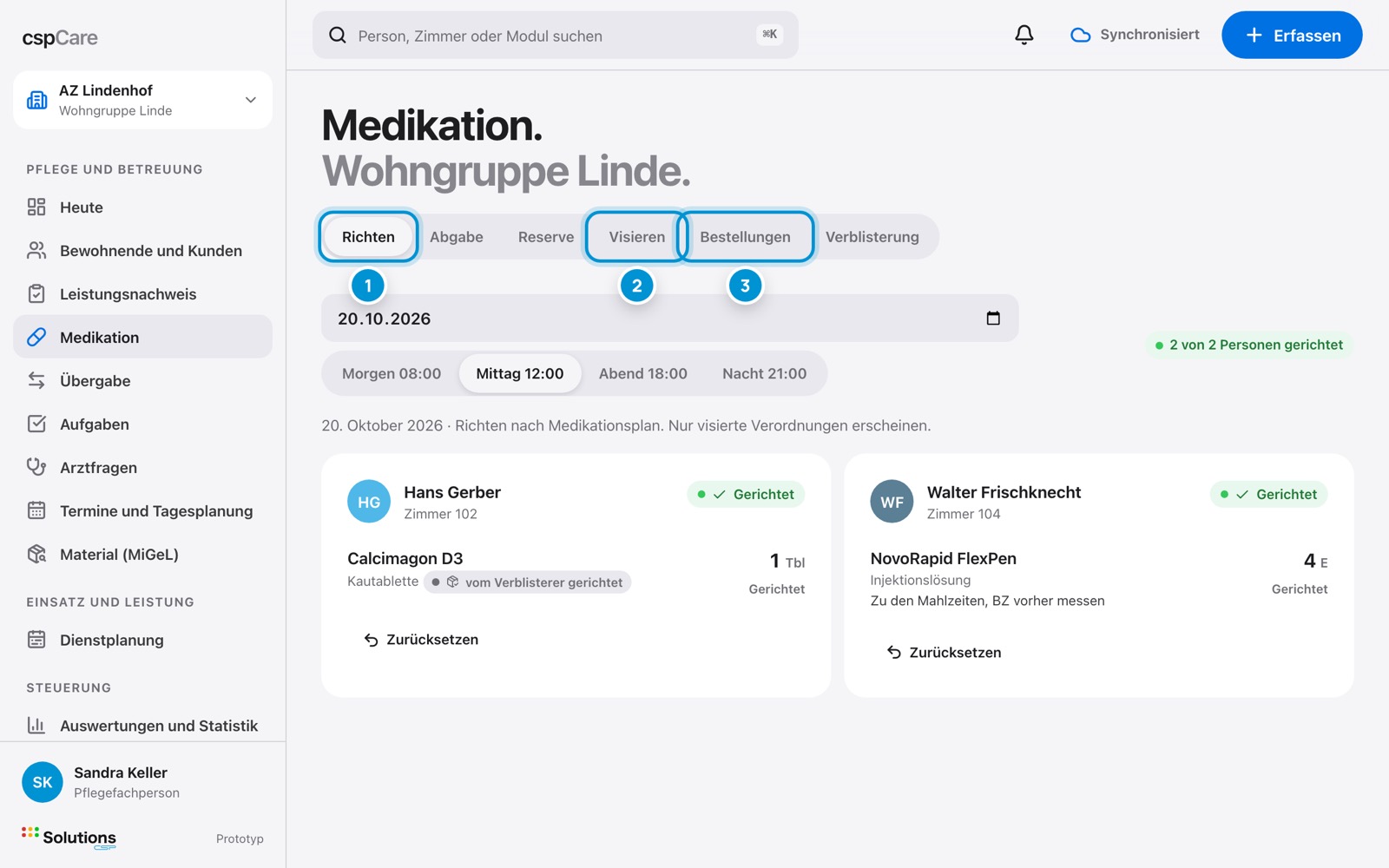
Unter «Richten» bereiten Sie die Medikamente vor, zum Beispiel für den nächsten Tag, und quittieren, was gerichtet ist.

Unter «Visieren» stehen neue oder geänderte Verordnungen, bis eine Pflegefachperson oder die Ärztin sie visiert hat. Als Pflegefachperson dürfen Sie visieren.

So geht's

  1. 1.Register «Richten»: Tag und Zeitpunkt wählen, gerichtet quittieren.
  2. 2.Register «Visieren»: Verordnung prüfen und visieren.
  3. 3.Register «Bestellungen»: Nachschub bei der Apotheke bestellen.

Im Bild

  1. 1Richten: Medikamente vorbereiten.
  2. 2Visieren: neue und geänderte Verordnungen.
  3. 3Bestellungen an Apotheke oder Verblisterung.

Kapitel 6

Akte und Pflegeplanung. Alles zur Person.

Die Akte. Übersicht einer Person.

Die Akte. Übersicht einer Person.

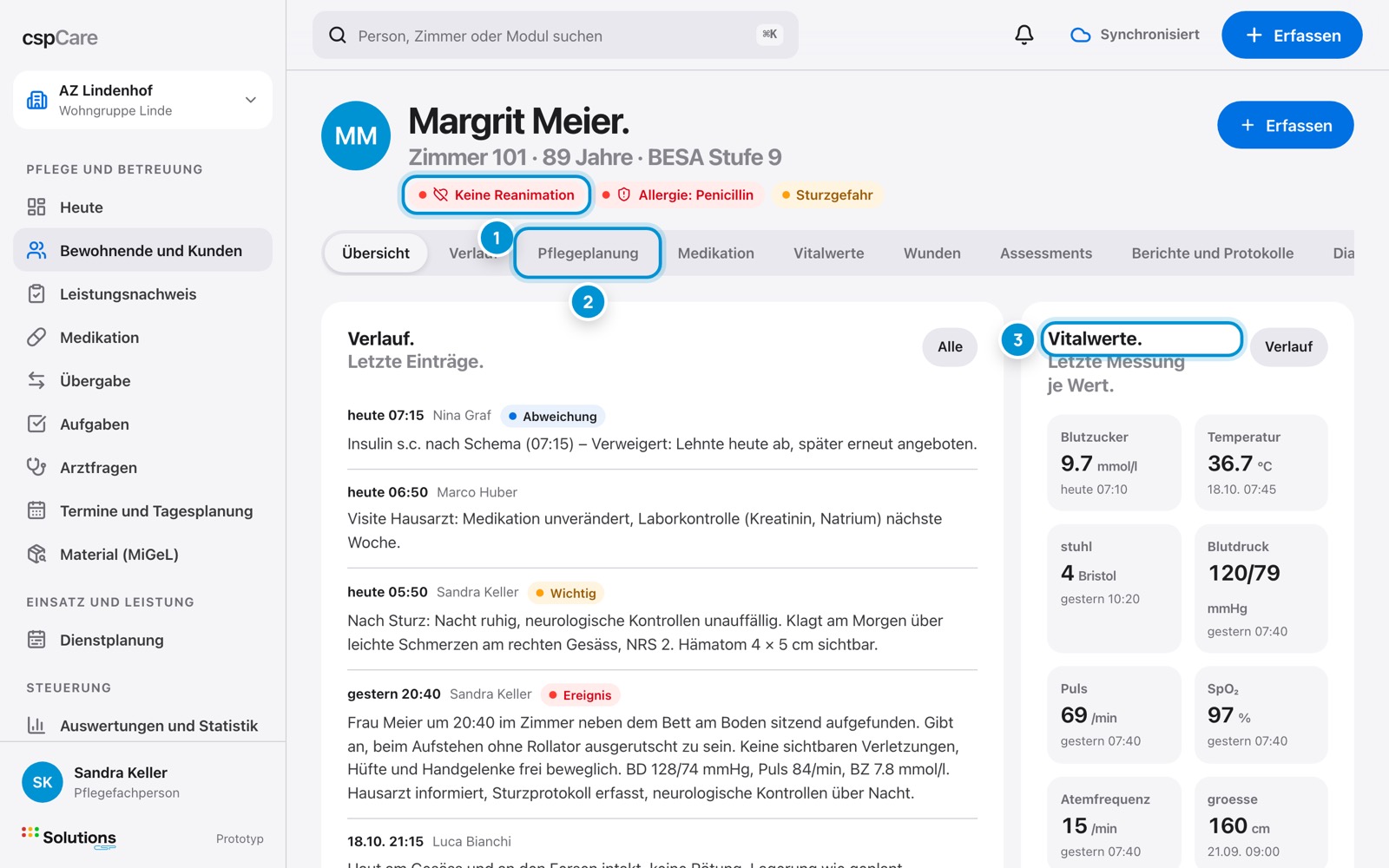
Die Akte bündelt alles zu einer Person. Oben stehen immer Name, Zimmer, Einstufung und die wichtigsten Warnhinweise wie Reanimationsstatus und Allergien.

Die Register führen zu Verlauf, Pflegeplanung, Medikation, Vitalwerten, Wunden, Assessments, Berichten, Diagnosen, Dokumenten, Terminen und Stammdaten.

So geht's

  1. 1.Person über «Bewohnende und Kunden» oder die Suche öffnen.
  2. 2.Warnhinweise beachten.
  3. 3.Register wählen.

Im Bild

  1. 1Warnhinweise: Reanimation, Allergie, Sturzgefahr.
  2. 2Register der Akte.
  3. 3Letzte Vitalwerte und Einträge auf einen Blick.

Pflegeplanung. Probleme, Ziele, Massnahmen.

Pflegeplanung. Probleme, Ziele, Massnahmen.

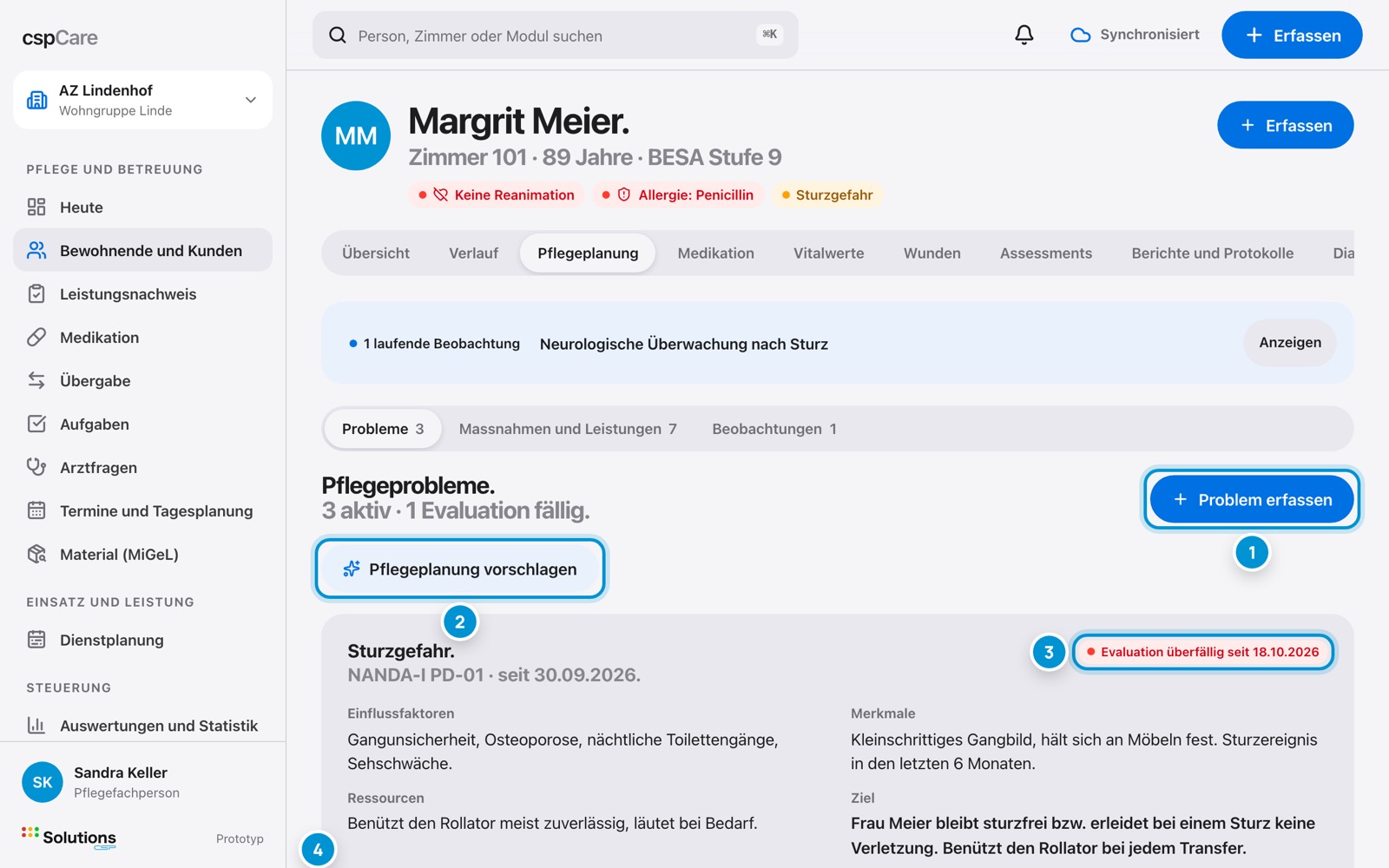
Die Pflegeplanung folgt dem Pflegeprozess: Pflegeproblem (zum Beispiel nach NANDA-I) mit Einflussfaktoren, Merkmalen und Ressourcen, ein Ziel und die Massnahmen mit Zeit, Dauer und Qualifikation.

Ist eine Evaluation fällig, steht sie oben in Gelb. Massnahmen erscheinen automatisch im Leistungsnachweis.

So geht's

  1. 1.Register «Pflegeplanung».
  2. 2.Problem öffnen, «Evaluieren» oder «Bearbeiten».
  3. 3.Neues Problem: «Problem erfassen».

Im Bild

  1. 1Neues Pflegeproblem erfassen.
  2. 2KI schlägt Probleme und Massnahmen vor.
  3. 3Fällige Evaluation.
  4. 4Evaluation erfassen.

KI-Planungsvorschlag. Aus Assessments und Verlauf.

KI-Planungsvorschlag. Aus Assessments und Verlauf.

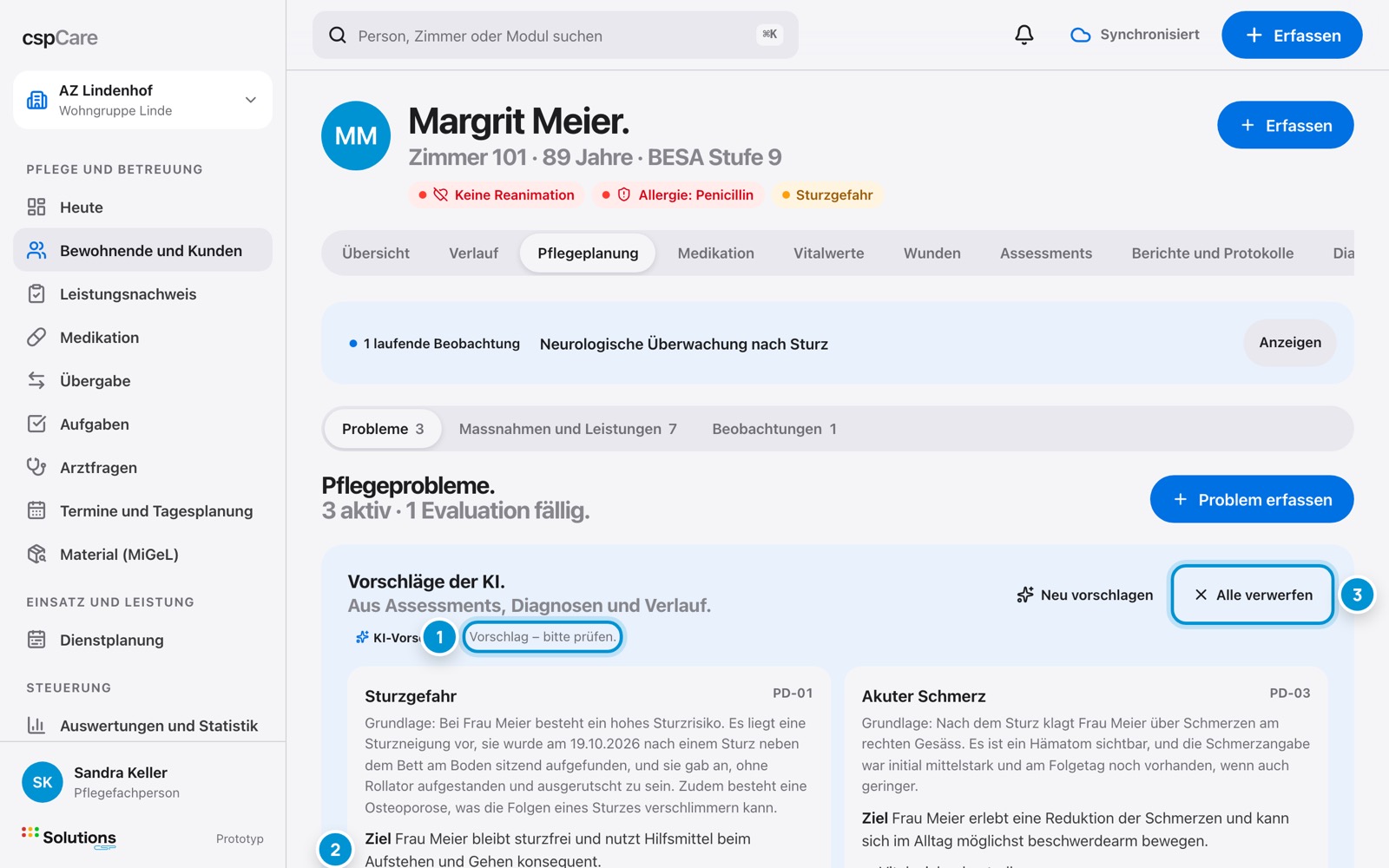
Die KI liest Assessments, Diagnosen und den Verlauf und schlägt passende Pflegeprobleme mit Ziel und Massnahmen vor. Die Grundlage steht jeweils dabei.

Jeder Vorschlag lässt sich übernehmen, anpassen oder verwerfen. Übernommen wird nur, was Sie bestätigen.

So geht's

  1. 1.«Pflegeplanung vorschlagen» tippen.
  2. 2.Grundlage und Massnahmen prüfen.
  3. 3.«Übernehmen», «Anpassen» oder «Verwerfen».

Im Bild

  1. 1Kennzeichnung: Vorschlag der KI.
  2. 2Vorschlag übernehmen.
  3. 3Vorschlag verwerfen.

Vitalwerte. Verlauf und Grenzwerte.

Vitalwerte. Verlauf und Grenzwerte.

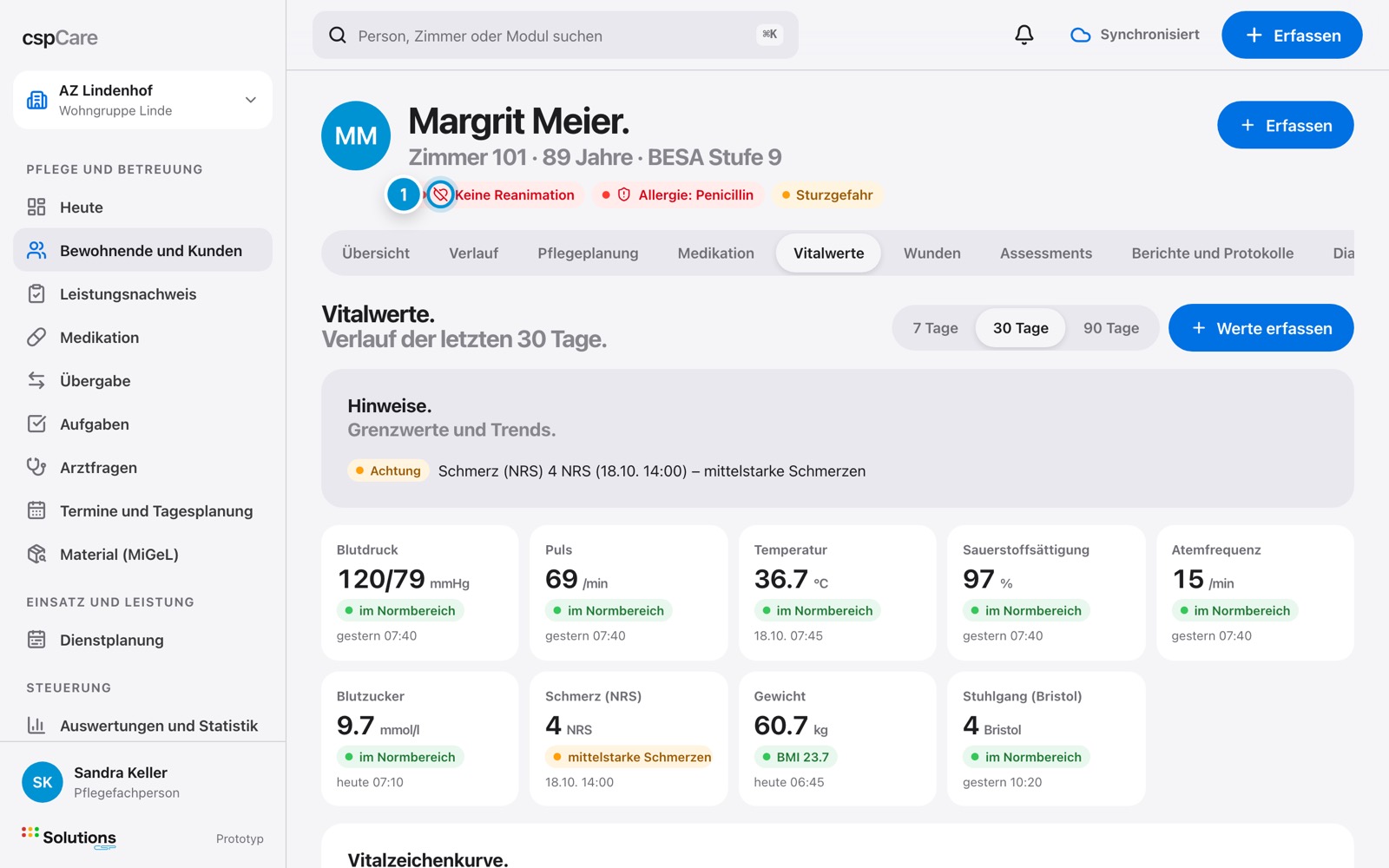
Vitalwerte erscheinen als Verlauf mit Grafik. Werte ausserhalb der Grenzwerte sind farbig markiert und lösen bei Bedarf einen Hinweis oder eine Aufgabe aus.

Neue Werte erfassen Sie hier, über «Erfassen» oder per Diktat. Die KI erkennt Werte auch im Bericht.

So geht's

  1. 1.Register «Vitalwerte».
  2. 2.Wert wählen, Verlauf ansehen.
  3. 3.«Erfassen» für neue Messungen.

Im Bild

  1. 1Verlauf als Grafik, Grenzwerte farbig.

Wunden. Mit Foto und Verlauf.

Wunden. Mit Foto und Verlauf.

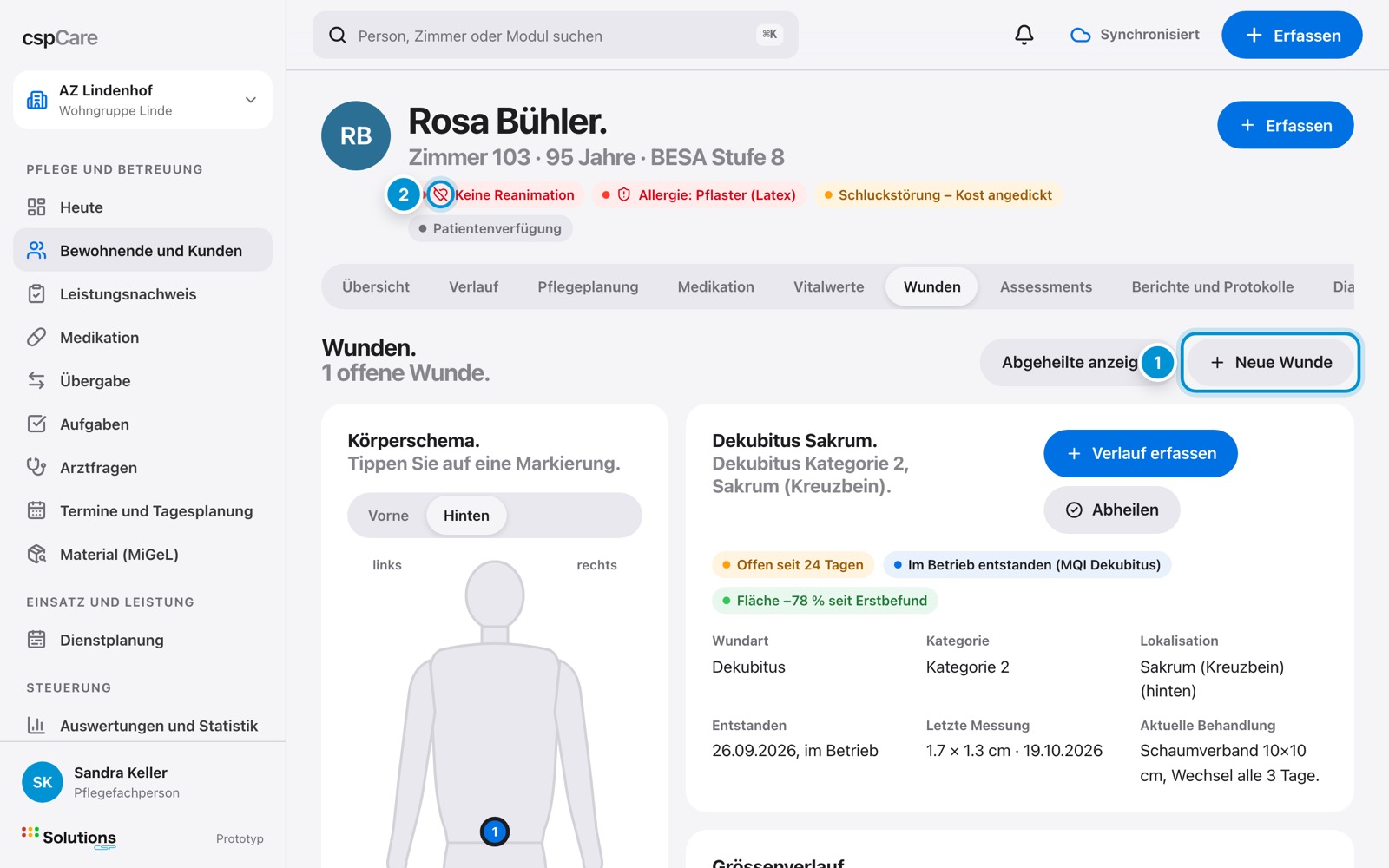
Wunden dokumentieren Sie mit Lage am Körperschema, Art, Grösse, Foto und Verlauf. So sehen alle, ob eine Wunde heilt.

Die KI kann aus einem Foto einen Beschreibungsentwurf erstellen, den Sie prüfen.

So geht's

  1. 1.Register «Wunden».
  2. 2.Wunde öffnen oder neue erfassen.
  3. 3.Verlaufseintrag mit Foto und Masse.

Im Bild

  1. 1Neue Wunde erfassen.
  2. 2Lage am Körperschema und Verlauf der Wunde.

Kapitel 7

Arztfragen. Fragen, Antworten, umsetzen.

Arztfragen. Offen, beantwortet, umgesetzt.

Arztfragen. Offen, beantwortet, umgesetzt.

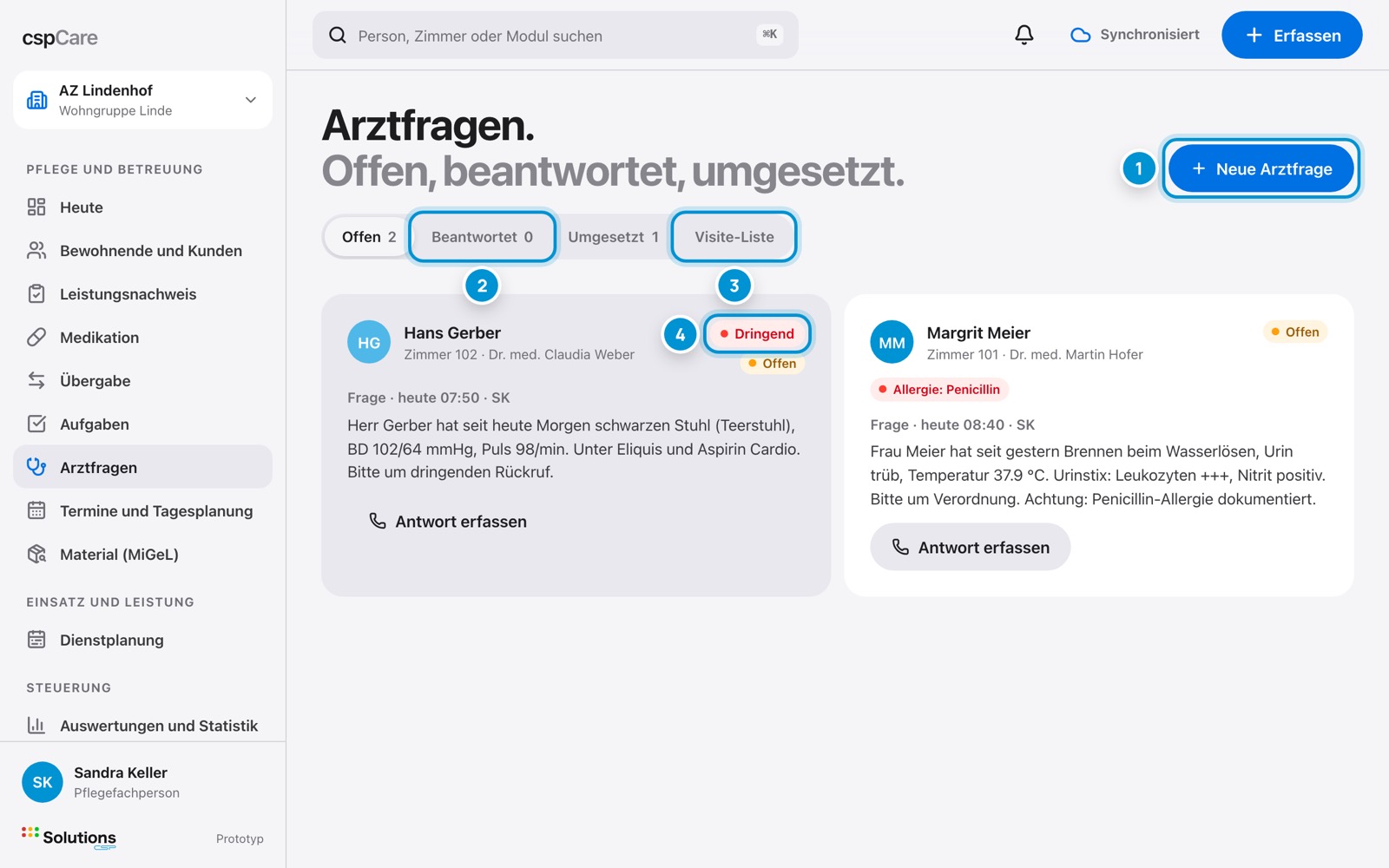
Arztfragen gehen direkt an die zuständige Ärztin oder den Arzt. Sie sehen den Status: offen, beantwortet oder umgesetzt. Dringende Fragen sind markiert.

Die Ärztin antwortet in cspCare und erfasst Verordnungen direkt. Sie setzen die Antwort um und markieren sie als umgesetzt.

So geht's

  1. 1.«Arztfragen» wählen.
  2. 2.Offene Fragen verfolgen.
  3. 3.Antworten unter «Beantwortet» umsetzen.
  4. 4.Für die Visite: «Visite-Liste» drucken.

Im Bild

  1. 1Neue Frage an die Ärztin.
  2. 2Beantwortete Fragen zum Umsetzen.
  3. 3Liste für die Visite, druckbar.
  4. 4Dringende Fragen.

Neue Arztfrage. Kurz und vollständig.

Neue Arztfrage. Kurz und vollständig.

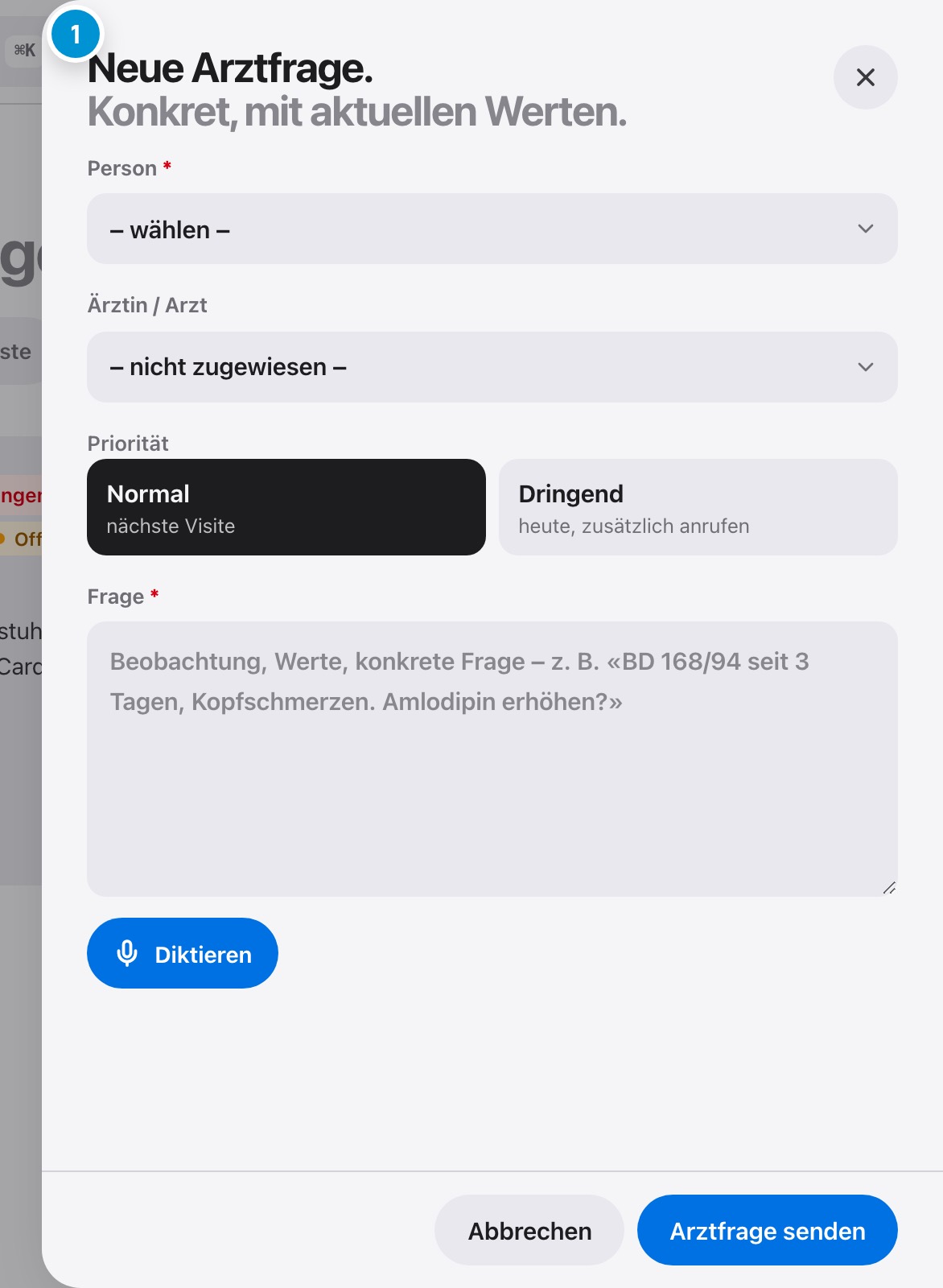
Wählen Sie Person und Ärztin, beschreiben Sie die Beobachtung mit Messwerten und stellen Sie eine klare Frage. «Dringend» informiert sofort.

Relevante Angaben wie Allergien und aktuelle Medikation sieht die Ärztin automatisch.

So geht's

  1. 1.«Neue Arztfrage».
  2. 2.Person und Ärztin wählen.
  3. 3.Beobachtung und Frage schreiben oder diktieren.
  4. 4.Bei Bedarf «Dringend», dann senden.

Im Bild

  1. 1Formular: Person, Ärztin, Frage, Dringlichkeit.

Kapitel 8

Aufgaben. Nichts vergessen.

Ihre Aufgaben. Überfälliges zuerst.

Ihre Aufgaben. Überfälliges zuerst.

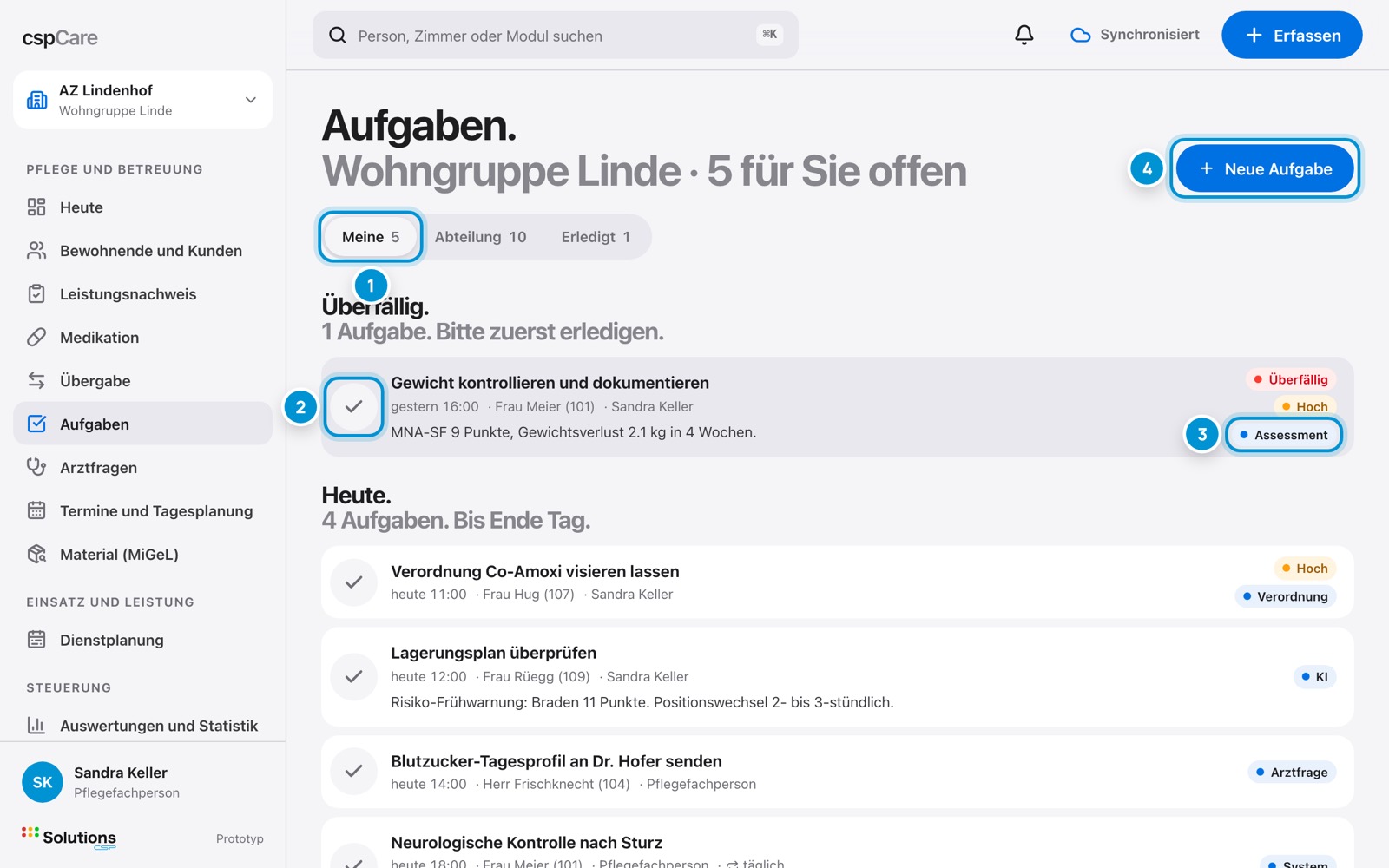
Aufgaben entstehen von Hand, aus Arztfragen, aus Assessments oder automatisch nach Regeln, etwa eine Kontrolle nach einem Sturz. Die Herkunft steht bei jeder Aufgabe.

«Meine» zeigt, was Ihnen oder Ihrer Rolle zugewiesen ist, «Abteilung» alles der Abteilung. Überfälliges steht oben.

So geht's

  1. 1.«Aufgaben» wählen.
  2. 2.Kreis antippen: Aufgabe erledigt.
  3. 3.Aufgabe antippen: Details, Person, Fälligkeit.
  4. 4.«Neue Aufgabe» für eigene Aufgaben.

Im Bild

  1. 1Meine Aufgaben, Abteilung, erledigt.
  2. 2Erledigt abhaken.
  3. 3Herkunft der Aufgabe, hier aus einem Assessment. Andere Aufgaben stammen aus Arztfragen oder Regeln der Automatik.
  4. 4Neue Aufgabe erfassen.

Kapitel 9

Übergabe schreiben. In Minuten statt einer Stunde.

Übergabe mit KI. Entwurf aus der Schicht.

Übergabe mit KI. Entwurf aus der Schicht.

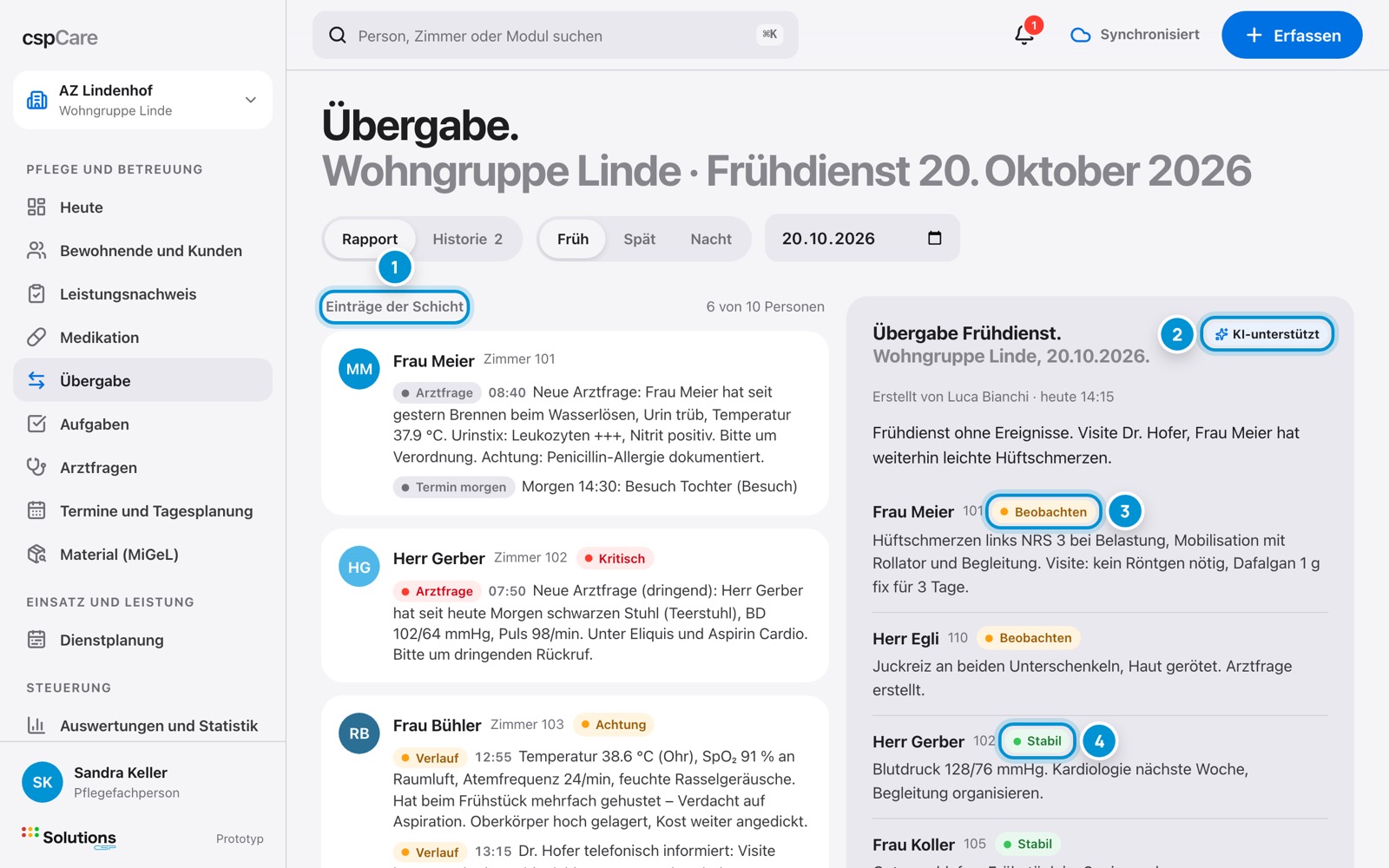
Am Ende der Schicht tippen Sie auf «KI-Übergabe erstellen». Die KI fasst die Einträge pro Person zusammen und setzt eine Ampel: kritisch, beobachten, stabil.

Rechts steht eine gespeicherte Übergabe, gekennzeichnet als «KI-unterstützt». Links bleiben die Einträge zum Nachlesen.

So geht's

  1. 1.«Übergabe», eigene Schicht wählen.
  2. 2.«KI-Übergabe erstellen».
  3. 3.Entwurf mit den Einträgen links vergleichen, ergänzen.
  4. 4.Speichern. Die nächste Schicht liest und quittiert.

Im Bild

  1. 1Einträge der Schicht, nach Person.
  2. 2Mit KI erstellt und geprüft.
  3. 3Ampel «Beobachten»: im Blick behalten.
  4. 4Ampel «Stabil»: keine Besonderheiten.

Kapitel 10

Unterwegs in der Spitex. Für Spitex-Pflegefachpersonen.

Meine Tour. Einsätze in Reihenfolge.

Meine Tour. Einsätze in Reihenfolge.

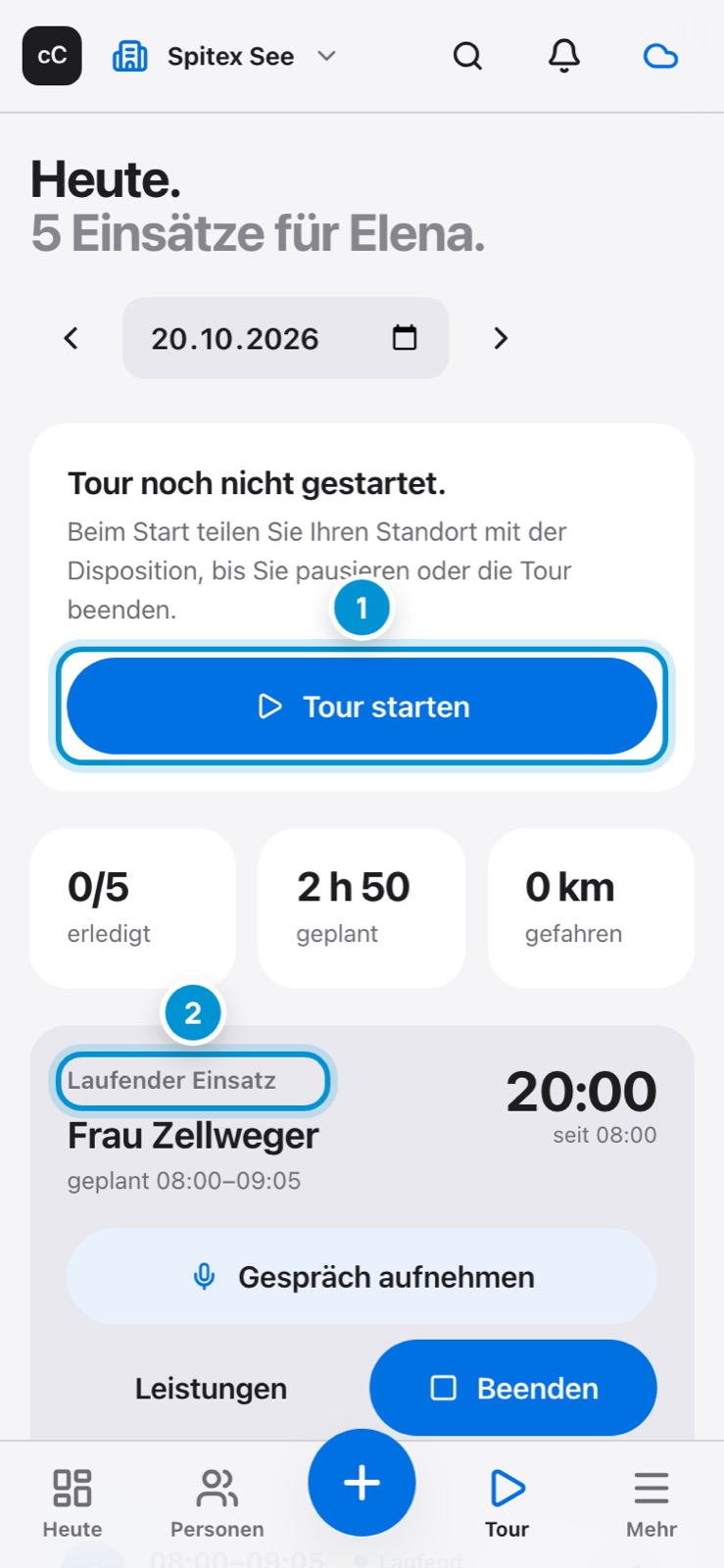
In der Spitex starten Sie mit «Tour». Die Einsätze des Tages stehen in Reihenfolge, mit Zeit, Adresse und geplanten Leistungen.

Beim Start der Tour fragt cspCare, ob Sie Ihren Standort teilen. Das hilft der Disposition und im Notfall. Pausen und Feierabend bleiben privat.

So geht's

  1. 1.«Tour» öffnen.
  2. 2.«Tour starten», Standortfreigabe bestätigen oder ablehnen.
  3. 3.Ersten Einsatz antippen.

Im Bild

  1. 1Tour starten: Arbeitszeit und auf Wunsch Standort.
  2. 2Der laufende Einsatz mit Zeit, «Leistungen» und «Beenden».

Einsatz erfassen. Leistungen, Bericht, Stopp.

Einsatz erfassen. Leistungen, Bericht, Stopp.

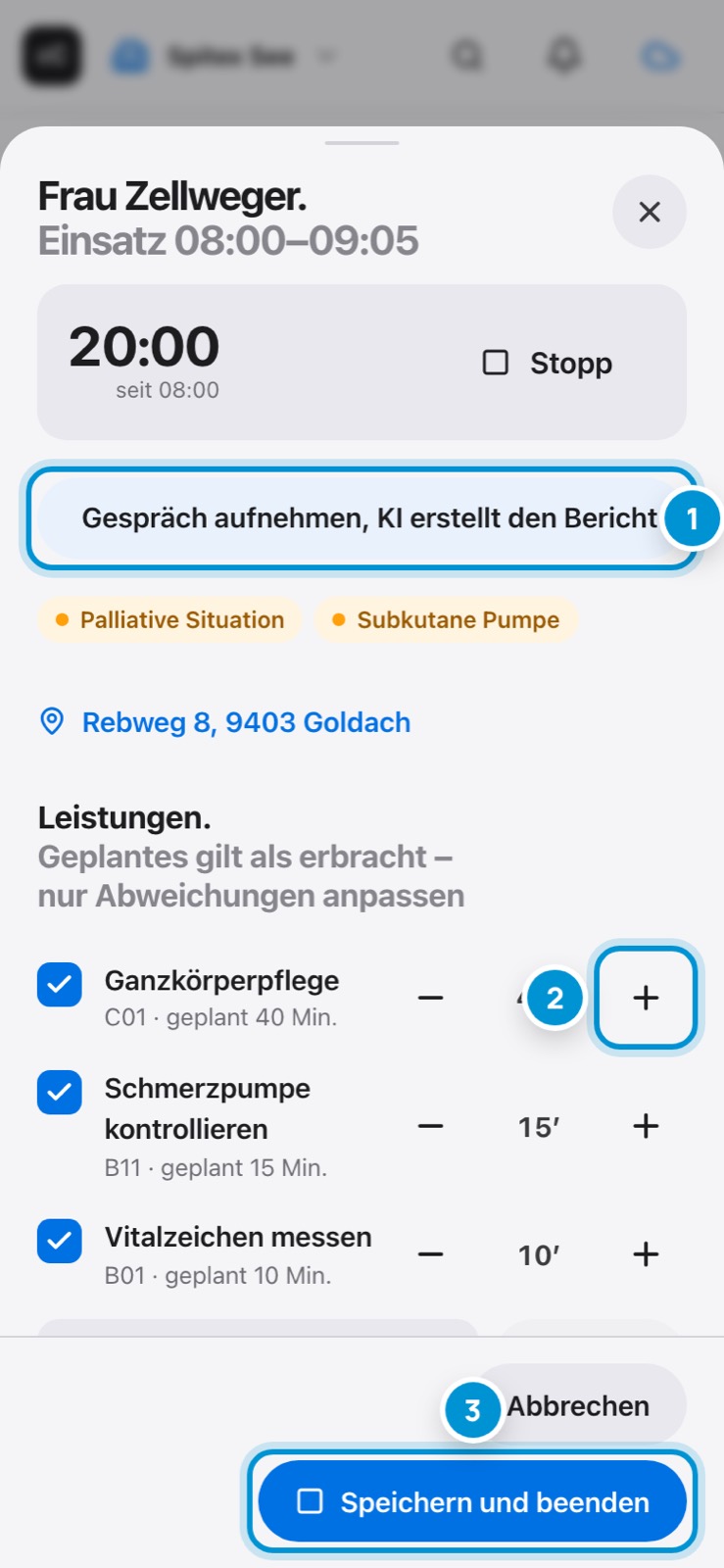
Beim Eintreffen tippen Sie bei der Kundin auf «Starten», die Zeit läuft. Im laufenden Einsatz öffnet «Leistungen» die Erfassung: geplante Leistungen mit Minuten, Material und Bericht.

«Gespräch aufnehmen» erstellt mit Einverständnis der Kundin einen Berichtsentwurf mit Vitalwerten und Folgeaufgaben.

So geht's

  1. 1.«Starten» beim Eintreffen.
  2. 2.«Leistungen»: Minuten anpassen, Material hinzufügen.
  3. 3.Bericht schreiben, diktieren oder Gespräch aufnehmen.
  4. 4.«Speichern und beenden» beim Gehen.

Im Bild

  1. 1Gespräch aufnehmen: KI erstellt den Bericht.
  2. 2Ist-Minuten je Leistung anpassen.
  3. 3Erfassung speichern und Einsatz beenden.

Fragen zu Ihrer Rolle?Wir zeigen es Ihnen persönlich.