Zum Inhalt springen
cspCare

Anleitung · Stand Oktober 2026

Mandanten-Administration.Ihr Betrieb, sauber eingerichtet.

Als Mandanten-Administration richten Sie cspCare für Ihren Betrieb ein und halten es aktuell. Sie legen Konten an, vergeben Rollen, koppeln Geräte, pflegen Kataloge und Formulare und behalten Schnittstellen, KI und Protokolle im Blick.

Ihre Rolle. cspCare für Ihren Betrieb.

Als Mandanten-Administration richten Sie cspCare für Ihren Betrieb ein und halten es aktuell. Sie legen Konten an, vergeben Rollen, koppeln Geräte, pflegen Kataloge und Formulare und behalten Schnittstellen, KI und Protokolle im Blick.

Sie arbeiten im eigenen Betrieb. Was die ganze Gruppe betrifft, regelt die Gruppen-Administration. Welche Bereiche der Konsole Sie verwalten dürfen, legt CSP Solutions mit Ihrer Trägerschaft fest.

Ihre Aufgaben

  • Benutzerkonten anlegen, ändern, deaktivieren
  • Rollen zuweisen und Rechte prüfen
  • Startpasswort setzen
  • Tablets und Smartphones koppeln, sperren, melden
  • Kataloge und betriebseigene Formulare pflegen
  • Schnittstellen, KI und Audit überwachen
  • Aufgaben-Automatik einrichten und testen

Ihre Module

  • Verwaltung (zwölf Bereiche)
  • Admin-Center (Aufgaben-Automatik)
  • Konsole (Ebene Betrieb)
  • Dazu die Pflege-Module Ihres Betriebs, zum Beispiel für Tests

Zum Üben: Heim: «Mandanten-Administration» (Simon Kälin, Alterszentrum Lindenhof). Spitex: «Mandanten-Administration Spitex» (Laura Frey, Spitex Region See). Beide in der Demo unter cspcare.ch/demo. Die Bilder stammen aus dem Schulungsmandanten; Personen und Werte sind erfunden.

Kapitel 1

Erste Schritte. Anmelden und zurechtfinden.

Anmelden. Mit E-Mail und Passwort.
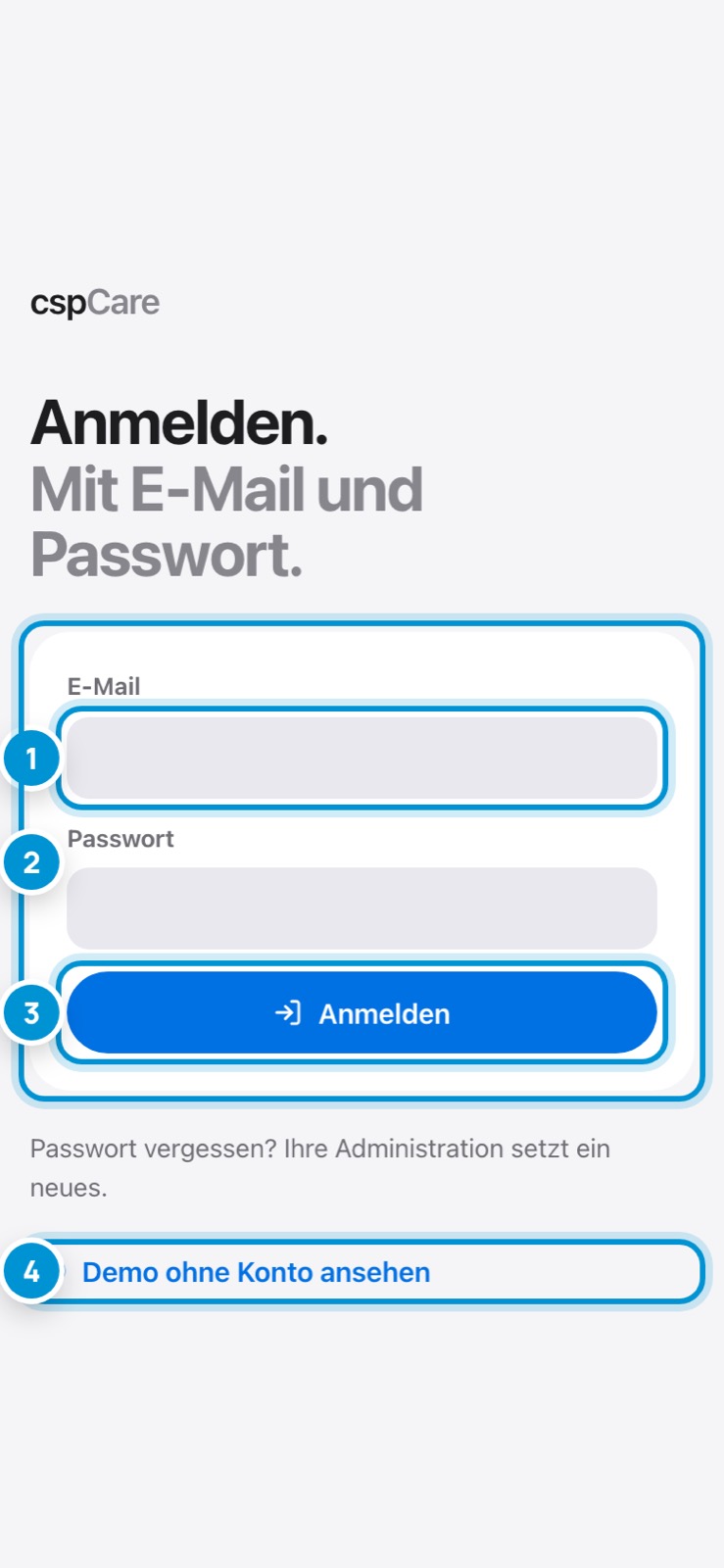
Anmelden. Mit E-Mail und Passwort.

cspCare läuft im Browser am Computer und als App auf Tablet und Smartphone. Sie melden sich mit Ihrer geschäftlichen E-Mail-Adresse und Ihrem persönlichen Passwort an.

Die Anmeldung gilt zwölf Stunden. Danach fragt cspCare erneut nach dem Passwort. Was Sie in der Zwischenzeit erfasst haben, bleibt auf dem Gerät gespeichert.

So geht's

  1. 1.E-Mail-Adresse eingeben.
  2. 2.Passwort eingeben.
  3. 3.«Anmelden» tippen.
  4. 4.Beim ersten Mal: Startpasswort durch ein eigenes ersetzen (mindestens 10 Zeichen).

Im Bild

  1. 1Ihre geschäftliche E-Mail-Adresse.
  2. 2Ihr persönliches Passwort. Es liegt nur verschlüsselt auf dem Server.
  3. 3Anmelden. Ohne Verbindung ist keine neue Anmeldung möglich.
  4. 4Die Demo mit Schulungsdaten, ohne Konto.
Die Oberfläche. Alles an seinem Platz.
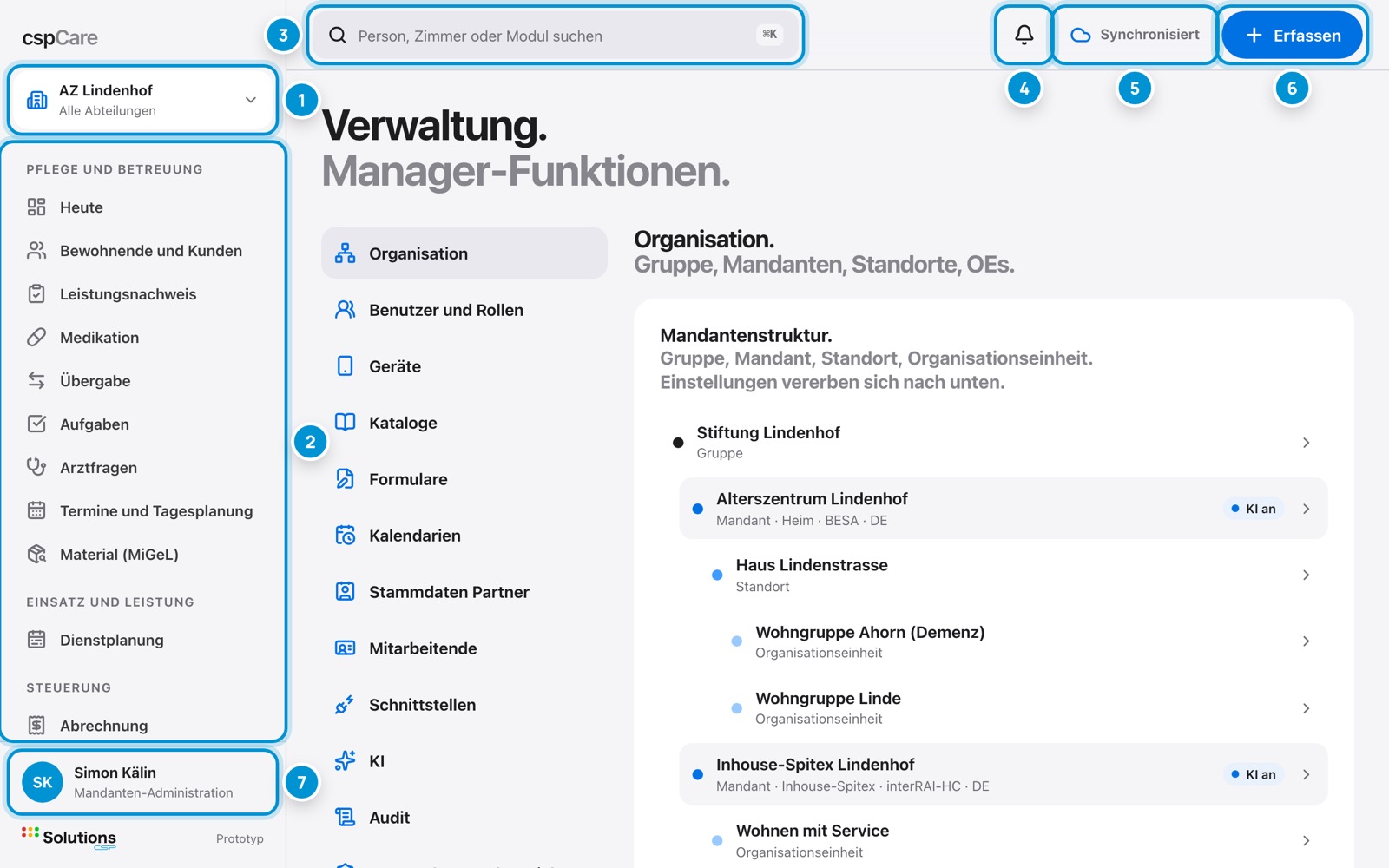
Die Oberfläche. Alles an seinem Platz.

Nach der Anmeldung öffnet sich Ihre Verwaltung. Links steht die Navigation mit den Modulen Ihrer Rolle, oben die Werkzeuge, die Sie überall brauchen.

Was Ihre Rolle nicht braucht, blendet cspCare aus. Fehlt Ihnen ein Modul, kann Ihre Administration die Rechte anpassen.

Im Bild

  1. 1Betrieb und Abteilung, in denen Sie gerade arbeiten.
  2. 2Navigation: die Module Ihrer Rolle, nach Bereichen gruppiert.
  3. 3Suche nach Personen, Zimmern und Modulen (⌘K oder Ctrl+K).
  4. 4Benachrichtigungen mit Zahl der ungelesenen.
  5. 5Sync-Status: zeigt, ob alles übertragen ist.
  6. 6Erfassen: Schnellerfassung von überall.
  7. 7Benutzermenü: Darstellung, Sprache, Passwort, Abmelden.

Unterwegs. Auf dem Smartphone.

Unterwegs. Auf dem Smartphone.

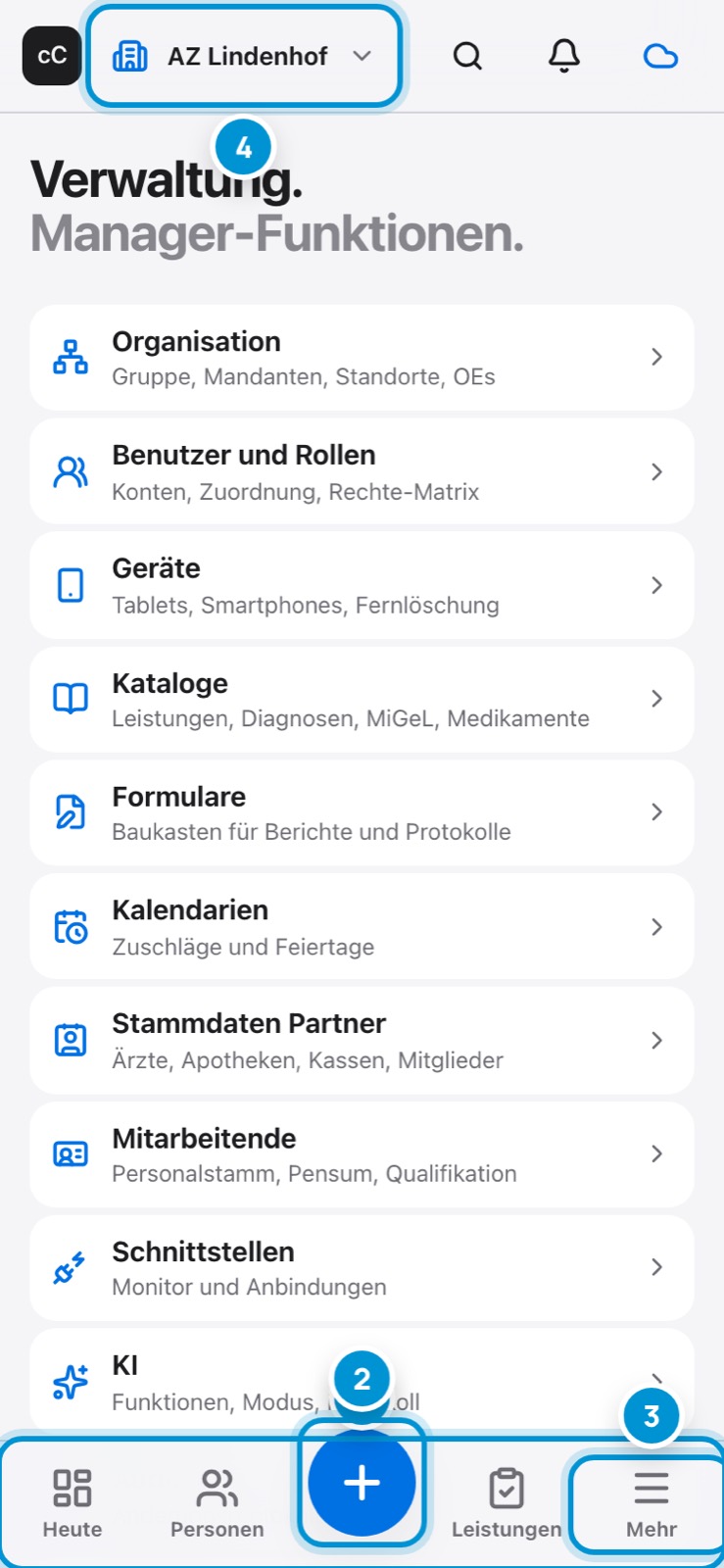
Auf dem Smartphone liegt die Navigation unten, in Reichweite des Daumens. Die vier wichtigsten Module Ihrer Rolle sind direkt erreichbar, alles Weitere unter «Mehr».

Auf dem Tablet erscheint links eine schmale Leiste mit Symbolen. Hoch- und Querformat funktionieren gleich.

Im Bild

  1. 1Untere Navigation: die wichtigsten Module.
  2. 2Erfassen mit einem Tipp.
  3. 3«Mehr»: alle weiteren Module und das Benutzermenü.
  4. 4Betrieb und Abteilung wählen.

Betrieb und Abteilung. Wo Sie gerade arbeiten.

Betrieb und Abteilung. Wo Sie gerade arbeiten.

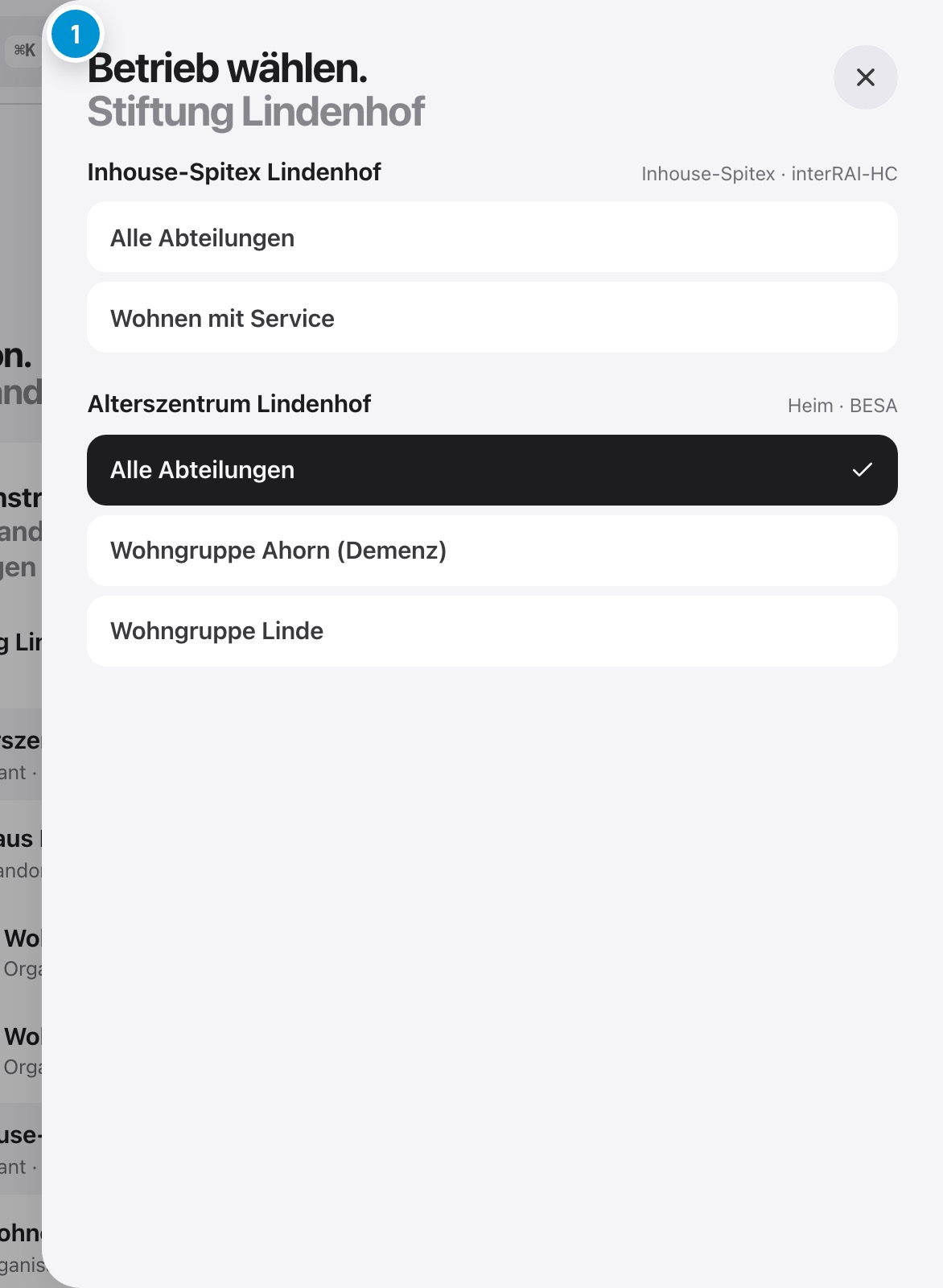
Oben links steht Ihr Betrieb, zum Beispiel «AZ Lindenhof · Alle Abteilungen». Betreuen Sie mehrere Betriebe, etwa Heim und Inhouse-Spitex, wechseln Sie hier. Die Verwaltung zeigt dann die Daten des gewählten Betriebs.

Sie sehen nur Betriebe und Abteilungen, für die Sie berechtigt sind. Daten anderer Betriebe sind in der Datenbank getrennt und für Sie nicht sichtbar.

So geht's

  1. 1.Oben links auf den Betrieb tippen.
  2. 2.Abteilung wählen oder «Alle» für den ganzen Betrieb.
  3. 3.Das Fenster schliesst sich, die Ansicht passt sich an.

Im Bild

  1. 1Ihre Betriebe und deren Abteilungen. Die aktuelle Wahl ist hervorgehoben.

Benachrichtigungen. Was Sie wissen müssen.

Benachrichtigungen. Was Sie wissen müssen.

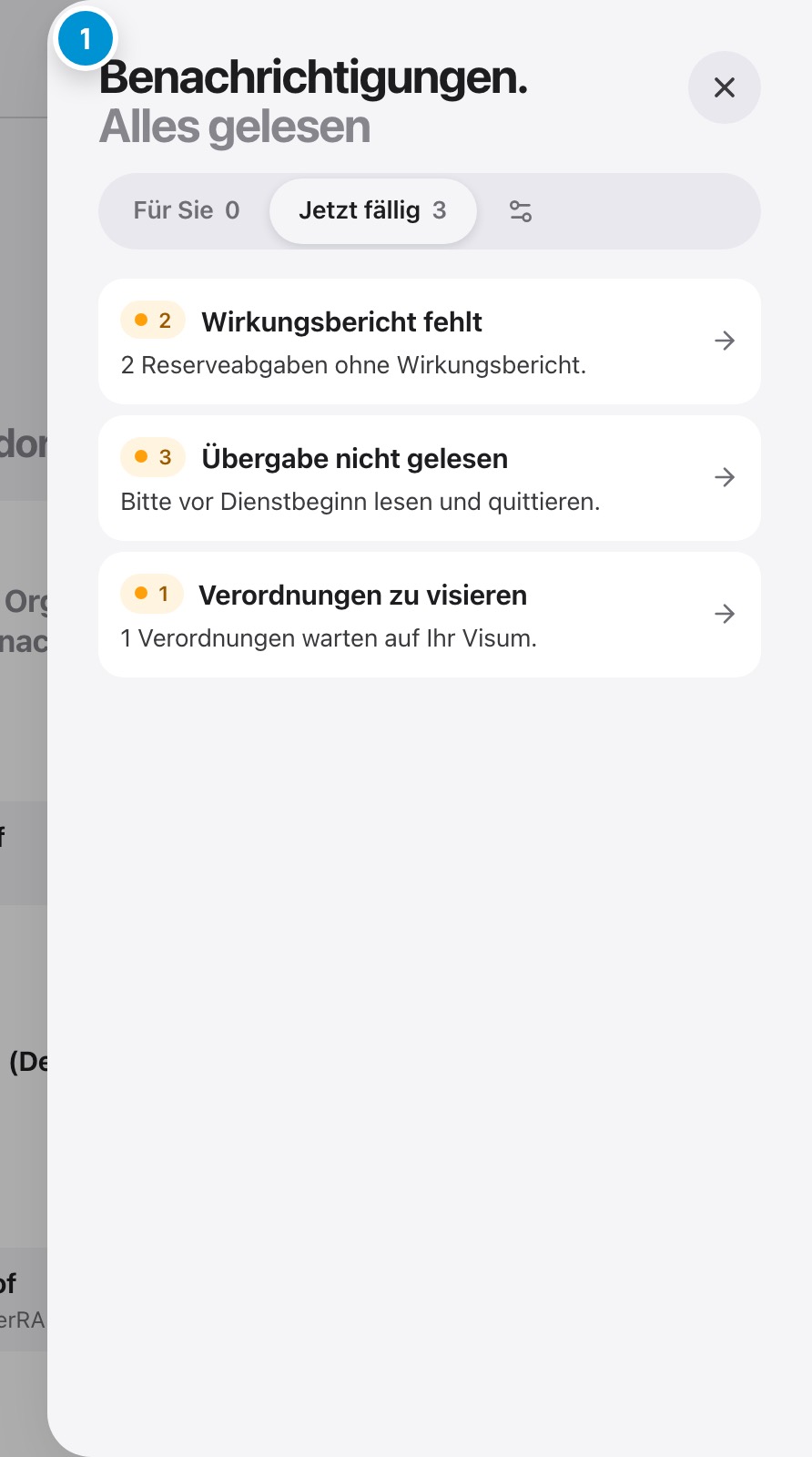
Die Glocke sammelt, was für Sie bestimmt ist: neue Aufgaben, Antworten auf Arztfragen, Schichttausch, Hinweise der Automatik. «Jetzt fällig» zeigt live, was gerade ansteht, zum Beispiel überfällige Medikamente.

Auf dem Gerät erscheinen auf Wunsch auch Systemmitteilungen, ohne Namen oder Gesundheitsdaten.

So geht's

  1. 1.Glocke oben rechts tippen.
  2. 2.Eine Meldung antippen: cspCare öffnet die passende Stelle.
  3. 3.«Alle gelesen» leert die Zahl an der Glocke.

Im Bild

  1. 1Oben «Jetzt fällig», darunter Ihre persönlichen Meldungen, die neuesten zuerst.

Suchen. Personen und Module finden.

Suchen. Personen und Module finden.

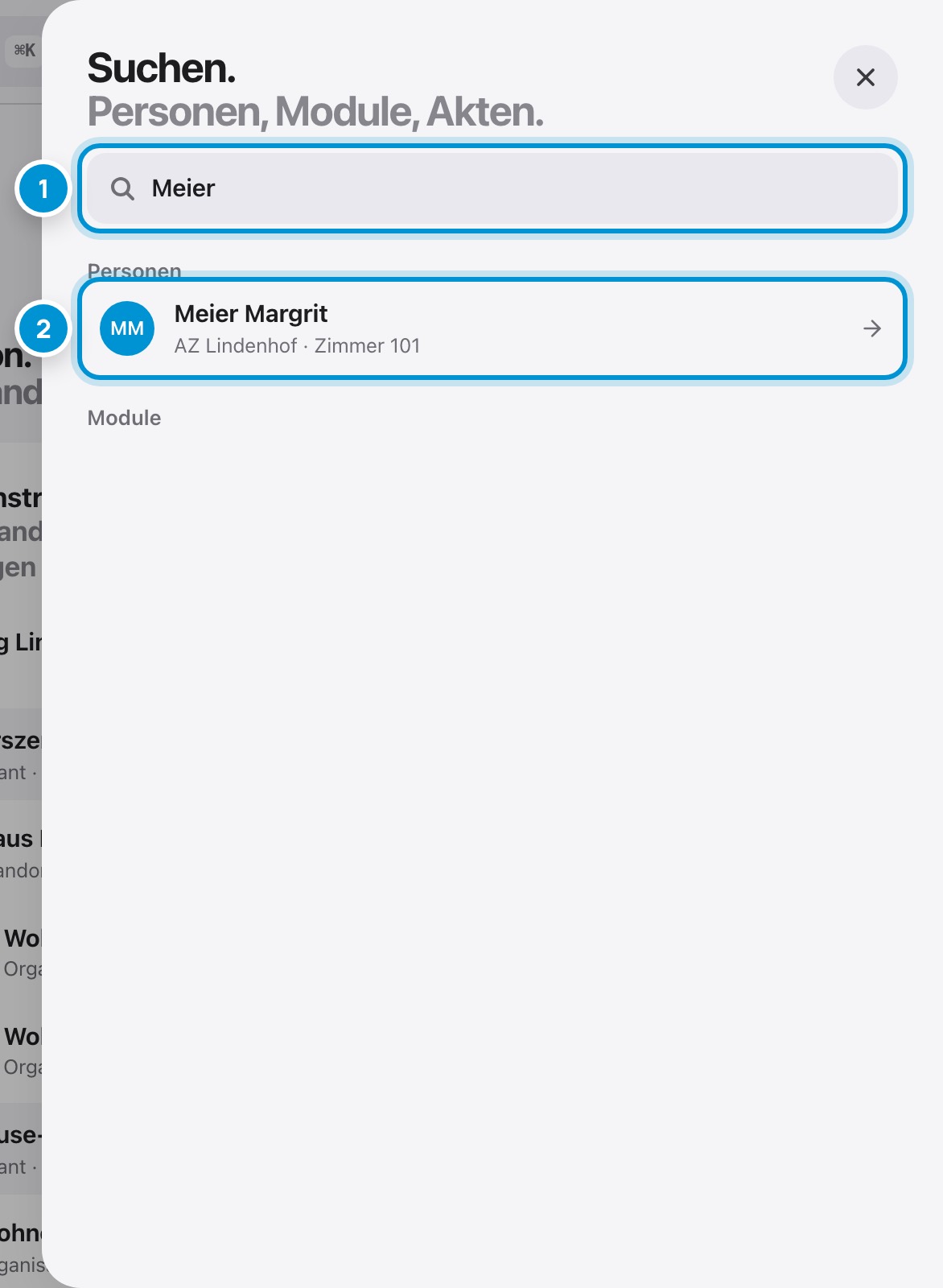
Die Suche findet Personen nach Name, Zimmer oder Ort und springt direkt in die Akte. Auch Module lassen sich suchen, etwa «Medikation».

Am Computer öffnet ⌘K (Mac) oder Ctrl+K (Windows) die Suche von überall.

So geht's

  1. 1.Suchfeld oben antippen oder ⌘K drücken.
  2. 2.Namen, Zimmernummer oder Modul eingeben.
  3. 3.Treffer antippen.

Im Bild

  1. 1Suchbegriff, schon ab zwei Buchstaben.
  2. 2Treffer: Person mit Zimmer und Betrieb.

Ihr Benutzermenü. Passwort, Sprache, Abmelden.

Ihr Benutzermenü. Passwort, Sprache, Abmelden.

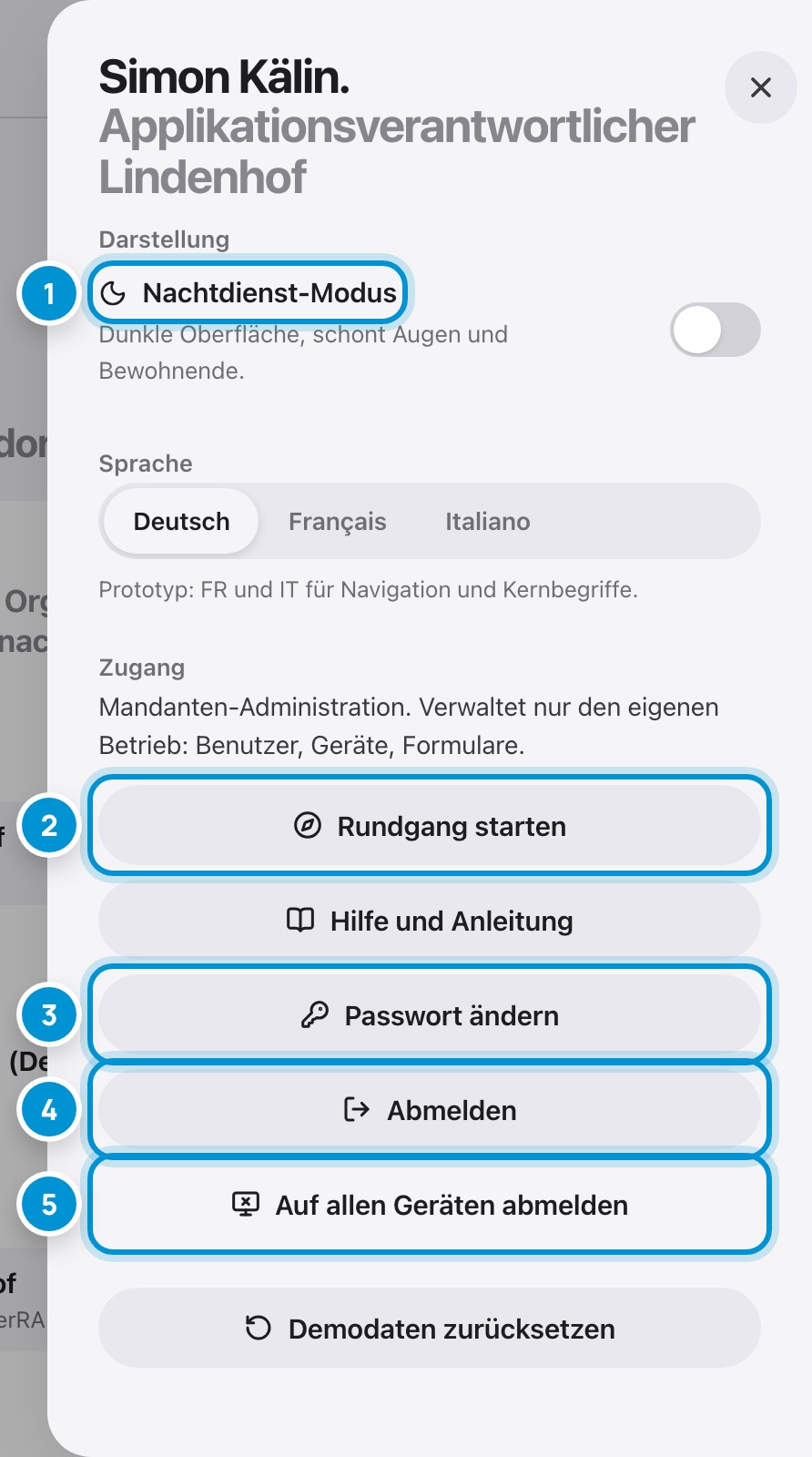
Im Benutzermenü stellen Sie den Nachtdienst-Modus (dunkle Oberfläche) und die Sprache ein, starten den Rundgang Ihrer Rolle, öffnen «Hilfe und Anleitung» im Help Center, ändern das Passwort und melden sich ab.

«Auf allen Geräten abmelden» beendet jede Sitzung, zum Beispiel wenn ein Gerät verloren ging.

So geht's

  1. 1.Unten links auf Ihren Namen tippen (Smartphone: «Mehr»).
  2. 2.Gewünschte Einstellung wählen.
  3. 3.Nach Schichtende: «Abmelden».

Im Bild

  1. 1Dunkle Oberfläche für den Nachtdienst.
  2. 2Kurzer Rundgang durch Ihre Module.
  3. 3Eigenes Passwort ändern.
  4. 4Auf diesem Gerät abmelden.
  5. 5Alle Sitzungen beenden, auf allen Geräten.

Offline arbeiten. Sicher, auch ohne Netz.

Offline arbeiten. Sicher, auch ohne Netz.

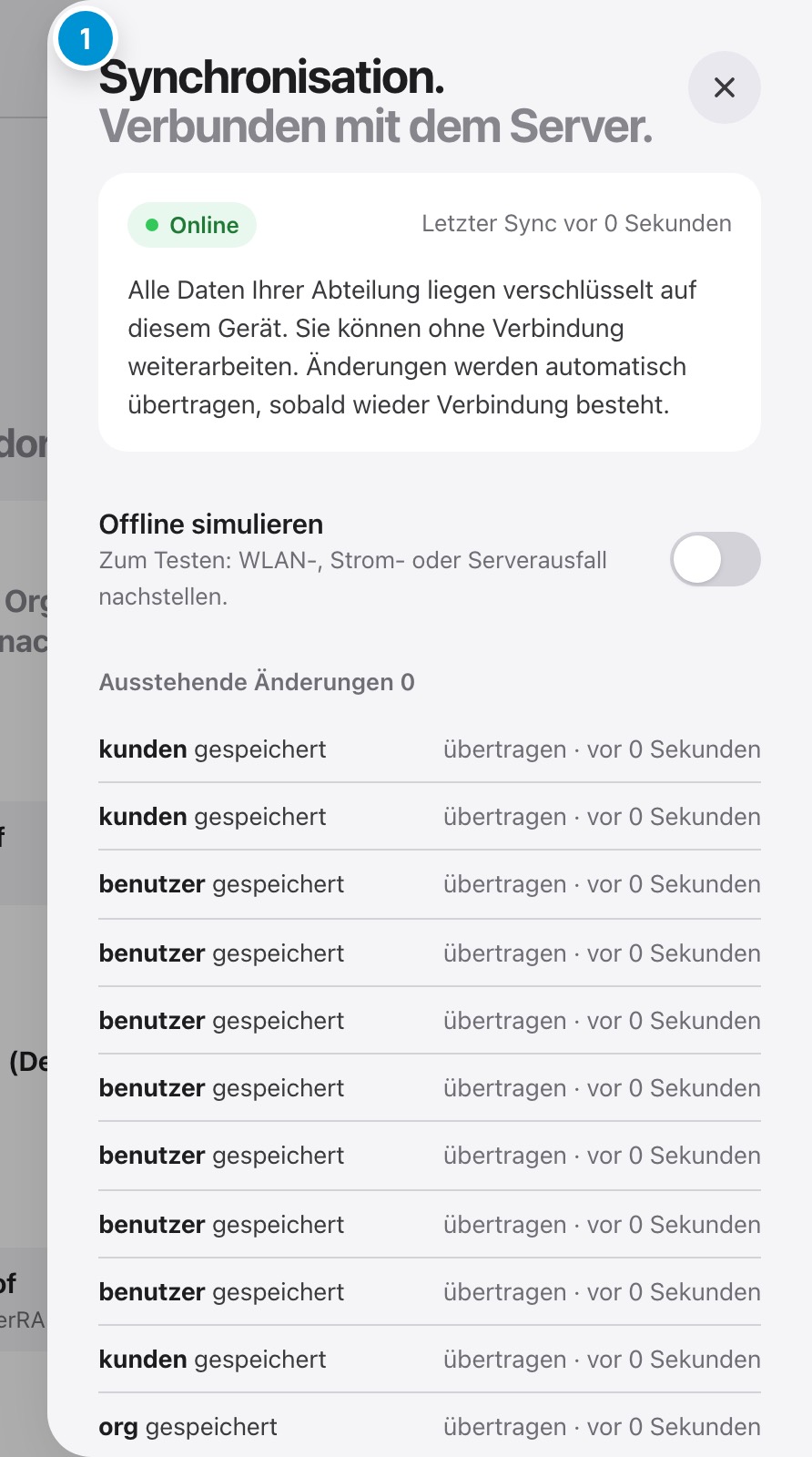
cspCare speichert alles zuerst auf dem Gerät. Fällt das WLAN aus, arbeiten Sie normal weiter. Sobald wieder eine Verbindung besteht, überträgt cspCare die Änderungen automatisch.

Haben zwei Personen gleichzeitig dasselbe Feld geändert, zeigt cspCare einen Konflikt. Sie entscheiden, welcher Wert gilt.

So geht's

  1. 1.Wolken-Symbol oben rechts tippen.
  2. 2.Stand prüfen: «Synchronisiert» oder Anzahl ausstehender Änderungen.
  3. 3.Bei Konflikten: eigenen Wert behalten oder den vom Server übernehmen.

Im Bild

  1. 1Verbindung, letzter Abgleich, ausstehende Änderungen und allfällige Konflikte.

Kapitel 2

Verwaltung. Alles an einem Ort.

Die Verwaltung. Zwölf Bereiche, eine Seite.

Die Verwaltung. Zwölf Bereiche, eine Seite.

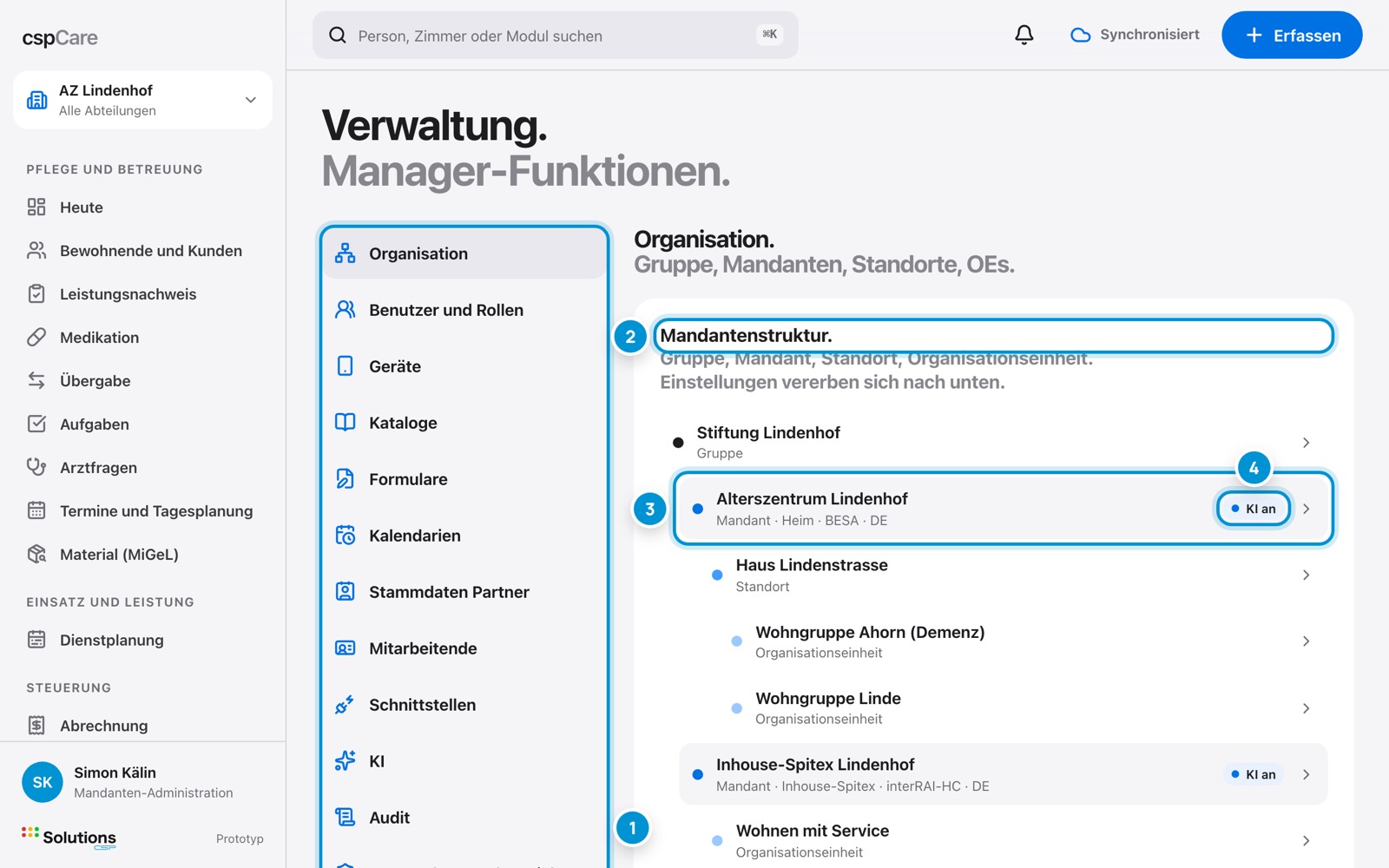
Die Verwaltung ist Ihr Arbeitsplatz. Links stehen zwölf Bereiche, von «Organisation» bis «Datenschutz und Betrieb». Rechts erscheint der gewählte Bereich.

Der erste Bereich zeigt die Mandantenstruktur: Gruppe, Mandant, Standort und Organisationseinheit. Einstellungen vererben sich von oben nach unten.

So geht's

  1. 1.«Verwaltung» in der Navigation wählen.
  2. 2.Links einen Bereich antippen.
  3. 3.In «Organisation» einen Eintrag antippen, um ihn zu bearbeiten.

Im Bild

  1. 1Die zwölf Bereiche der Verwaltung.
  2. 2Mandantenstruktur: Gruppe, Mandanten, Standorte, Abteilungen.
  3. 3Ihr Betrieb (Mandant) mit Betriebstyp, Einstufung und Sprache.
  4. 4KI für diesen Mandanten ein- oder ausgeschaltet.

Betrieb bearbeiten. Stammdaten des Mandanten.

Betrieb bearbeiten. Stammdaten des Mandanten.

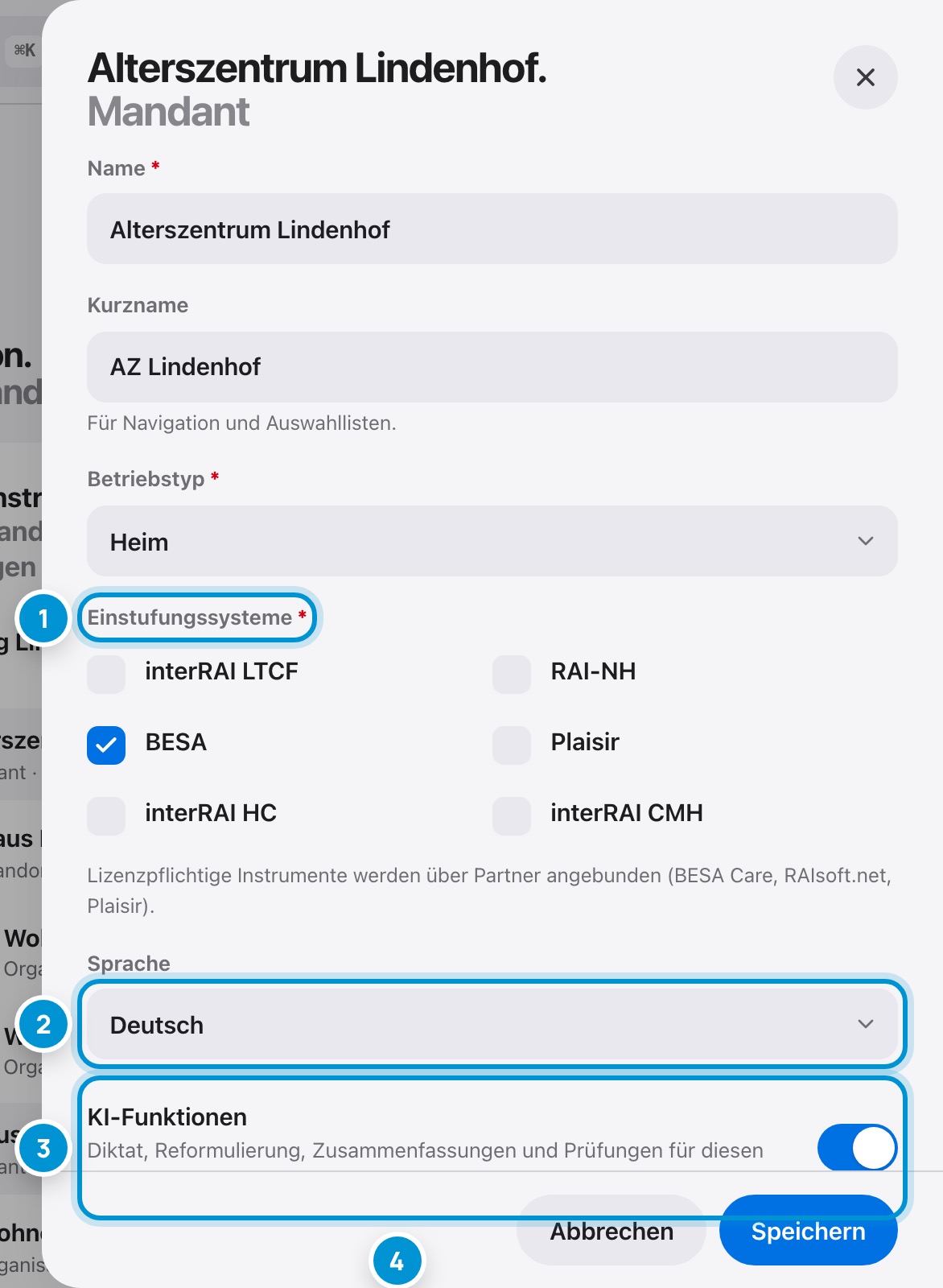
Ein Tipp auf den Mandanten öffnet seine Stammdaten: Name, Kurzname, Betriebstyp, Einstufungssysteme, Sprache und Adresse.

Mit dem Schalter «KI-Funktionen» stellen Sie die KI für den ganzen Betrieb ein oder aus. Unten legen Sie neue Standorte und Abteilungen an.

So geht's

  1. 1.Mandant in der Struktur antippen.
  2. 2.Angaben prüfen oder ändern.
  3. 3.Bei Bedarf «Standort» oder «Organisationseinheit» anlegen.
  4. 4.«Speichern».

Im Bild

  1. 1Einstufungssysteme, zum Beispiel BESA oder interRAI.
  2. 2Sprache des Betriebs.
  3. 3KI-Funktionen für diesen Mandanten.
  4. 4Untereinheit anlegen: Standort oder Organisationseinheit.

Kapitel 3

Benutzer und Rollen. Wer darf was.

Benutzerkonten. Alle Konten Ihres Betriebs.

Benutzerkonten. Alle Konten Ihres Betriebs.

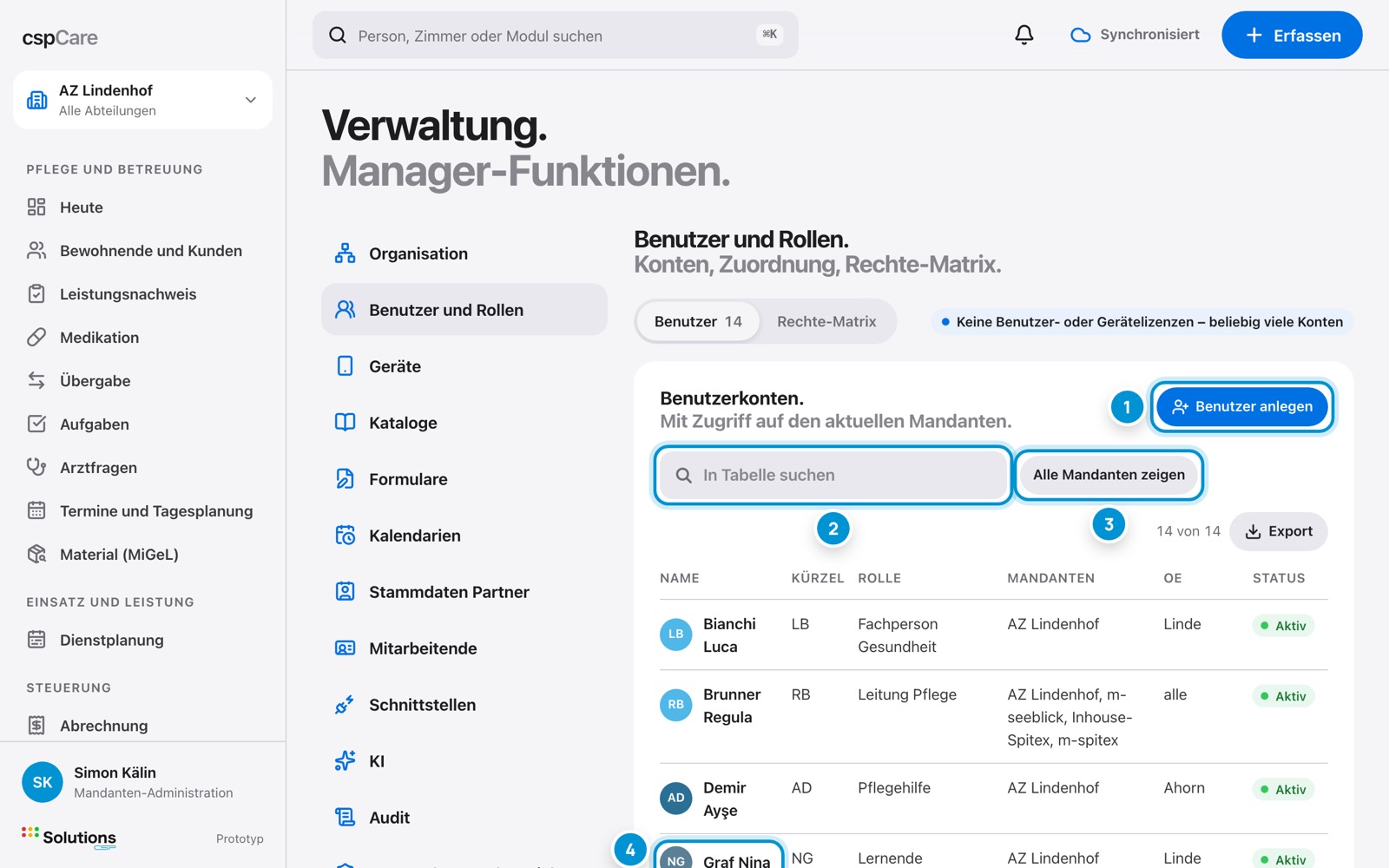
Unter «Benutzer und Rollen» stehen alle Konten mit Zugriff auf Ihren Betrieb: Name, Kürzel, Rolle, Mandanten, Abteilungen und Status.

Lizenzen pro Benutzer oder Gerät gibt es nicht. Sie legen so viele Konten an, wie Ihr Betrieb braucht.

So geht's

  1. 1.Bereich «Benutzer und Rollen» wählen.
  2. 2.Konto suchen oder in der Liste antippen.
  3. 3.Neues Konto: «Benutzer anlegen».
  4. 4.Liste bei Bedarf als Datei exportieren.

Im Bild

  1. 1Neues Konto anlegen.
  2. 2Suche nach Name, Kürzel oder Rolle.
  3. 3Auch Konten anderer Mandanten zeigen.
  4. 4Konto antippen: bearbeiten, deaktivieren, Passwort setzen.

Benutzer anlegen. Name, Kürzel, Rolle.

Benutzer anlegen. Name, Kürzel, Rolle.

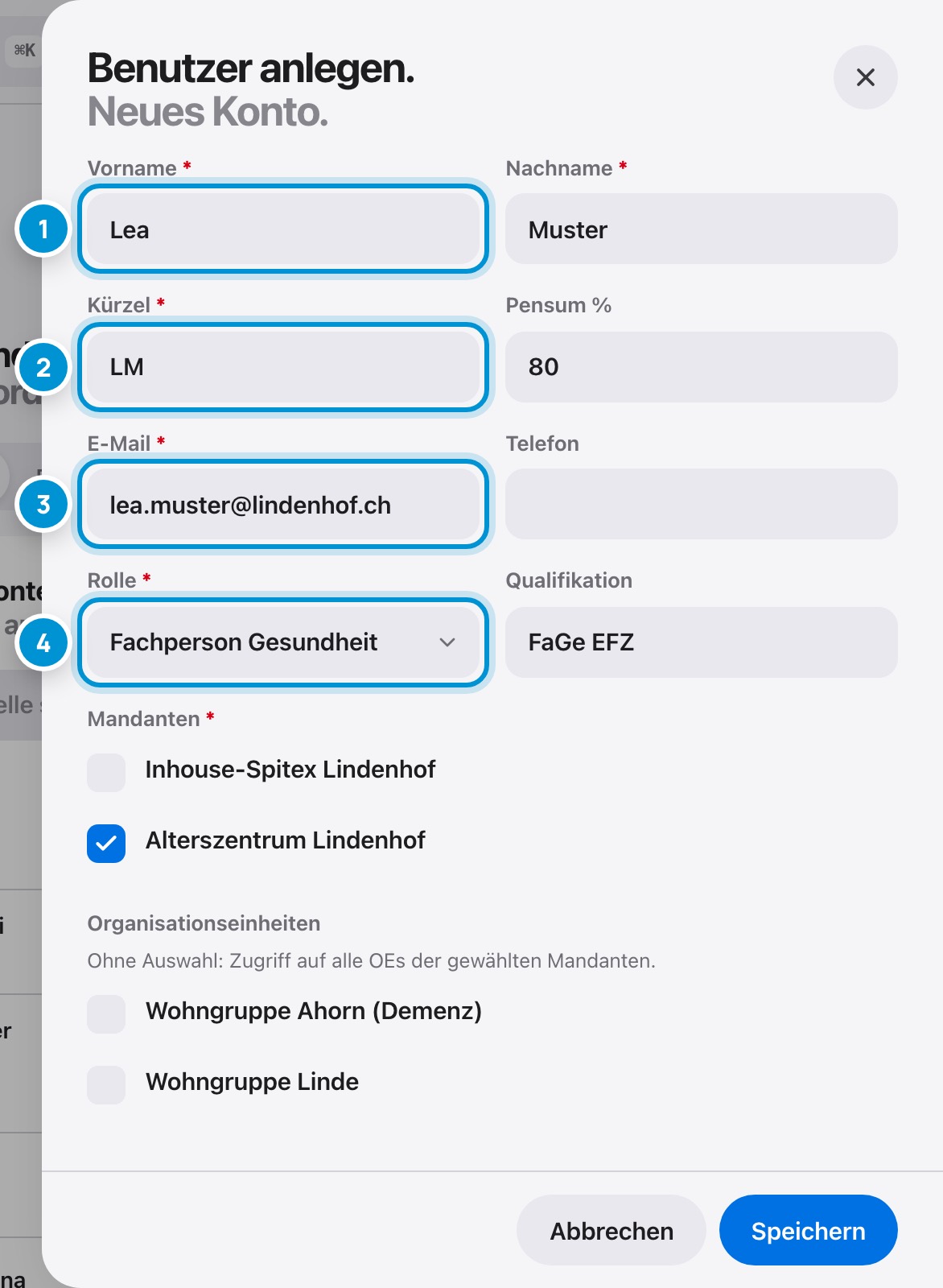
Für ein neues Konto erfassen Sie Vorname, Nachname, Kürzel und die geschäftliche E-Mail-Adresse. Das Kürzel erscheint bei jedem Eintrag und muss eindeutig sein.

Die Rolle bestimmt, welche Module die Person sieht und was sie darf. Pensum und Qualifikation sind für die Planung hilfreich.

So geht's

  1. 1.«Benutzer anlegen» tippen.
  2. 2.Pflichtfelder (*) ausfüllen.
  3. 3.Rolle wählen, zum Beispiel «Fachperson Gesundheit».
  4. 4.Weiter unten Mandanten und Abteilungen wählen (nächste Seite).

Im Bild

  1. 1Vor- und Nachname wie im Personalstamm.
  2. 2Kürzel, höchstens vier Zeichen, eindeutig.
  3. 3Geschäftliche E-Mail-Adresse für die Anmeldung.
  4. 4Rolle: bestimmt Module und Rechte.

Zugriff festlegen. Mandanten und Abteilungen.

Zugriff festlegen. Mandanten und Abteilungen.

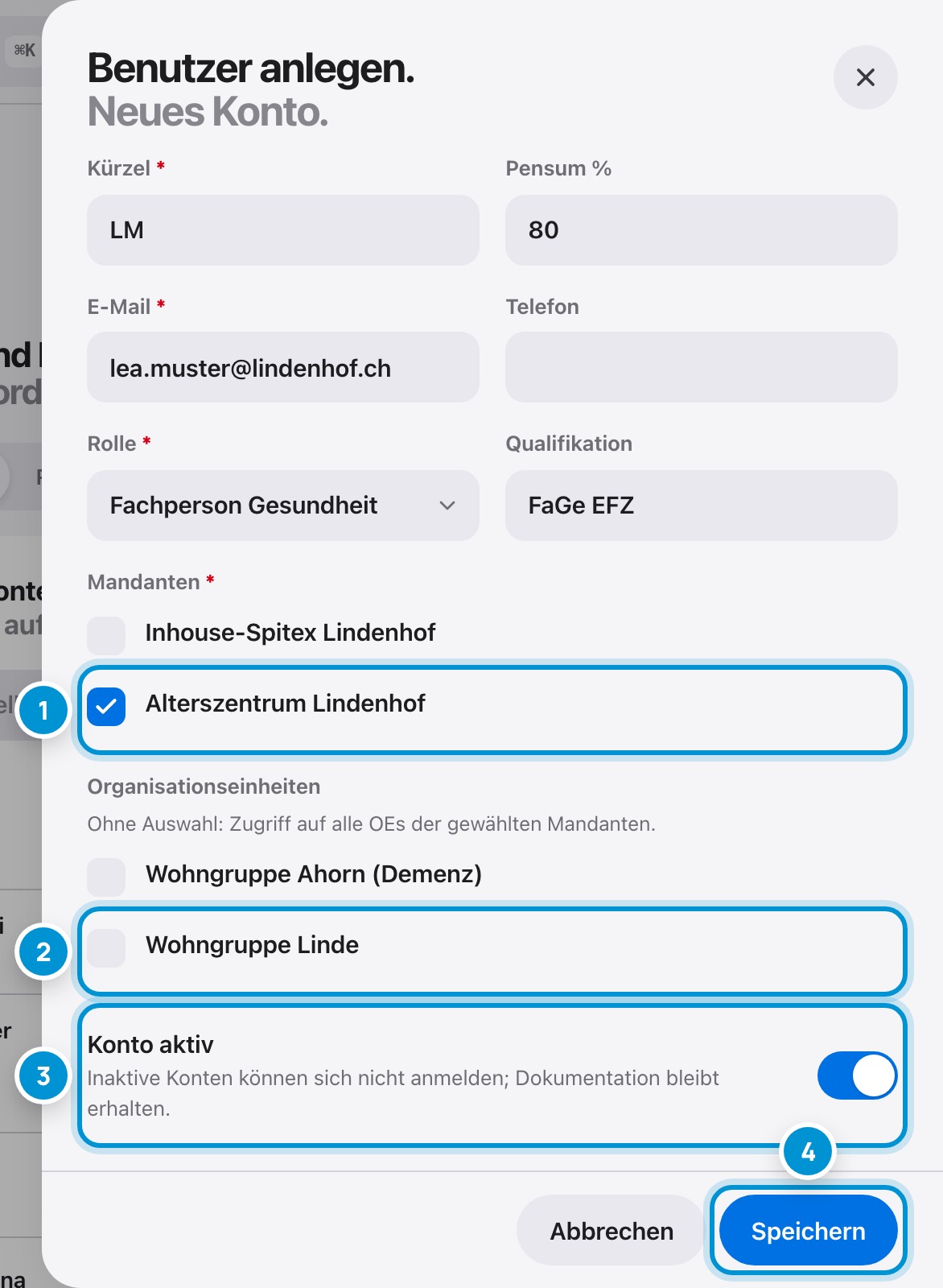
Weiter unten wählen Sie, in welchen Mandanten das Konto arbeitet. Mindestens ein Mandant ist Pflicht.

Wählen Sie keine Abteilung, sieht die Person alle Abteilungen der gewählten Mandanten. Mit «Speichern» ist das Konto angelegt; das Startpasswort setzen Sie danach.

So geht's

  1. 1.Mandanten ankreuzen.
  2. 2.Abteilungen wählen oder leer lassen für alle.
  3. 3.«Konto aktiv» eingeschaltet lassen.
  4. 4.«Speichern», danach Passwort setzen.

Im Bild

  1. 1Mandanten, in denen das Konto arbeitet.
  2. 2Abteilungen. Ohne Auswahl: alle Abteilungen.
  3. 3Konto aktiv. Inaktive Konten können sich nicht anmelden.
  4. 4Konto speichern.

Konto ändern. Oder deaktivieren.

Konto ändern. Oder deaktivieren.

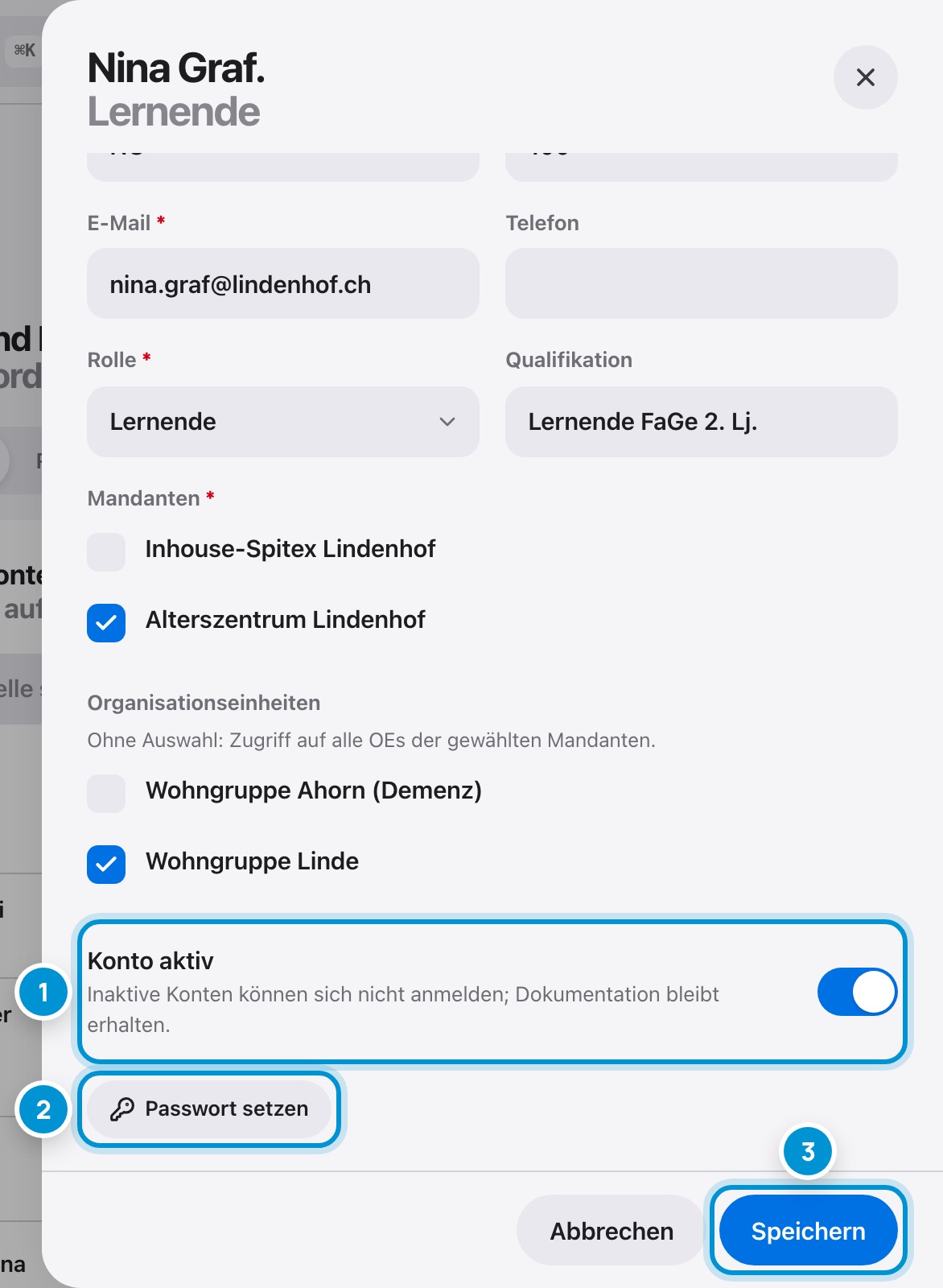
Ein Tipp auf ein Konto öffnet dieselben Felder. Ändern Sie zum Beispiel die Rolle nach einem Lehrabschluss oder die Abteilung nach einem Wechsel.

Verlässt jemand den Betrieb, schalten Sie «Konto aktiv» aus. Die Person kann sich nicht mehr anmelden, ihre Dokumentation bleibt vollständig erhalten.

So geht's

  1. 1.Konto in der Liste antippen.
  2. 2.Angaben ändern.
  3. 3.Austritt: «Konto aktiv» ausschalten.
  4. 4.«Speichern».

Im Bild

  1. 1Konto aktiv oder inaktiv.
  2. 2Neues Startpasswort setzen.
  3. 3Änderungen speichern.

Passwort setzen. Startpasswort vergeben.

Passwort setzen. Startpasswort vergeben.

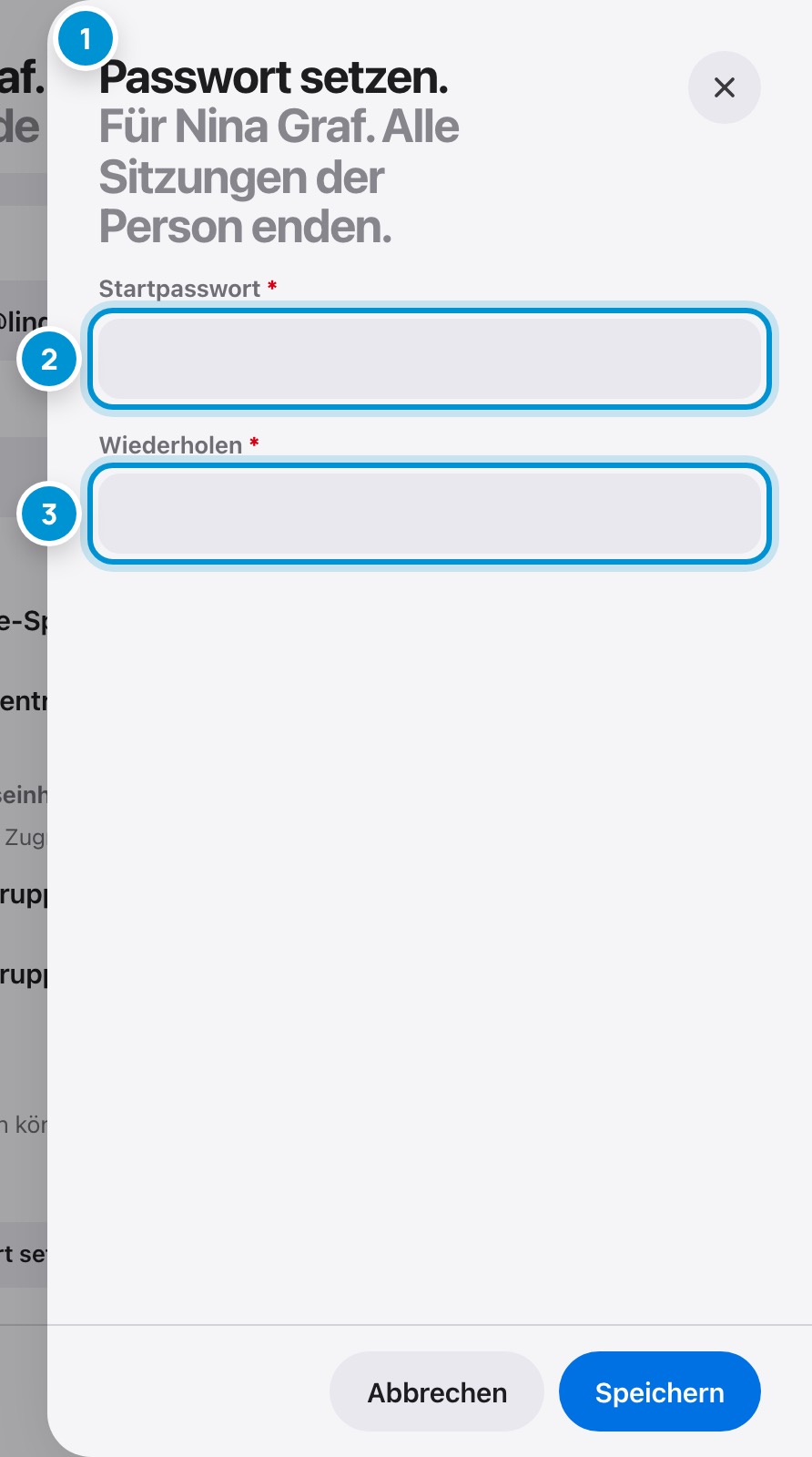
Neue Mitarbeitende und Personen, die ihr Passwort vergessen haben, erhalten von Ihnen ein Startpasswort. Beim nächsten Anmelden ersetzen sie es durch ein eigenes.

Mit dem Speichern enden alle laufenden Sitzungen der Person, auf allen Geräten.

So geht's

  1. 1.Konto öffnen, «Passwort setzen».
  2. 2.Startpasswort zweimal eingeben (mindestens 10 Zeichen).
  3. 3.«Speichern».
  4. 4.Startpasswort persönlich oder telefonisch mitteilen, nicht per E-Mail.

Im Bild

  1. 1Für welches Konto das Passwort gilt.
  2. 2Startpasswort.
  3. 3Startpasswort wiederholen.

Rechte-Matrix. Modul mal Aktion.

Rechte-Matrix. Modul mal Aktion.

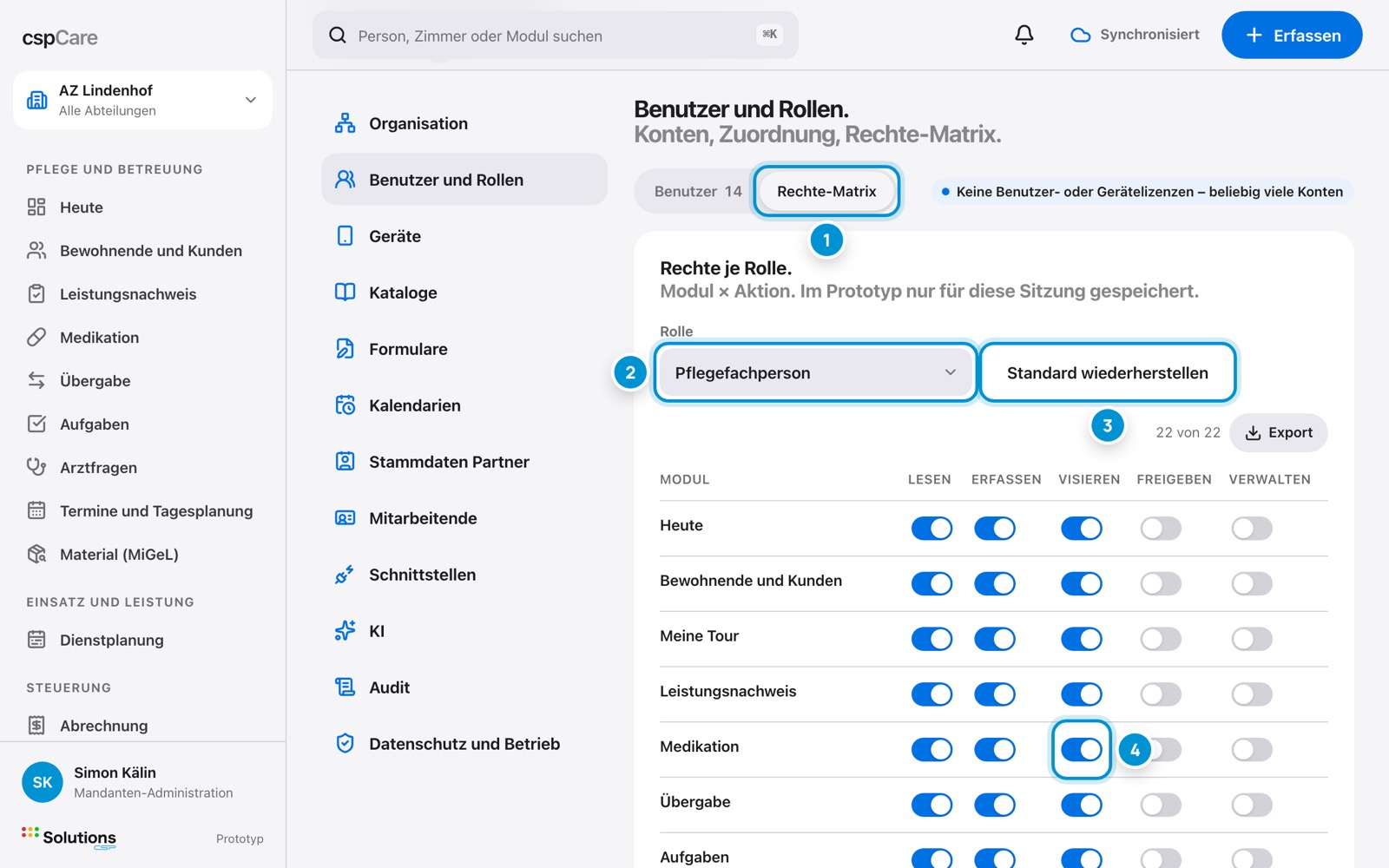
Die Rechte-Matrix zeigt je Rolle, was in welchem Modul erlaubt ist: lesen, erfassen, visieren, freigeben, verwalten.

Lesen ist Voraussetzung für alles Weitere. Ob ein Recht für die eigene Abteilung, den Mandanten oder die Gruppe gilt, ergibt sich aus der Zuordnung des Kontos.

So geht's

  1. 1.Ansicht «Rechte-Matrix» wählen.
  2. 2.Rolle wählen.
  3. 3.Schalter prüfen oder anpassen.
  4. 4.«Standard wiederherstellen» setzt die Vorgabe zurück.

Im Bild

  1. 1Ansicht Rechte-Matrix.
  2. 2Rolle wählen.
  3. 3Vorgabe von cspCare wiederherstellen.
  4. 4Ein Recht: hier «Medikation visieren».

Kapitel 4

Geräte. Koppeln, sperren, löschen.

Mobile Geräte. Tablets und Smartphones.

Mobile Geräte. Tablets und Smartphones.

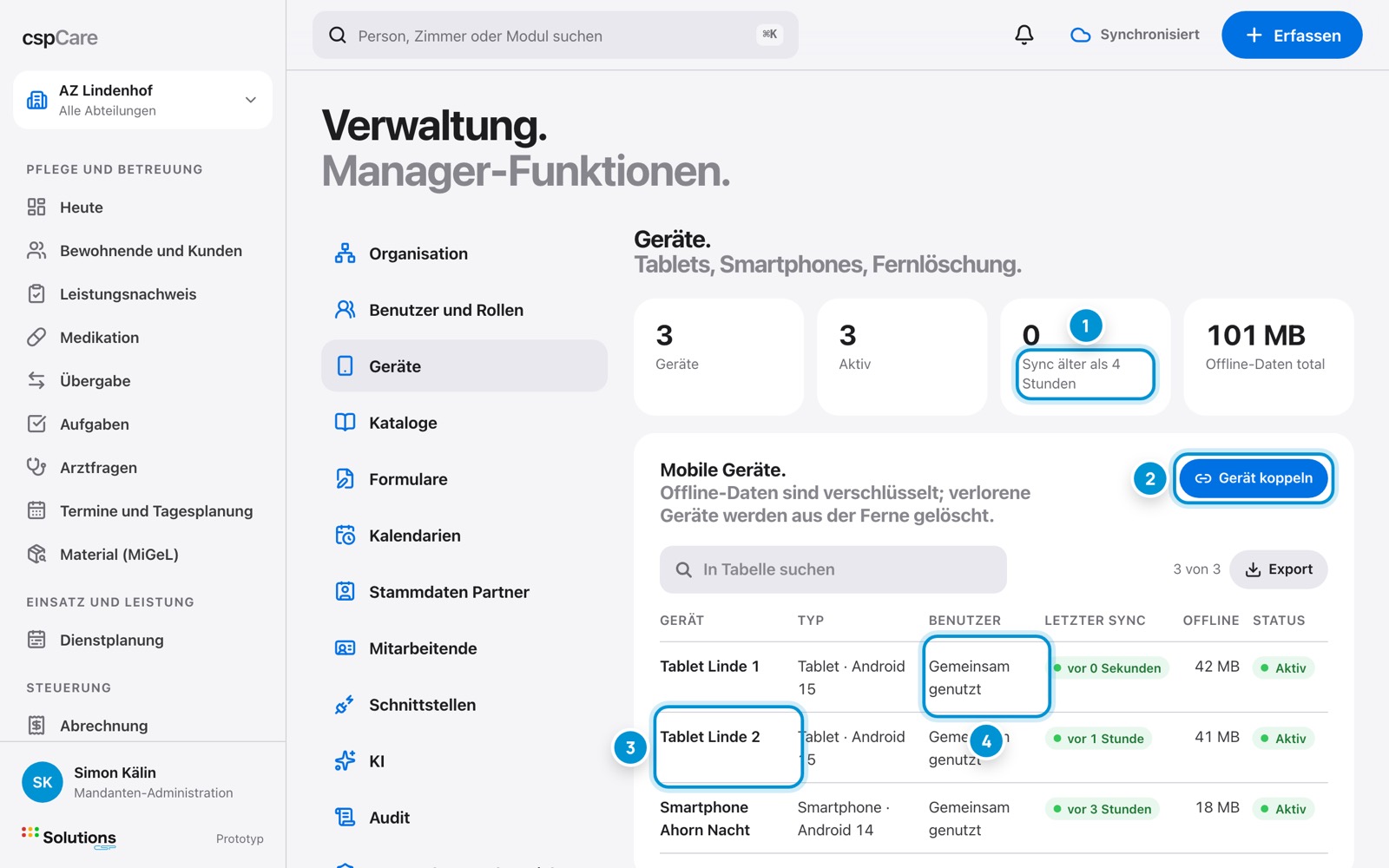
Unter «Geräte» sehen Sie alle Tablets und Smartphones Ihres Betriebs: Typ, Benutzer, letzter Abgleich, Datenmenge und Status.

Hat ein Gerät länger als vier Stunden nicht synchronisiert, erscheint es in der Kennzahl. Fragen Sie dann im Team nach, ob es eingeschaltet und verbunden ist.

So geht's

  1. 1.Bereich «Geräte» wählen.
  2. 2.Kennzahlen prüfen.
  3. 3.Neues Gerät: «Gerät koppeln».
  4. 4.Gerät antippen: Details, Sperren, Verlust melden.

Im Bild

  1. 1Kennzahlen: Geräte, aktiv, verspäteter Abgleich, Datenmenge.
  2. 2Neues Gerät koppeln.
  3. 3Gerät antippen für Details.
  4. 4Gemeinsam genutzt: Stationsgerät mit Geräte-PIN.

Gerät koppeln. Mit Code oder QR-Code.

Gerät koppeln. Mit Code oder QR-Code.

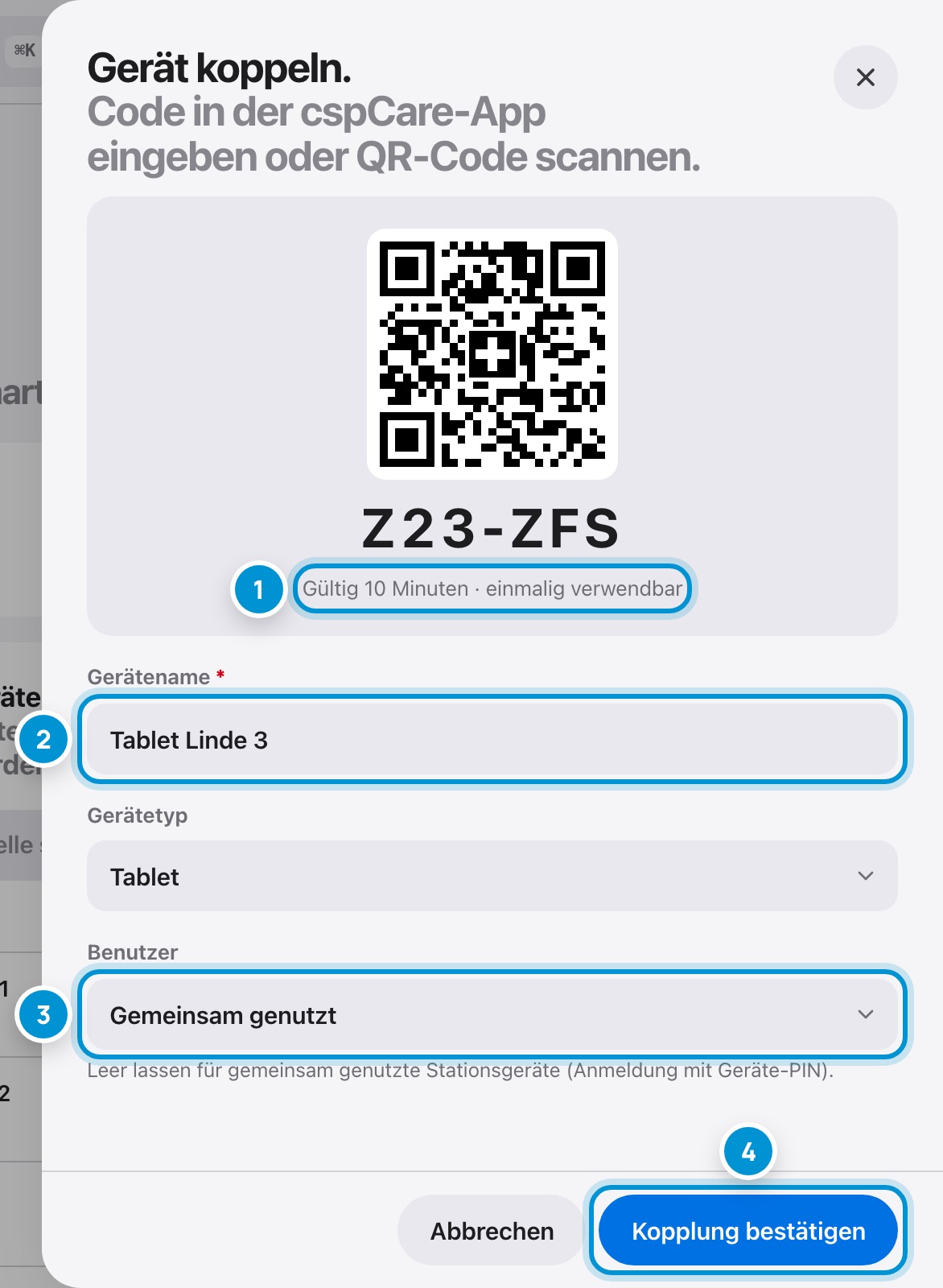
cspCare zeigt einen Kopplungscode und einen QR-Code. Auf dem neuen Gerät öffnen Sie die cspCare-App und geben den Code ein oder scannen den QR-Code.

Der Code gilt zehn Minuten und nur einmal. Ohne Benutzer ist das Gerät ein gemeinsam genutztes Stationsgerät mit Geräte-PIN.

So geht's

  1. 1.«Gerät koppeln» tippen.
  2. 2.Gerätename und Typ eintragen, bei Bedarf Benutzer wählen.
  3. 3.Auf dem Gerät Code eingeben oder QR-Code scannen.
  4. 4.«Kopplung bestätigen».

Im Bild

  1. 1Kopplungscode und QR-Code, zehn Minuten gültig.
  2. 2Name, unter dem das Gerät erscheint.
  3. 3Persönliches Gerät oder gemeinsam genutzt.
  4. 4Kopplung abschliessen.

Sperren oder melden. Wenn ein Gerät fehlt.

Sperren oder melden. Wenn ein Gerät fehlt.

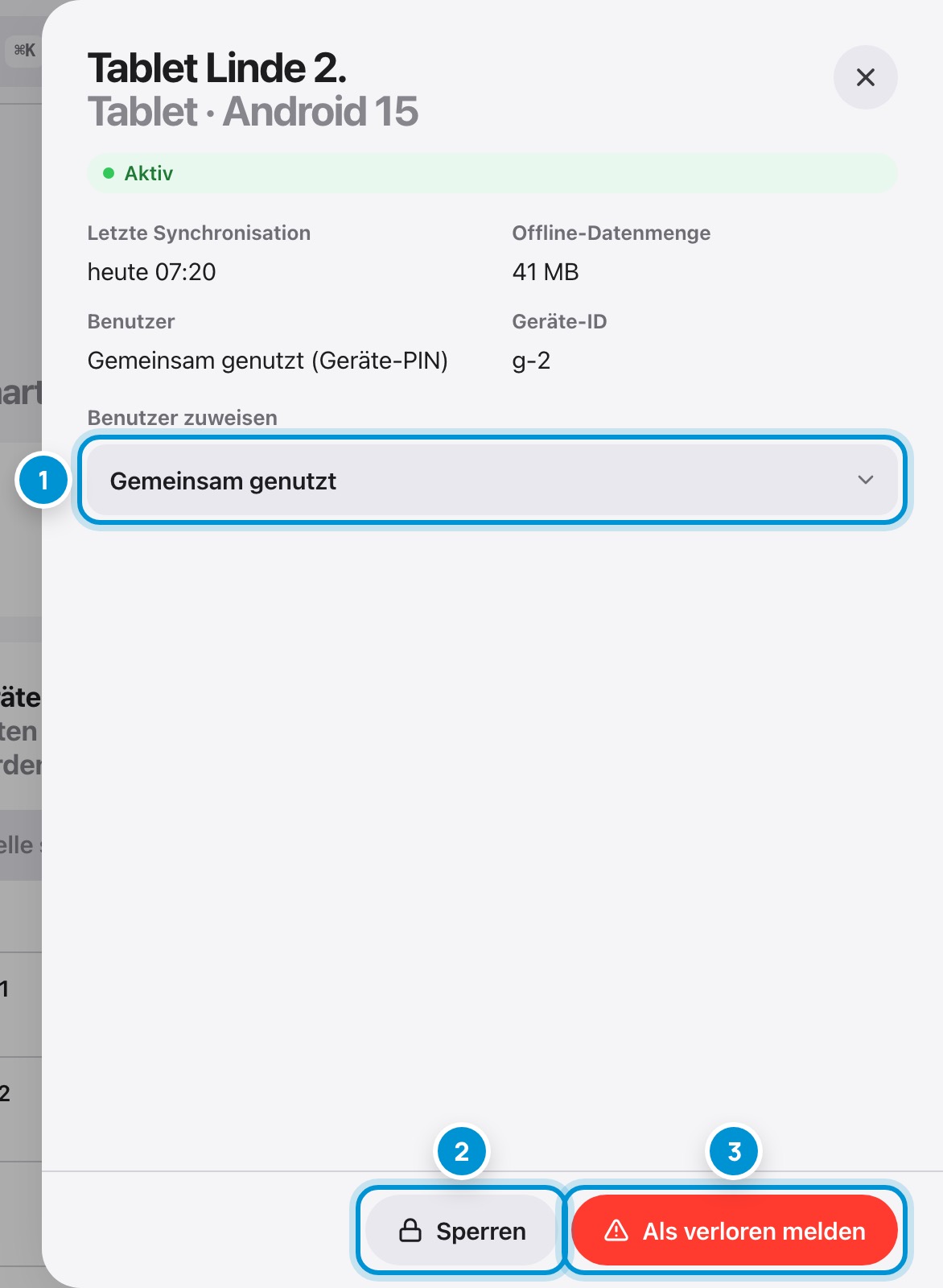
Die Details zeigen Abgleich, Datenmenge, Benutzer und Geräte-ID. Ist ein Gerät vorübergehend nicht auffindbar, sperren Sie es. Taucht es wieder auf, entsperren Sie es.

Ist es verloren oder gestohlen, melden Sie es als verloren. Nach einer Bestätigung sperrt cspCare das Gerät sofort und löscht beim nächsten Kontakt mit dem Server alle lokalen Daten.

So geht's

  1. 1.Gerät antippen.
  2. 2.Bei Bedarf Benutzer neu zuweisen.
  3. 3.«Sperren» oder «Als verloren melden».
  4. 4.Verlust bestätigen: «Verloren melden und löschen».

Im Bild

  1. 1Gerät einer Person zuweisen oder gemeinsam nutzen.
  2. 2Sperren: Anmeldung sofort nicht mehr möglich.
  3. 3Verlust melden: sperren und Daten aus der Ferne löschen.

Kapitel 5

Kataloge und Formulare. Ihre fachlichen Grundlagen.

Kataloge. Leistungen, MiGeL, Medikamente.

Kataloge. Leistungen, MiGeL, Medikamente.

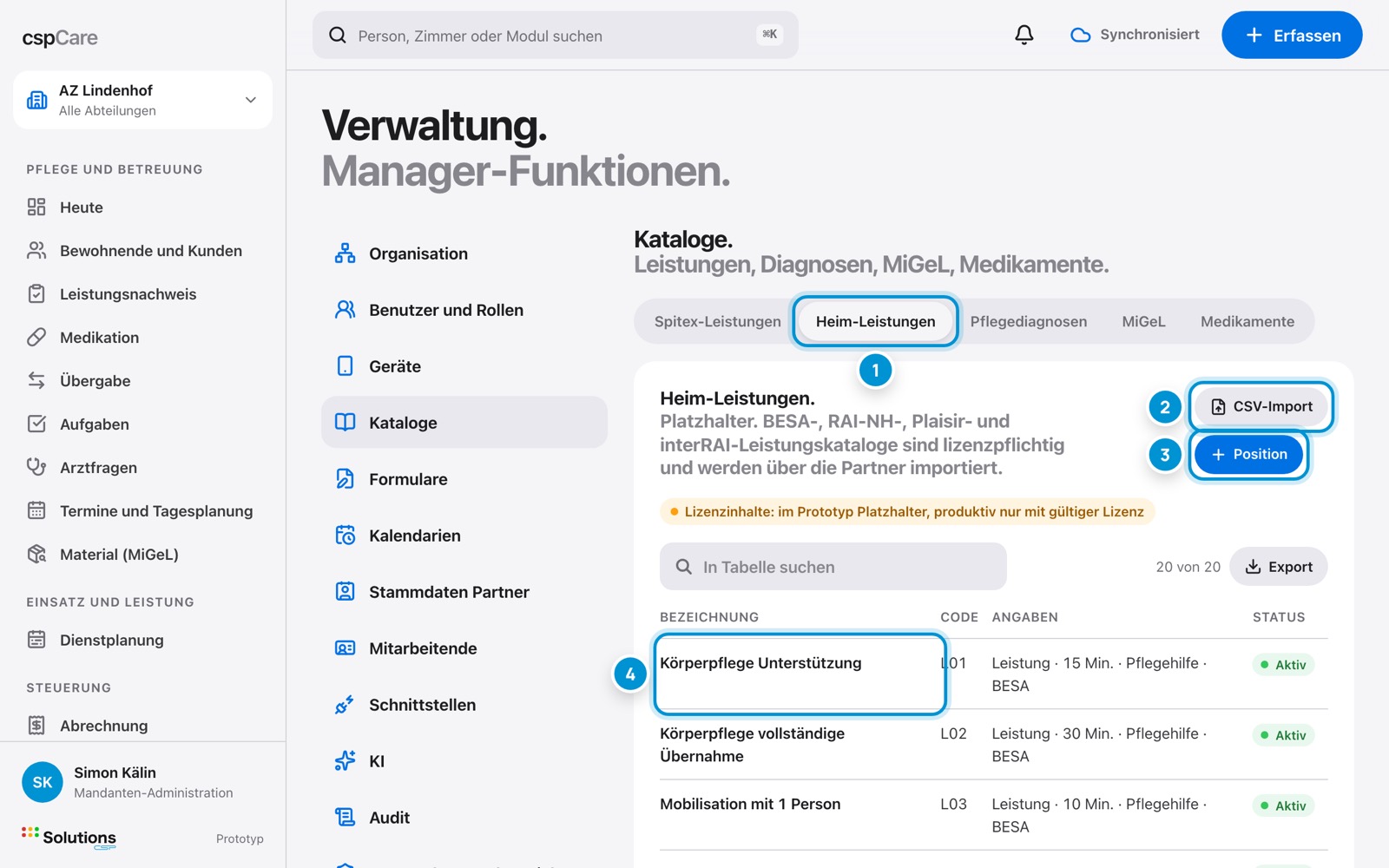
Kataloge liefern die Auswahl für Planung und Abrechnung: Spitex- und Heim-Leistungen, Pflegediagnosen, MiGeL und Medikamente.

Lizenzpflichtige Kataloge wie BESA oder RAI kommen über die Partner. Eigene Positionen ergänzen Sie einzeln oder per CSV-Import.

So geht's

  1. 1.Bereich «Kataloge» wählen.
  2. 2.Register wählen, zum Beispiel «Heim-Leistungen».
  3. 3.Position antippen, um sie anzusehen.
  4. 4.Neu: «Position» oder «CSV-Import».

Im Bild

  1. 1Register der Kataloge.
  2. 2Viele Positionen auf einmal aus einer CSV-Datei.
  3. 3Einzelne Position hinzufügen.
  4. 4Position mit Code, Minuten, Qualifikation und Status.

Position hinzufügen. Ein Eintrag im Katalog.

Position hinzufügen. Ein Eintrag im Katalog.

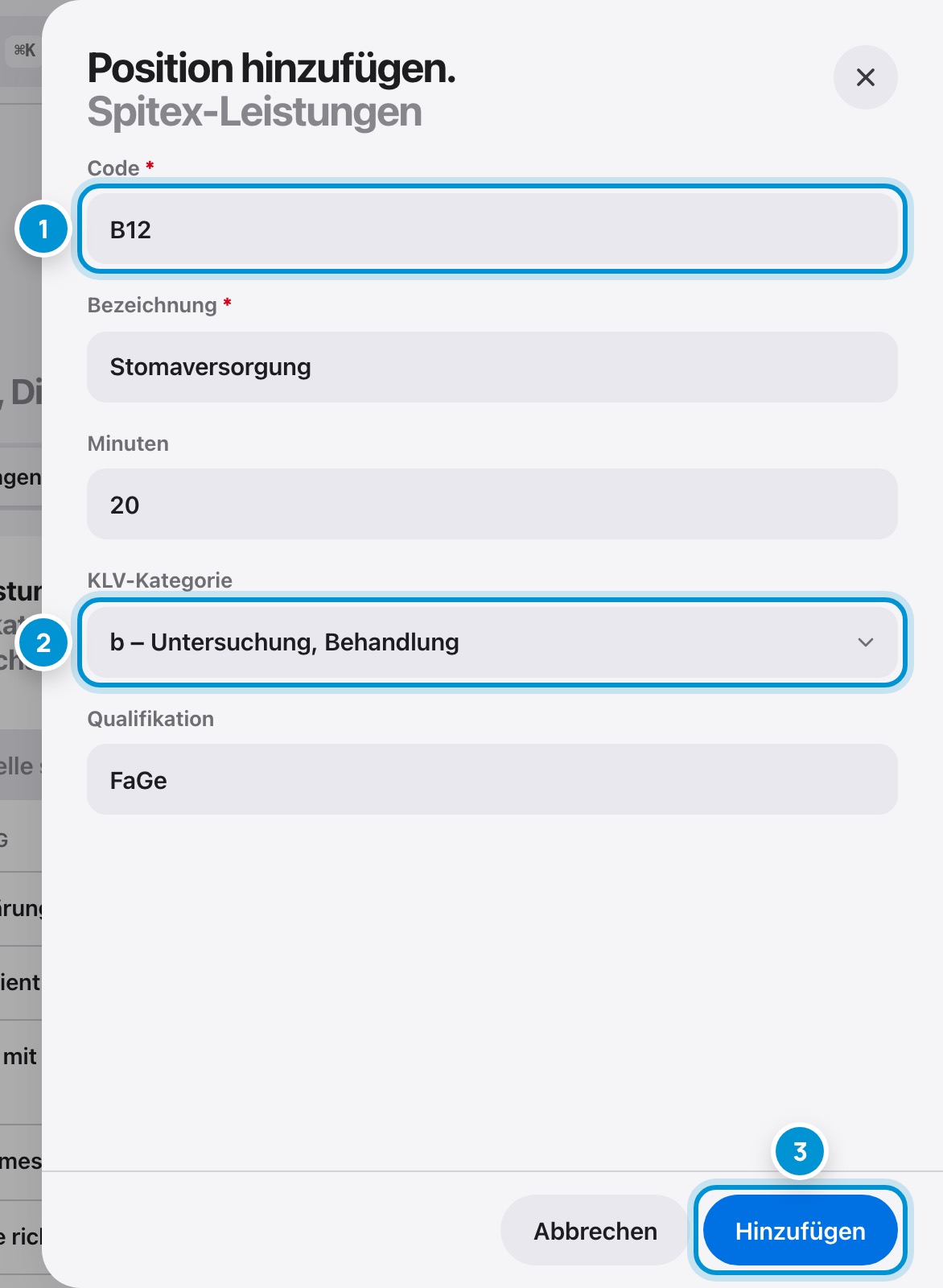
Eine Position braucht einen eindeutigen Code und eine Bezeichnung. Minuten, KLV-Kategorie und Qualifikation helfen bei Planung und Abrechnung.

Neue Positionen stehen sofort in der Planung zur Verfügung, auch auf den Geräten im Team.

So geht's

  1. 1.Register wählen, «Position» tippen.
  2. 2.Code und Bezeichnung eintragen.
  3. 3.Minuten, Kategorie und Qualifikation ergänzen.
  4. 4.«Hinzufügen».

Im Bild

  1. 1Code und Bezeichnung, beide Pflicht.
  2. 2KLV-Kategorie a, b, c oder Hauswirtschaft.
  3. 3Position in den Katalog übernehmen.

Formulare. Betriebseigen oder System.

Formulare. Betriebseigen oder System.

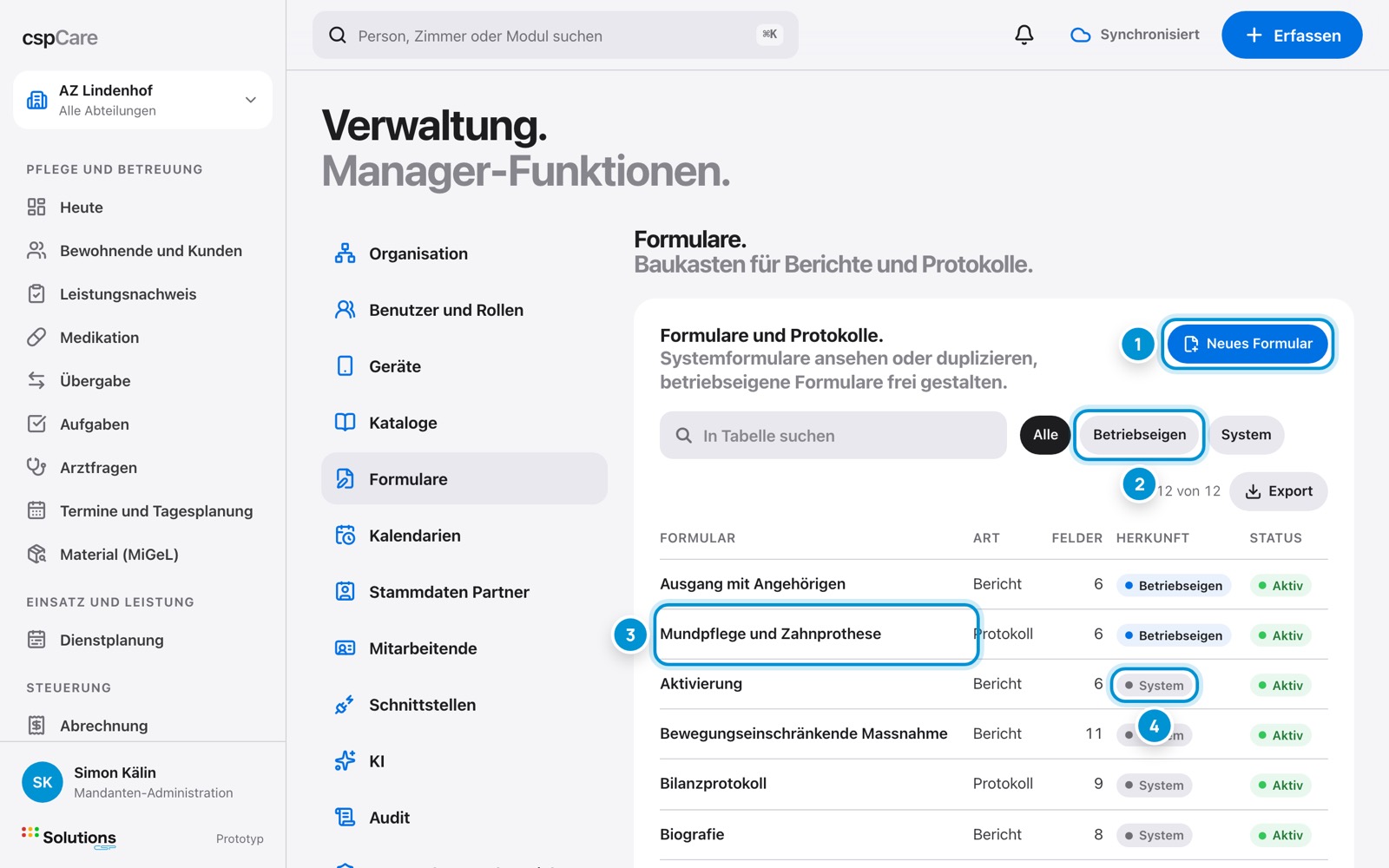
Formulare sind Berichte und Protokolle, die das Team in der Akte ausfüllt, etwa ein Sturz- oder Lagerungsprotokoll.

Systemformulare liefert cspCare. Sie können sie ansehen und als Vorlage duplizieren. Betriebseigene Formulare gestalten Sie frei.

So geht's

  1. 1.Bereich «Formulare» wählen.
  2. 2.Mit «Betriebseigen» oder «System» filtern.
  3. 3.Formular antippen zum Ansehen oder Bearbeiten.
  4. 4.Neu: «Neues Formular».

Im Bild

  1. 1Neues Formular im Baukasten.
  2. 2Filter: alle, betriebseigen, System.
  3. 3Betriebseigenes Formular, bearbeitbar.
  4. 4Systemformular: ansehen und duplizieren.

Formular-Baukasten. Mit Live-Vorschau.

Formular-Baukasten. Mit Live-Vorschau.

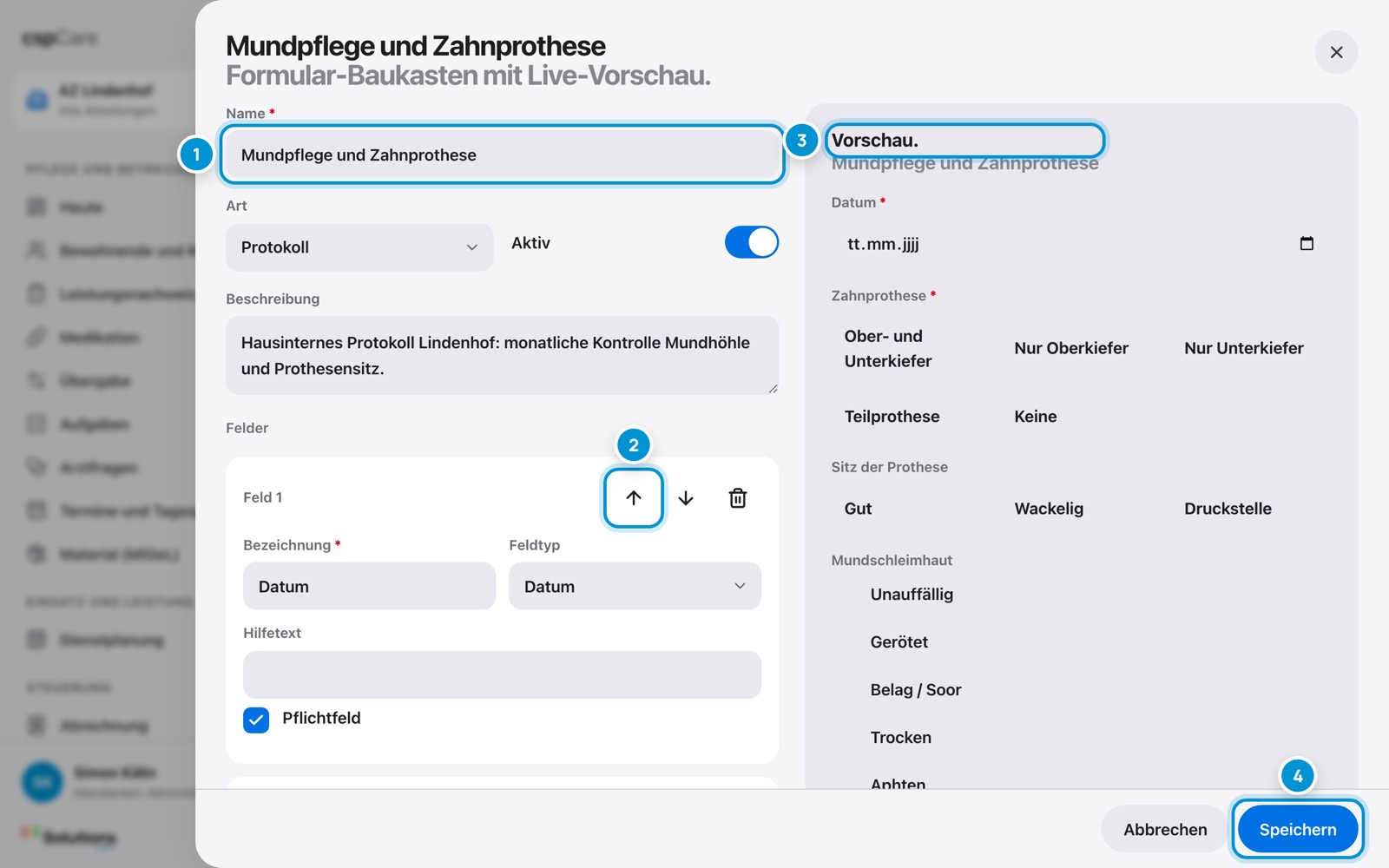
Links bauen Sie das Formular aus Feldern auf: Text, Zahl, Datum, Uhrzeit, Auswahl, Ja/Nein oder Skala. Jedes Feld lässt sich verschieben, als Pflicht markieren und mit Hilfetext versehen.

Rechts sehen Sie sofort, wie das Formular in der Akte aussieht.

So geht's

  1. 1.Formular antippen oder «Neues Formular».
  2. 2.Name und Art (Protokoll oder Bericht) festlegen.
  3. 3.«Feld hinzufügen», Feldtyp und Bezeichnung wählen.
  4. 4.In der Vorschau prüfen, dann «Speichern».

Im Bild

  1. 1Name des Formulars.
  2. 2Feld verschieben oder entfernen.
  3. 3Live-Vorschau, wie in der Akte.
  4. 4Formular speichern.

Kapitel 6

Stammdaten. Partner und Mitarbeitende.

Partner. Ärzte, Apotheken, Kassen.

Partner. Ärzte, Apotheken, Kassen.

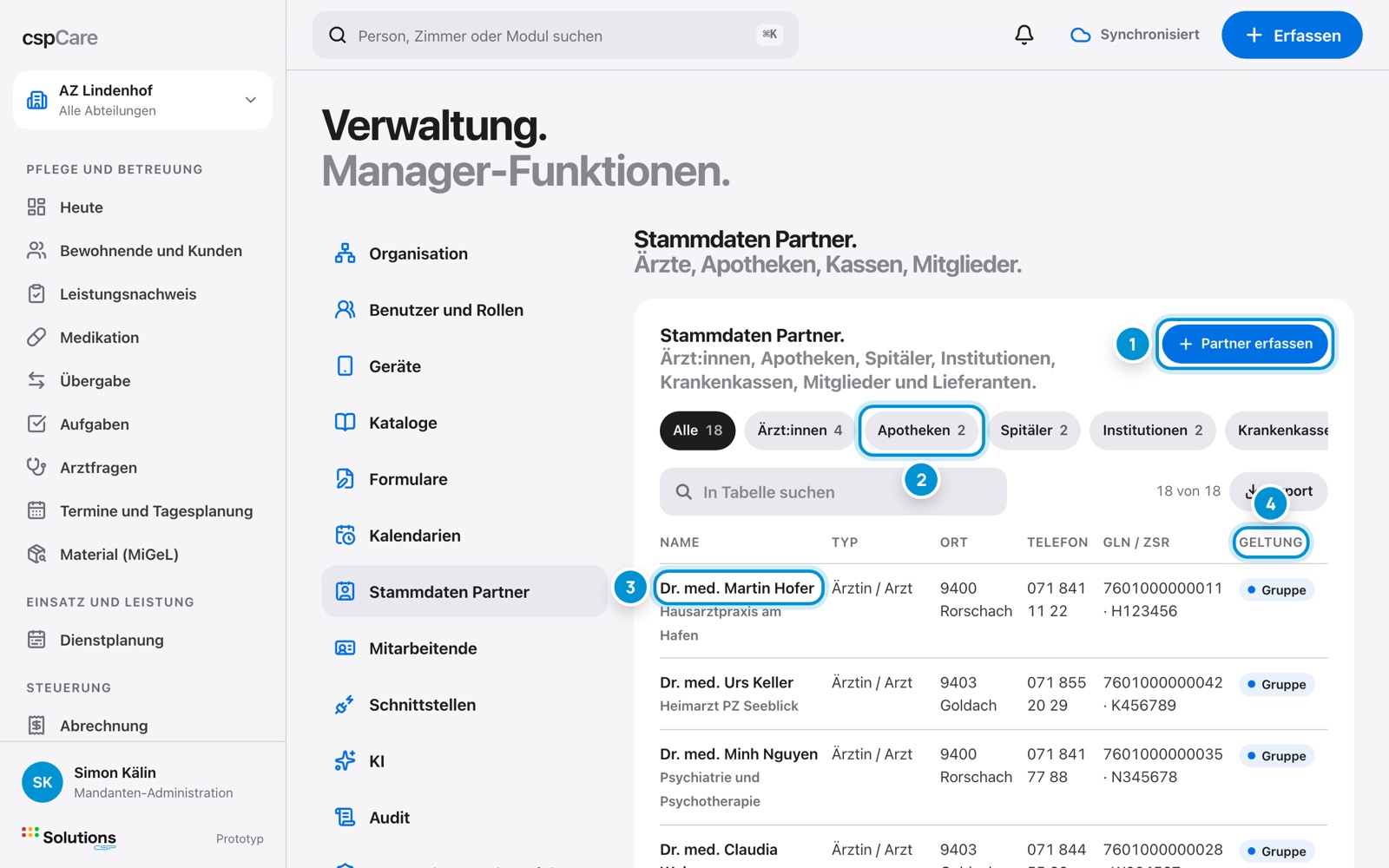
Partner sind Ärztinnen und Ärzte, Apotheken, Spitäler, Institutionen, Krankenkassen, Mitglieder, Verblisterer und Lieferanten. Das Team wählt sie in Akte, Medikation und Abrechnung aus.

Ein Partner gilt für die ganze Gruppe oder nur für Ihren Mandanten. GLN und ZSR-Nummer braucht es für Abrechnung und Schnittstellen.

So geht's

  1. 1.Bereich «Stammdaten Partner» wählen.
  2. 2.Nach Typ filtern.
  3. 3.Partner antippen, um ihn zu ändern.
  4. 4.Neu: «Partner erfassen», Typ und Geltung wählen.

Im Bild

  1. 1Neuen Partner erfassen.
  2. 2Filter nach Typ, mit Anzahl.
  3. 3Partner mit Ort, Telefon, GLN und ZSR.
  4. 4Geltung: ganze Gruppe oder nur Ihr Mandant.

Mitarbeitende. Der Personalstamm.

Mitarbeitende. Der Personalstamm.

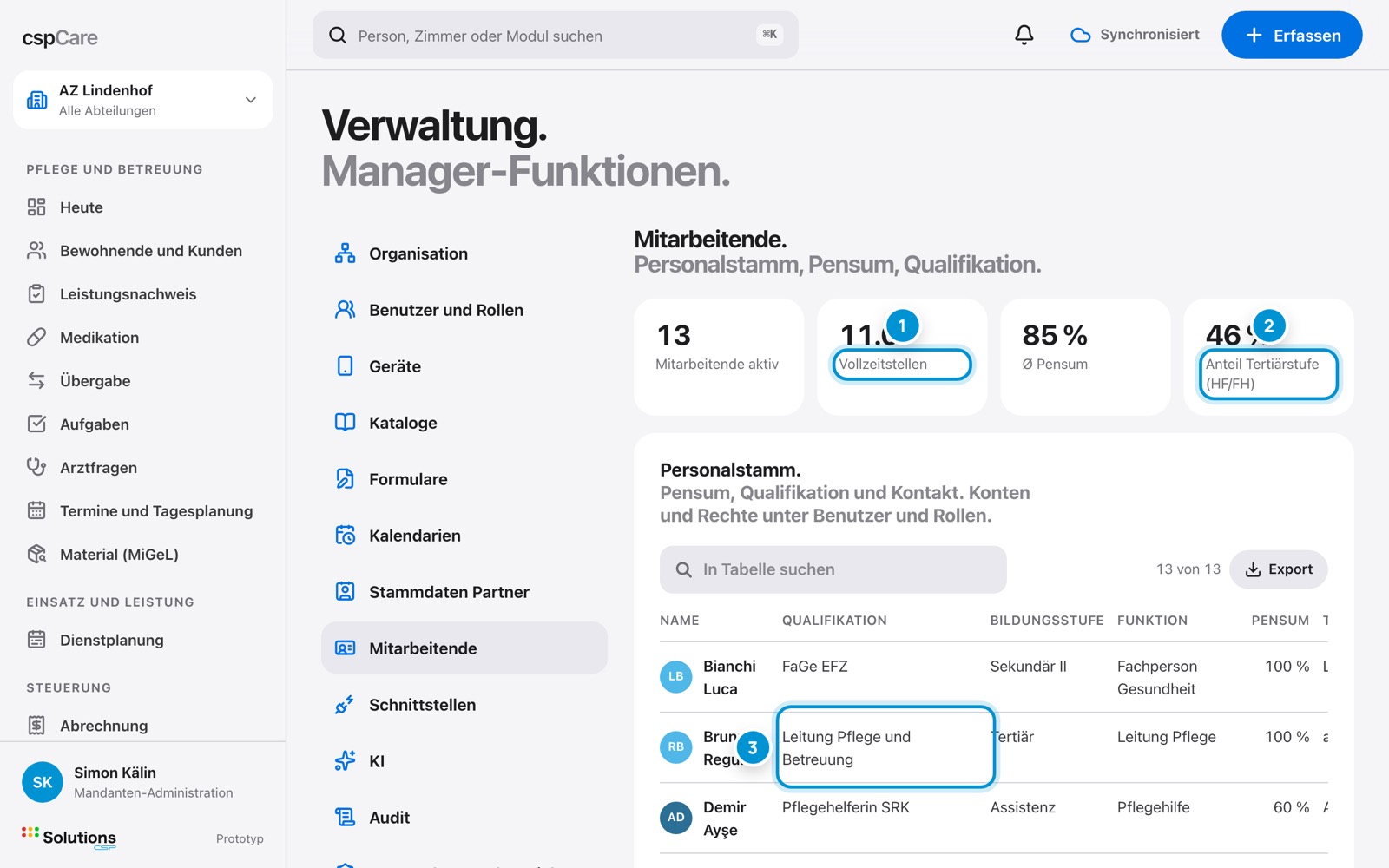
Der Personalstamm zeigt Qualifikation, Bildungsstufe, Funktion, Pensum, Team und Kontakt. Oben stehen Stellen, Pensum und Anteil Tertiärstufe auf einen Blick.

Konten und Rechte pflegen Sie unter «Benutzer und Rollen». Hier geht es um die Personalangaben, etwa für die Dienstplanung.

So geht's

  1. 1.Bereich «Mitarbeitende» wählen.
  2. 2.Kennzahlen prüfen.
  3. 3.Person antippen, um Angaben zu ändern.

Im Bild

  1. 1Stellen, Pensum und Qualifikationsmix.
  2. 2Anteil Tertiärstufe, wichtig für Stellenplan und Kontrollen.
  3. 3Qualifikation und Funktion je Person.

Kapitel 7

Schnittstellen. Anbindungen im Blick.

Schnittstellen-Monitor. Läuft alles?

Schnittstellen-Monitor. Läuft alles?

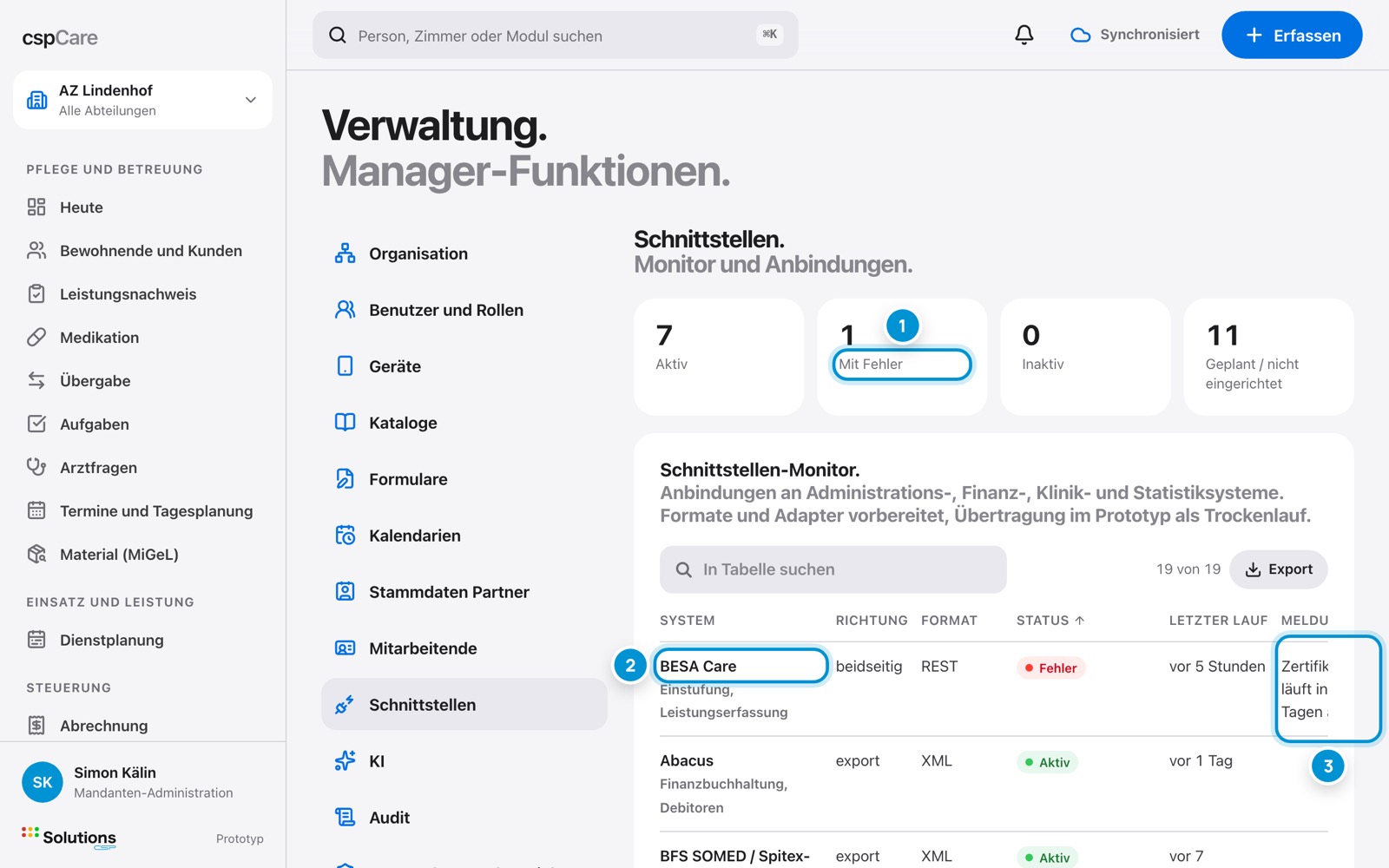
Der Monitor zeigt alle Anbindungen an Umsysteme: Einstufung, Finanzen, Lohn, Apotheke, Statistik. Zu jeder sehen Sie Richtung, Format, Status, letzten Lauf und die letzte Meldung.

Fehler stehen oben in Rot. Kümmern Sie sich zuerst darum, etwa um ein ablaufendes Zertifikat.

So geht's

  1. 1.Bereich «Schnittstellen» wählen.
  2. 2.Kennzahl «Mit Fehler» prüfen.
  3. 3.Schnittstelle antippen für Details und Test.

Im Bild

  1. 1Kennzahlen: aktiv, mit Fehler, inaktiv, geplant.
  2. 2Schnittstelle antippen für Details.
  3. 3Letzte Meldung, hier ein Hinweis zum Zertifikat.

Anbindung prüfen. Konfiguration und Test.

Anbindung prüfen. Konfiguration und Test.

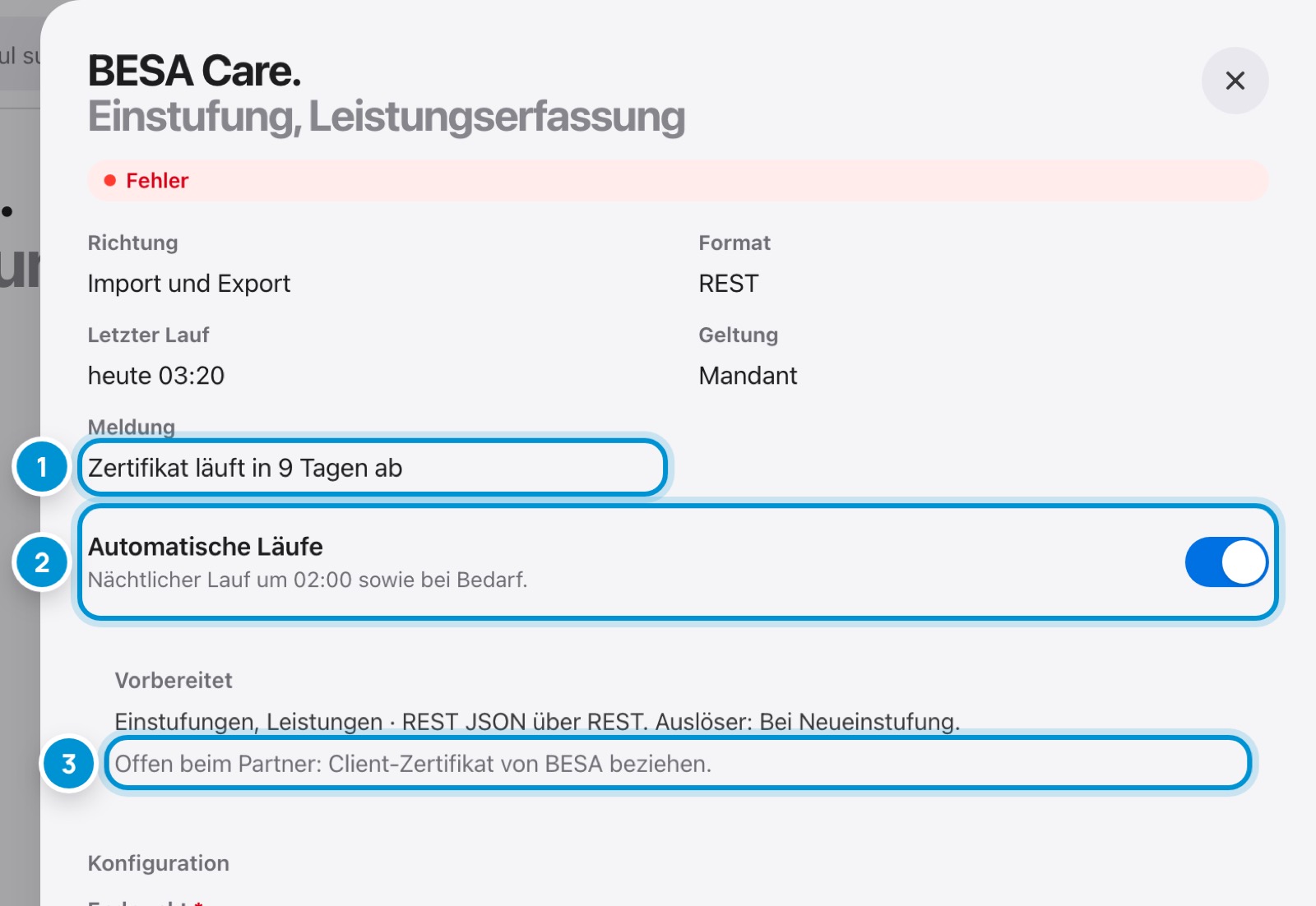
Die Details zeigen Status, Richtung, Format, letzten Lauf und offene Punkte beim Partner. Automatische Läufe schalten Sie hier ein oder aus.

Unter «Konfiguration» stehen Endpunkt und Kundennummer. Zertifikate liegen nur auf dem Server. «Prüfen» testet die Verbindung.

So geht's

  1. 1.Schnittstelle antippen.
  2. 2.Meldung und offene Punkte lesen.
  3. 3.Konfiguration prüfen, «Prüfen» für den Verbindungstest.
  4. 4.Bei Bedarf «Jetzt ausführen».

Im Bild

  1. 1Meldung der letzten Übertragung.
  2. 2Automatische Läufe, zum Beispiel nachts um 02:00.
  3. 3Was beim Partner noch fehlt.

Kapitel 8

KI, Audit, Datenschutz. Kontrolle behalten.

KI für Ihren Betrieb. Ein Schalter, klare Regeln.

KI für Ihren Betrieb. Ein Schalter, klare Regeln.

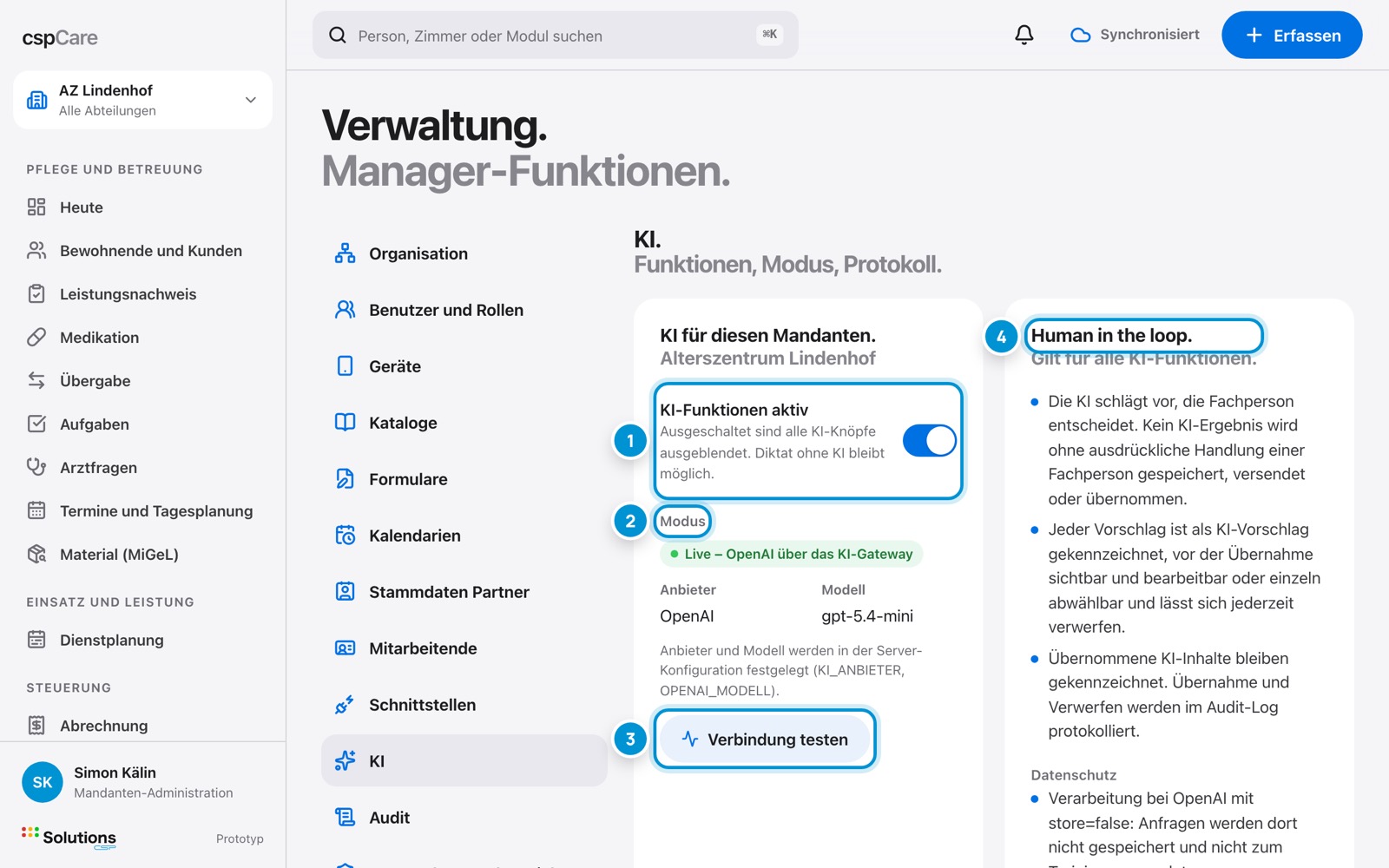
Unter «KI» schalten Sie die KI-Funktionen für Ihren Mandanten ein oder aus. Ausgeschaltet verschwinden alle KI-Knöpfe. Diktat ohne KI bleibt möglich.

Es gilt immer «Human in the loop»: Die KI schlägt vor, die Fachperson entscheidet. Modus, Anbieter und Modell zeigt cspCare zur Kontrolle an.

So geht's

  1. 1.Bereich «KI» wählen.
  2. 2.Hauptschalter prüfen.
  3. 3.«Verbindung testen» bei Zweifeln.
  4. 4.Weiter unten einzelne Funktionen ein- oder ausschalten.

Im Bild

  1. 1KI für diesen Mandanten ein oder aus.
  2. 2Modus, Anbieter und Modell.
  3. 3Verbindung zum KI-Dienst testen.
  4. 4Grundsätze, die für alle KI-Funktionen gelten.

KI-Funktionen. Einzeln schaltbar.

KI-Funktionen. Einzeln schaltbar.

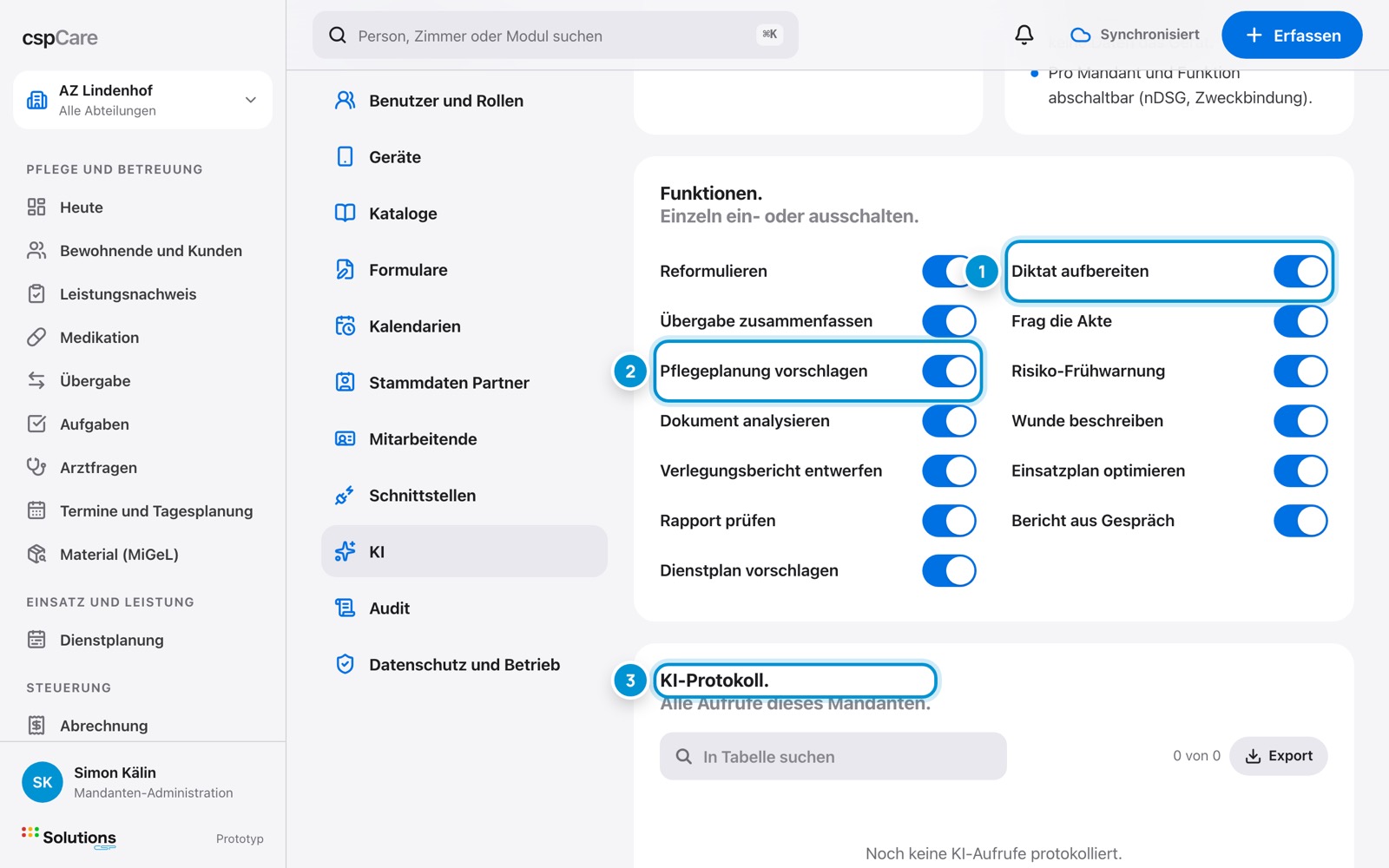
Jede KI-Funktion lässt sich einzeln schalten, etwa «Diktat aufbereiten», «Übergabe zusammenfassen» oder «Pflegeplanung vorschlagen». So setzen Sie nur ein, was Ihr Betrieb freigegeben hat.

Das KI-Protokoll listet jeden Aufruf mit Funktion, Modell, Benutzer, Zeit und Modus.

So geht's

  1. 1.Zu «Funktionen» scrollen.
  2. 2.Funktion ein- oder ausschalten.
  3. 3.Im KI-Protokoll Aufrufe nachvollziehen, bei Bedarf exportieren.

Im Bild

  1. 1Diktat aufbereiten: Text und Messwerte aus dem Diktat.
  2. 2Pflegeplanung vorschlagen: Probleme und Massnahmen.
  3. 3Protokoll aller KI-Aufrufe dieses Mandanten.

Audit. Wer hat was geändert.

Audit. Wer hat was geändert.

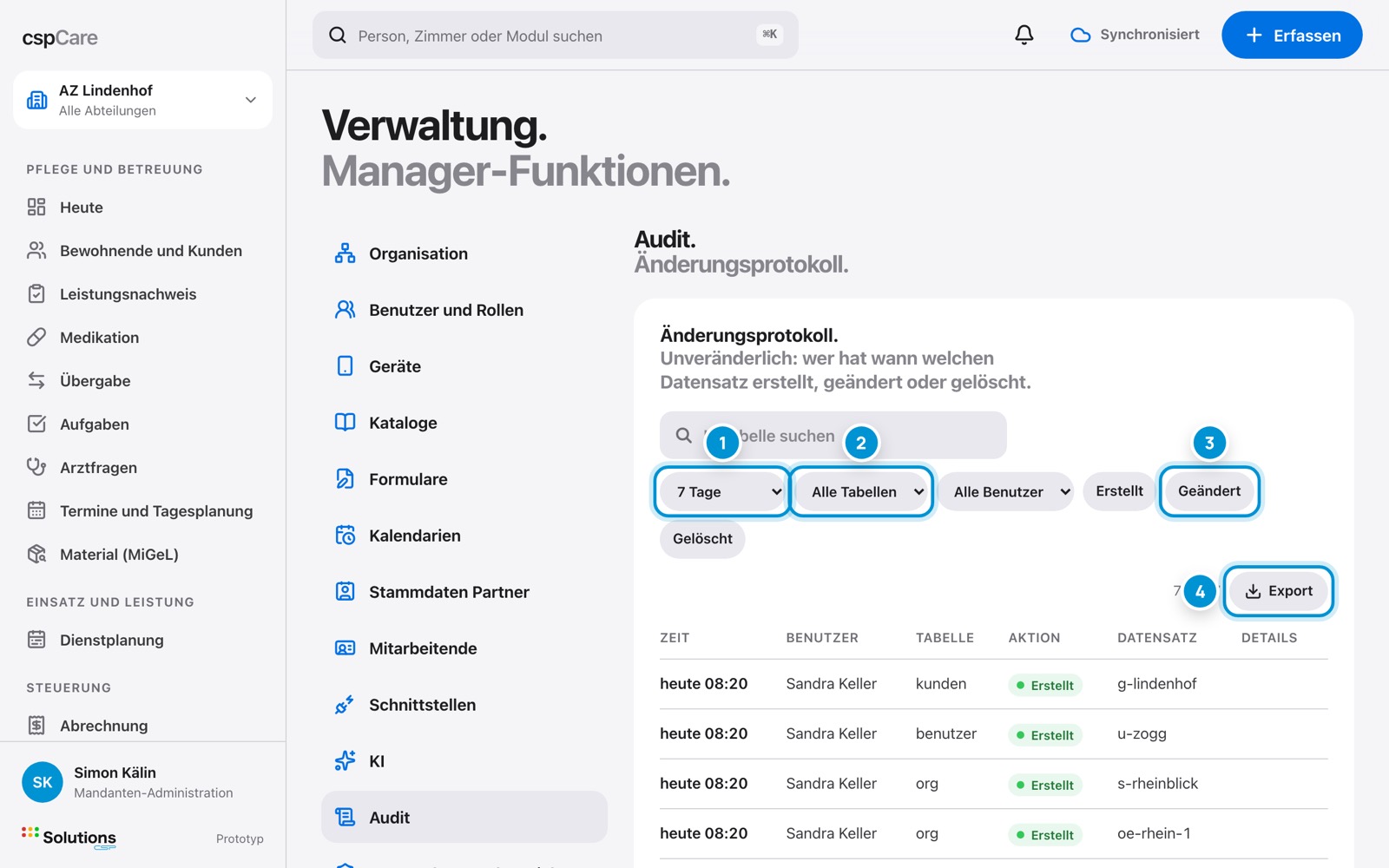
Das Änderungsprotokoll ist unveränderlich. Es zeigt, wer wann welchen Datensatz erstellt, geändert oder gelöscht hat.

Filtern Sie nach Zeitraum, Tabelle, Benutzer und Aktion. Für Kontrollen exportieren Sie die Liste.

So geht's

  1. 1.Bereich «Audit» wählen.
  2. 2.Zeitraum und Tabelle wählen.
  3. 3.Bei Bedarf Benutzer und Aktion filtern.
  4. 4.«Export» für eine Datei.

Im Bild

  1. 1Zeitraum: 24 Stunden bis alle.
  2. 2Tabelle, zum Beispiel Benutzer.
  3. 3Aktion: erstellt, geändert, gelöscht.
  4. 4Liste exportieren.

Datenschutz und Betrieb. Hosting, Backup, Release.

Datenschutz und Betrieb. Hosting, Backup, Release.

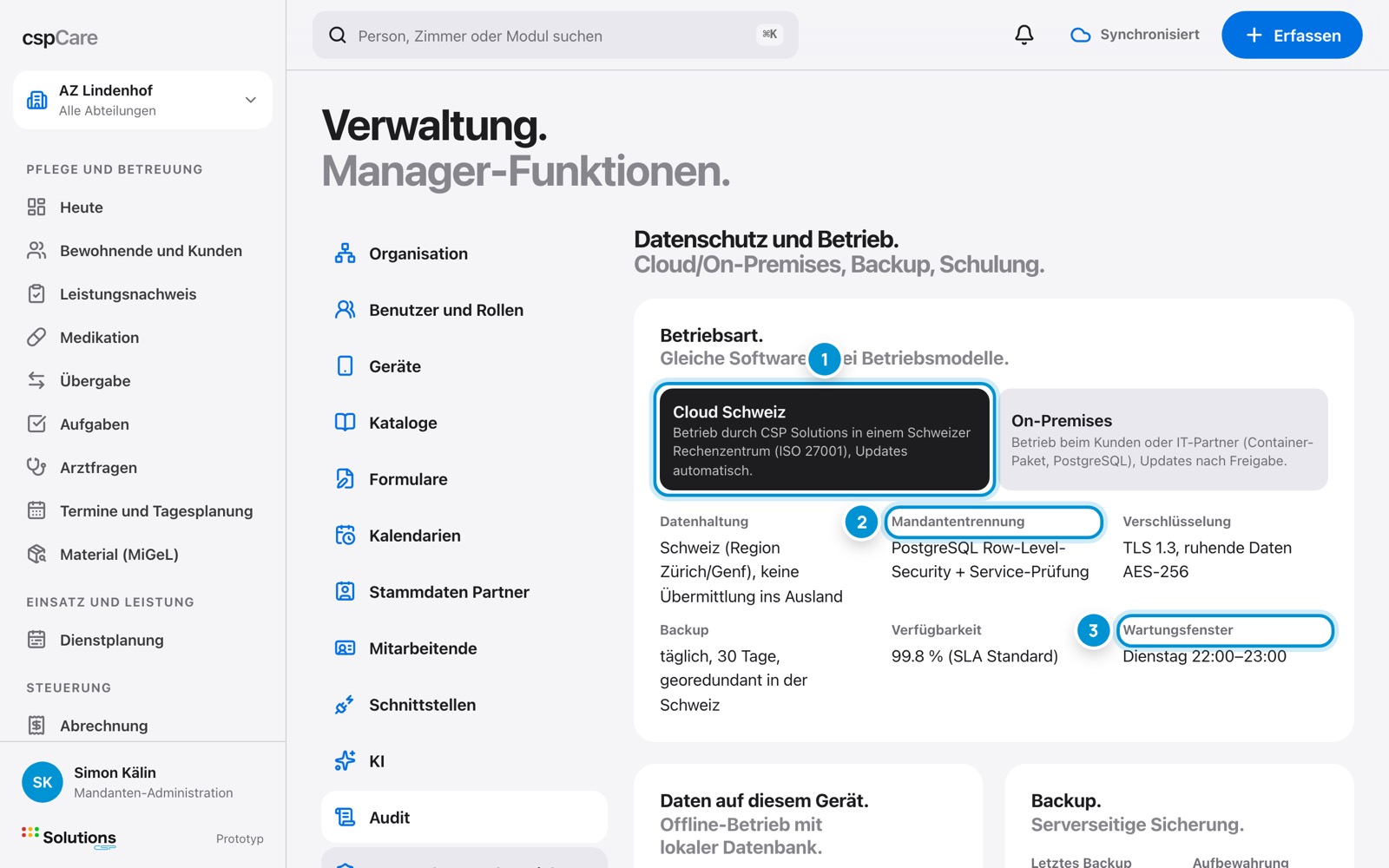
Hier sehen Sie, wie cspCare für Ihren Betrieb läuft: Cloud Schweiz oder On-Premises, Datenhaltung, Verschlüsselung, Backup, Verfügbarkeit und Wartungsfenster.

Weiter unten stehen der Speicher auf diesem Gerät, das letzte Backup und die Neuerungen des aktuellen Release.

So geht's

  1. 1.Bereich «Datenschutz und Betrieb» wählen.
  2. 2.Betriebsart und Kennzahlen prüfen.
  3. 3.Bei Bedarf «Backup jetzt erstellen».
  4. 4.Release-Hinweise für das Team lesen.

Im Bild

  1. 1Betriebsart: Cloud Schweiz oder On-Premises.
  2. 2Mandantentrennung in der Datenbank.
  3. 3Wartungsfenster für Updates.

Kapitel 9

Konsole. Ihr Betrieb im Überblick.

Konsole. Ebene Betrieb.

Konsole. Ebene Betrieb.

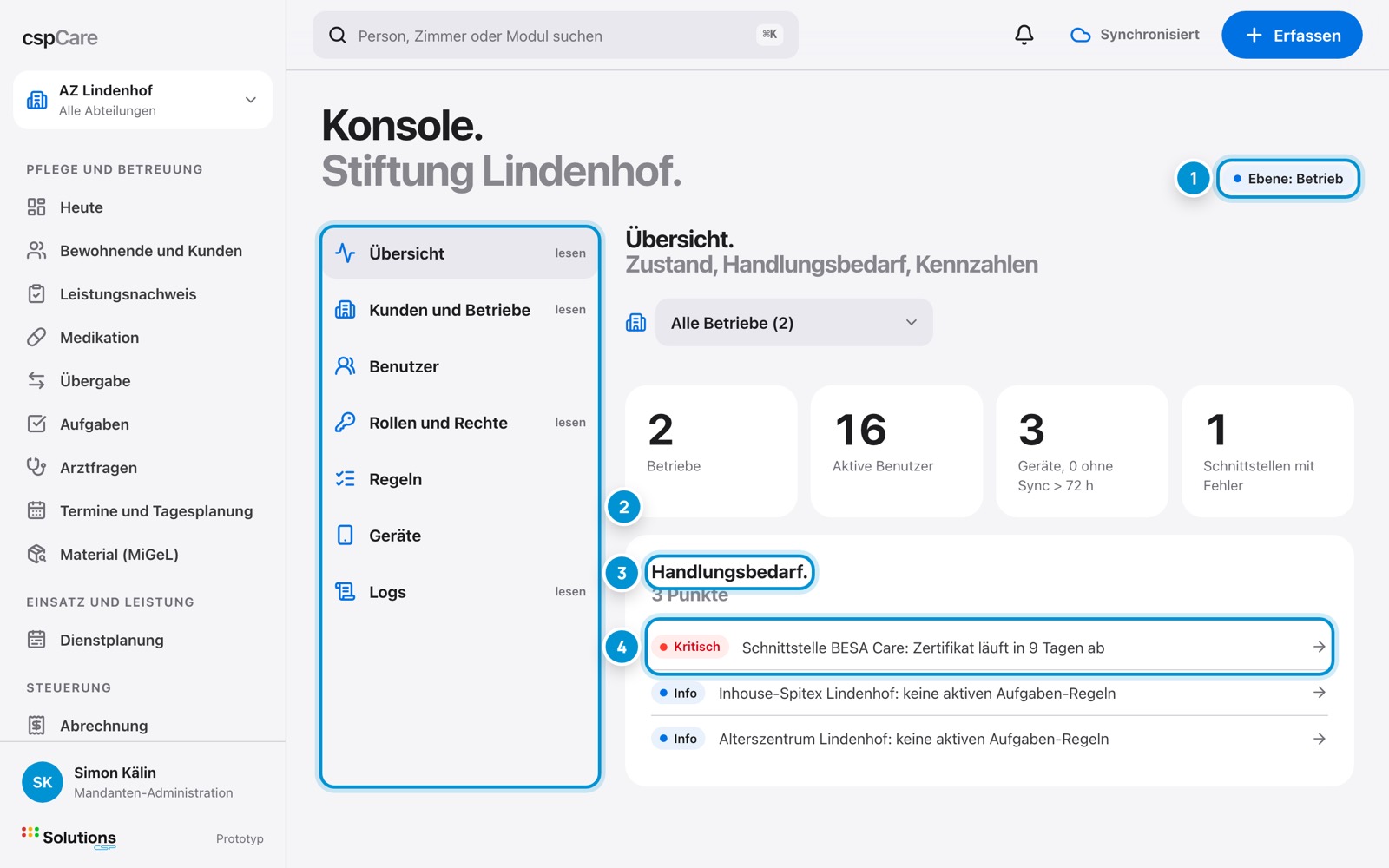
Die Konsole zeigt Zustand und Handlungsbedarf Ihres Betriebs: aktive Benutzer, Geräte, Schnittstellen mit Fehler und fehlende Aufgaben-Regeln.

Welche Bereiche Sie verwalten und welche Sie nur lesen, legt CSP Solutions mit Ihrer Trägerschaft fest. «lesen» neben einem Bereich heisst: ansehen, nicht ändern.

So geht's

  1. 1.«Konsole» in der Navigation wählen.
  2. 2.Handlungsbedarf von oben nach unten abarbeiten.
  3. 3.Eintrag antippen: cspCare springt in den passenden Bereich.

Im Bild

  1. 1Ihre Ebene: Betrieb.
  2. 2Bereiche; «lesen» heisst nur ansehen.
  3. 3Handlungsbedarf, das Wichtigste zuerst.
  4. 4Kritischer Punkt, hier eine Schnittstelle.

Kapitel 10

Aufgaben-Automatik. Das Admin-Center.

Das Admin-Center. Regeln für Aufgaben.

Das Admin-Center. Regeln für Aufgaben.

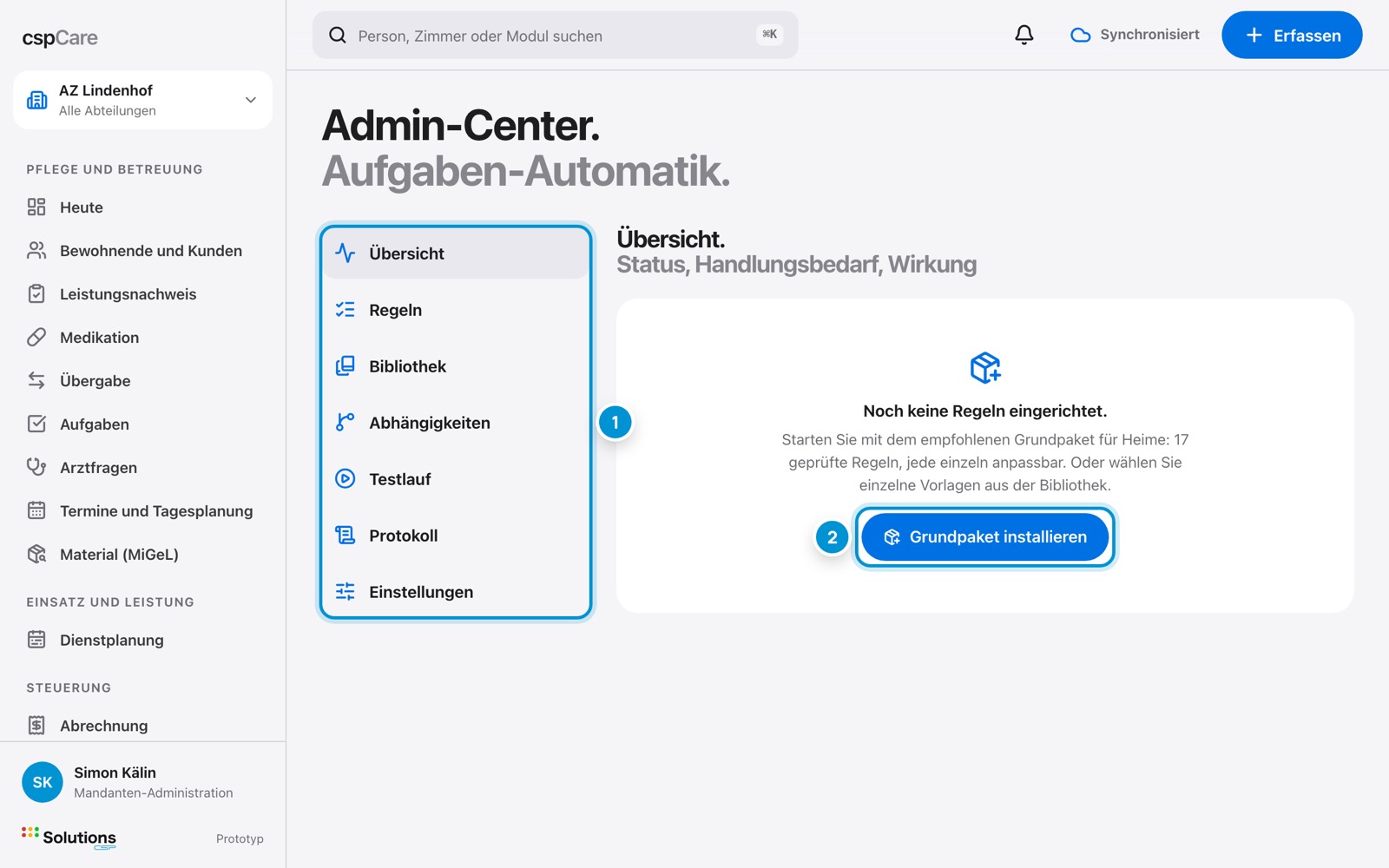
Die Aufgaben-Automatik erzeugt Aufgaben nach Regeln: etwa eine Evaluation der Pflegeplanung, ein fälliges Assessment oder eine unbeantwortete Arztfrage. So geht nichts vergessen.

Für den Start empfiehlt cspCare ein geprüftes Grundpaket für Ihren Betriebstyp. Jede Regel lässt sich danach anpassen.

So geht's

  1. 1.«Admin-Center» in der Navigation wählen.
  2. 2.Grundpaket installieren oder einzelne Vorlagen aus der Bibliothek wählen.
  3. 3.Regeln prüfen und anpassen.
  4. 4.Mit dem Testlauf prüfen, was entsteht.

Im Bild

  1. 1Bereiche: Übersicht, Regeln, Bibliothek, Abhängigkeiten, Testlauf, Protokoll, Einstellungen.
  2. 2Empfohlenes Grundpaket für Ihren Betriebstyp.

Bibliothek. Geprüfte Vorlagen.

Bibliothek. Geprüfte Vorlagen.

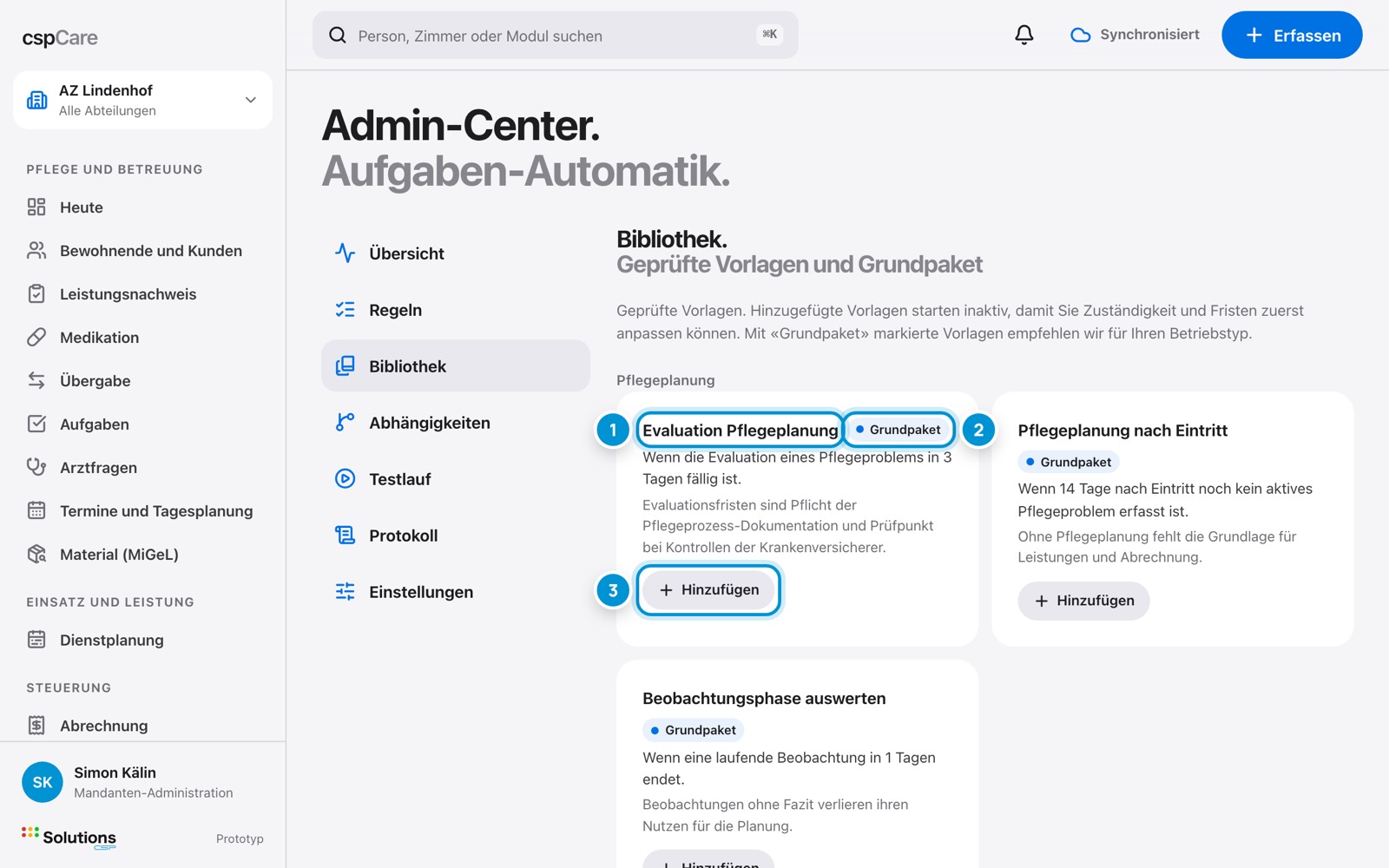
Die Bibliothek enthält geprüfte Vorlagen, nach Themen geordnet. Jede Vorlage sagt, wann sie greift und warum sie wichtig ist.

Vorlagen mit «Grundpaket» empfiehlt cspCare für Ihren Betriebstyp. Hinzugefügte Vorlagen starten inaktiv. So passen Sie Zuständigkeit und Fristen zuerst an.

So geht's

  1. 1.Bereich «Bibliothek» wählen.
  2. 2.Vorlage lesen: wann und warum.
  3. 3.«Hinzufügen».
  4. 4.Unter «Regeln» anpassen und aktivieren.

Im Bild

  1. 1Vorlage mit Anlass und Begründung.
  2. 2Empfohlen für Ihren Betriebstyp.
  3. 3Vorlage als inaktive Regel übernehmen.

Regeln. Aktiv, anpassbar, versioniert.

Regeln. Aktiv, anpassbar, versioniert.

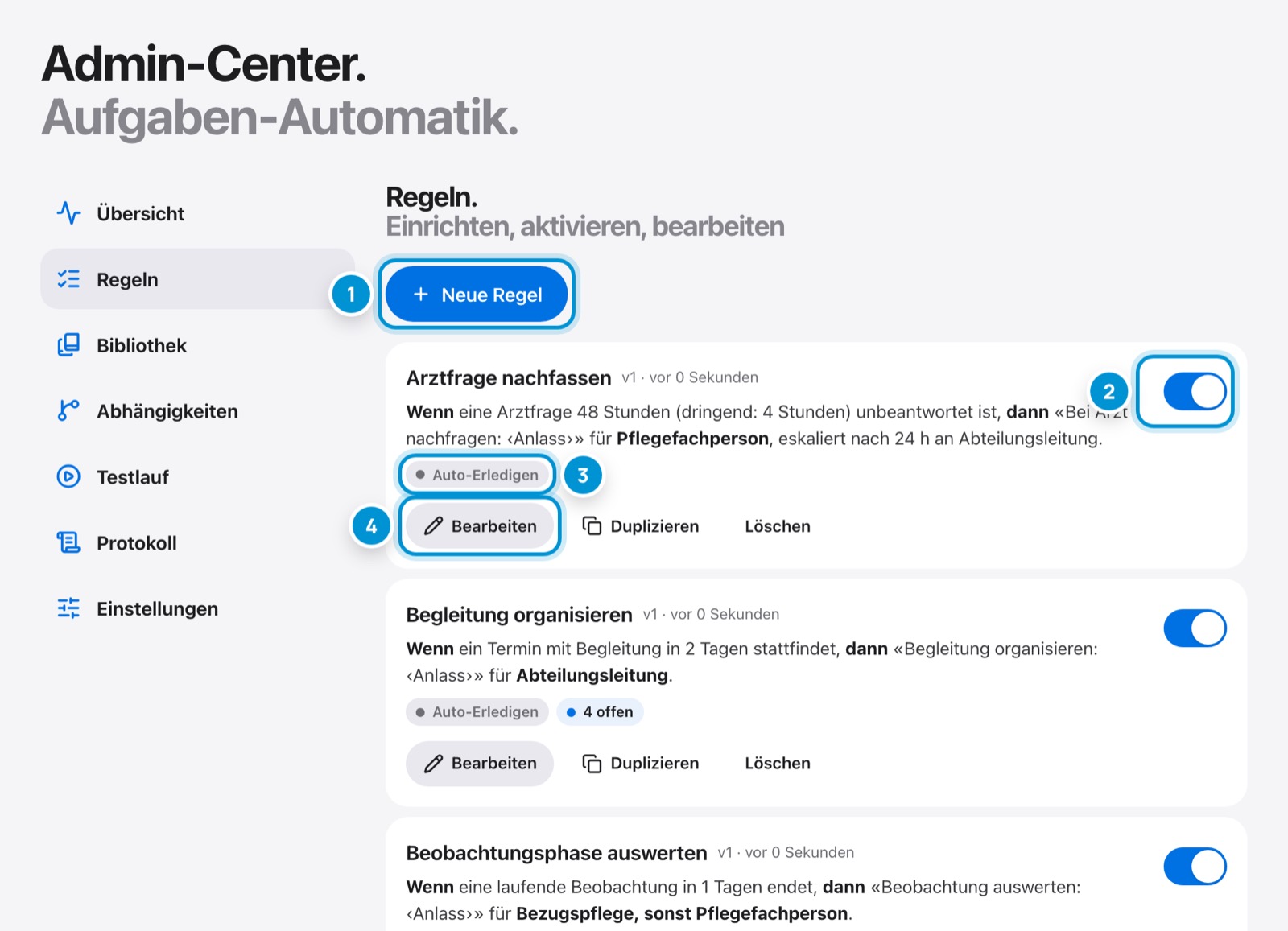
Jede Regel steht als Satz da: Wenn ein Anlass eintritt, dann entsteht eine Aufgabe für eine Rolle, mit Eskalation. Kennzeichen zeigen Auto-Erledigen, Bündelung und offene Aufgaben.

Mit dem Schalter aktivieren oder pausieren Sie eine Regel. Jede Änderung erhöht die Version und steht im Audit.

So geht's

  1. 1.Bereich «Regeln» wählen.
  2. 2.Regel lesen und mit dem Schalter aktivieren oder pausieren.
  3. 3.«Bearbeiten» für Anpassungen.
  4. 4.«Duplizieren» für eine Variante, «Neue Regel» für eine eigene.

Im Bild

  1. 1Eigene Regel anlegen.
  2. 2Regel aktiv oder pausiert.
  3. 3Auto-Erledigen: Aufgabe schliesst sich, wenn der Anlass behoben ist.
  4. 4Regel bearbeiten.

Regel bearbeiten. Wenn, für, dann, wer.

Regel bearbeiten. Wenn, für, dann, wer.

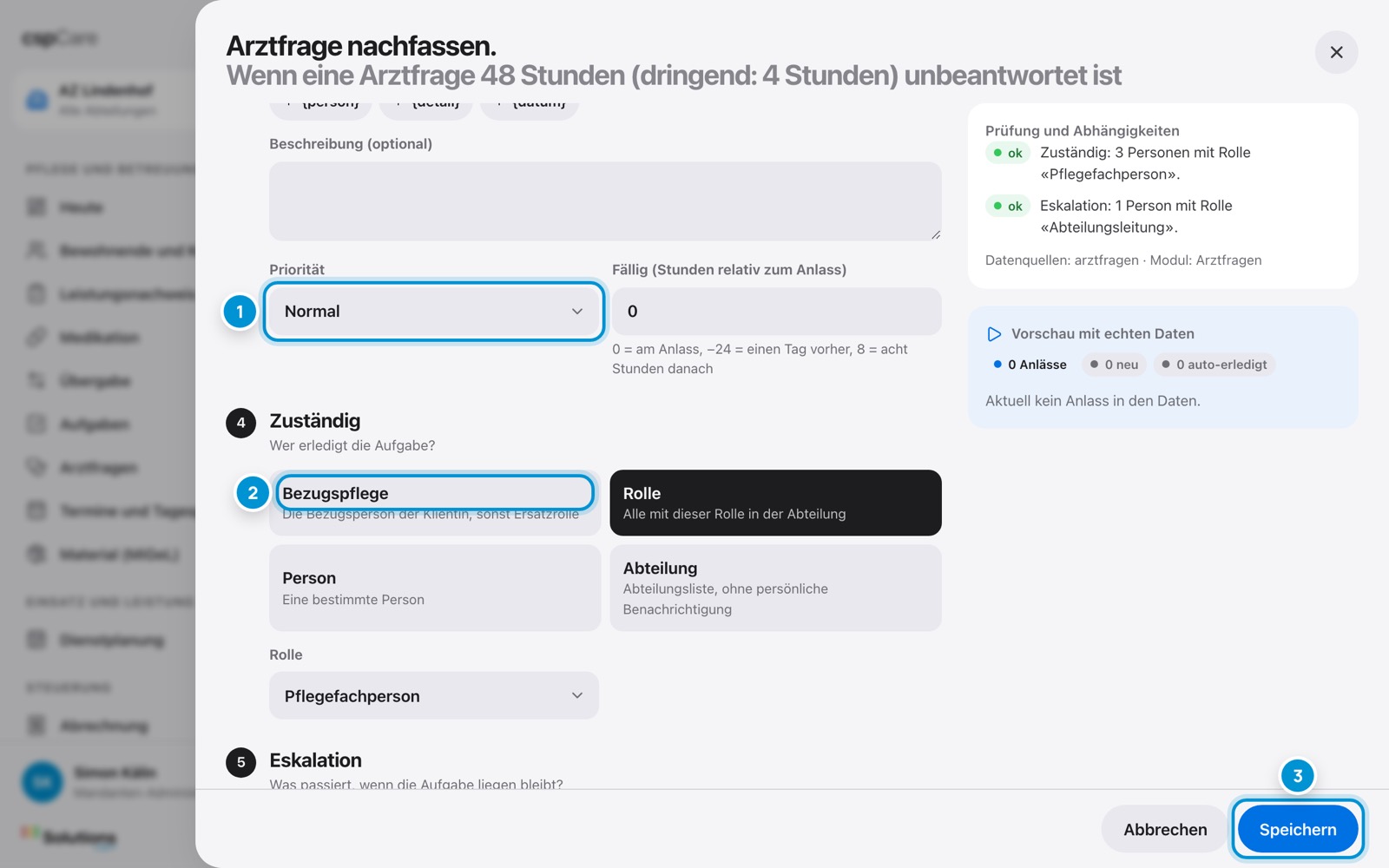
Der Editor führt in fünf Schritten durch eine Regel: Wenn (Auslöser), Für (Abteilungen), Dann (Aufgabe), Zuständig und Eskalation.

Platzhalter wie {person} machen Aufgaben lesbar. Ohne Bezugspflege geht die Aufgabe an eine Ersatzrolle.

So geht's

  1. 1.Auslöser und Frist wählen.
  2. 2.Abteilungen wählen oder ganzer Betrieb.
  3. 3.Titel, Priorität und Fälligkeit festlegen.
  4. 4.Zuständigkeit und Eskalation wählen, «Speichern».

Im Bild

  1. 1Dann: Priorität und Fälligkeit der Aufgabe.
  2. 2Zuständig: Bezugspflege, Rolle, Person oder Abteilung.
  3. 3Speichern; die Version der Regel steigt.

Testlauf. Vorschau ohne Änderungen.

Testlauf. Vorschau ohne Änderungen.

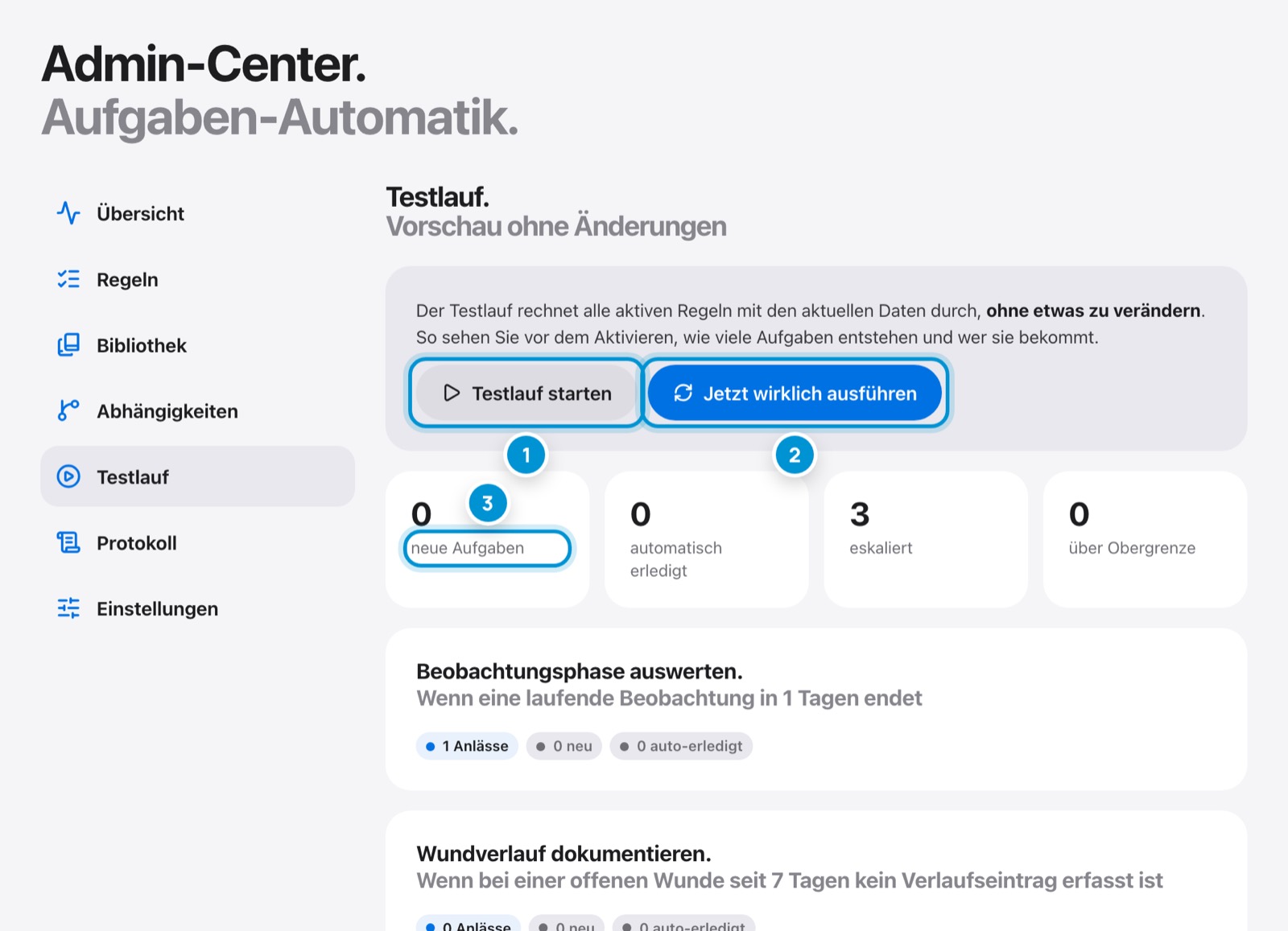
Der Testlauf rechnet alle aktiven Regeln mit den aktuellen Daten durch, ohne etwas zu verändern. Sie sehen pro Regel, wie viele Anlässe es gibt, was neu entsteht, sich erledigt oder eskaliert.

Passt das Ergebnis, startet «Jetzt wirklich ausführen» einen echten Lauf.

So geht's

  1. 1.Bereich «Testlauf» wählen.
  2. 2.«Testlauf starten».
  3. 3.Zahlen je Regel prüfen.
  4. 4.Bei Bedarf Regel anpassen, sonst «Jetzt wirklich ausführen».

Im Bild

  1. 1Testlauf: nur rechnen, nichts speichern.
  2. 2Echter Lauf mit denselben Regeln.
  3. 3Summen: neu, automatisch erledigt, eskaliert, über Obergrenze.

Übersicht und Wirkung. Läuft die Automatik gut?

Übersicht und Wirkung. Läuft die Automatik gut?

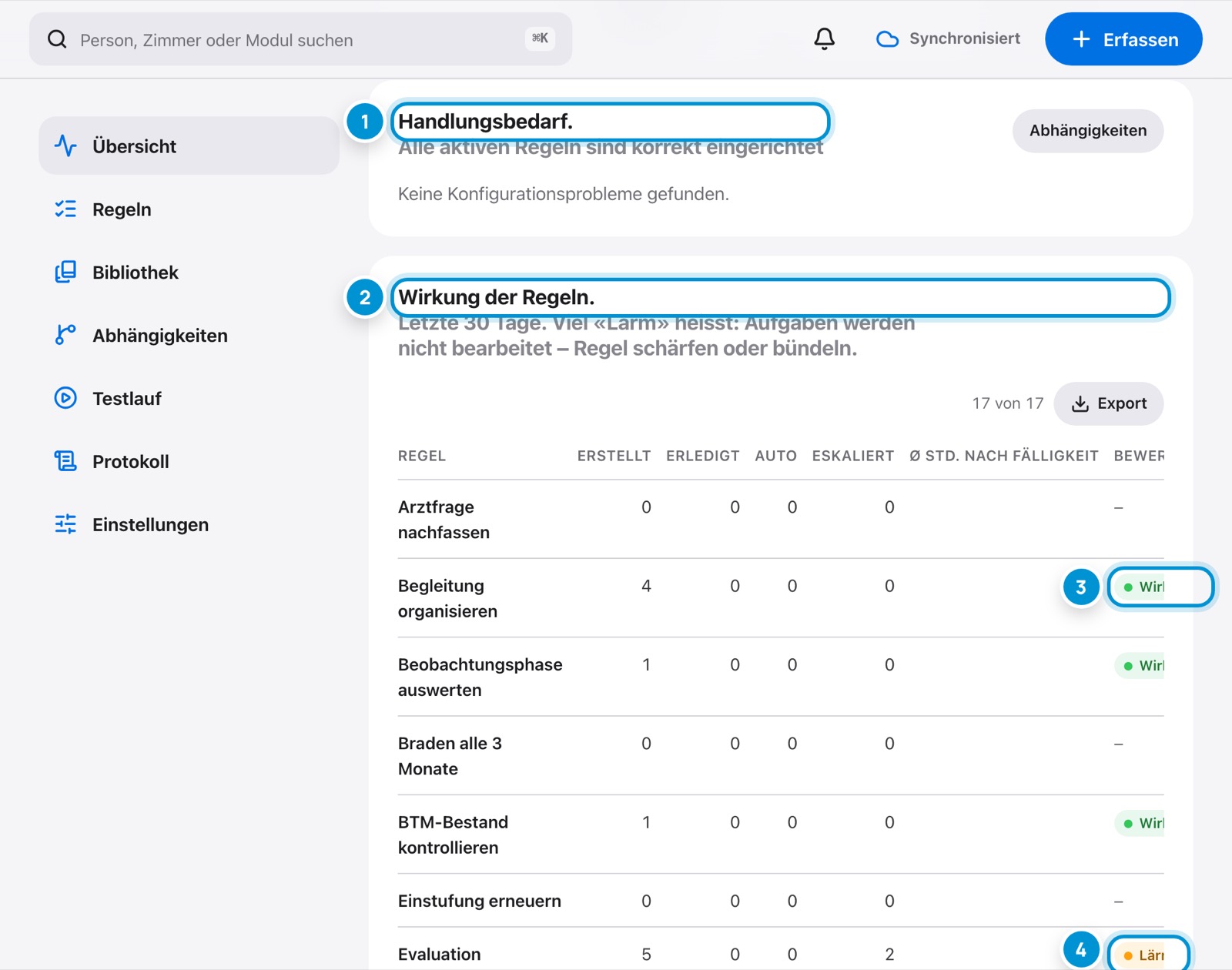
Die Übersicht zeigt, ob die Automatik läuft, wie viele Regeln aktiv und wie viele Aufgaben offen sind. «Handlungsbedarf» meldet falsch eingerichtete Regeln.

Die Wirkung je Regel zeigt die letzten 30 Tage. «Lärm» heisst: Aufgaben bleiben liegen. Schärfen oder bündeln Sie die Regel.

So geht's

  1. 1.Bereich «Übersicht» wählen.
  2. 2.Kennzahlen prüfen.
  3. 3.Handlungsbedarf beheben.
  4. 4.Regeln mit «Lärm» anpassen.

Im Bild

  1. 1Hinweise zu falsch eingerichteten Regeln.
  2. 2Wirkung je Regel, letzte 30 Tage.
  3. 3Wirksam: Aufgaben werden bearbeitet.
  4. 4Lärm: viele Aufgaben bleiben liegen.

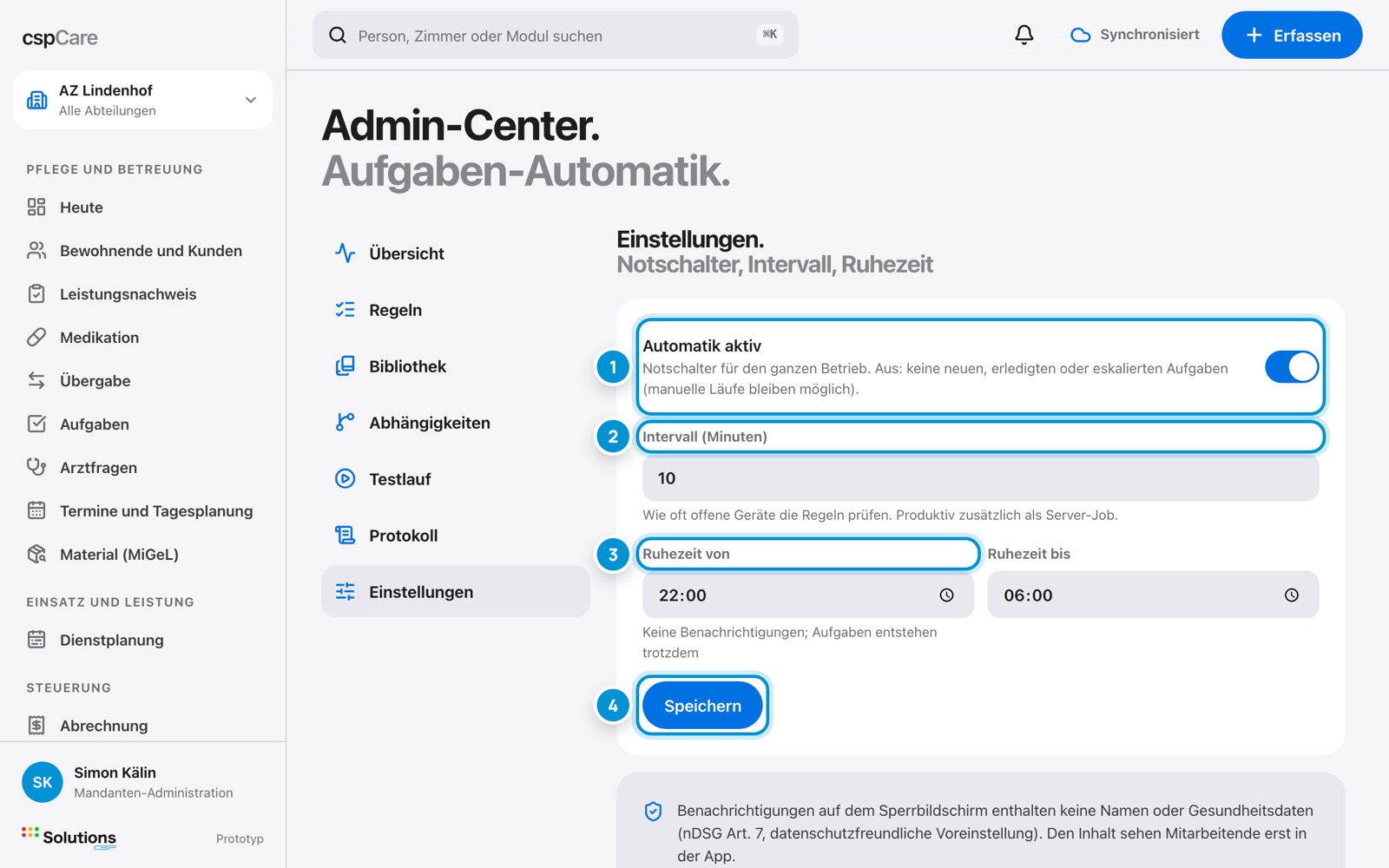
Einstellungen. Notschalter und Ruhezeit.

Einstellungen. Notschalter und Ruhezeit.

Der Notschalter stoppt die Automatik für den ganzen Betrieb. Das Intervall legt fest, wie oft die Regeln geprüft werden.

In der Ruhezeit verschickt cspCare keine Benachrichtigungen; Aufgaben entstehen trotzdem. Mitteilungen auf dem Sperrbildschirm zeigen nie Namen oder Gesundheitsdaten.

So geht's

  1. 1.Bereich «Einstellungen» wählen.
  2. 2.Automatik aktiv lassen oder im Notfall ausschalten.
  3. 3.Intervall und Ruhezeit festlegen.
  4. 4.«Speichern».

Im Bild

  1. 1Notschalter für den ganzen Betrieb.
  2. 2Wie oft die Regeln geprüft werden.
  3. 3Ruhezeit ohne Benachrichtigungen.
  4. 4Einstellungen speichern.

Kapitel 11

In der Spitex. Für Spitex-Administrationen.

Teams und Kundengruppen. Struktur der Spitex.

Teams und Kundengruppen. Struktur der Spitex.

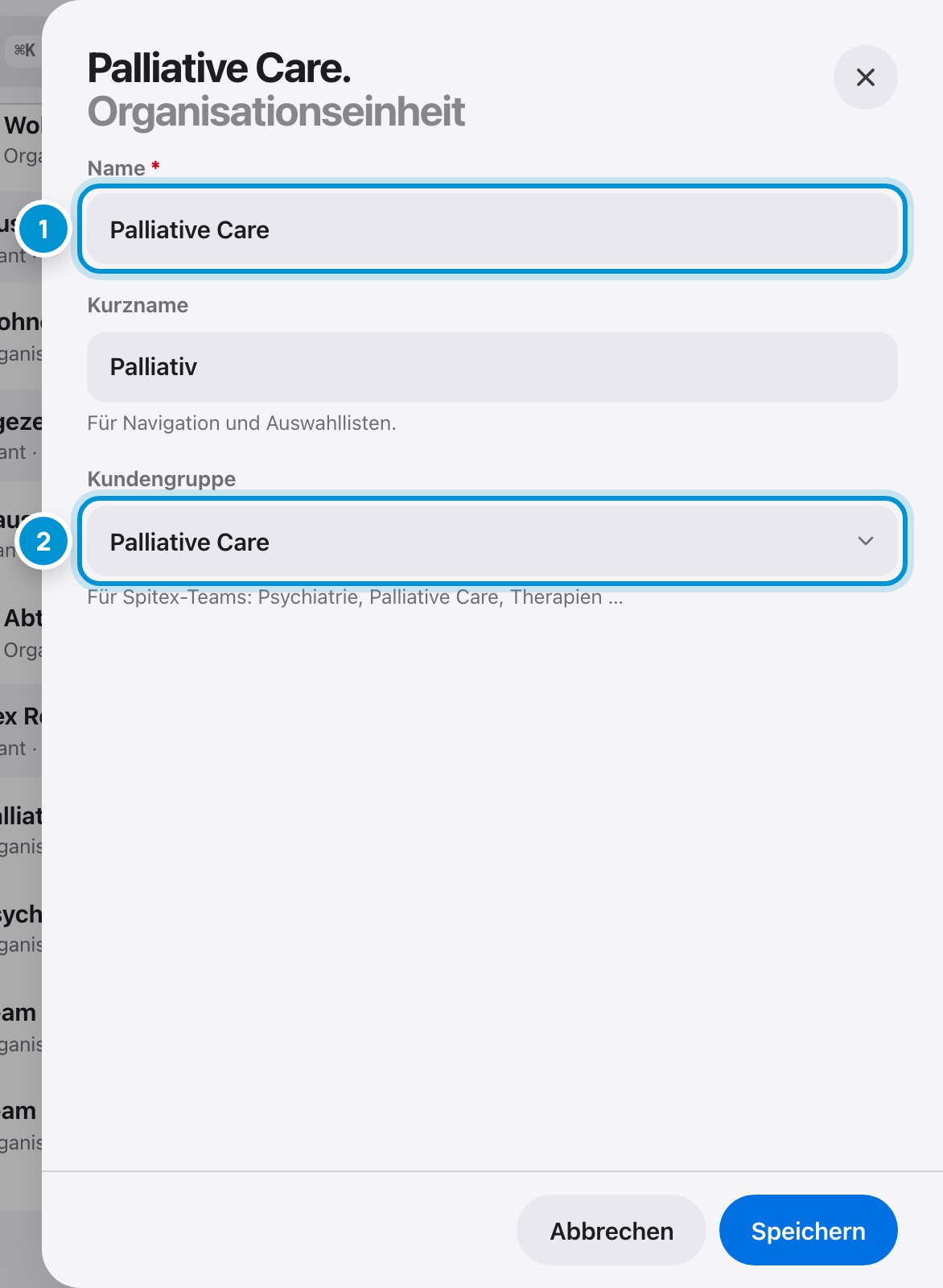
In der Spitex sind Organisationseinheiten Teams, etwa «Team Nord» oder «Palliative Care». Einem Team ordnen Sie bei Bedarf eine Kundengruppe zu: Psychiatrie, Palliative Care, Therapien, Kinderspitex, Demenz oder Wundexpertise.

Die Kundengruppe hilft bei Einsatzplanung und Auswertungen.

So geht's

  1. 1.Bereich «Organisation» wählen.
  2. 2.Team antippen.
  3. 3.Name, Kurzname und Kundengruppe festlegen.
  4. 4.«Speichern».

Im Bild

  1. 1Name des Teams.
  2. 2Kundengruppe für spezialisierte Teams.

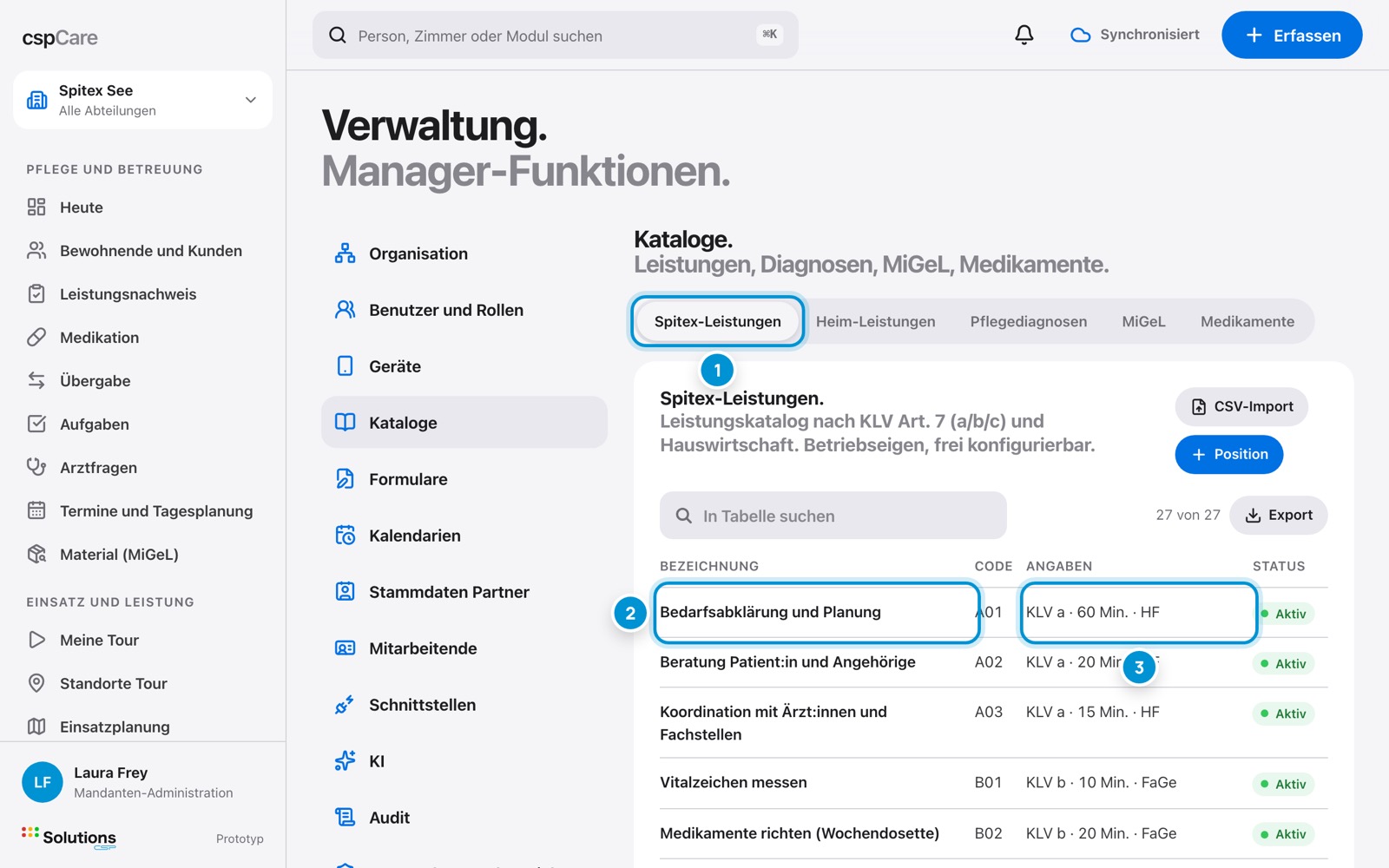
Spitex-Leistungen. Nach KLV Art. 7.

Spitex-Leistungen. Nach KLV Art. 7.

Der Spitex-Katalog folgt KLV Art. 7: a für Abklärung und Beratung, b für Untersuchung und Behandlung, c für Grundpflege, dazu Hauswirtschaft. Jede Position hat Minuten und Qualifikation.

Der Katalog ist betriebseigen. Passen Sie Minuten und Qualifikation an Ihre Abläufe an.

So geht's

  1. 1.Bereich «Kataloge», Register «Spitex-Leistungen».
  2. 2.Position antippen, um sie anzusehen.
  3. 3.Neue Position oder CSV-Import.

Im Bild

  1. 1Register Spitex-Leistungen.
  2. 2Leistung mit Code.
  3. 3KLV-Kategorie, Minuten und Qualifikation.

Fragen zu Ihrer Rolle?Wir zeigen es Ihnen persönlich.