Zum Inhalt springen
cspCare

Anleitung · Stand Oktober 2026

Gruppen-Administration.Alle Betriebe, ein Überblick.

Als Gruppen-Administration betreuen Sie cspCare für alle Betriebe Ihrer Trägerschaft: Heime, Inhouse-Spitex und Spitex. Sie vergleichen Kennzahlen, wechseln mit einem Tipp in jeden Betrieb und richten gruppenweit ein, was überall gleich sein soll.

Ihre Rolle. Für die ganze Gruppe.

Als Gruppen-Administration betreuen Sie cspCare für alle Betriebe Ihrer Trägerschaft: Heime, Inhouse-Spitex und Spitex. Sie vergleichen Kennzahlen, wechseln mit einem Tipp in jeden Betrieb und richten gruppenweit ein, was überall gleich sein soll.

Die Mandanten-Administration kümmert sich um den einzelnen Betrieb. Sie legen den Rahmen fest: Benutzer, Rechte, Regeln und Geräte über alle Betriebe. Was Sie in der Konsole verwalten dürfen, gibt CSP Solutions frei.

Ihre Aufgaben

  • Gruppenübersicht prüfen, in Betriebe wechseln
  • Kennzahlen und Qualitätsindikatoren vergleichen
  • Benutzer und Administratoren aller Betriebe verwalten
  • Rechte je Rolle für die Gruppe festlegen
  • Aufgaben-Regeln in alle Betriebe verteilen
  • Geräte überwachen, im Notfall sperren
  • Logs und Handlungsbedarf verfolgen

Ihre Module

  • Gruppenübersicht
  • Auswertungen und Statistik
  • Konsole (Ebene Kunde)
  • Admin-Center
  • Verwaltung
  • Dazu alle Pflege- und Steuerungsmodule

Zum Üben: «Gruppen-Administration» (Andrea Vogel, Stiftung Lindenhof). Dieser Zugang ist intern und nicht in der öffentlichen Demo. Für Schulungen richtet CSP Solutions ihn auf Anfrage ein. Die Bilder stammen aus dem Schulungsmandanten; Personen und Werte sind erfunden.

Kapitel 1

Erste Schritte. Anmelden und zurechtfinden.

Anmelden. Mit E-Mail und Passwort.
Anmelden. Mit E-Mail und Passwort.

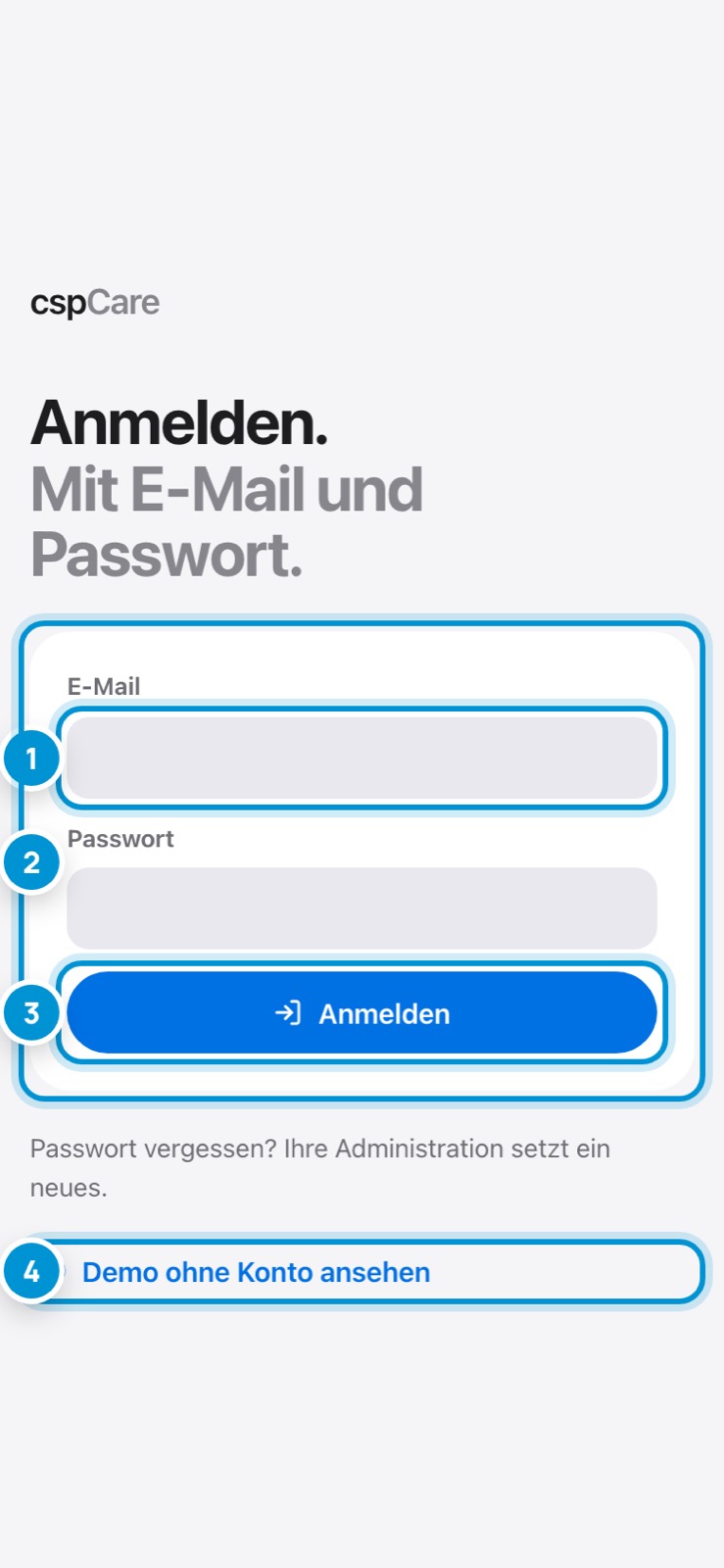
cspCare läuft im Browser am Computer und als App auf Tablet und Smartphone. Sie melden sich mit Ihrer geschäftlichen E-Mail-Adresse und Ihrem persönlichen Passwort an.

Die Anmeldung gilt zwölf Stunden. Danach fragt cspCare erneut nach dem Passwort. Was Sie in der Zwischenzeit erfasst haben, bleibt auf dem Gerät gespeichert.

So geht's

  1. 1.E-Mail-Adresse eingeben.
  2. 2.Passwort eingeben.
  3. 3.«Anmelden» tippen.
  4. 4.Beim ersten Mal: Startpasswort durch ein eigenes ersetzen (mindestens 10 Zeichen).

Im Bild

  1. 1Ihre geschäftliche E-Mail-Adresse.
  2. 2Ihr persönliches Passwort. Es liegt nur verschlüsselt auf dem Server.
  3. 3Anmelden. Ohne Verbindung ist keine neue Anmeldung möglich.
  4. 4Die Demo mit Schulungsdaten, ohne Konto.
Die Oberfläche. Alles an seinem Platz.

Die Oberfläche. Alles an seinem Platz.

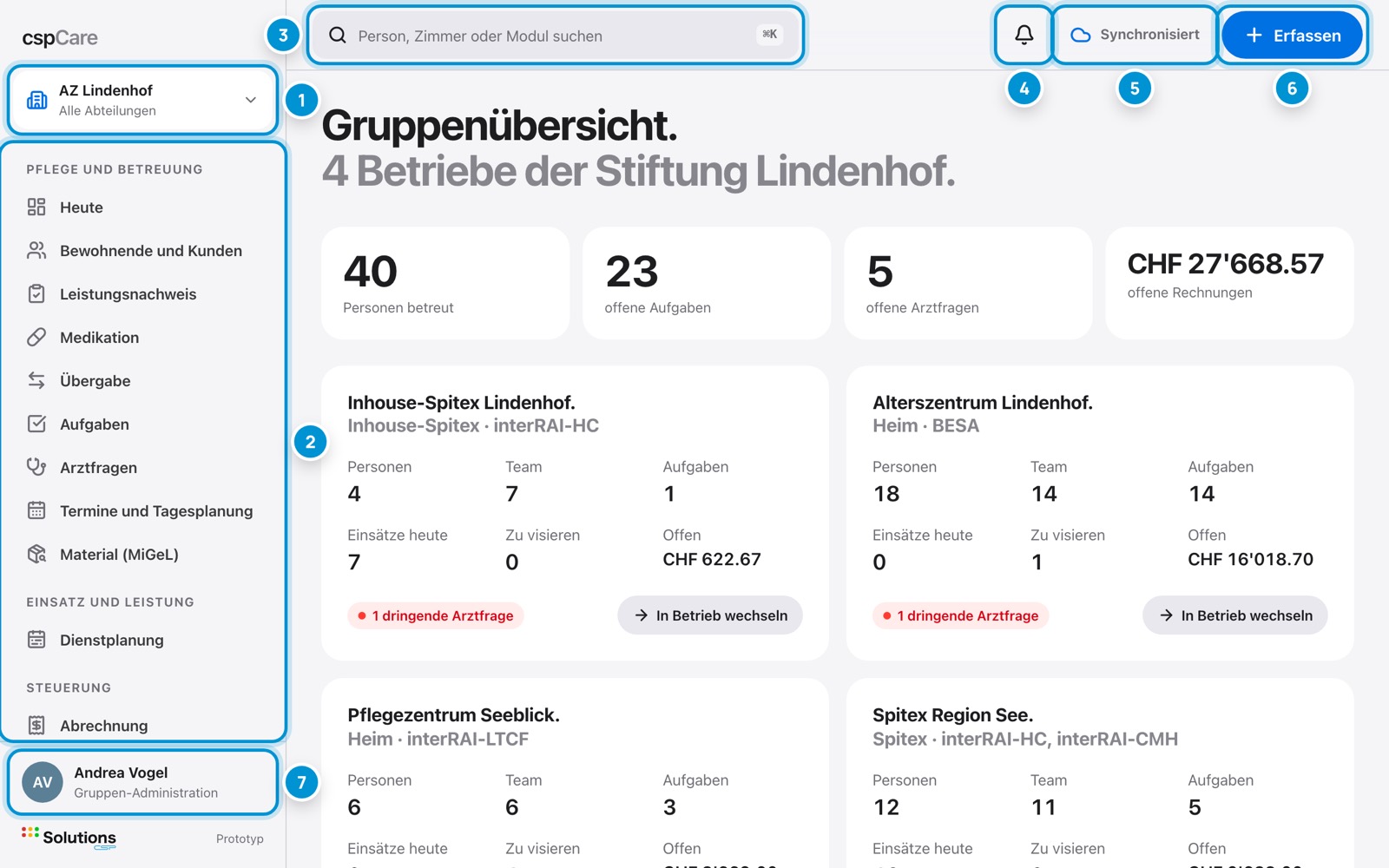
Nach der Anmeldung öffnet sich Ihre Gruppenübersicht. Links steht die Navigation mit den Modulen Ihrer Rolle, oben die Werkzeuge, die Sie überall brauchen.

Was Ihre Rolle nicht braucht, blendet cspCare aus. Fehlt Ihnen ein Modul, kann Ihre Administration die Rechte anpassen.

Im Bild

  1. 1Betrieb und Abteilung, in denen Sie gerade arbeiten.
  2. 2Navigation: die Module Ihrer Rolle, nach Bereichen gruppiert.
  3. 3Suche nach Personen, Zimmern und Modulen (⌘K oder Ctrl+K).
  4. 4Benachrichtigungen mit Zahl der ungelesenen.
  5. 5Sync-Status: zeigt, ob alles übertragen ist.
  6. 6Erfassen: Schnellerfassung von überall.
  7. 7Benutzermenü: Darstellung, Sprache, Passwort, Abmelden.

Unterwegs. Auf dem Smartphone.

Unterwegs. Auf dem Smartphone.

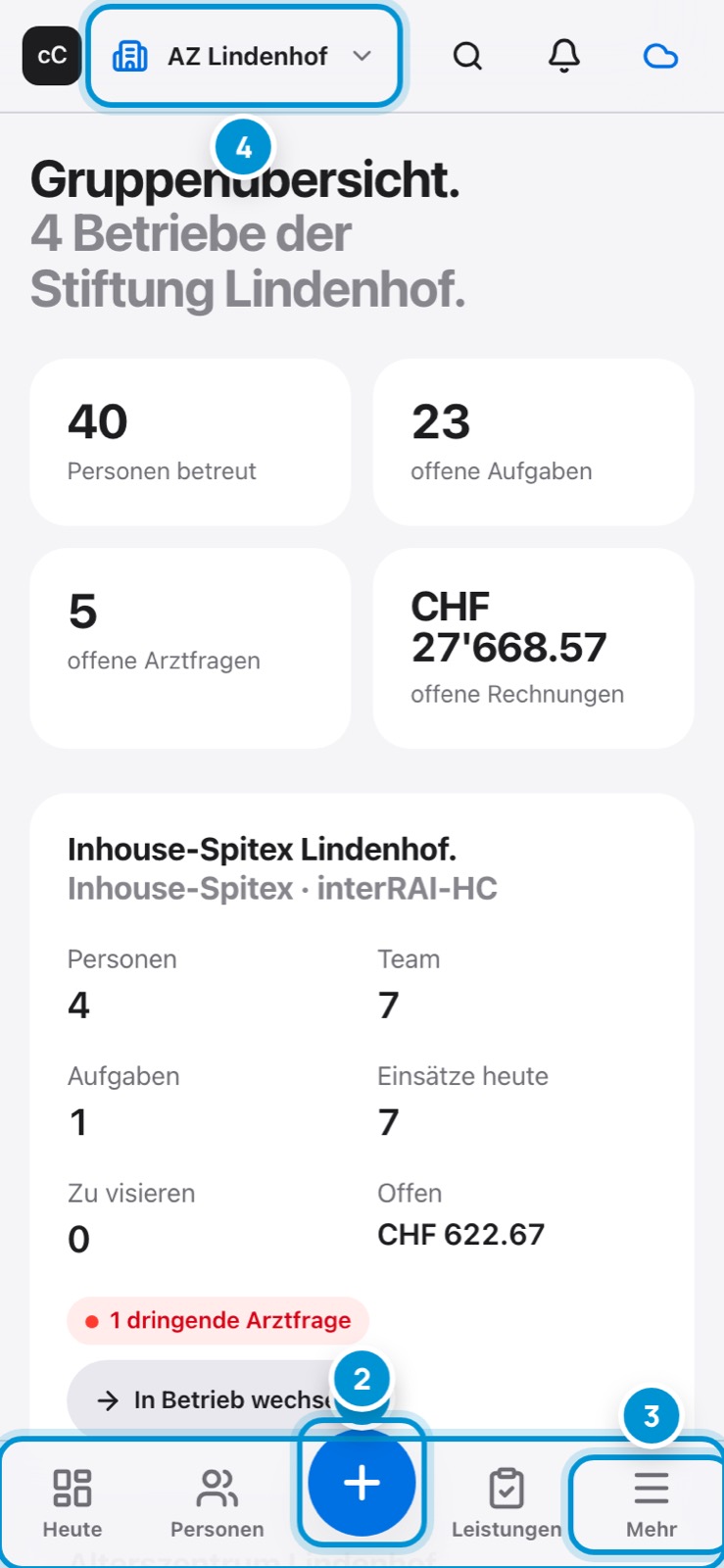
Auf dem Smartphone liegt die Navigation unten, in Reichweite des Daumens. Die vier wichtigsten Module Ihrer Rolle sind direkt erreichbar, alles Weitere unter «Mehr».

Auf dem Tablet erscheint links eine schmale Leiste mit Symbolen. Hoch- und Querformat funktionieren gleich.

Im Bild

  1. 1Untere Navigation: die wichtigsten Module.
  2. 2Erfassen mit einem Tipp.
  3. 3«Mehr»: alle weiteren Module und das Benutzermenü.
  4. 4Betrieb und Abteilung wählen.

Betrieb und Abteilung. Wo Sie gerade arbeiten.

Betrieb und Abteilung. Wo Sie gerade arbeiten.

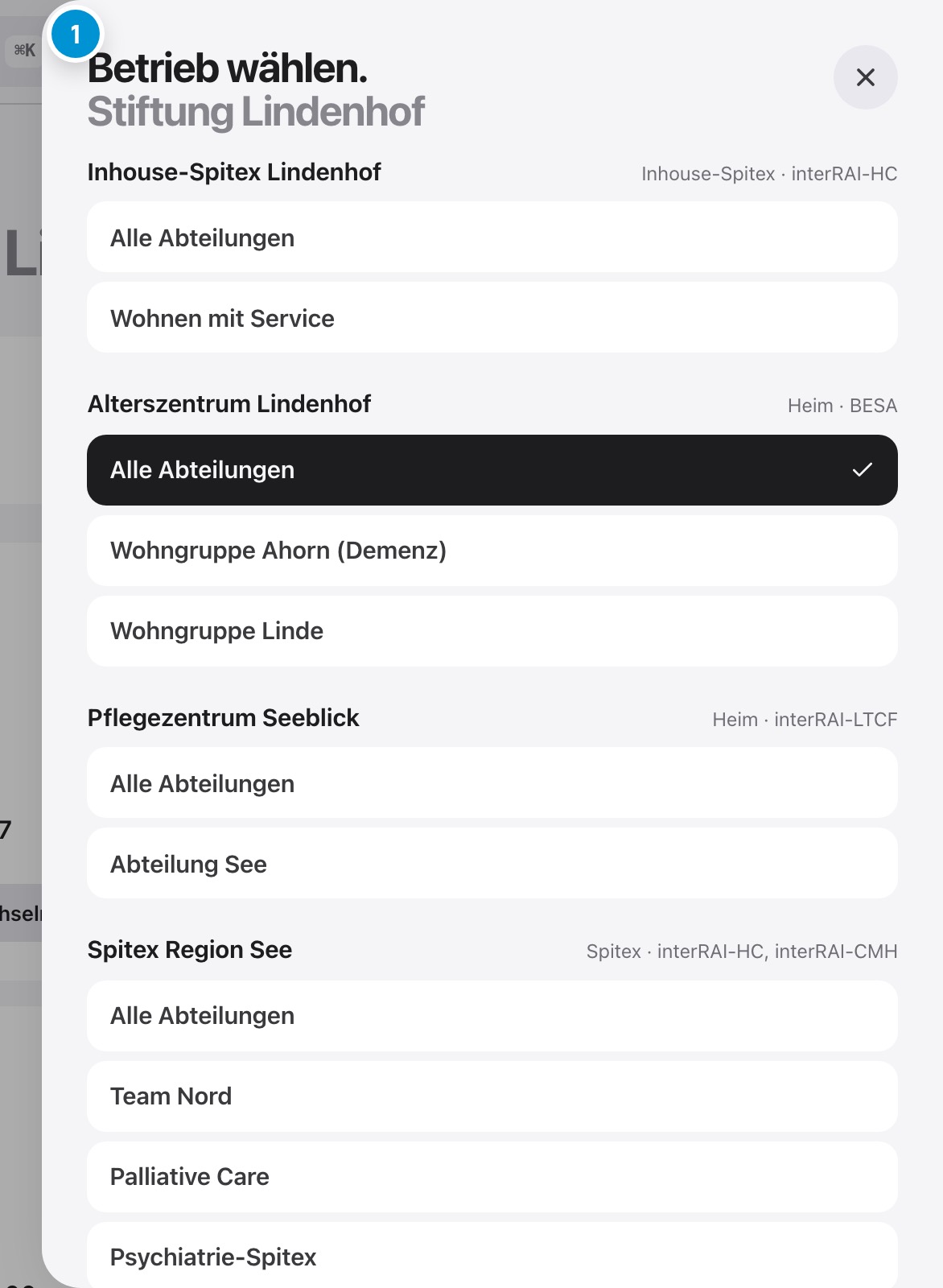
Oben links wählen Sie den Betrieb, in dem Sie gerade arbeiten. Als Gruppen-Administration stehen Ihnen alle Betriebe der Gruppe mit allen Abteilungen offen.

Sie sehen nur Betriebe und Abteilungen, für die Sie berechtigt sind. Daten anderer Betriebe sind in der Datenbank getrennt und für Sie nicht sichtbar.

So geht's

  1. 1.Oben links auf den Betrieb tippen.
  2. 2.Abteilung wählen oder «Alle» für den ganzen Betrieb.
  3. 3.Das Fenster schliesst sich, die Ansicht passt sich an.

Im Bild

  1. 1Ihre Betriebe und deren Abteilungen. Die aktuelle Wahl ist hervorgehoben.

Benachrichtigungen. Was Sie wissen müssen.

Benachrichtigungen. Was Sie wissen müssen.

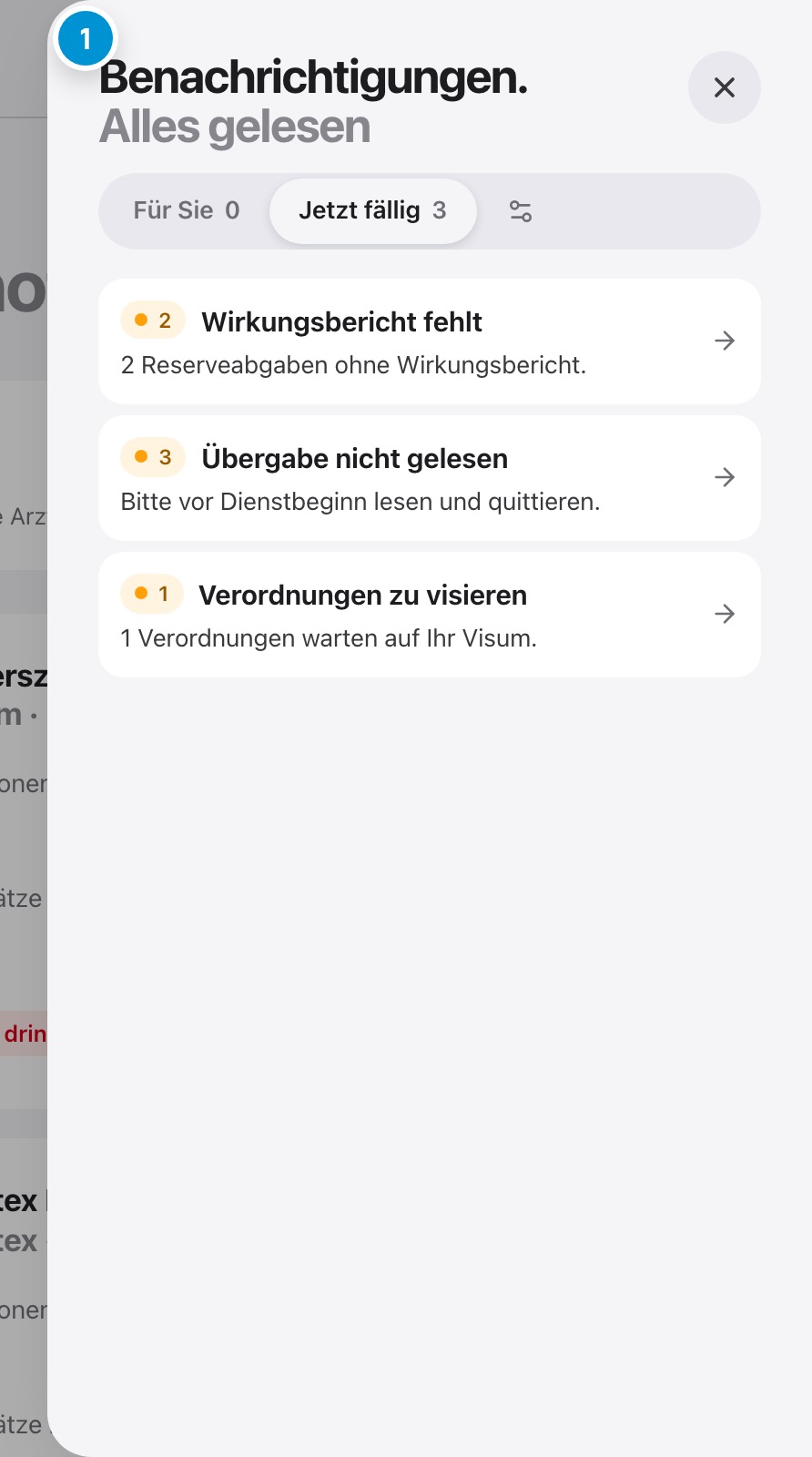
Die Glocke sammelt, was für Sie bestimmt ist: neue Aufgaben, Antworten auf Arztfragen, Schichttausch, Hinweise der Automatik. «Jetzt fällig» zeigt live, was gerade ansteht, zum Beispiel überfällige Medikamente.

Auf dem Gerät erscheinen auf Wunsch auch Systemmitteilungen, ohne Namen oder Gesundheitsdaten.

So geht's

  1. 1.Glocke oben rechts tippen.
  2. 2.Eine Meldung antippen: cspCare öffnet die passende Stelle.
  3. 3.«Alle gelesen» leert die Zahl an der Glocke.

Im Bild

  1. 1Oben «Jetzt fällig», darunter Ihre persönlichen Meldungen, die neuesten zuerst.

Suchen. Personen und Module finden.

Suchen. Personen und Module finden.

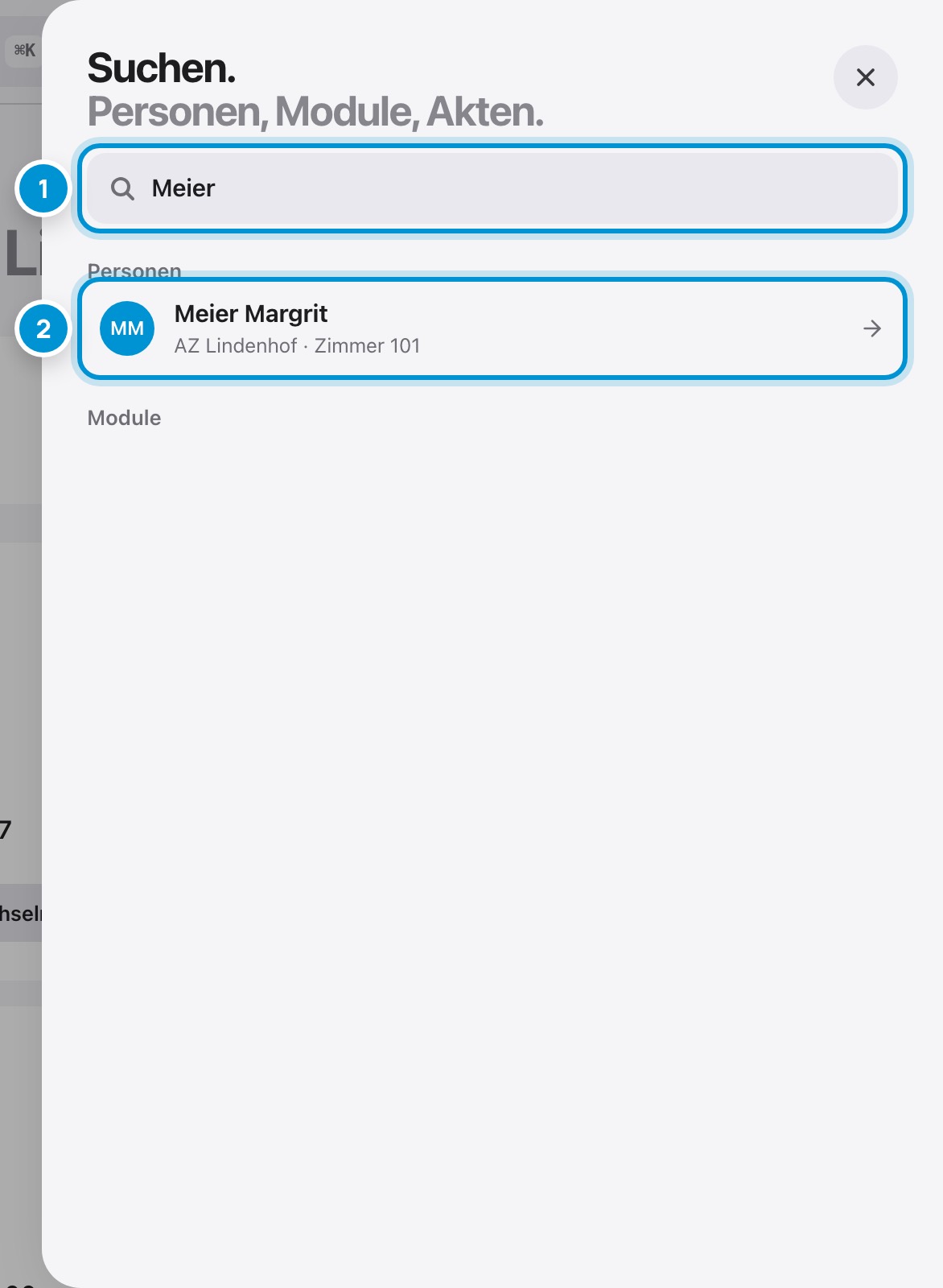
Die Suche findet Personen nach Name, Zimmer oder Ort und springt direkt in die Akte. Auch Module lassen sich suchen, etwa «Medikation».

Am Computer öffnet ⌘K (Mac) oder Ctrl+K (Windows) die Suche von überall.

So geht's

  1. 1.Suchfeld oben antippen oder ⌘K drücken.
  2. 2.Namen, Zimmernummer oder Modul eingeben.
  3. 3.Treffer antippen.

Im Bild

  1. 1Suchbegriff, schon ab zwei Buchstaben.
  2. 2Treffer: Person mit Zimmer und Betrieb.

Ihr Benutzermenü. Passwort, Sprache, Abmelden.

Ihr Benutzermenü. Passwort, Sprache, Abmelden.

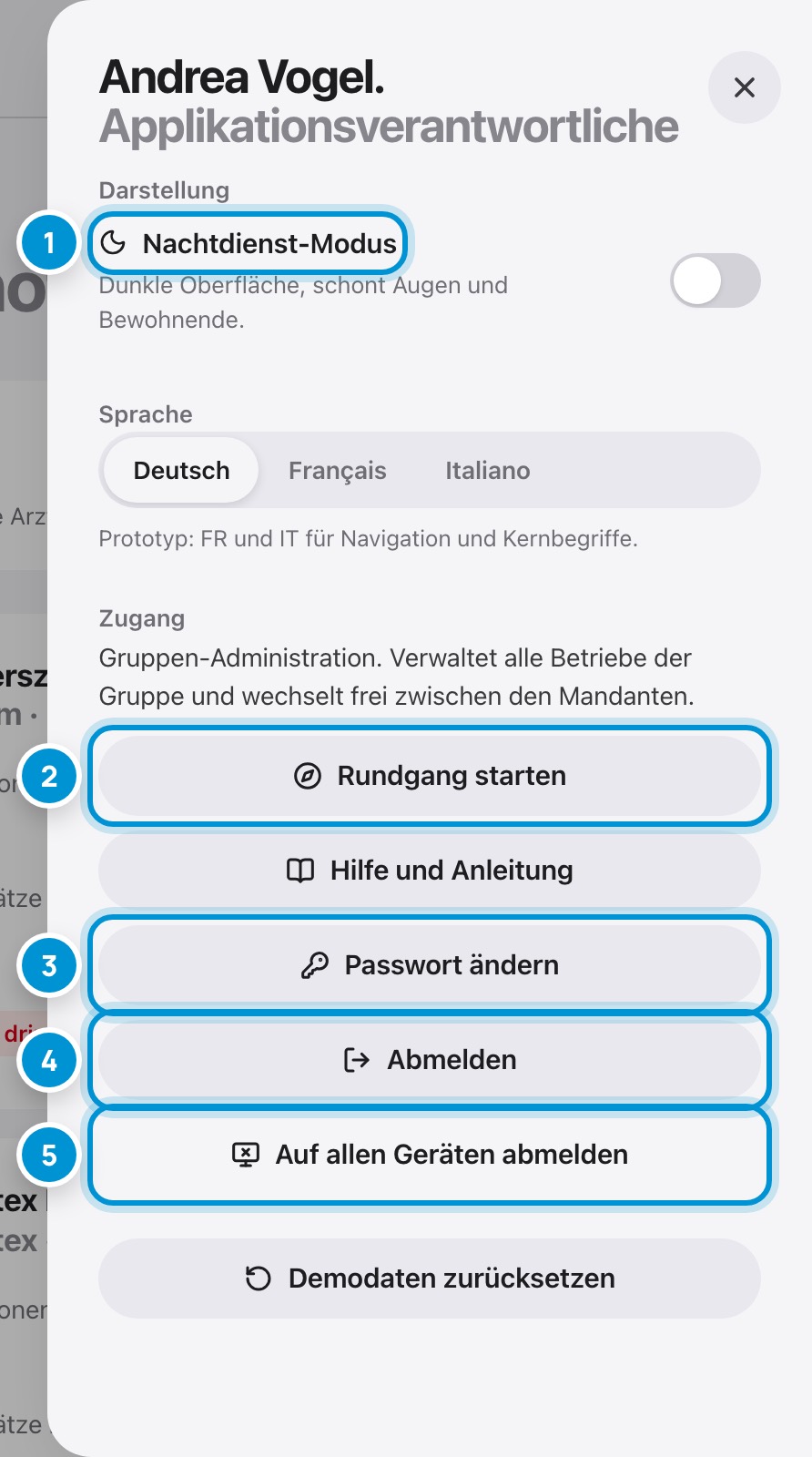
Im Benutzermenü stellen Sie den Nachtdienst-Modus (dunkle Oberfläche) und die Sprache ein, starten den Rundgang Ihrer Rolle, öffnen «Hilfe und Anleitung» im Help Center, ändern das Passwort und melden sich ab.

«Auf allen Geräten abmelden» beendet jede Sitzung, zum Beispiel wenn ein Gerät verloren ging.

So geht's

  1. 1.Unten links auf Ihren Namen tippen (Smartphone: «Mehr»).
  2. 2.Gewünschte Einstellung wählen.
  3. 3.Nach Schichtende: «Abmelden».

Im Bild

  1. 1Dunkle Oberfläche für den Nachtdienst.
  2. 2Kurzer Rundgang durch Ihre Module.
  3. 3Eigenes Passwort ändern.
  4. 4Auf diesem Gerät abmelden.
  5. 5Alle Sitzungen beenden, auf allen Geräten.

Offline arbeiten. Sicher, auch ohne Netz.

Offline arbeiten. Sicher, auch ohne Netz.

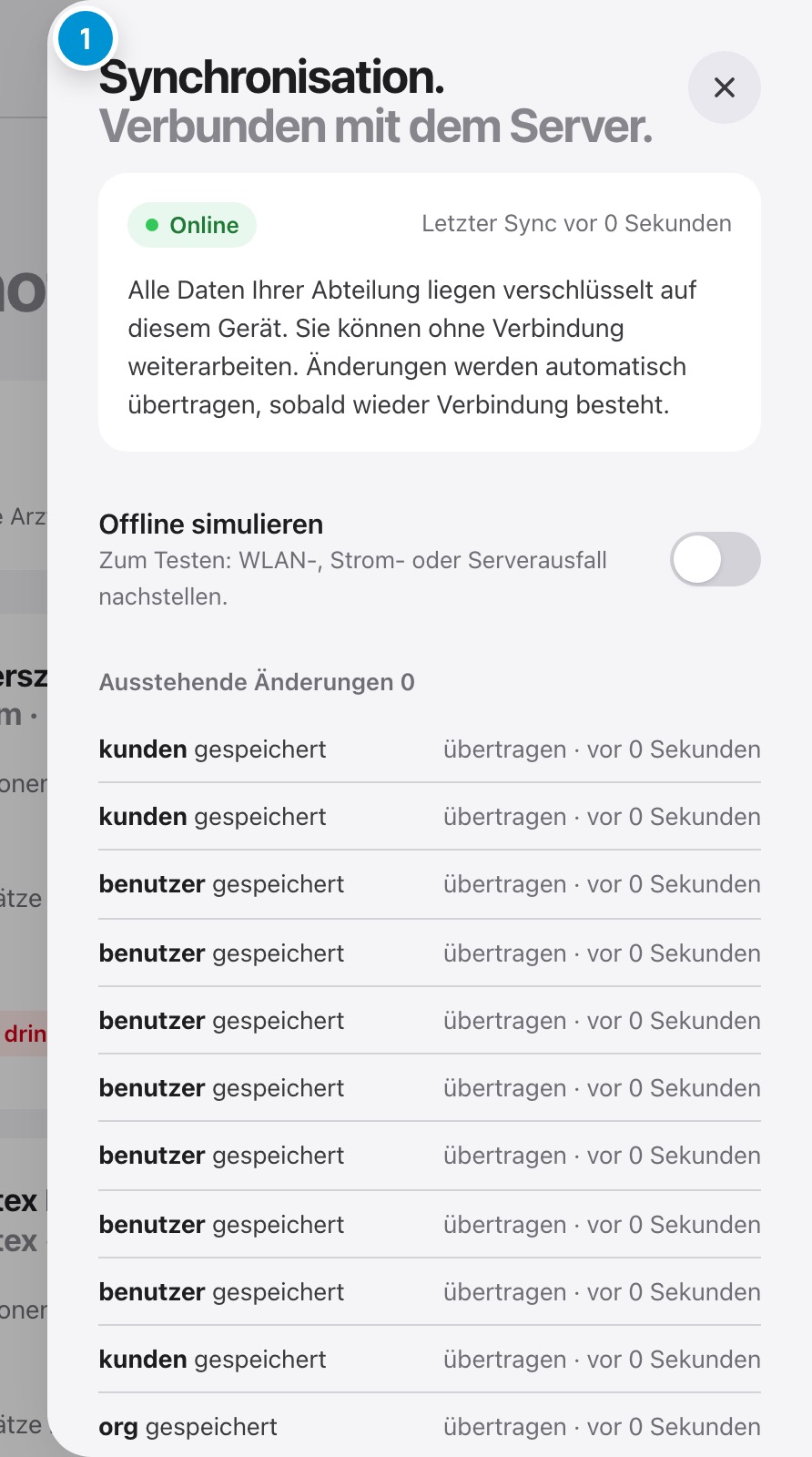
cspCare speichert alles zuerst auf dem Gerät. Fällt das WLAN aus, arbeiten Sie normal weiter. Sobald wieder eine Verbindung besteht, überträgt cspCare die Änderungen automatisch.

Haben zwei Personen gleichzeitig dasselbe Feld geändert, zeigt cspCare einen Konflikt. Sie entscheiden, welcher Wert gilt.

So geht's

  1. 1.Wolken-Symbol oben rechts tippen.
  2. 2.Stand prüfen: «Synchronisiert» oder Anzahl ausstehender Änderungen.
  3. 3.Bei Konflikten: eigenen Wert behalten oder den vom Server übernehmen.

Im Bild

  1. 1Verbindung, letzter Abgleich, ausstehende Änderungen und allfällige Konflikte.

Kapitel 2

Gruppenübersicht. Alle Betriebe auf einen Blick.

Gruppenübersicht. Kennzahlen je Betrieb.

Gruppenübersicht. Kennzahlen je Betrieb.

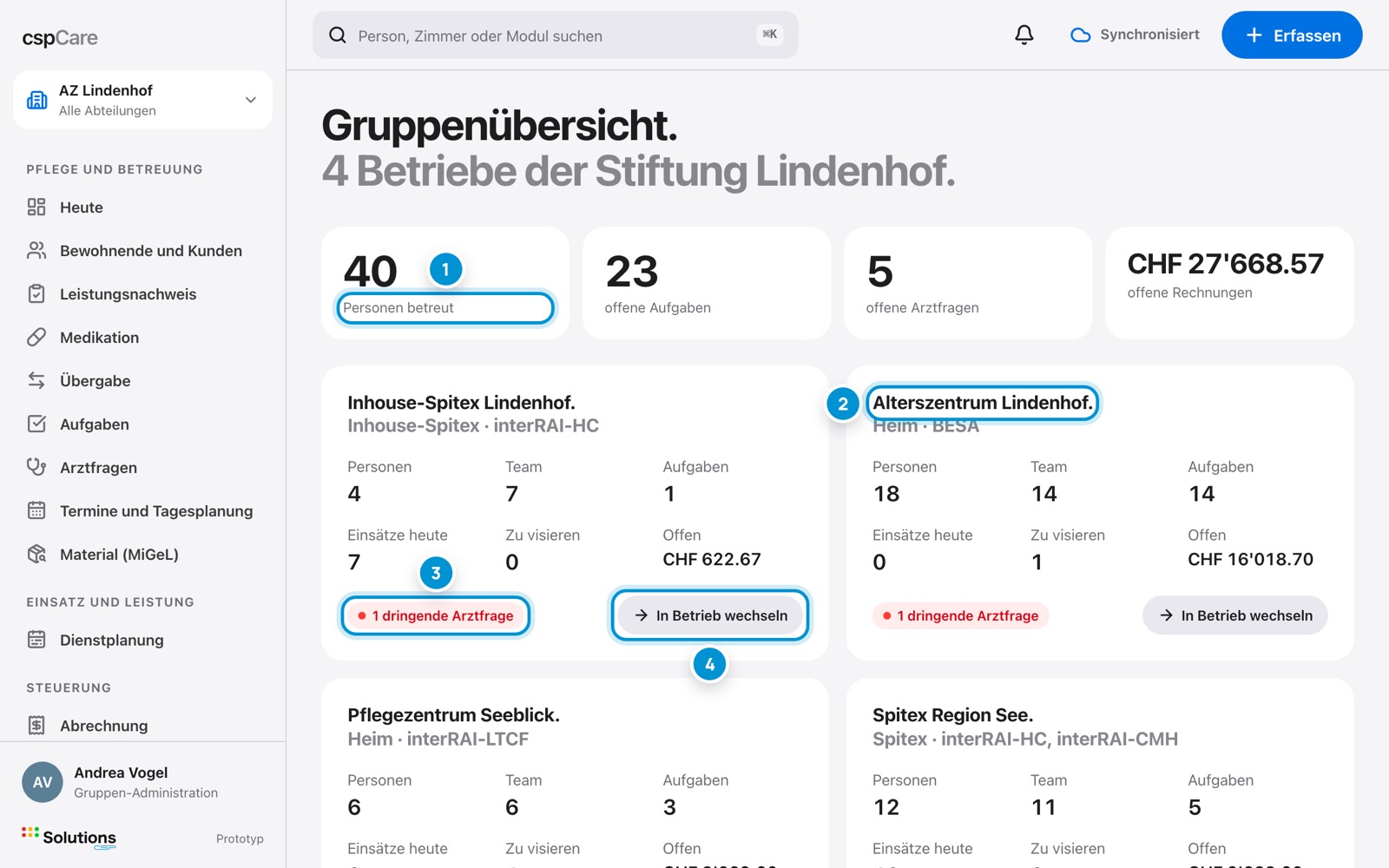
Die Gruppenübersicht ist Ihre Startseite. Oben stehen die Summen über alle Betriebe: betreute Personen, offene Aufgaben, offene Arztfragen und offene Rechnungen.

Darunter hat jeder Betrieb eine Karte mit Personen, Team, Aufgaben, Einsätzen, Visierungen und offenen Beträgen. Dringende Arztfragen sind rot markiert.

So geht's

  1. 1.«Gruppenübersicht» in der Navigation wählen.
  2. 2.Summen oben prüfen.
  3. 3.Karten mit roter Markierung zuerst ansehen.
  4. 4.«In Betrieb wechseln», um dort zu arbeiten.

Im Bild

  1. 1Summen über alle Betriebe der Gruppe.
  2. 2Karte eines Betriebs mit Typ und Einstufung.
  3. 3Dringende Arztfragen, rot hervorgehoben.
  4. 4In diesen Betrieb wechseln.

In einen Betrieb wechseln. Mit einem Tipp.

In einen Betrieb wechseln. Mit einem Tipp.

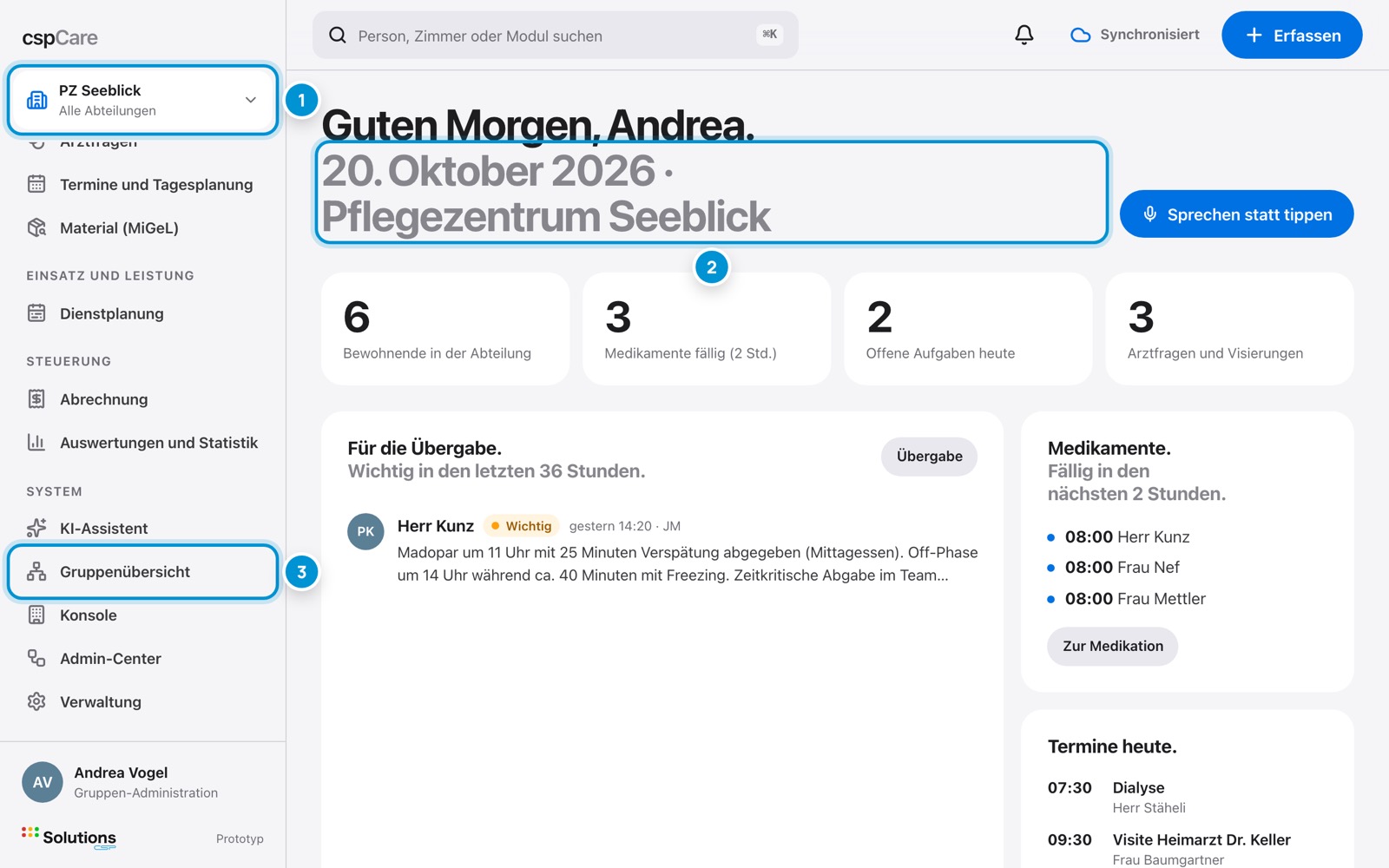
Nach dem Wechsel öffnet cspCare die Seite «Heute» des gewählten Betriebs. Sie sehen, was dort ansteht, wie die Pflege vor Ort.

Oben links steht jetzt der neue Betrieb. Zurück zur Gruppe kommen Sie über «Gruppenübersicht» in der Navigation.

So geht's

  1. 1.Auf der Karte «In Betrieb wechseln» tippen.
  2. 2.Arbeiten wie im Betrieb.
  3. 3.Andere Abteilung: oben links wählen.
  4. 4.Zurück: «Gruppenübersicht».

Im Bild

  1. 1Der aktuelle Betrieb, hier Pflegezentrum Seeblick.
  2. 2«Heute» des gewählten Betriebs.
  3. 3Zurück zur Gruppenübersicht.

Kapitel 3

Auswertungen. Betriebe vergleichen.

Kennzahlen der Gruppe. Belegung, Aufwand, Umsatz.

Kennzahlen der Gruppe. Belegung, Aufwand, Umsatz.

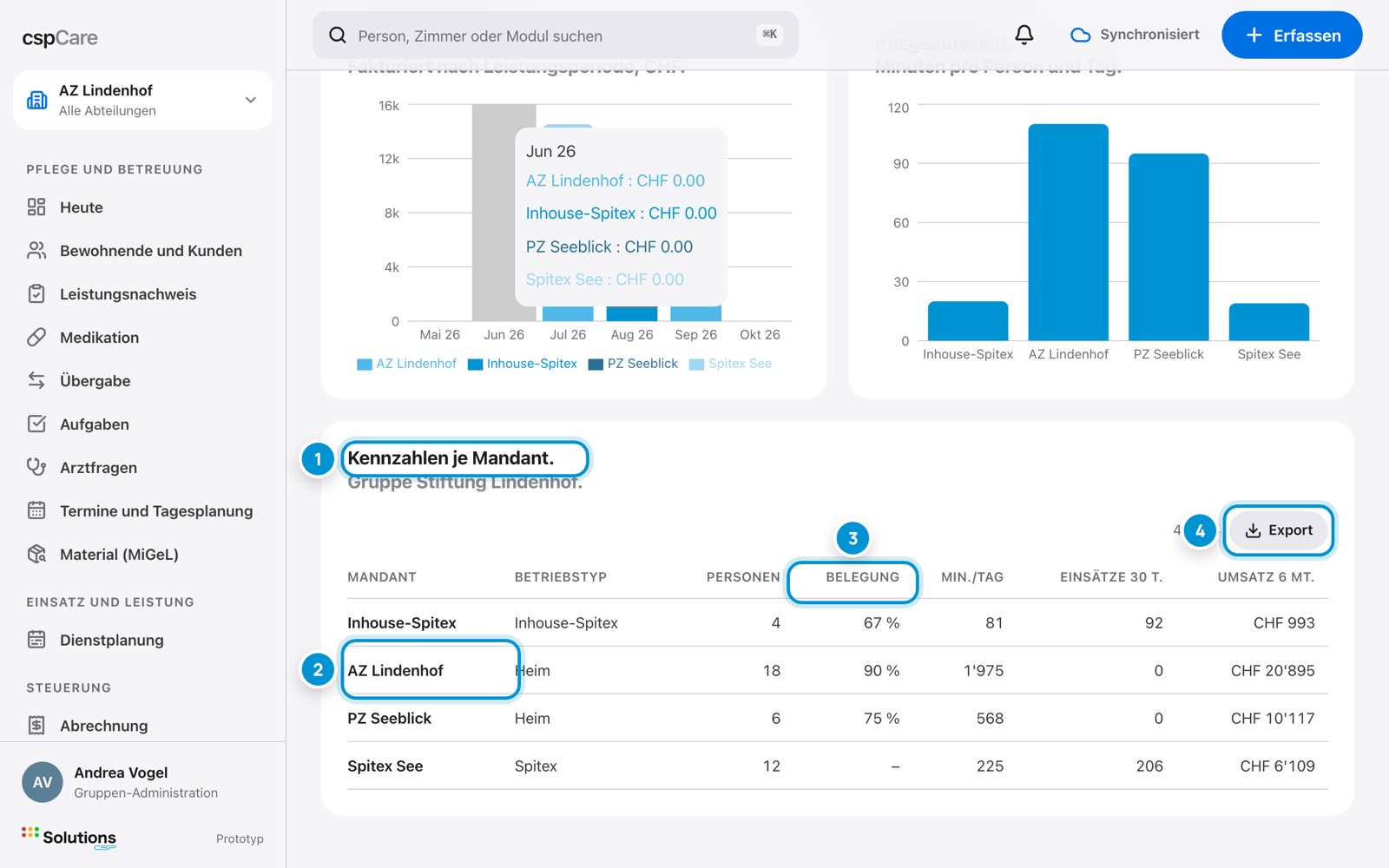
Unter «Auswertungen und Statistik» schalten Sie von «Aktueller Mandant» auf «Gruppe». Die Kennzahlen gelten dann für alle Betriebe zusammen.

Die Tabelle «Kennzahlen je Mandant» vergleicht Personen, Belegung, Pflegeminuten, Einsätze und Umsatz. Mit «Export» übernehmen Sie die Zahlen in eine Tabelle.

So geht's

  1. 1.«Auswertungen und Statistik» wählen.
  2. 2.Oben «Gruppe» wählen.
  3. 3.Diagramme und Tabelle prüfen.
  4. 4.Bei Bedarf «Export».

Im Bild

  1. 1Vergleich aller Betriebe der Gruppe.
  2. 2Eine Zeile je Betrieb.
  3. 3Spalten: Belegung, Minuten pro Tag, Einsätze, Umsatz.
  4. 4Tabelle exportieren.

Qualitätsindikatoren. MQI je Betrieb.

Qualitätsindikatoren. MQI je Betrieb.

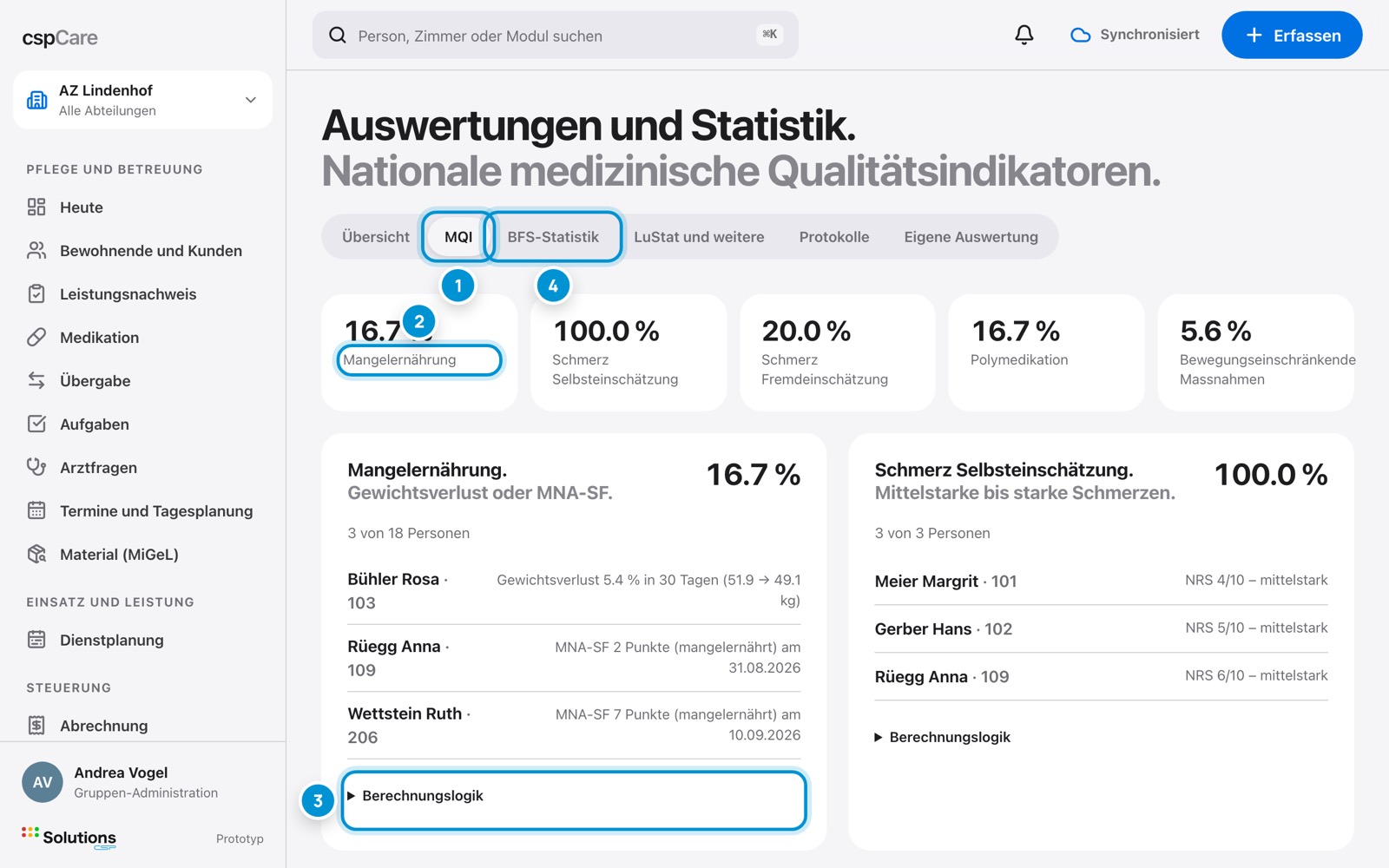
Das Register «MQI» zeigt die medizinischen Qualitätsindikatoren für Heime: Mangelernährung, Schmerz, Polymedikation und bewegungseinschränkende Massnahmen.

Zu jedem Indikator sehen Sie, welche Personen betroffen sind und warum. «Berechnungslogik» erklärt, wie der Wert entsteht.

So geht's

  1. 1.Register «MQI» wählen.
  2. 2.Betrieb oben links wählen.
  3. 3.Indikator prüfen, betroffene Personen ansehen.
  4. 4.Für die Lieferung: Register «BFS-Statistik».

Im Bild

  1. 1Medizinische Qualitätsindikatoren.
  2. 2Anteil betroffener Personen je Indikator.
  3. 3So rechnet cspCare den Wert.
  4. 4BFS-Statistik: SOMED und Spitex-Statistik.

Protokolle auswerten. Stürze, Wunden, Assessments.

Protokolle auswerten. Stürze, Wunden, Assessments.

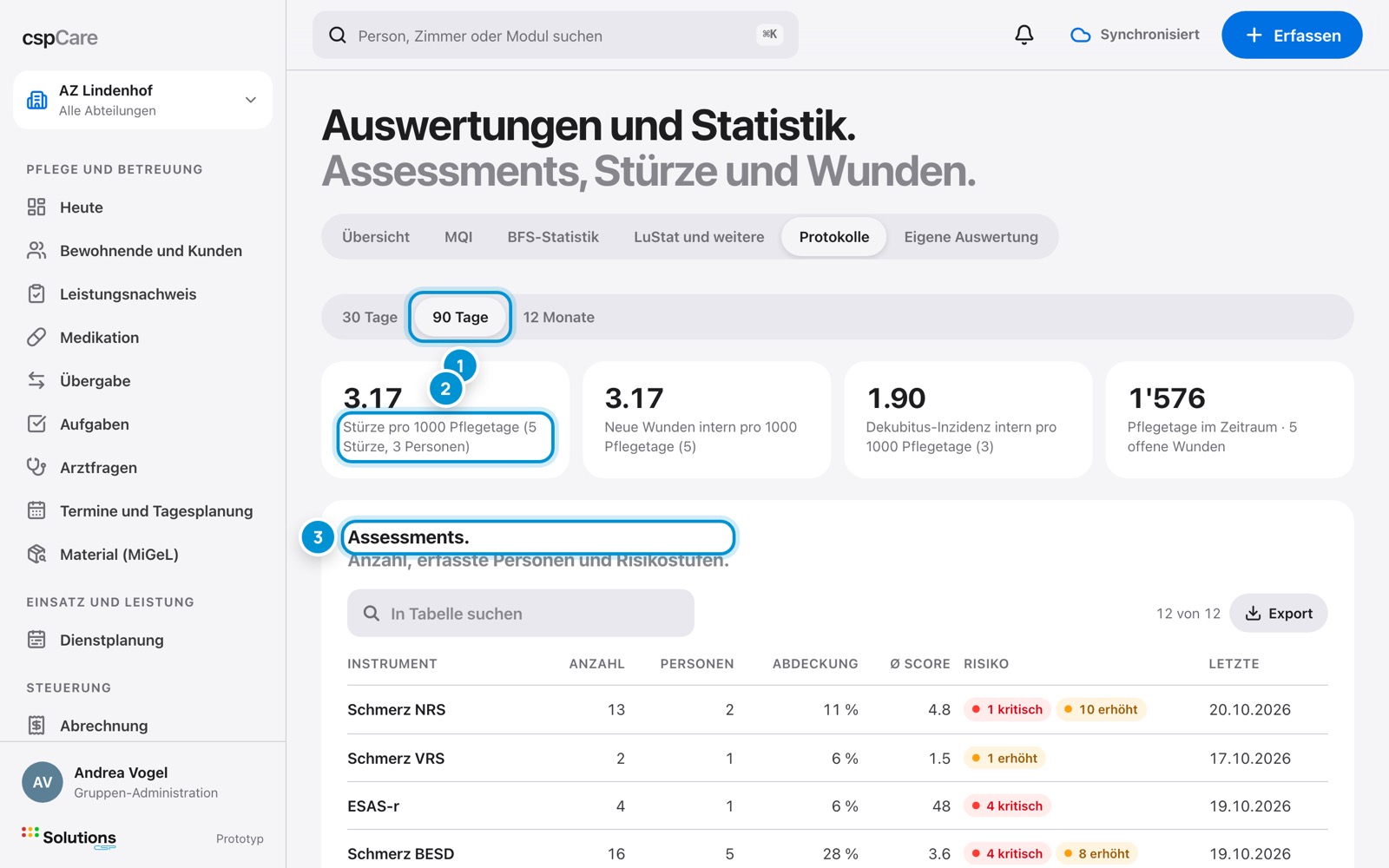
Unter «Protokolle» rechnet cspCare Ereignisse auf 1000 Pflegetage um: Stürze, neue Wunden und Dekubitus. So vergleichen Sie Betriebe unterschiedlicher Grösse.

Die Tabelle zeigt je Assessment-Instrument Anzahl, Abdeckung und Risikostufen.

So geht's

  1. 1.Register «Protokolle» wählen.
  2. 2.Zeitraum wählen: 30 Tage, 90 Tage, 12 Monate.
  3. 3.Raten und Assessments prüfen.

Im Bild

  1. 1Zeitraum der Auswertung.
  2. 2Raten pro 1000 Pflegetage.
  3. 3Assessments mit Abdeckung und Risiko.

Kapitel 4

Konsole. Ebene Kunde.

Konsole. Zustand der Gruppe.

Konsole. Zustand der Gruppe.

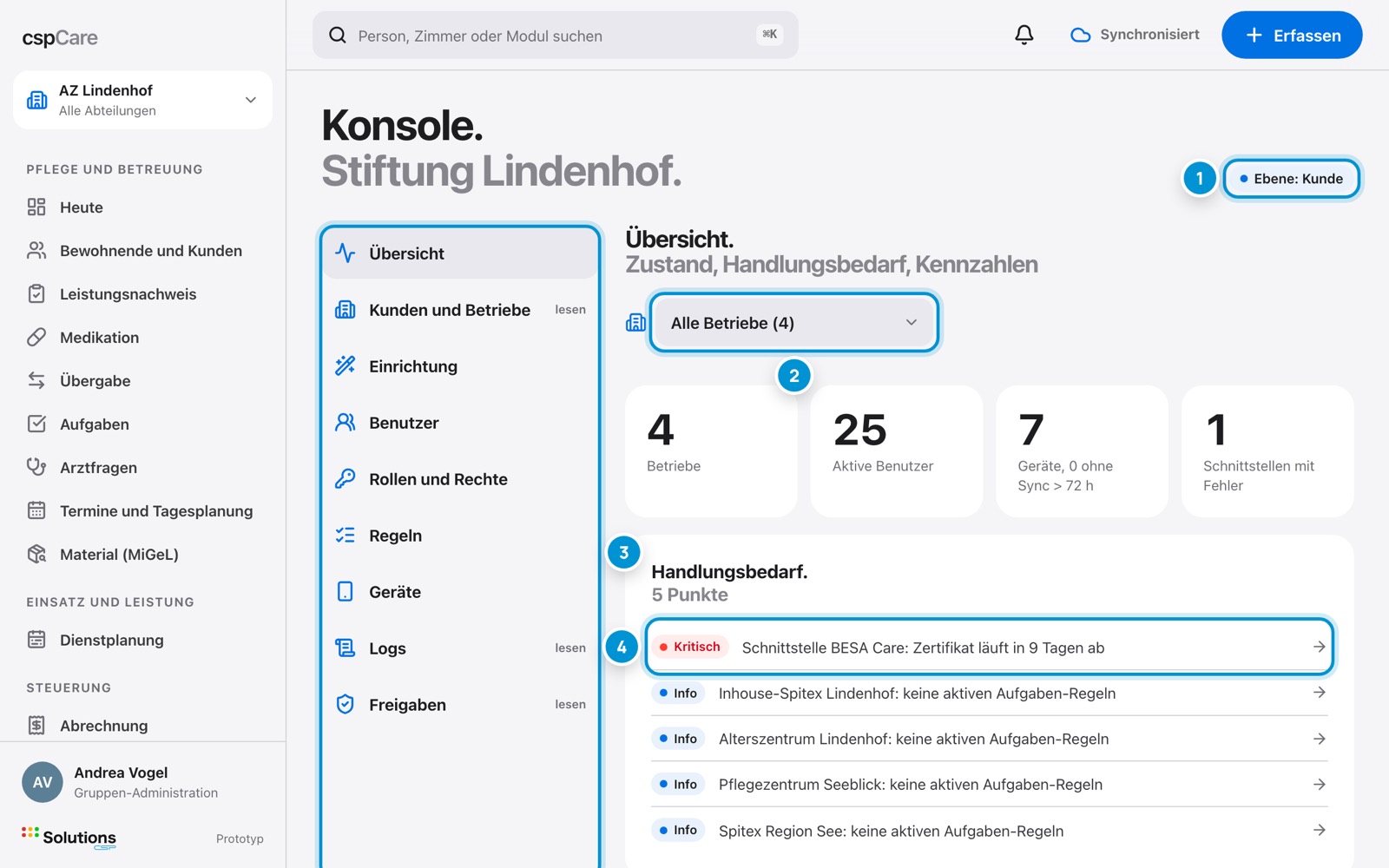
Die Konsole ist Ihr Steuerpult für die Gruppe. Die Übersicht zeigt Betriebe, aktive Benutzer, Geräte und Schnittstellen mit Fehler, dazu den Handlungsbedarf, das Wichtigste zuerst.

Mit dem Filter «Betrieb» grenzen Sie alle Bereiche auf einen Betrieb ein. «lesen» neben einem Bereich heisst: ansehen, nicht ändern.

So geht's

  1. 1.«Konsole» in der Navigation wählen.
  2. 2.Bei Bedarf Betrieb filtern.
  3. 3.Handlungsbedarf abarbeiten: Eintrag antippen.
  4. 4.Bereich links wählen.

Im Bild

  1. 1Ihre Ebene: Kunde, also die ganze Gruppe.
  2. 2Filter: alle Betriebe oder einer.
  3. 3Bereiche; «lesen» heisst nur ansehen.
  4. 4Handlungsbedarf, hier ein kritischer Punkt.

Kunden und Betriebe. Vertrag und Module.

Kunden und Betriebe. Vertrag und Module.

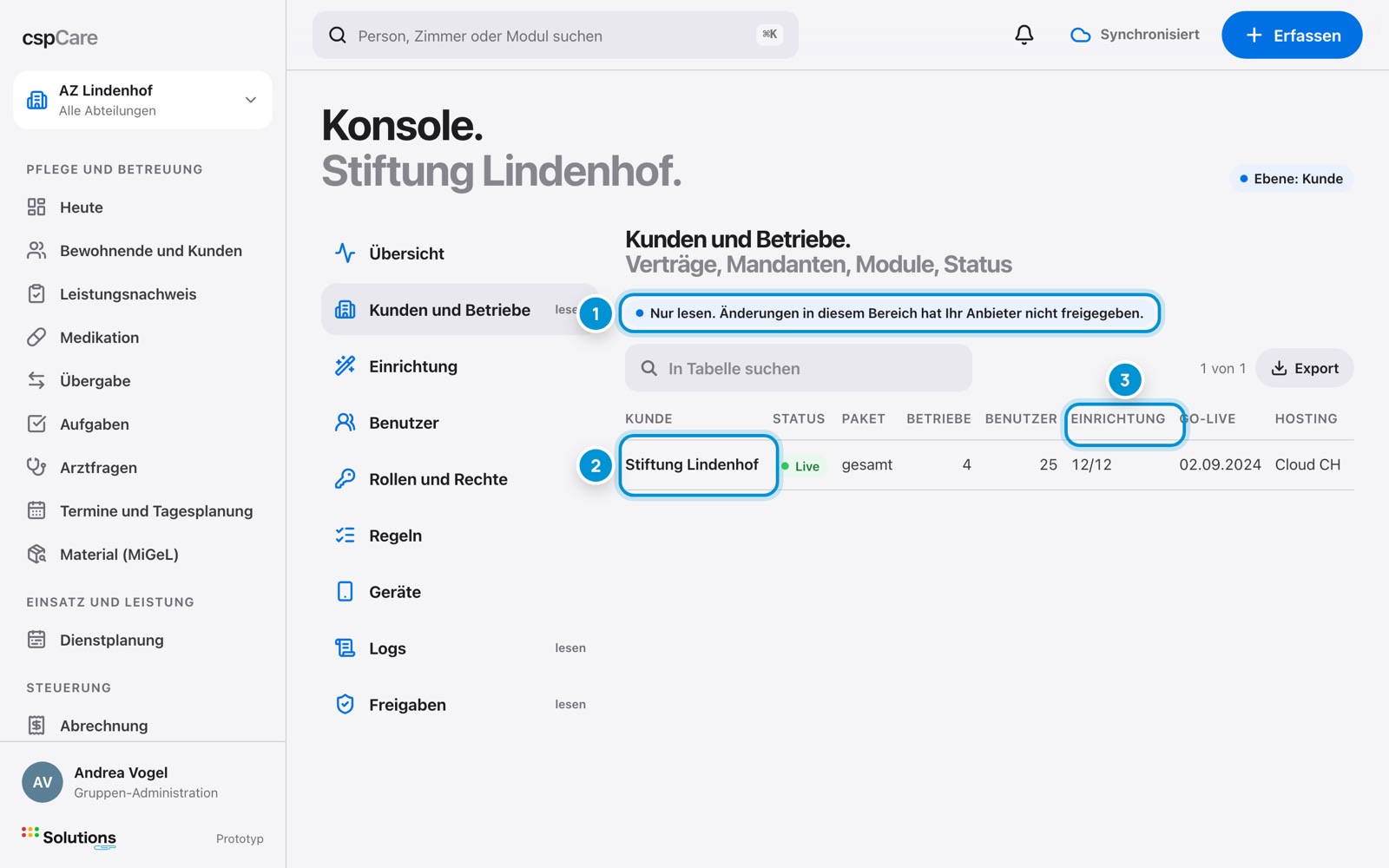
Hier sehen Sie Ihren Vertrag: Status, Paket, Anzahl Betriebe und Benutzer, Stand der Einrichtung, Go-Live und Hosting.

Vertrag und Module verwaltet CSP Solutions. Sie lesen hier mit. Brauchen Sie ein weiteres Modul, wenden Sie sich an Ihre Ansprechperson bei CSP Solutions.

So geht's

  1. 1.Bereich «Kunden und Betriebe» wählen.
  2. 2.Vertragsdaten prüfen.
  3. 3.Zeile antippen für Details.

Im Bild

  1. 1Diesen Bereich lesen Sie nur.
  2. 2Ihr Vertrag mit Status und Paket.
  3. 3Einrichtung: erledigte Schritte des Assistenten.

Neuen Betrieb hinzufügen. Die Gruppe wächst.

Neuen Betrieb hinzufügen. Die Gruppe wächst.

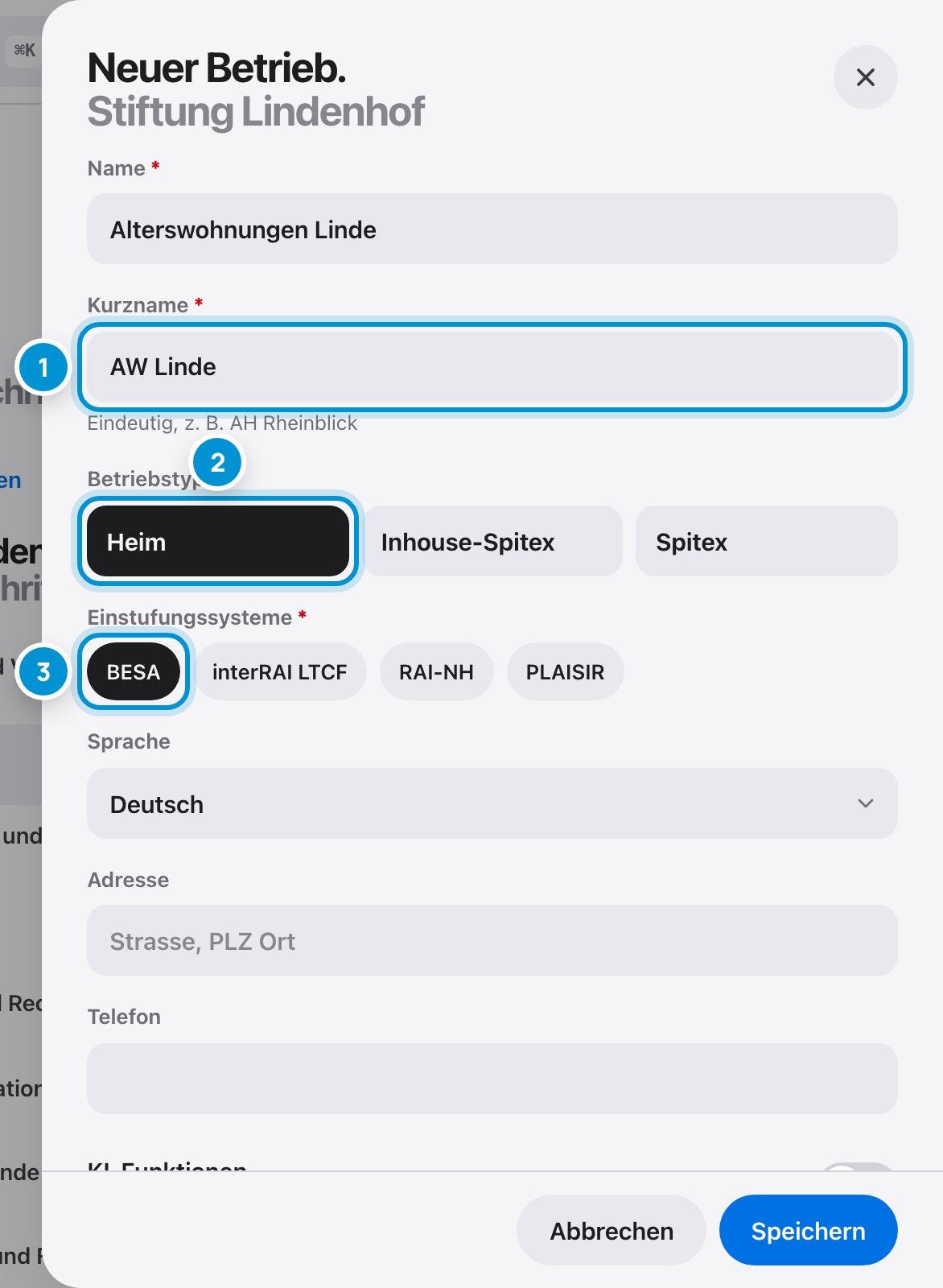
Kommt ein Betrieb dazu, legen Sie ihn unter «Einrichtung» an: Name, Kurzname, Betriebstyp, Einstufungssysteme, Sprache und Adresse.

Danach führt der Assistent durch Abteilungen, Module, Rechte und Administration. Den Fortschritt sieht auch CSP Solutions.

So geht's

  1. 1.Bereich «Einrichtung», «Neuen Betrieb hinzufügen».
  2. 2.Name und eindeutigen Kurznamen eintragen.
  3. 3.Betriebstyp und Einstufung wählen.
  4. 4.«Speichern», dann die weiteren Schritte im Assistenten.

Im Bild

  1. 1Kurzname, eindeutig in der Gruppe.
  2. 2Betriebstyp: Heim, Inhouse-Spitex, Spitex.
  3. 3Einstufungssysteme des Betriebs.

Benutzer der Gruppe. Alle Konten, alle Betriebe.

Benutzer der Gruppe. Alle Konten, alle Betriebe.

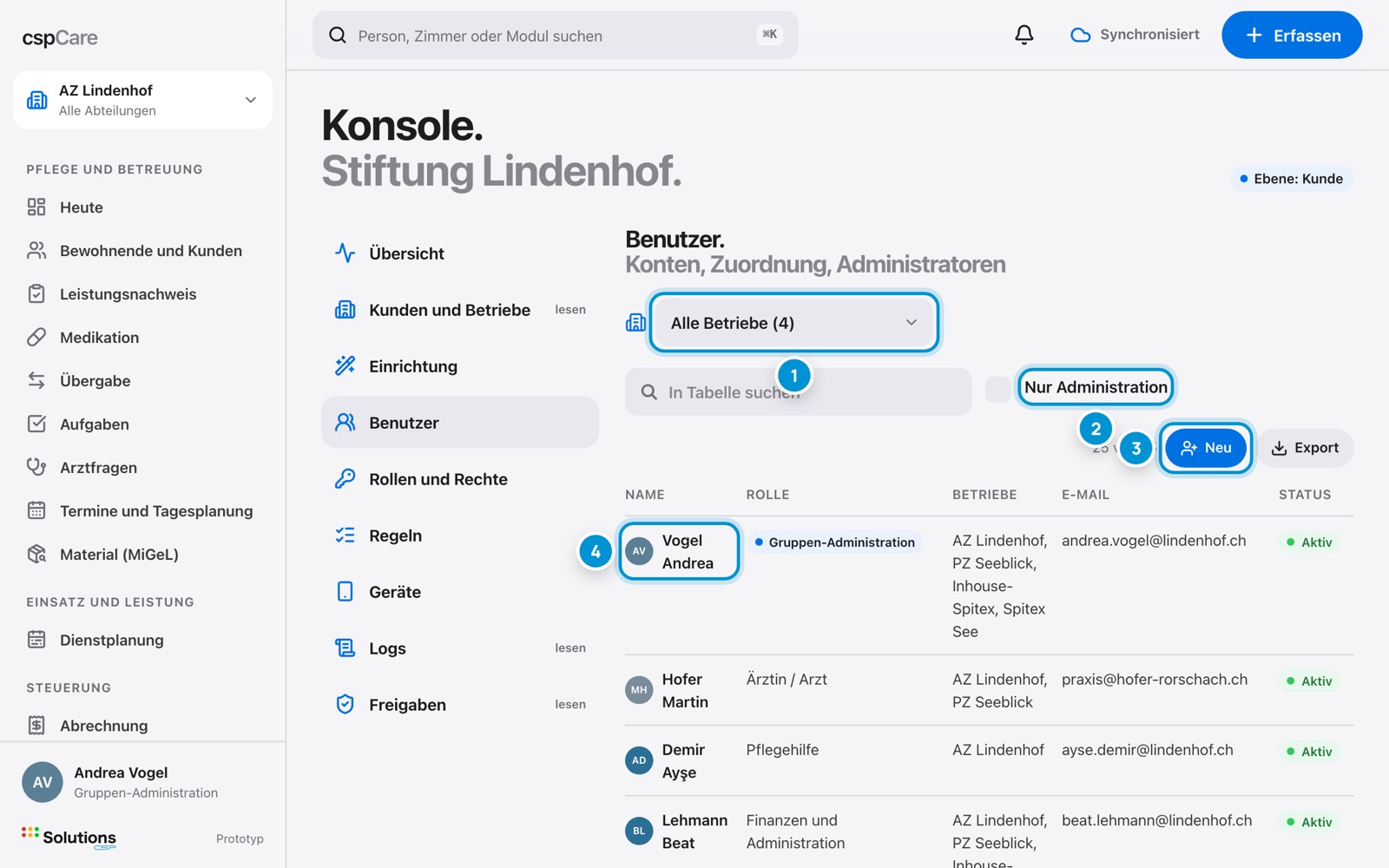
Unter «Benutzer» sehen Sie alle Konten der Gruppe mit Rolle, Betrieben und Status. «Nur Administration» zeigt nur die Administrationskonten.

Mit «Neu» laden Sie eine Person per E-Mail ein. Ein Tipp auf ein Konto öffnet Rolle, Betriebe, Status und «Passwort setzen».

So geht's

  1. 1.Bereich «Benutzer» wählen.
  2. 2.Betrieb filtern oder «Nur Administration».
  3. 3.Konto antippen und ändern.
  4. 4.Neu: «Neu», Angaben eintragen, «Speichern».

Im Bild

  1. 1Filter nach Betrieb.
  2. 2Nur Administrationskonten zeigen.
  3. 3Neues Konto mit Einladung per E-Mail.
  4. 4Konto antippen zum Bearbeiten.

Rollen und Rechte. Für die ganze Gruppe.

Rollen und Rechte. Für die ganze Gruppe.

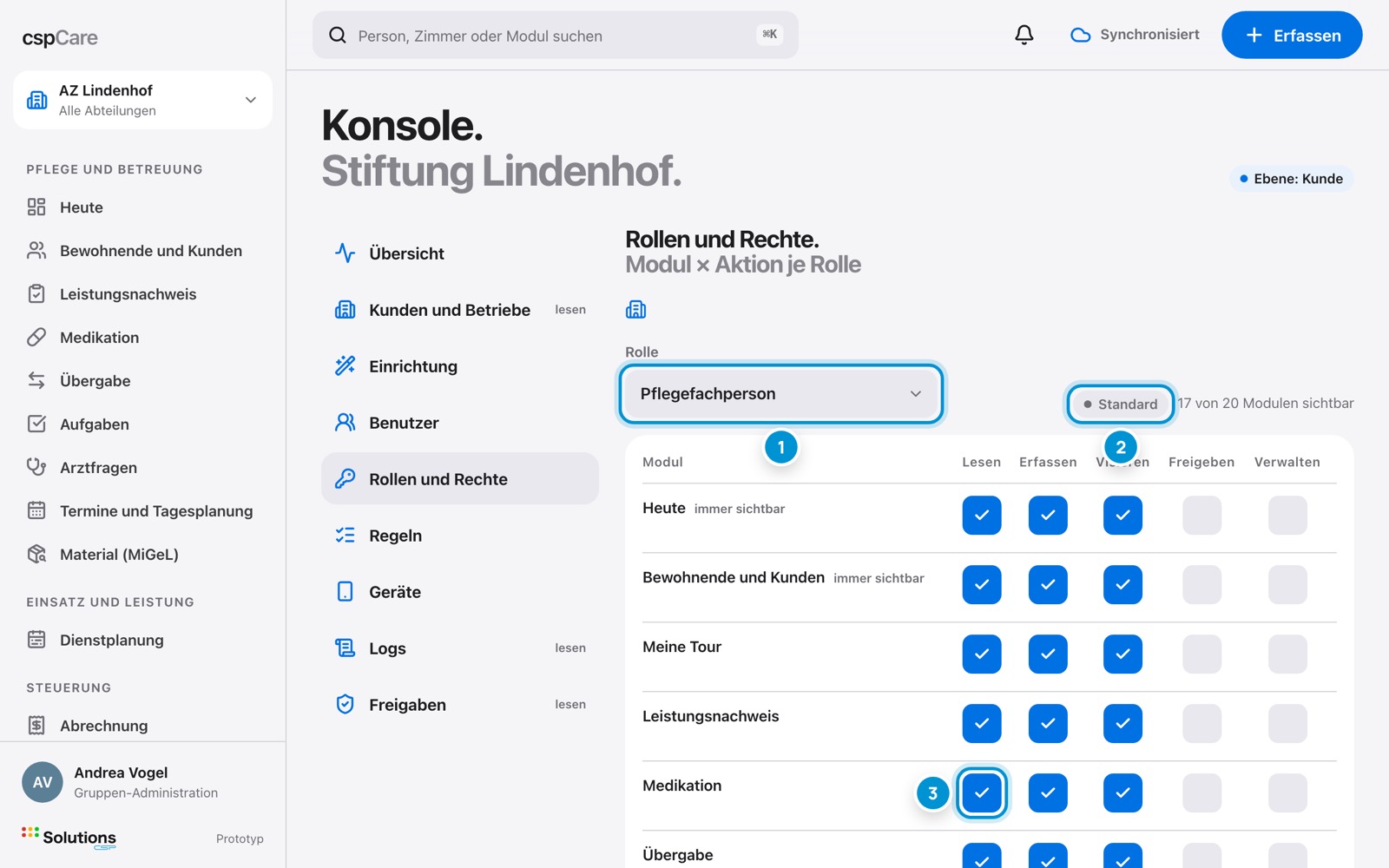
Hier legen Sie fest, was jede Rolle in Ihrer Gruppe darf: Modul mal Aktion, von «Lesen» bis «Verwalten». «Standard» heisst: Die Vorgabe von cspCare gilt.

Module ohne Recht sind für die Rolle ausgeblendet. Änderungen gelten erst nach «Speichern» und lassen sich auf den Standard zurücksetzen.

So geht's

  1. 1.Bereich «Rollen und Rechte» wählen.
  2. 2.Rolle wählen.
  3. 3.Kästchen setzen oder entfernen.
  4. 4.«Speichern»; zurück mit «Auf Standard zurücksetzen».

Im Bild

  1. 1Rolle wählen.
  2. 2Standard oder angepasst.
  3. 3Recht je Modul und Aktion.

Regeln verteilen. Grundpaket für alle.

Regeln verteilen. Grundpaket für alle.

Der Bereich «Regeln» zeigt je Betrieb, wie viele Aufgaben-Regeln aktiv sind und wie viele automatische Aufgaben offen stehen.

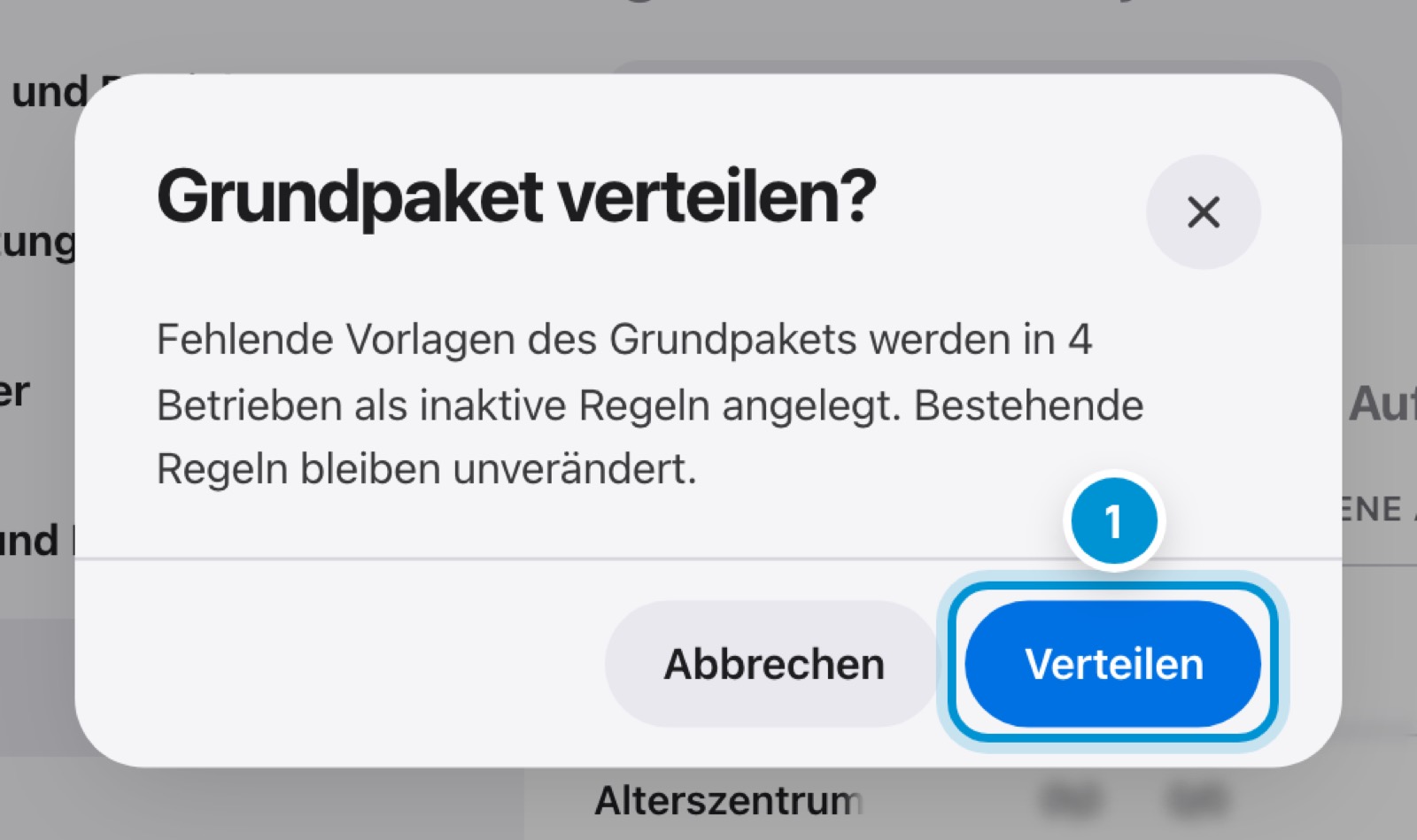
«Grundpaket verteilen» legt fehlende Vorlagen in allen Betrieben als inaktive Regeln an. Die Betriebe prüfen und aktivieren sie danach im eigenen Admin-Center.

So geht's

  1. 1.Bereich «Regeln» wählen.
  2. 2.«Grundpaket verteilen».
  3. 3.Hinweis lesen, «Verteilen» bestätigen.
  4. 4.Betriebe informieren: Regeln prüfen und aktivieren.

Im Bild

  1. 1Bestätigen: Vorlagen werden als inaktive Regeln angelegt. Bestehende Regeln bleiben unverändert.

Geräte der Gruppe. Überwachen und sperren.

Geräte der Gruppe. Überwachen und sperren.

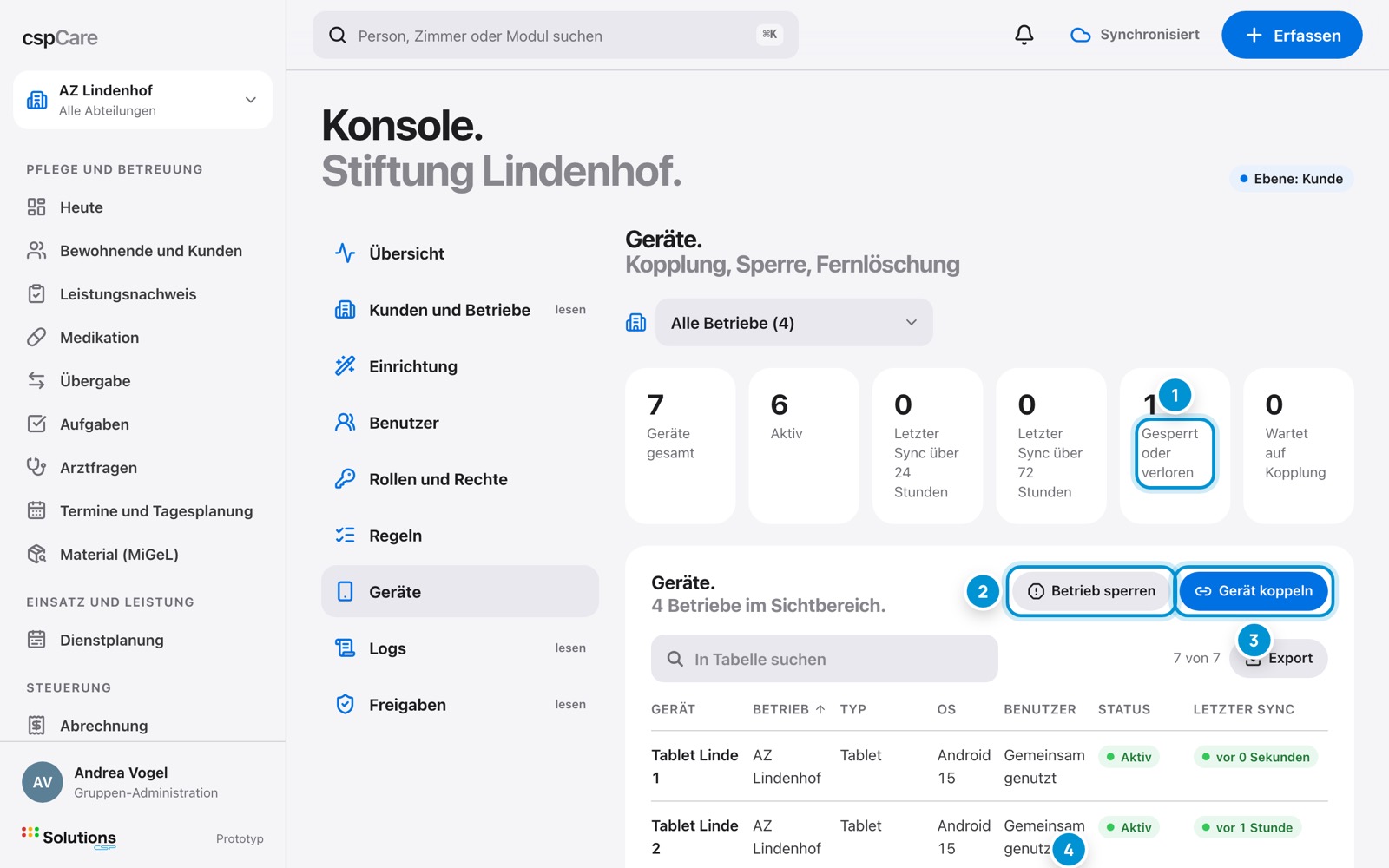
Alle Tablets und Smartphones der Gruppe auf einer Liste: Betrieb, Typ, Benutzer, Status und letzter Abgleich. Die Kennzahlen zeigen Geräte mit verspätetem Abgleich und gesperrte oder verlorene Geräte.

Bei Verdacht auf unbefugten Zugriff, etwa nach einem Einbruch, sperrt «Betrieb sperren» alle Geräte eines Betriebs auf einmal.

So geht's

  1. 1.Bereich «Geräte» wählen.
  2. 2.Kennzahlen prüfen.
  3. 3.Gerät antippen für Details.
  4. 4.Notfall: «Betrieb sperren».

Im Bild

  1. 1Kennzahlen zu Abgleich und Status.
  2. 2Alle Geräte eines Betriebs sperren.
  3. 3Neues Gerät für einen Betrieb koppeln.
  4. 4Verlorenes Gerät, Fernlöschung angeordnet.

Logs. Was ist passiert?

Logs. Was ist passiert?

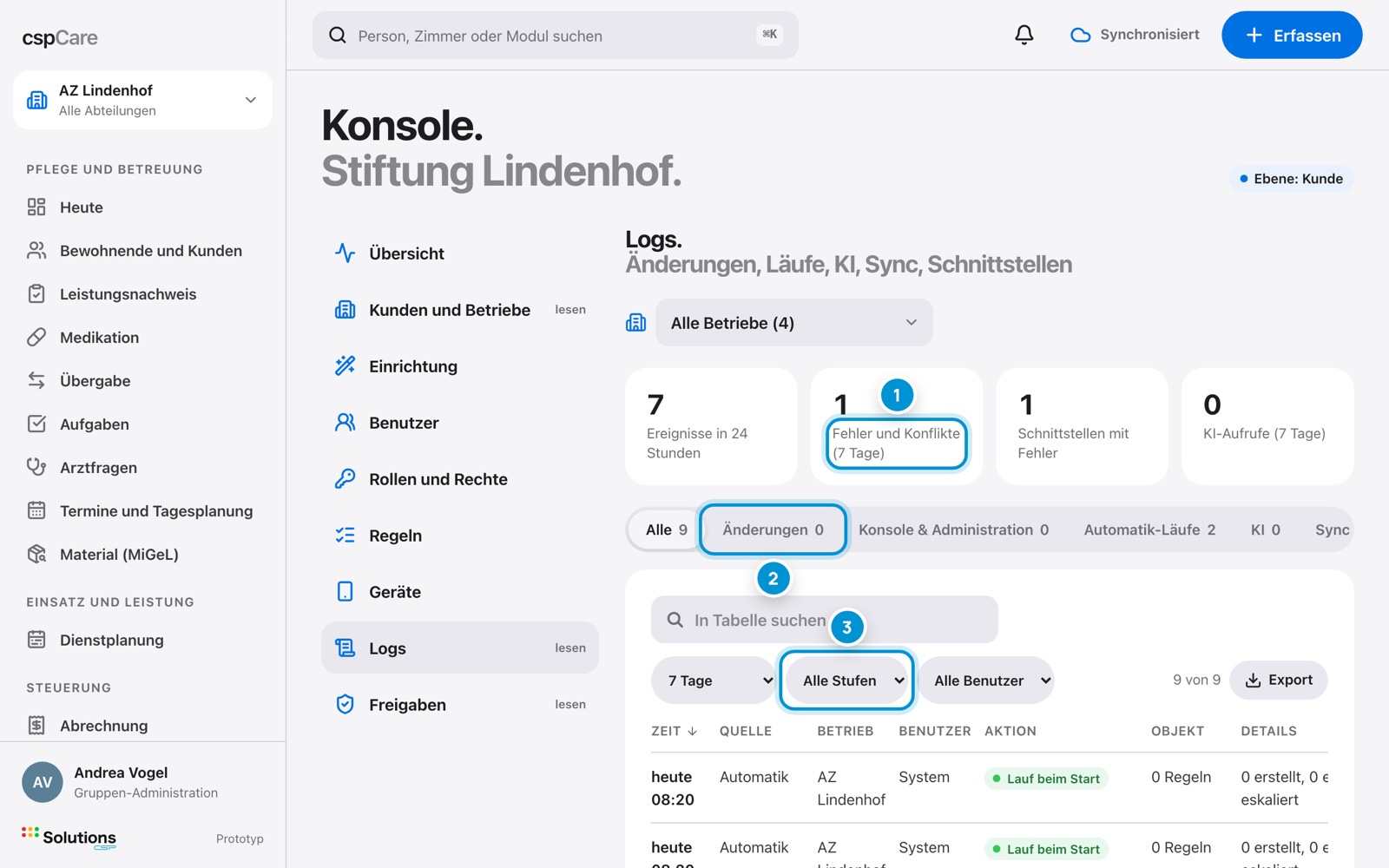
Die Logs sammeln Ereignisse aus Änderungen, Konsole, Automatik, KI, Sync, Schnittstellen und Anmeldungen. Oben stehen Ereignisse der letzten 24 Stunden und Fehler der letzten sieben Tage.

Filtern Sie nach Quelle, Zeitraum, Stufe und Benutzer. Ein Tipp auf eine Zeile zeigt die Details.

So geht's

  1. 1.Bereich «Logs» wählen.
  2. 2.Quelle wählen, zum Beispiel «Schnittstellen».
  3. 3.Zeitraum und Stufe filtern.
  4. 4.Zeile antippen für Details.

Im Bild

  1. 1Kennzahlen: Ereignisse, Fehler, Schnittstellen, KI.
  2. 2Quelle der Ereignisse, mit Anzahl.
  3. 3Filter nach Stufe: Fehler, Achtung, Info.

Freigaben. Was Administrationen dürfen.

Freigaben. Was Administrationen dürfen.

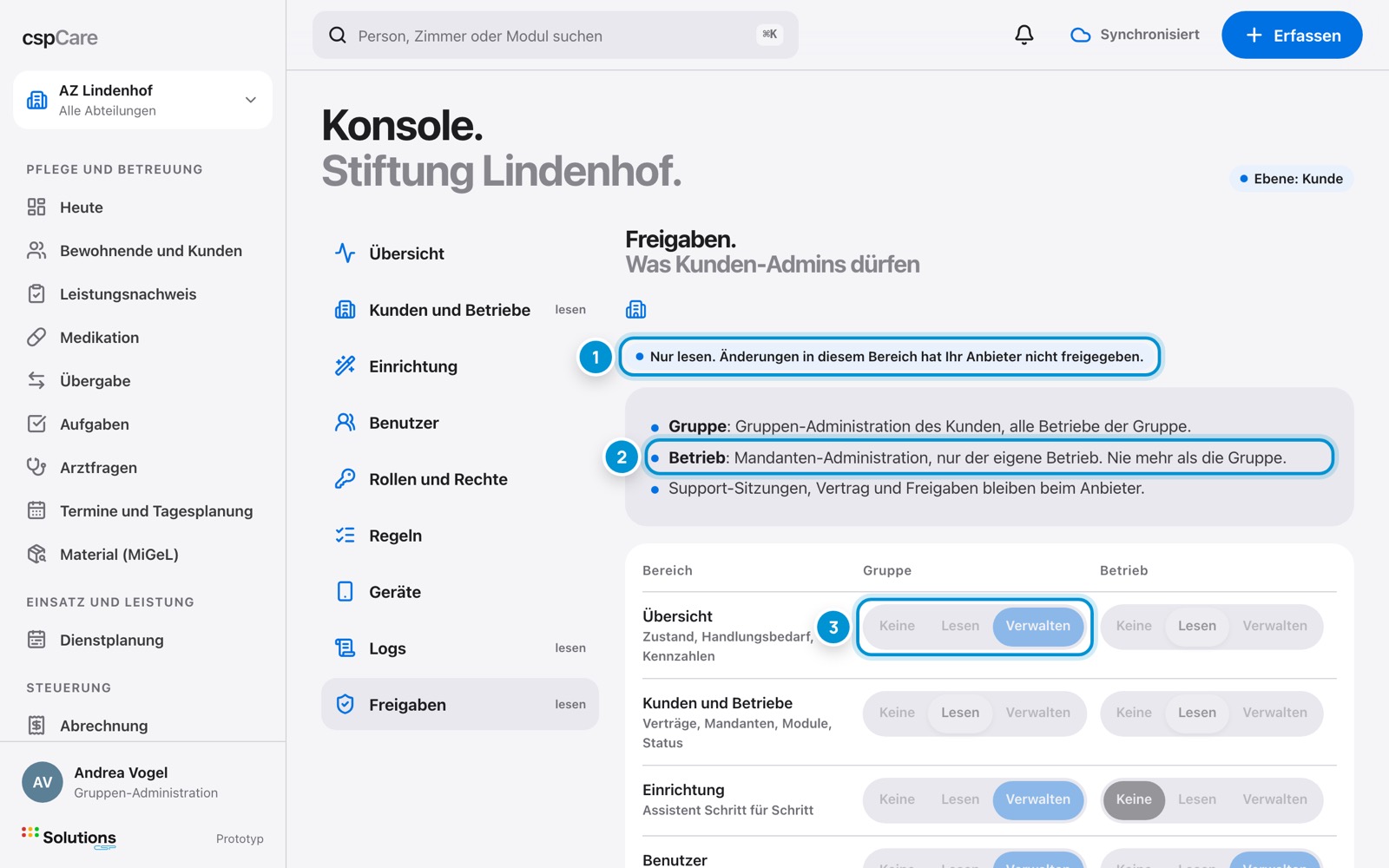
Die Freigaben zeigen je Bereich, was die Gruppen-Administration und die Mandanten-Administration dürfen: keine, lesen oder verwalten. Ein Betrieb darf nie mehr als die Gruppe.

Die Freigaben legt CSP Solutions mit Ihnen fest. Support-Sitzungen, Vertrag und Freigaben bleiben beim Anbieter.

So geht's

  1. 1.Bereich «Freigaben» wählen.
  2. 2.Spalten «Gruppe» und «Betrieb» vergleichen.
  3. 3.Änderungswunsch an CSP Solutions richten.

Im Bild

  1. 1Freigaben lesen Sie nur.
  2. 2Regel: Betrieb höchstens wie die Gruppe.
  3. 3Stufe je Bereich: keine, lesen, verwalten.

Kapitel 5

Gruppenweite Verwaltung. Einmal einrichten, überall gültig.

Organisation der Gruppe. Alle Betriebe, alle Teams.

Organisation der Gruppe. Alle Betriebe, alle Teams.

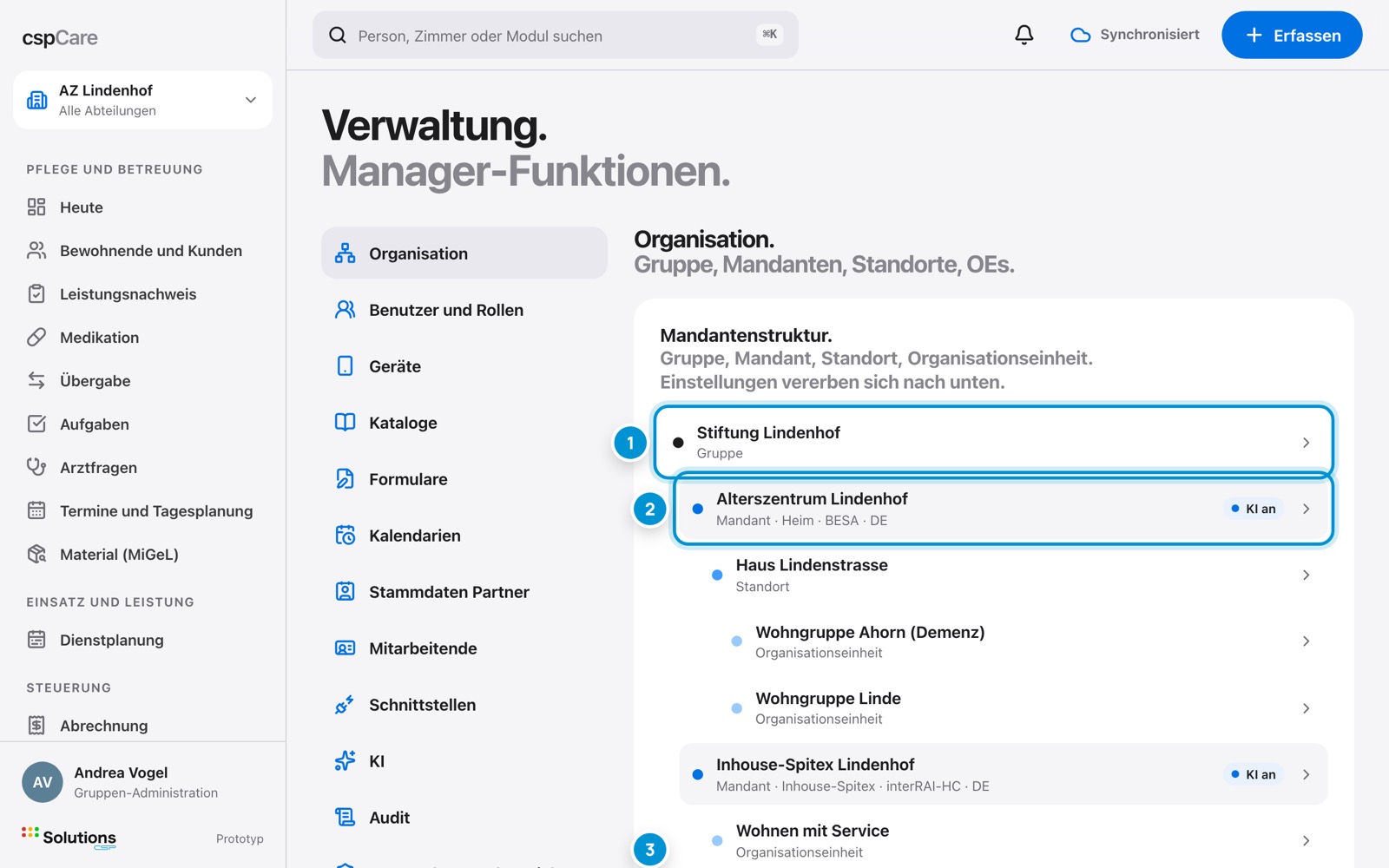
In der Verwaltung sehen Sie die ganze Struktur der Gruppe: die Stiftung, darunter jeden Mandanten mit Standorten und Abteilungen.

Einstellungen vererben sich nach unten. Was Sie auf Gruppenebene festlegen, etwa Partner mit Geltung «Gruppe», gilt in allen Betrieben.

So geht's

  1. 1.«Verwaltung» wählen, Bereich «Organisation».
  2. 2.Gruppe oder Mandant antippen.
  3. 3.Angaben ändern, «Speichern».
  4. 4.Für Betriebsdetails in den Betrieb wechseln.

Im Bild

  1. 1Die Gruppe (Trägerschaft).
  2. 2Ein Mandant (Betrieb) mit Standorten und Abteilungen.
  3. 3Auch Spitex-Betriebe mit ihren Teams.

Konten aller Betriebe. Mehrere Mandanten je Konto.

Konten aller Betriebe. Mehrere Mandanten je Konto.

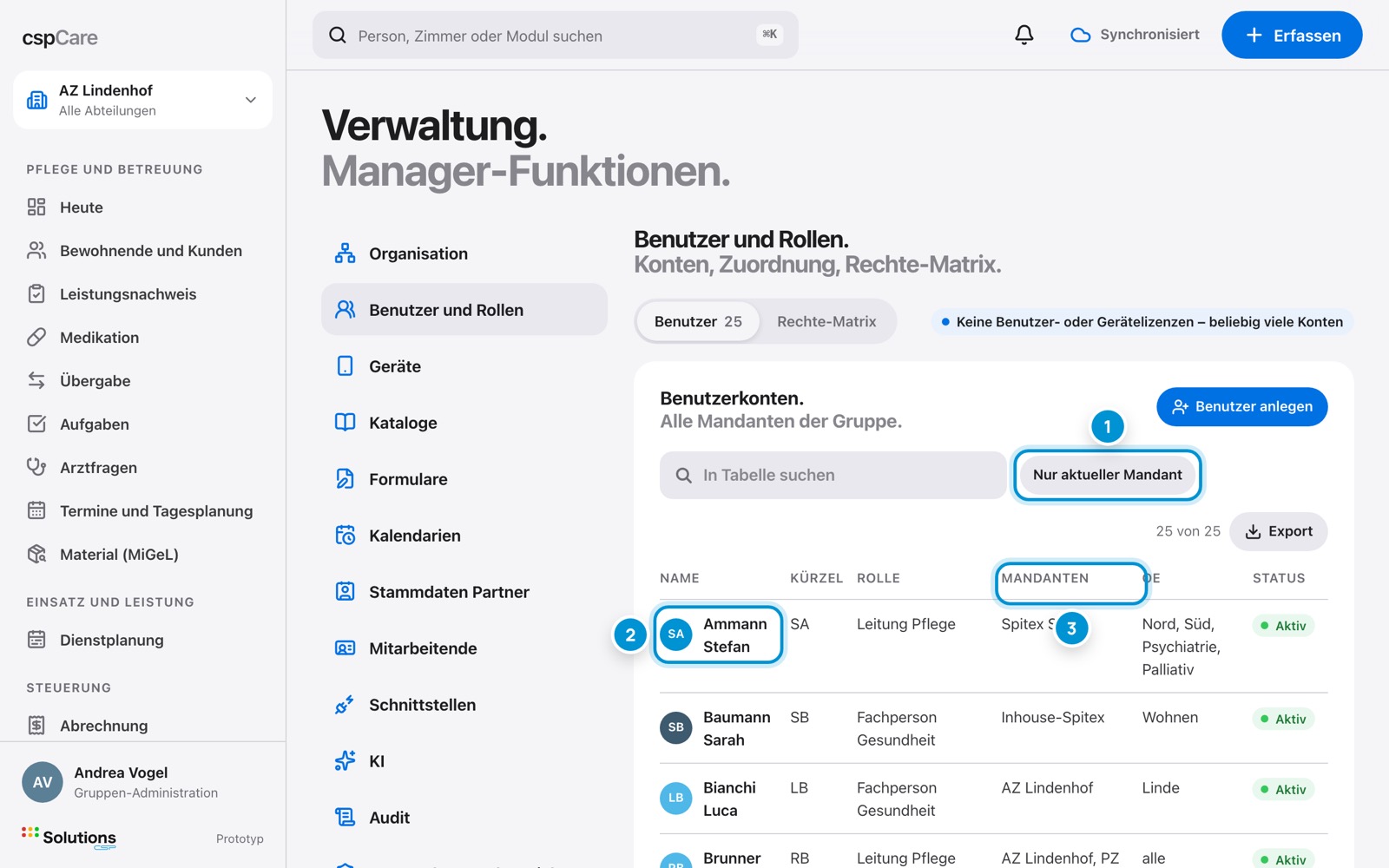
Unter «Benutzer und Rollen» zeigt «Alle Mandanten zeigen» die Konten der ganzen Gruppe. Viele Personen arbeiten in mehreren Betrieben, etwa die Leitung Pflege oder die Finanzen.

Ein Konto kann mehreren Mandanten zugeordnet sein. So braucht niemand zwei Konten.

So geht's

  1. 1.Bereich «Benutzer und Rollen».
  2. 2.«Alle Mandanten zeigen».
  3. 3.Konto antippen, Mandanten ankreuzen.
  4. 4.«Speichern».

Im Bild

  1. 1Umschalten auf den aktuellen Mandanten.
  2. 2Konto mit Zugriff auf mehrere Abteilungen.
  3. 3Mandanten je Konto.

Kapitel 6

Admin-Center. Regeln für die ganze Gruppe.

Regeln kopieren. In andere Betriebe.

Regeln kopieren. In andere Betriebe.

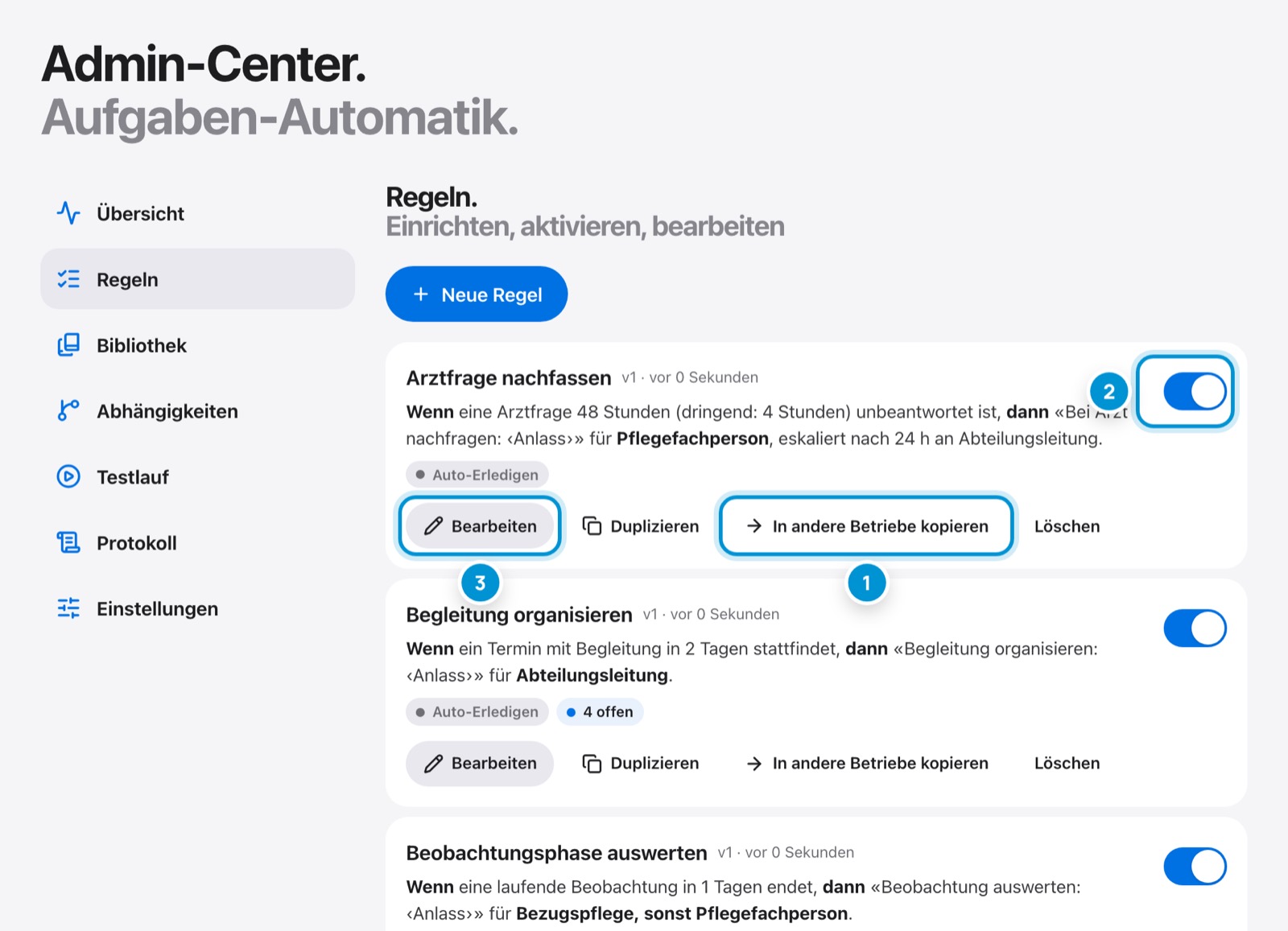
Im Admin-Center richten Sie die Aufgaben-Automatik des aktuellen Betriebs ein. Zusätzlich gibt es bei jeder Regel «In andere Betriebe kopieren».

Die Kopie entsteht sofort, ohne Rückfrage, in allen Betrieben mit passendem Betriebstyp, dort inaktiv. Die Betriebe prüfen und aktivieren sie selbst.

So geht's

  1. 1.«Admin-Center», Bereich «Regeln».
  2. 2.Regel fertig einstellen.
  3. 3.«In andere Betriebe kopieren».
  4. 4.Betriebe informieren.

Im Bild

  1. 1Regel als inaktive Kopie in alle passenden Betriebe.
  2. 2Regel im aktuellen Betrieb aktiv oder pausiert.
  3. 3Regel bearbeiten.

Fragen zu Ihrer Rolle?Wir zeigen es Ihnen persönlich.