Zum Inhalt springen
cspCare

Anleitung · Stand Oktober 2026

Hausärztin / Hausarzt.Fragen beantworten, sicher verordnen.

Als Hausärztin oder Hausarzt erhalten Sie Fragen der Pflege direkt in cspCare, mit Beobachtungen, Messwerten und Warnhinweisen der Person. Sie antworten, verordnen und visieren Verordnungen, auch unterwegs auf dem Smartphone.

Ihre Rolle. Ärztlich verantwortlich.

Als Hausärztin oder Hausarzt erhalten Sie Fragen der Pflege direkt in cspCare, mit Beobachtungen, Messwerten und Warnhinweisen der Person. Sie antworten, verordnen und visieren Verordnungen, auch unterwegs auf dem Smartphone.

Allergien, aktuelle Medikation und der CDS-Check für Interaktionen und Allergie-Konflikte sind immer sichtbar. Telefonische Verordnungen der Pflege erscheinen bei Ihnen zum Visieren.

Ihre Aufgaben

  • Offene Arztfragen beantworten
  • Verordnungen direkt erfassen
  • Telefonische Verordnungen visieren
  • eRezept erstellen
  • Visite mit der Visite-Liste vorbereiten
  • Verlauf, Vitalwerte und Medikation einsehen

Ihre Module

  • Arztfragen
  • Medikation › Visieren
  • Bewohnende und Kunden (Akte)
  • KI-Assistent

Zum Üben: «Hausarzt» (Dr. med. Martin Hofer, Alterszentrum Lindenhof, alle Abteilungen). In der Demo unter cspcare.ch/demo. Die Bilder stammen aus dem Schulungsmandanten; Personen und Werte sind erfunden.

Kapitel 1

Erste Schritte. Anmelden und zurechtfinden.

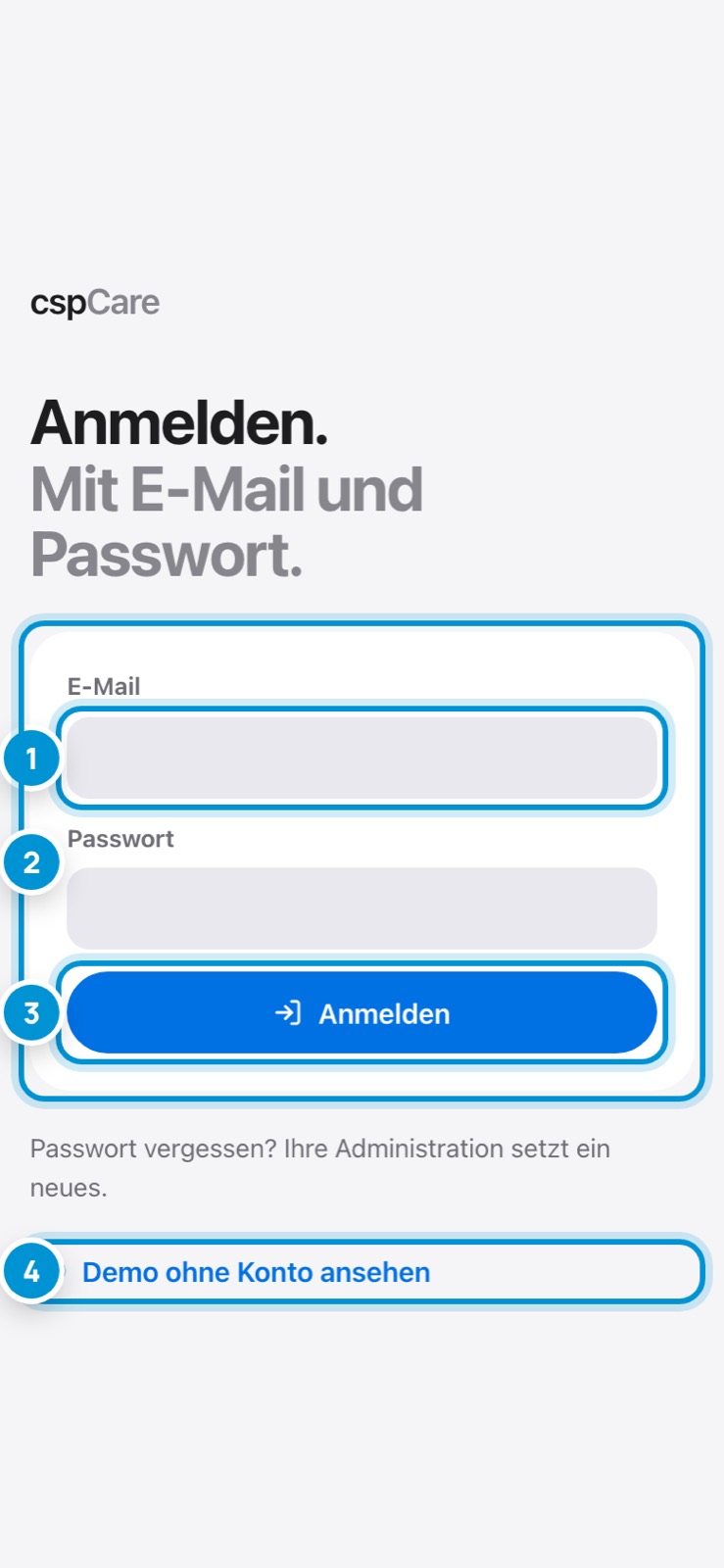
Anmelden. Mit E-Mail und Passwort.
Anmelden. Mit E-Mail und Passwort.

cspCare läuft im Browser am Computer und als App auf Tablet und Smartphone. Sie melden sich mit Ihrer geschäftlichen E-Mail-Adresse und Ihrem persönlichen Passwort an.

Die Anmeldung gilt zwölf Stunden. Danach fragt cspCare erneut nach dem Passwort. Was Sie in der Zwischenzeit erfasst haben, bleibt auf dem Gerät gespeichert.

So geht's

  1. 1.E-Mail-Adresse eingeben.
  2. 2.Passwort eingeben.
  3. 3.«Anmelden» tippen.
  4. 4.Beim ersten Mal: Startpasswort durch ein eigenes ersetzen (mindestens 10 Zeichen).

Im Bild

  1. 1Ihre geschäftliche E-Mail-Adresse.
  2. 2Ihr persönliches Passwort. Es liegt nur verschlüsselt auf dem Server.
  3. 3Anmelden. Ohne Verbindung ist keine neue Anmeldung möglich.
  4. 4Die Demo mit Schulungsdaten, ohne Konto.
Die Oberfläche. Alles an seinem Platz.

Die Oberfläche. Alles an seinem Platz.

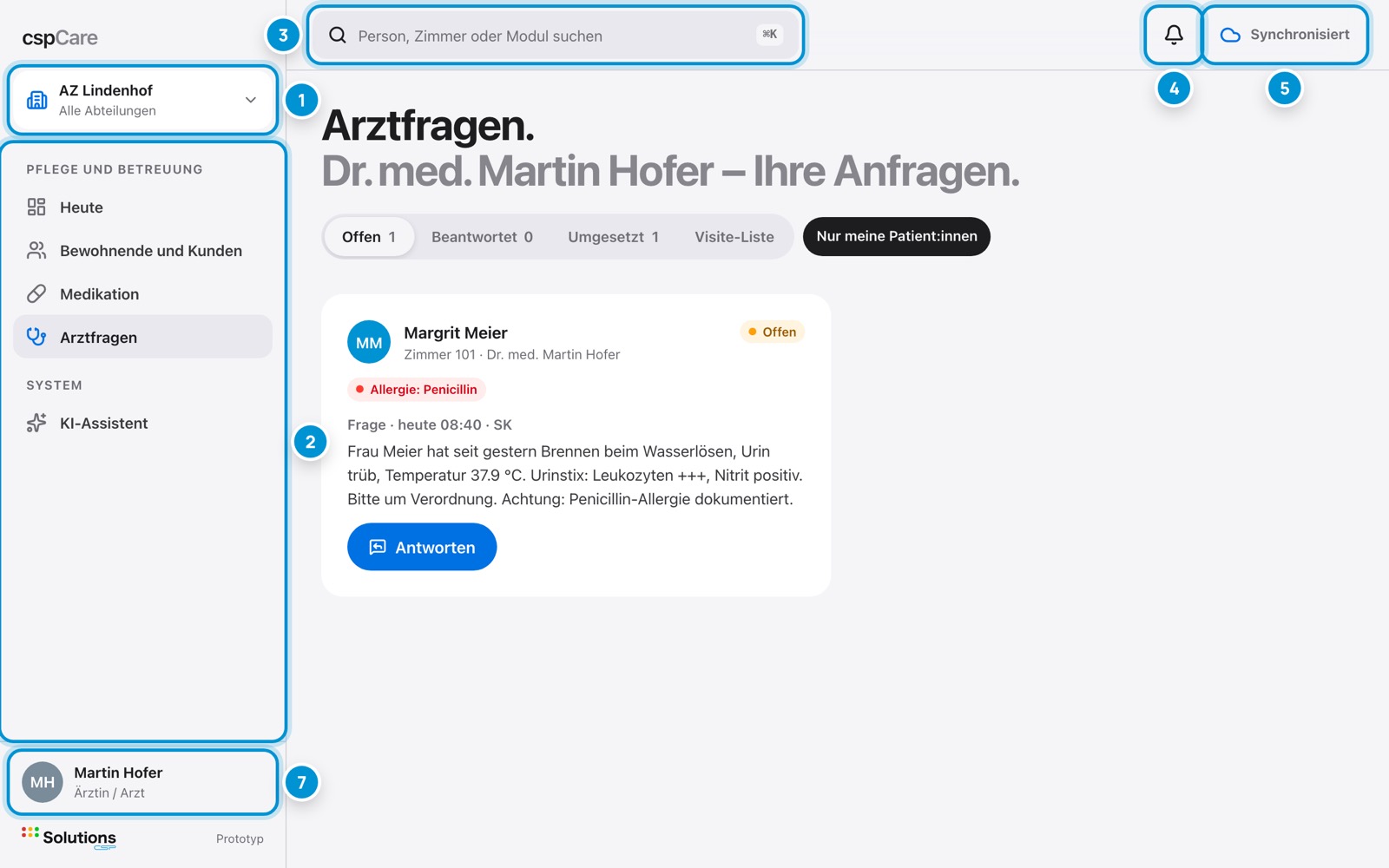
Nach der Anmeldung öffnet sich Ihre Seite «Arztfragen». Links steht die Navigation mit den Modulen Ihrer Rolle, oben die Werkzeuge, die Sie überall brauchen.

Was Ihre Rolle nicht braucht, blendet cspCare aus. Fehlt Ihnen ein Modul, kann Ihre Administration die Rechte anpassen.

Im Bild

  1. 1Betrieb und Abteilung, in denen Sie gerade arbeiten.
  2. 2Navigation: die Module Ihrer Rolle, nach Bereichen gruppiert.
  3. 3Suche nach Personen, Zimmern und Modulen (⌘K oder Ctrl+K).
  4. 4Benachrichtigungen mit Zahl der ungelesenen.
  5. 5Sync-Status: zeigt, ob alles übertragen ist.
  6. 7Benutzermenü: Darstellung, Sprache, Passwort, Abmelden.

Unterwegs. Auf dem Smartphone.

Unterwegs. Auf dem Smartphone.

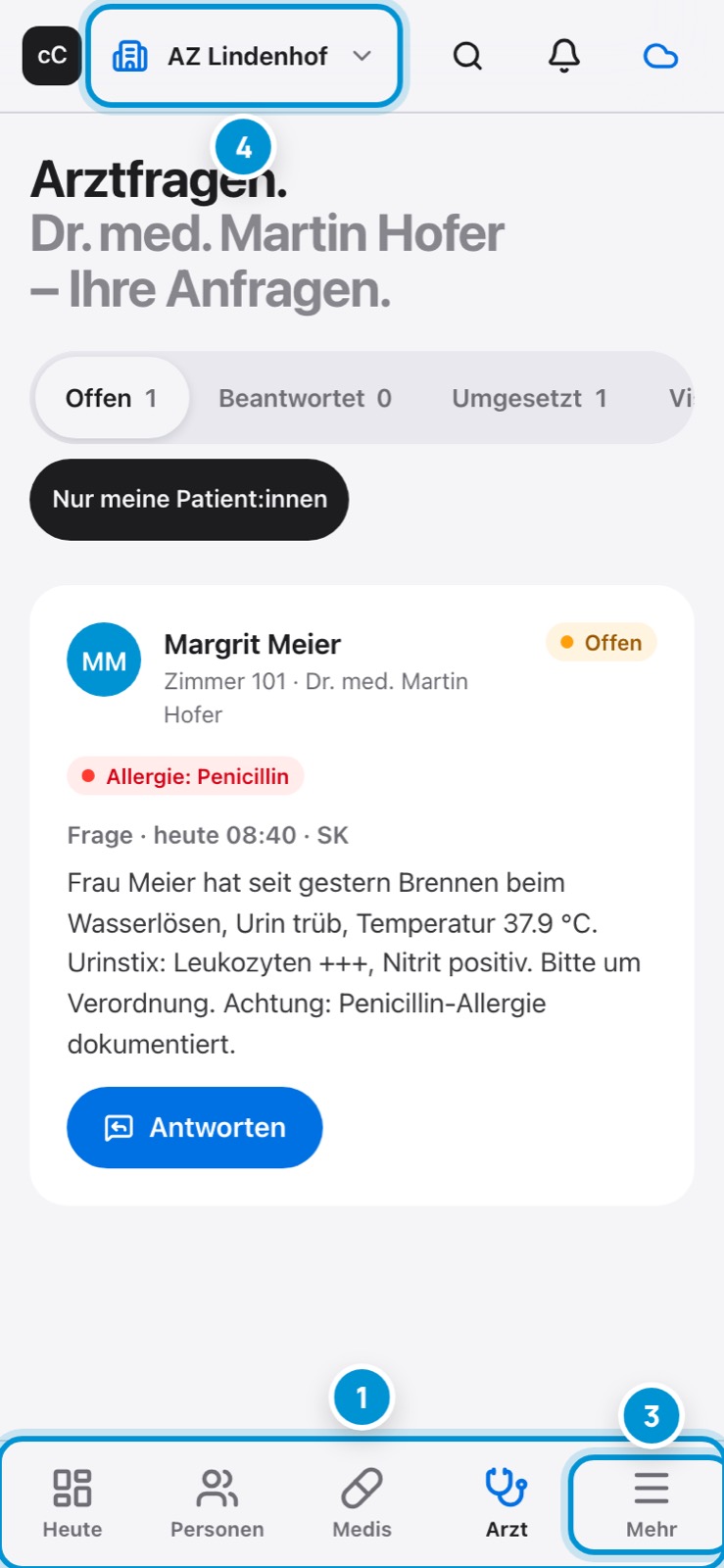
Auf dem Smartphone liegt die Navigation unten, in Reichweite des Daumens. Die vier wichtigsten Module Ihrer Rolle sind direkt erreichbar, alles Weitere unter «Mehr».

Auf dem Tablet erscheint links eine schmale Leiste mit Symbolen. Hoch- und Querformat funktionieren gleich.

Im Bild

  1. 1Untere Navigation: die wichtigsten Module.
  2. 3«Mehr»: alle weiteren Module und das Benutzermenü.
  3. 4Betrieb und Abteilung wählen.

Betrieb und Abteilung. Wo Sie gerade arbeiten.

Betrieb und Abteilung. Wo Sie gerade arbeiten.

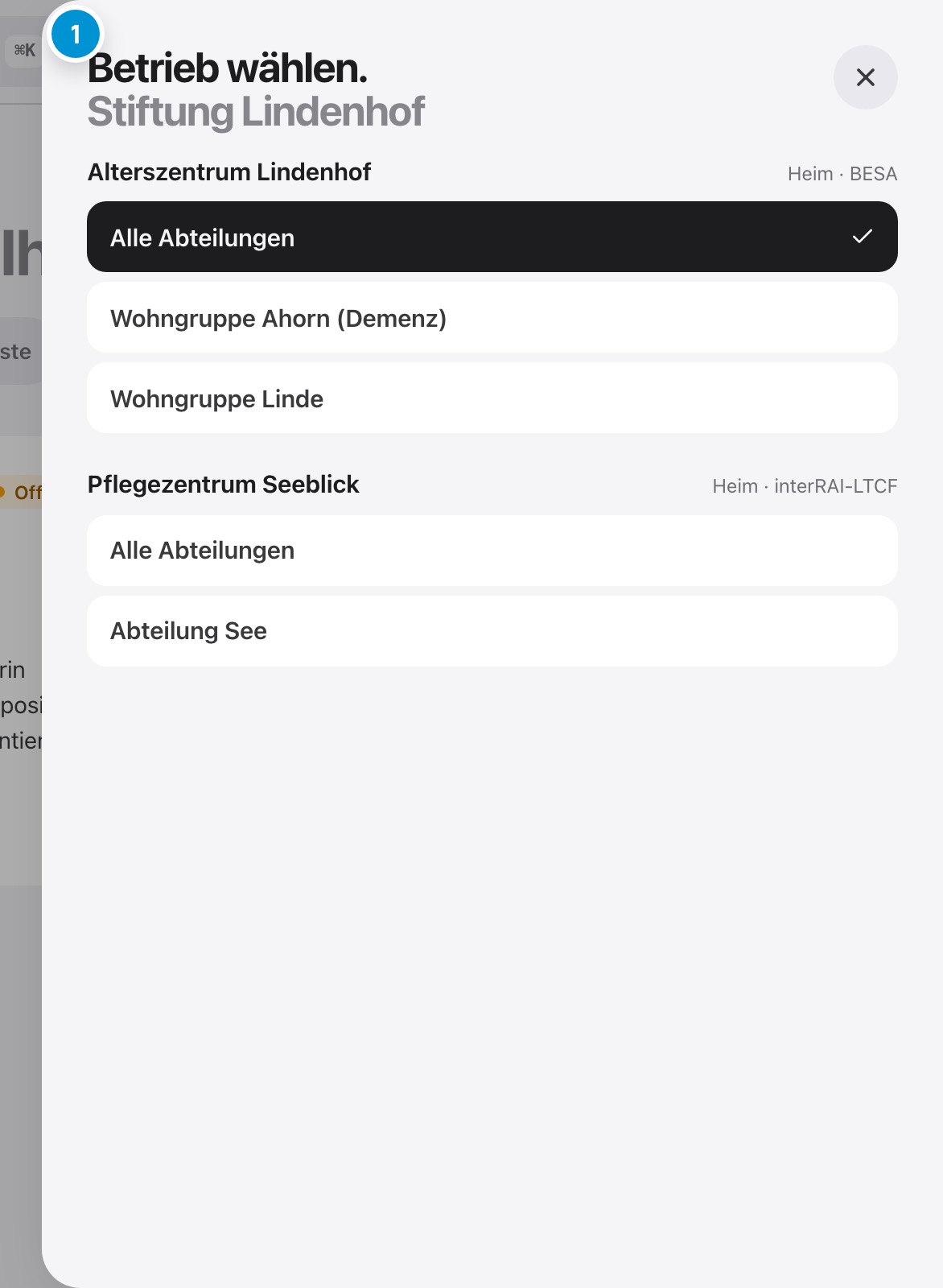
Oben links steht der Betrieb, in dem Ihre Patientinnen und Patienten leben, zum Beispiel «AZ Lindenhof» mit «Alle Abteilungen». Betreuen Sie Patientinnen in mehreren Heimen, wechseln Sie hier, etwa ins Pflegezentrum Seeblick.

Sie sehen nur Betriebe und Abteilungen, für die Sie berechtigt sind. Daten anderer Betriebe sind in der Datenbank getrennt und für Sie nicht sichtbar.

So geht's

  1. 1.Oben links auf den Betrieb tippen.
  2. 2.Abteilung wählen oder «Alle» für den ganzen Betrieb.
  3. 3.Das Fenster schliesst sich, die Ansicht passt sich an.

Im Bild

  1. 1Ihre Betriebe und deren Abteilungen. Die aktuelle Wahl ist hervorgehoben.

Benachrichtigungen. Was Sie wissen müssen.

Benachrichtigungen. Was Sie wissen müssen.

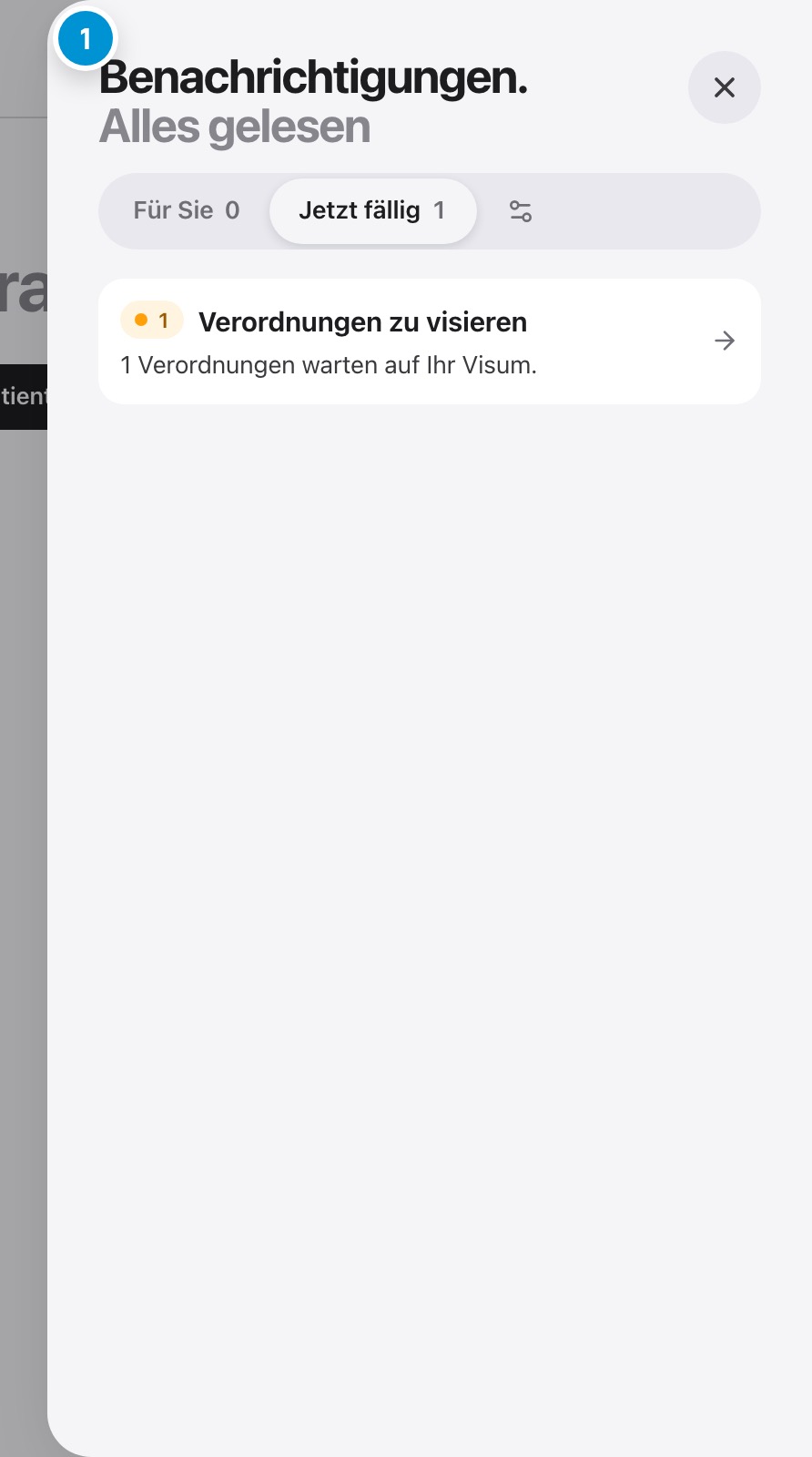
Die Glocke sammelt, was für Sie bestimmt ist: neue Aufgaben, Antworten auf Arztfragen, Schichttausch, Hinweise der Automatik. «Jetzt fällig» zeigt live, was gerade ansteht, zum Beispiel überfällige Medikamente.

Auf dem Gerät erscheinen auf Wunsch auch Systemmitteilungen, ohne Namen oder Gesundheitsdaten.

So geht's

  1. 1.Glocke oben rechts tippen.
  2. 2.Eine Meldung antippen: cspCare öffnet die passende Stelle.
  3. 3.«Alle gelesen» leert die Zahl an der Glocke.

Im Bild

  1. 1Oben «Jetzt fällig», darunter Ihre persönlichen Meldungen, die neuesten zuerst.

Suchen. Personen und Module finden.

Suchen. Personen und Module finden.

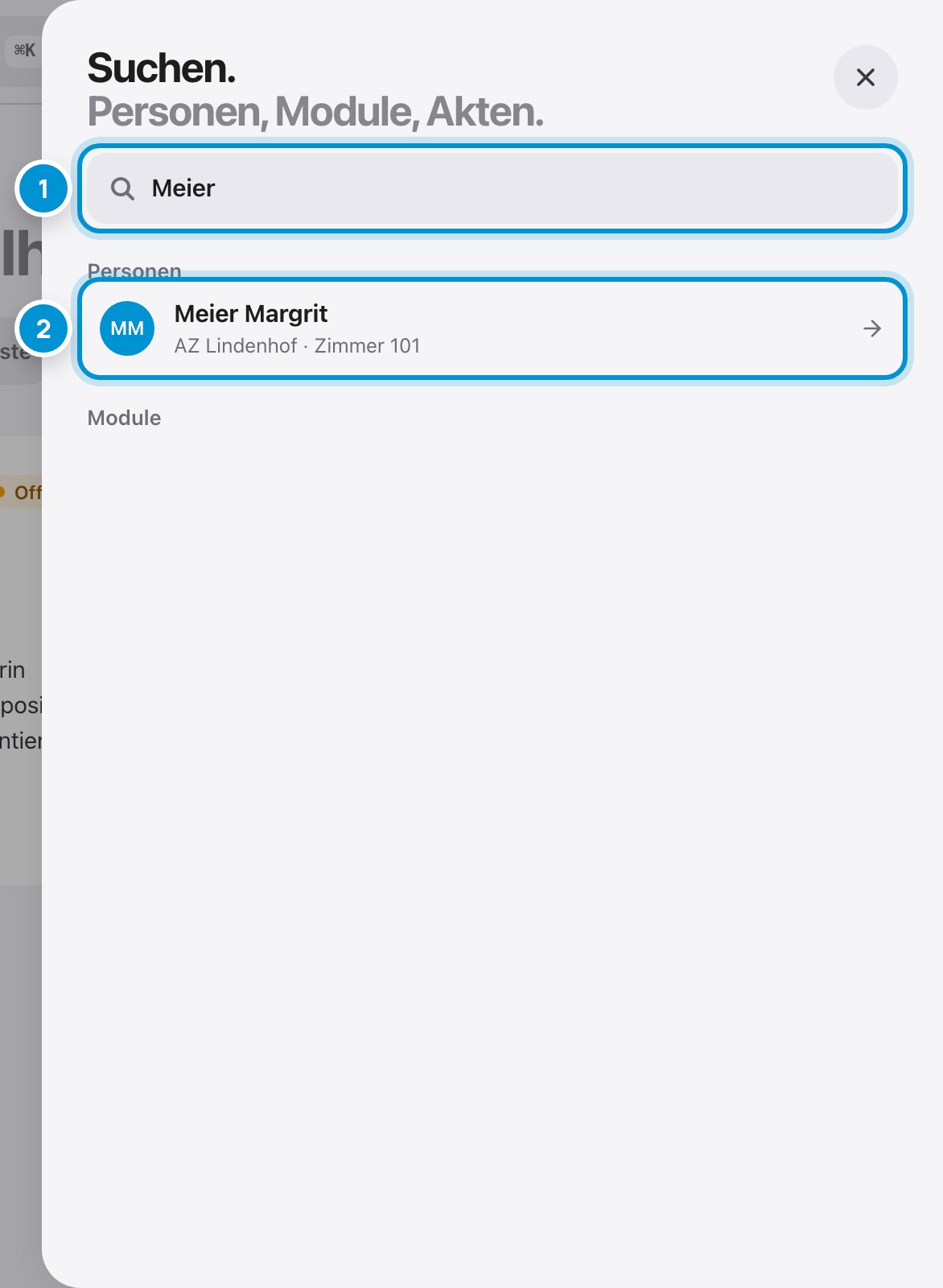
Die Suche findet Personen nach Name, Zimmer oder Ort und springt direkt in die Akte. Auch Module lassen sich suchen, etwa «Medikation».

Am Computer öffnet ⌘K (Mac) oder Ctrl+K (Windows) die Suche von überall.

So geht's

  1. 1.Suchfeld oben antippen oder ⌘K drücken.
  2. 2.Namen, Zimmernummer oder Modul eingeben.
  3. 3.Treffer antippen.

Im Bild

  1. 1Suchbegriff, schon ab zwei Buchstaben.
  2. 2Treffer: Person mit Zimmer und Betrieb.

Ihr Benutzermenü. Passwort, Sprache, Abmelden.

Ihr Benutzermenü. Passwort, Sprache, Abmelden.

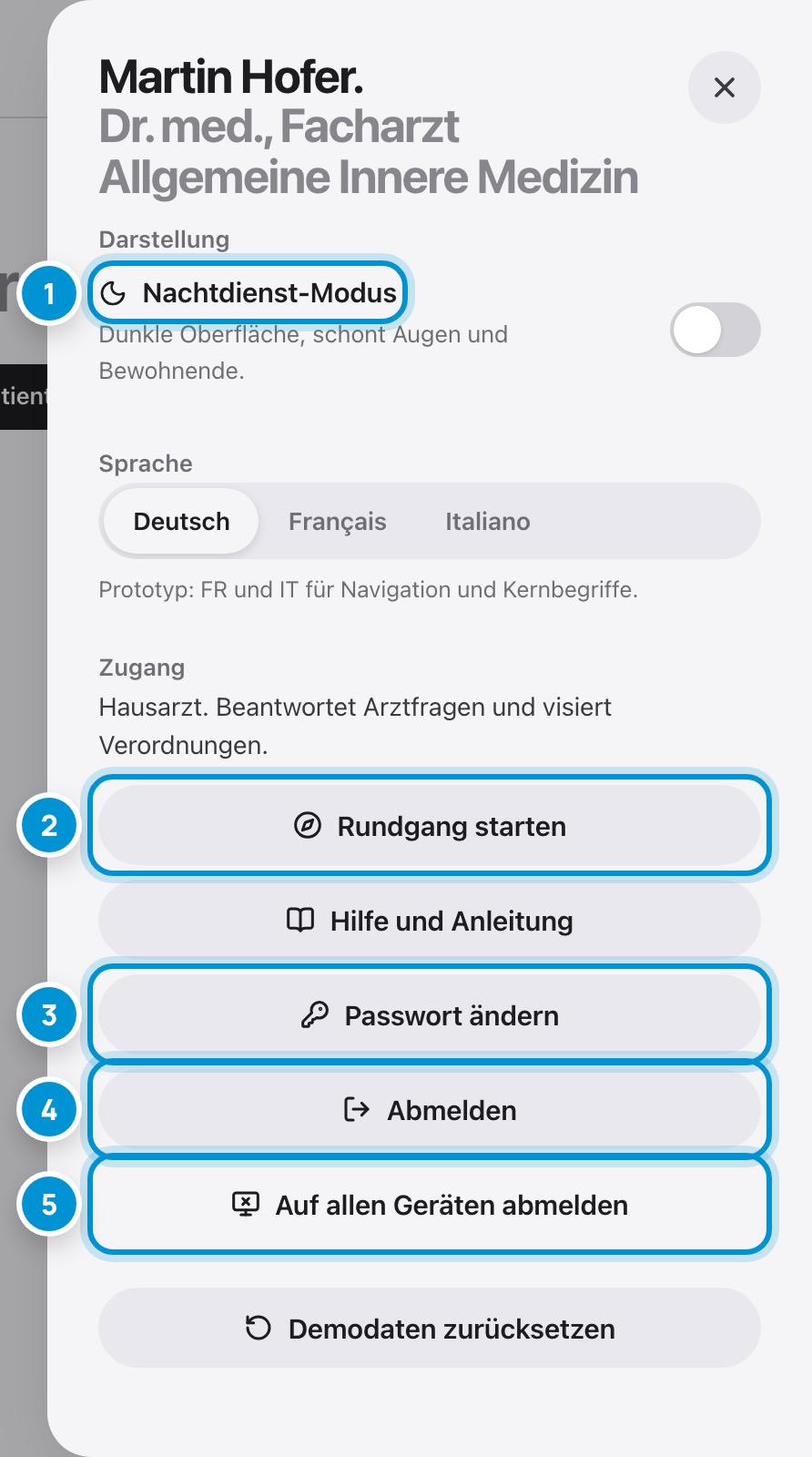
Im Benutzermenü stellen Sie den Nachtdienst-Modus (dunkle Oberfläche) und die Sprache ein, starten den Rundgang Ihrer Rolle, öffnen «Hilfe und Anleitung» im Help Center, ändern das Passwort und melden sich ab.

«Auf allen Geräten abmelden» beendet jede Sitzung, zum Beispiel wenn ein Gerät verloren ging.

So geht's

  1. 1.Unten links auf Ihren Namen tippen (Smartphone: «Mehr»).
  2. 2.Gewünschte Einstellung wählen.
  3. 3.Nach Schichtende: «Abmelden».

Im Bild

  1. 1Dunkle Oberfläche für den Nachtdienst.
  2. 2Kurzer Rundgang durch Ihre Module.
  3. 3Eigenes Passwort ändern.
  4. 4Auf diesem Gerät abmelden.
  5. 5Alle Sitzungen beenden, auf allen Geräten.

Offline arbeiten. Sicher, auch ohne Netz.

Offline arbeiten. Sicher, auch ohne Netz.

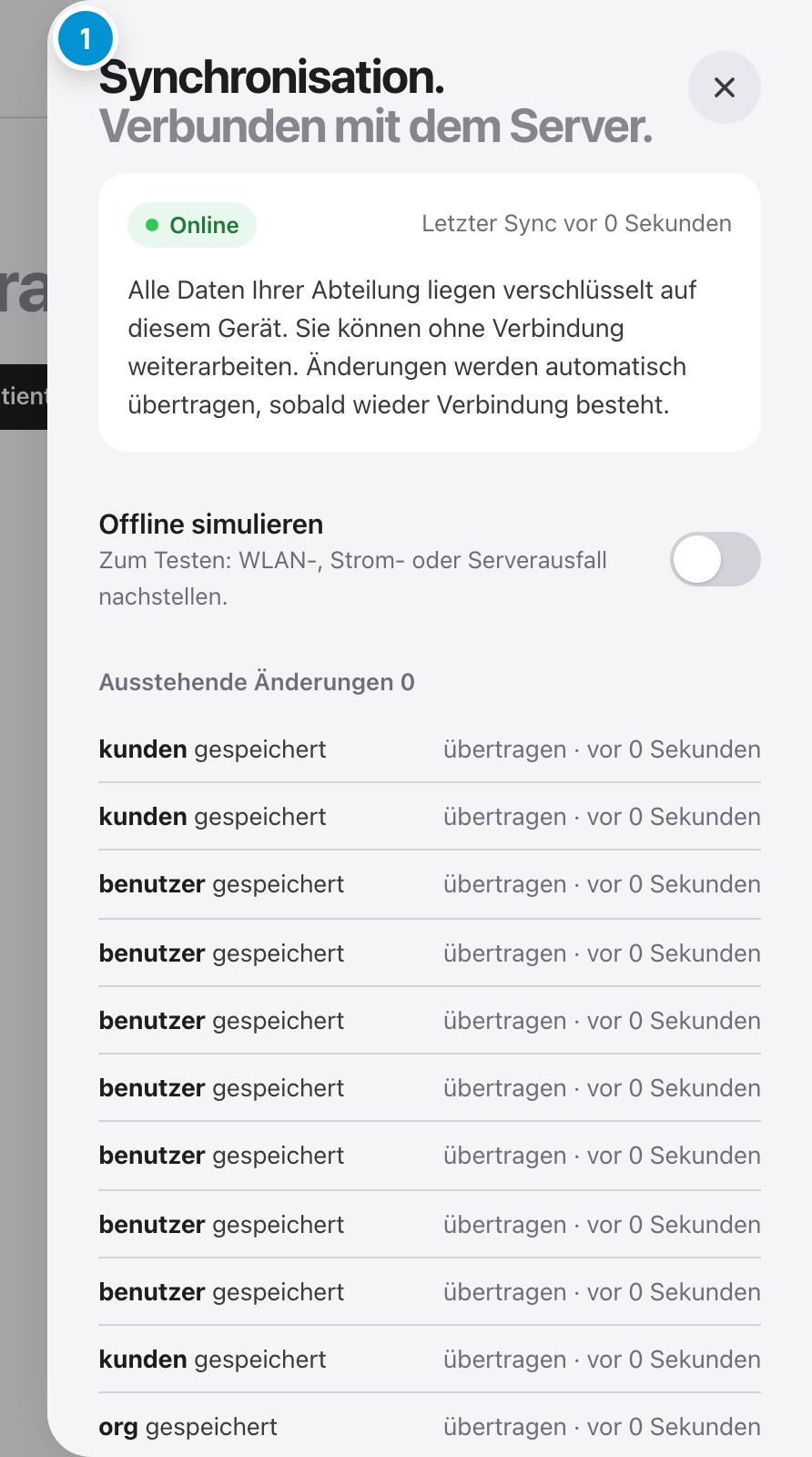
cspCare speichert alles zuerst auf dem Gerät. Fällt das WLAN aus, arbeiten Sie normal weiter. Sobald wieder eine Verbindung besteht, überträgt cspCare die Änderungen automatisch.

Haben zwei Personen gleichzeitig dasselbe Feld geändert, zeigt cspCare einen Konflikt. Sie entscheiden, welcher Wert gilt.

So geht's

  1. 1.Wolken-Symbol oben rechts tippen.
  2. 2.Stand prüfen: «Synchronisiert» oder Anzahl ausstehender Änderungen.
  3. 3.Bei Konflikten: eigenen Wert behalten oder den vom Server übernehmen.

Im Bild

  1. 1Verbindung, letzter Abgleich, ausstehende Änderungen und allfällige Konflikte.

Kapitel 2

Arztfragen. Beantworten und verordnen.

Offene Fragen. Was die Pflege wissen will.

Offene Fragen. Was die Pflege wissen will.

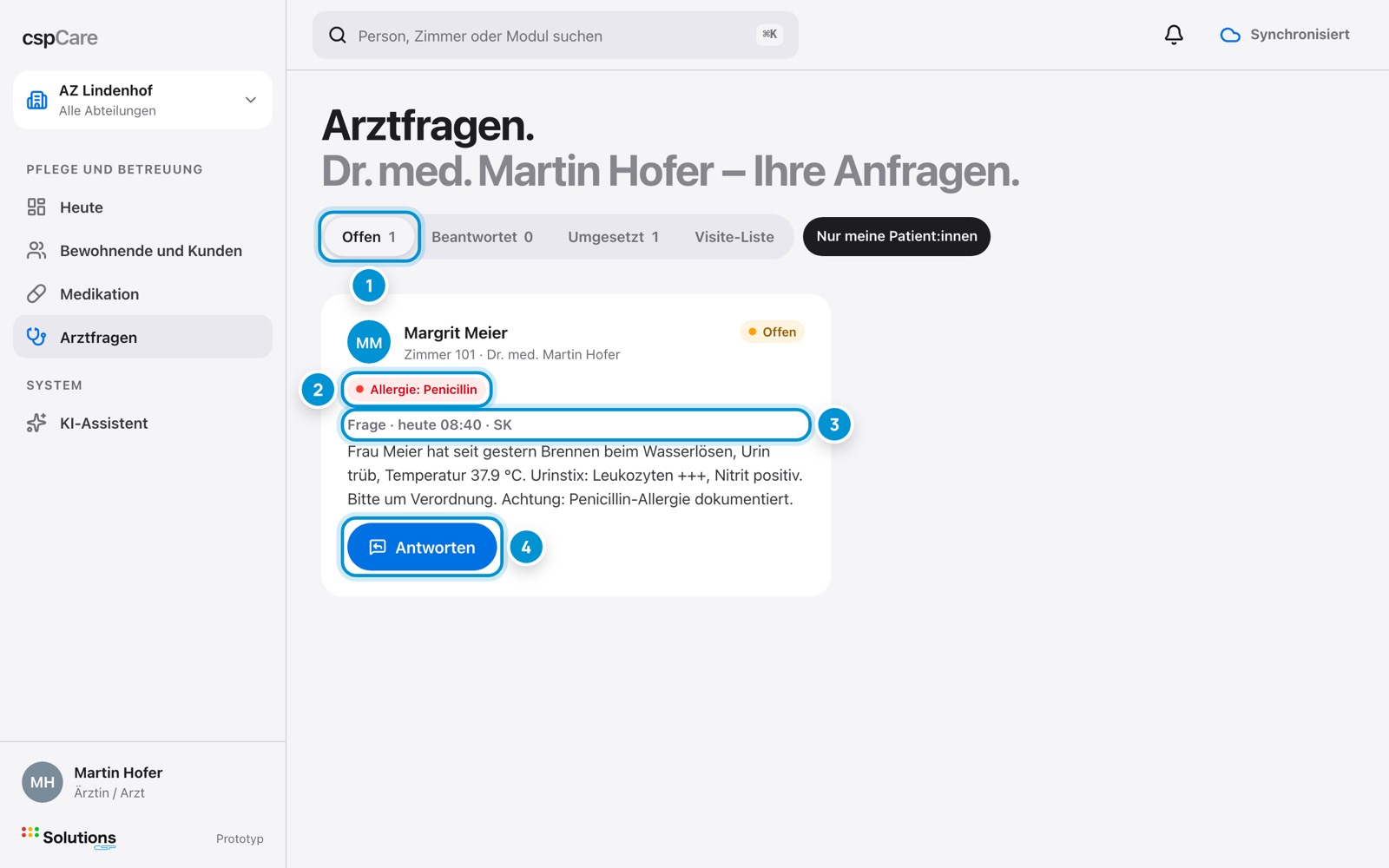
Nach der Anmeldung sehen Sie die offenen Fragen an Sie. Jede Karte zeigt die Person mit Zimmer, Warnhinweise wie Allergien, wer wann gefragt hat und die Frage mit Beobachtungen und Messwerten.

Die Zahlen in den Registern zeigen, wie viele Fragen offen, beantwortet und umgesetzt sind.

So geht's

  1. 1.«Arztfragen» öffnen.
  2. 2.Frage und Warnhinweise lesen.
  3. 3.Bei Bedarf Namen antippen: Die Akte öffnet sich.
  4. 4.«Antworten».

Im Bild

  1. 1Offen, beantwortet, umgesetzt und Visite-Liste.
  2. 2Warnhinweis der Person, immer sichtbar.
  3. 3Zeit und Kürzel der fragenden Pflegefachperson.
  4. 4Frage beantworten.

Antworten. Mit Verordnung als Text.

Antworten. Mit Verordnung als Text.

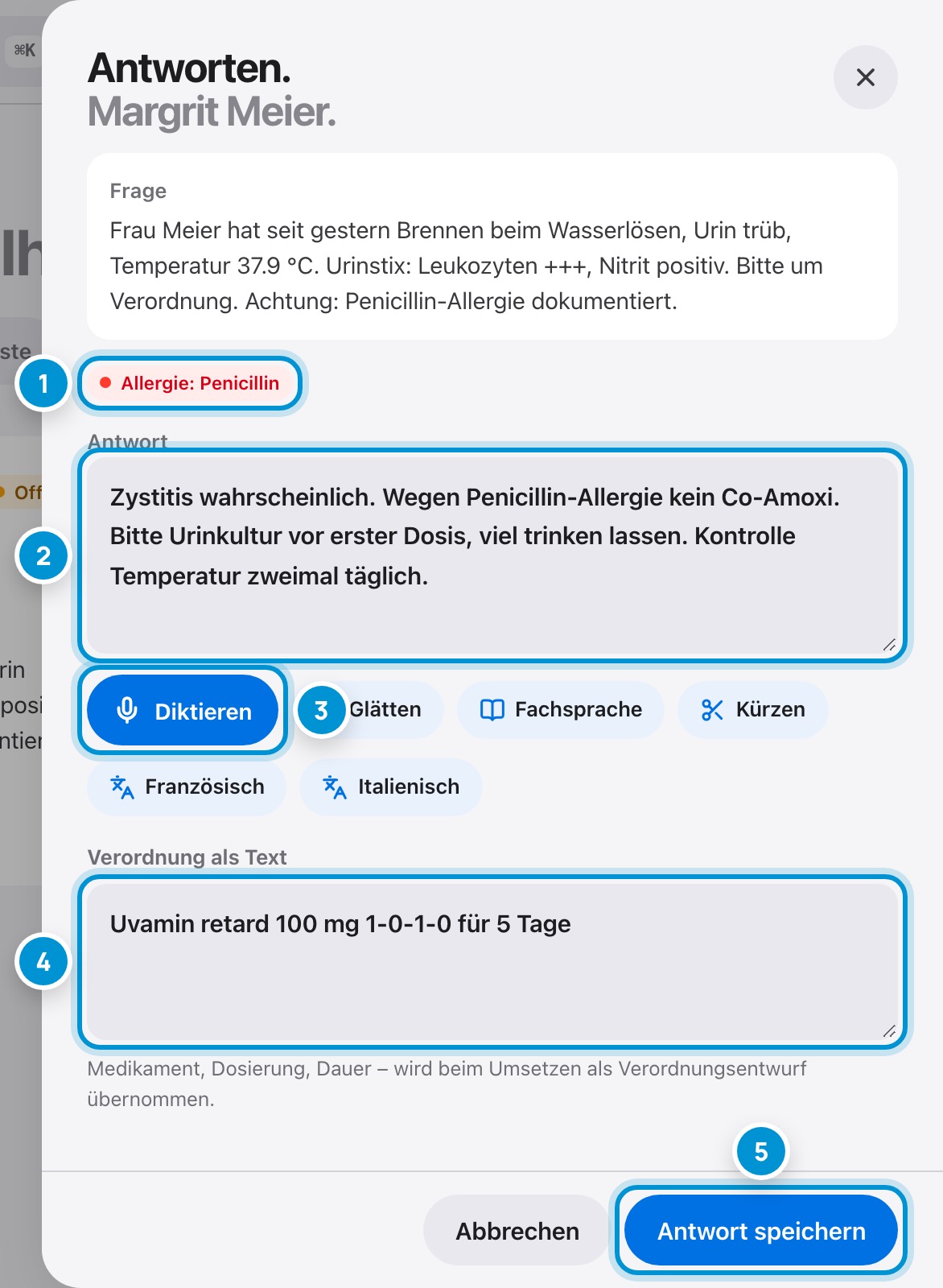
Oben steht die Frage mit den Warnhinweisen. Ihre Antwort schreiben oder diktieren Sie ins Feld «Antwort».

Unter «Verordnung als Text» halten Sie Medikament, Dosierung und Dauer fest. Die Pflege übernimmt diesen Text beim Umsetzen als Verordnungsentwurf, den danach Sie oder eine Pflegefachperson visieren.

So geht's

  1. 1.«Antworten» bei der Frage.
  2. 2.Antwort schreiben oder «Diktieren».
  3. 3.Verordnung als Text ergänzen.
  4. 4.«Antwort speichern».

Im Bild

  1. 1Warnhinweis direkt bei der Frage.
  2. 2Ihre Antwort an die Pflege.
  3. 3Diktieren statt tippen.
  4. 4Verordnung: Medikament, Dosierung, Dauer.
  5. 5Speichern. Die Pflege wird benachrichtigt.

Alle Fragen. Auch für Kolleginnen.

Alle Fragen. Auch für Kolleginnen.

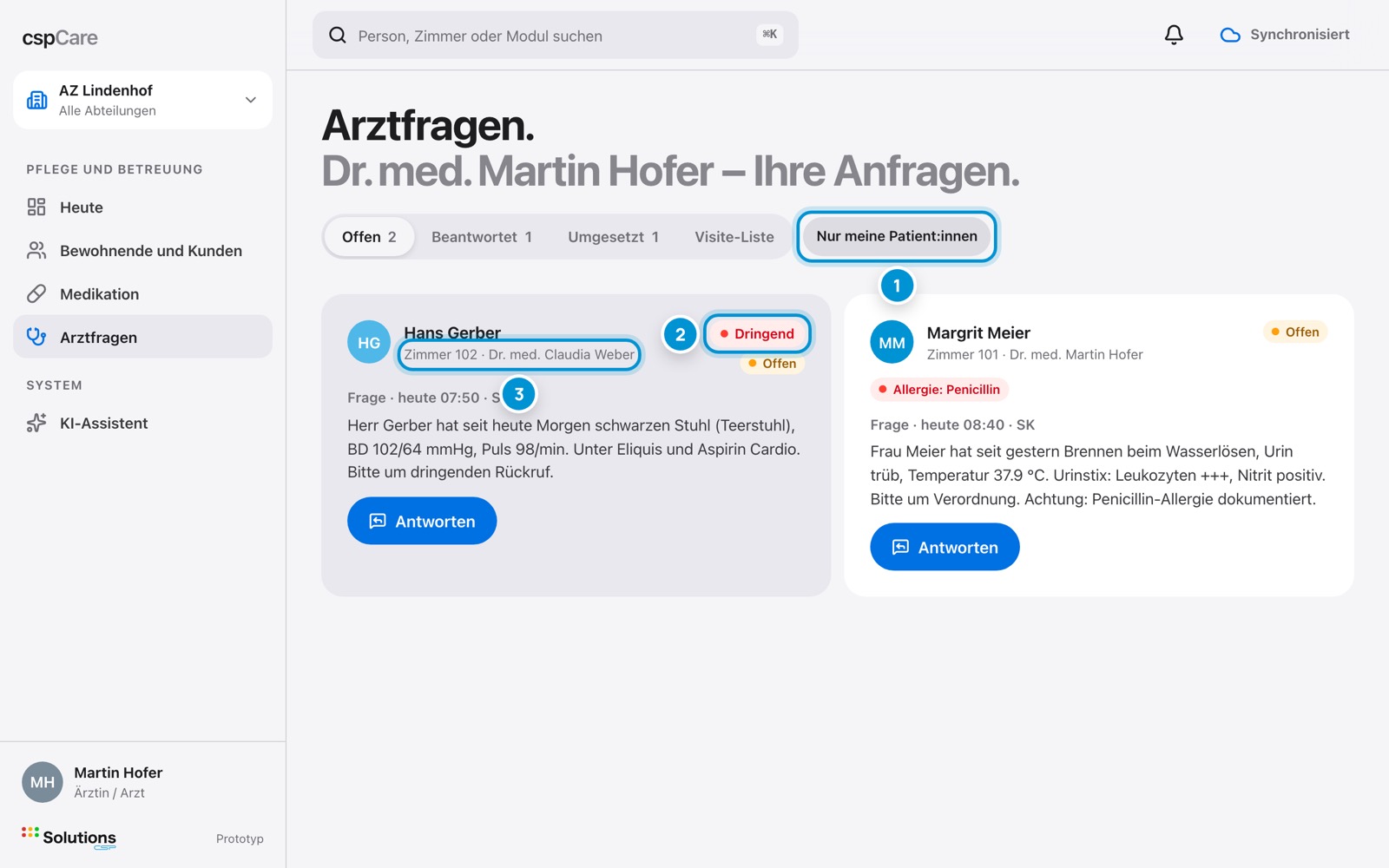
Standardmässig sehen Sie nur Fragen an Sie. Schalten Sie «Nur meine Patient:innen» aus, erscheinen alle Fragen des Betriebs, etwa wenn Sie eine Kollegin vertreten.

Dringende Fragen sind rot markiert und stehen zuoberst. Die Pflege erwartet dann einen raschen Rückruf.

So geht's

  1. 1.«Nur meine Patient:innen» ausschalten.
  2. 2.Dringende Fragen zuerst bearbeiten.
  3. 3.Für Rückrufe: Telefonnummer in der Akte.

Im Bild

  1. 1Filter: nur Ihre Patientinnen und Patienten.
  2. 2Dringende Frage.
  3. 3Zuständige Ärztin dieser Person.

Umgesetzt. Nachvollziehbar dokumentiert.

Umgesetzt. Nachvollziehbar dokumentiert.

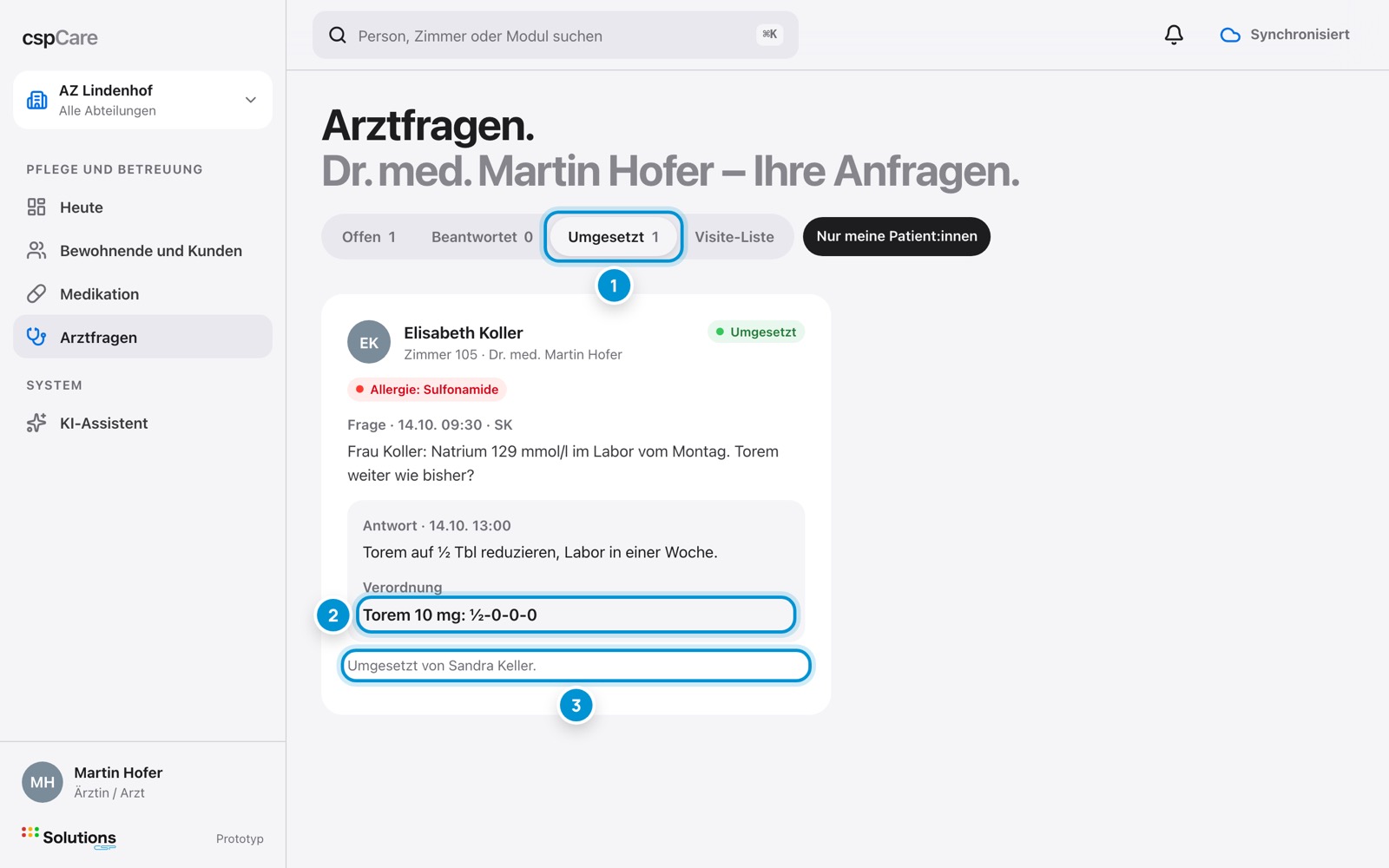
Hat die Pflege Ihre Antwort umgesetzt, wandert die Frage unter «Umgesetzt». Frage, Antwort, Verordnung und wer umgesetzt hat bleiben zusammen sichtbar.

Unter «Beantwortet» stehen Fragen, die Sie beantwortet haben, die Pflege aber noch nicht umgesetzt hat.

So geht's

  1. 1.Register «Beantwortet» oder «Umgesetzt».
  2. 2.Antwort und Verordnung nachlesen.
  3. 3.Bei Unklarheit neue Rückfrage über die Pflege.

Im Bild

  1. 1Umgesetzte Fragen.
  2. 2Ihre Verordnung als Text.
  3. 3Wer umgesetzt hat.

Visite-Liste. Für Visite und Telefon.

Visite-Liste. Für Visite und Telefon.

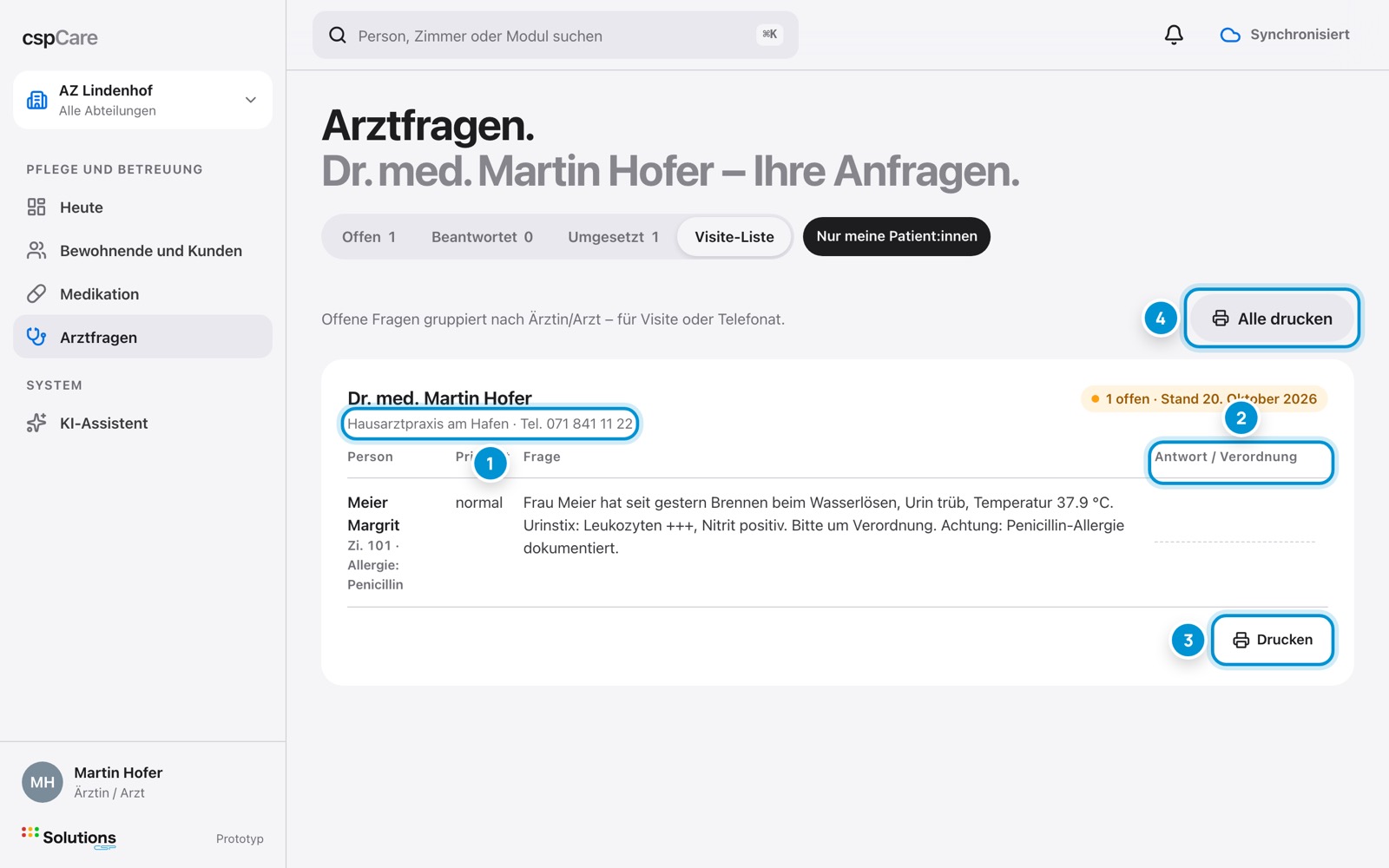
Die Visite-Liste fasst alle offenen Fragen pro Ärztin oder Arzt zusammen: Person, Zimmer, Allergien, Priorität und Frage. Dringende Fragen stehen oben.

Gedruckt hat die Liste eine leere Spalte für Antwort und Verordnung. So nehmen Sie sie zur Visite mit.

So geht's

  1. 1.Register «Visite-Liste».
  2. 2.«Drucken» bei Ihrem Namen oder «Alle drucken».
  3. 3.Antworten nach der Visite in cspCare erfassen.

Im Bild

  1. 1Ärztin oder Arzt mit Praxis und Telefon.
  2. 2Spalte für Antwort und Verordnung.
  3. 3Liste drucken.
  4. 4Listen aller Ärztinnen und Ärzte drucken.

Kapitel 3

Verordnungen. Direkt in der Akte.

Medikationsplan. Mit CDS-Check.

Medikationsplan. Mit CDS-Check.

In der Akte unter «Medikation» steht der Medikationsplan: Fixmedikation nach Tageszeit, Reserve mit Indikation und Grenzen. Oben starten Sie «Verordnung erfassen» und «eRezept erstellen».

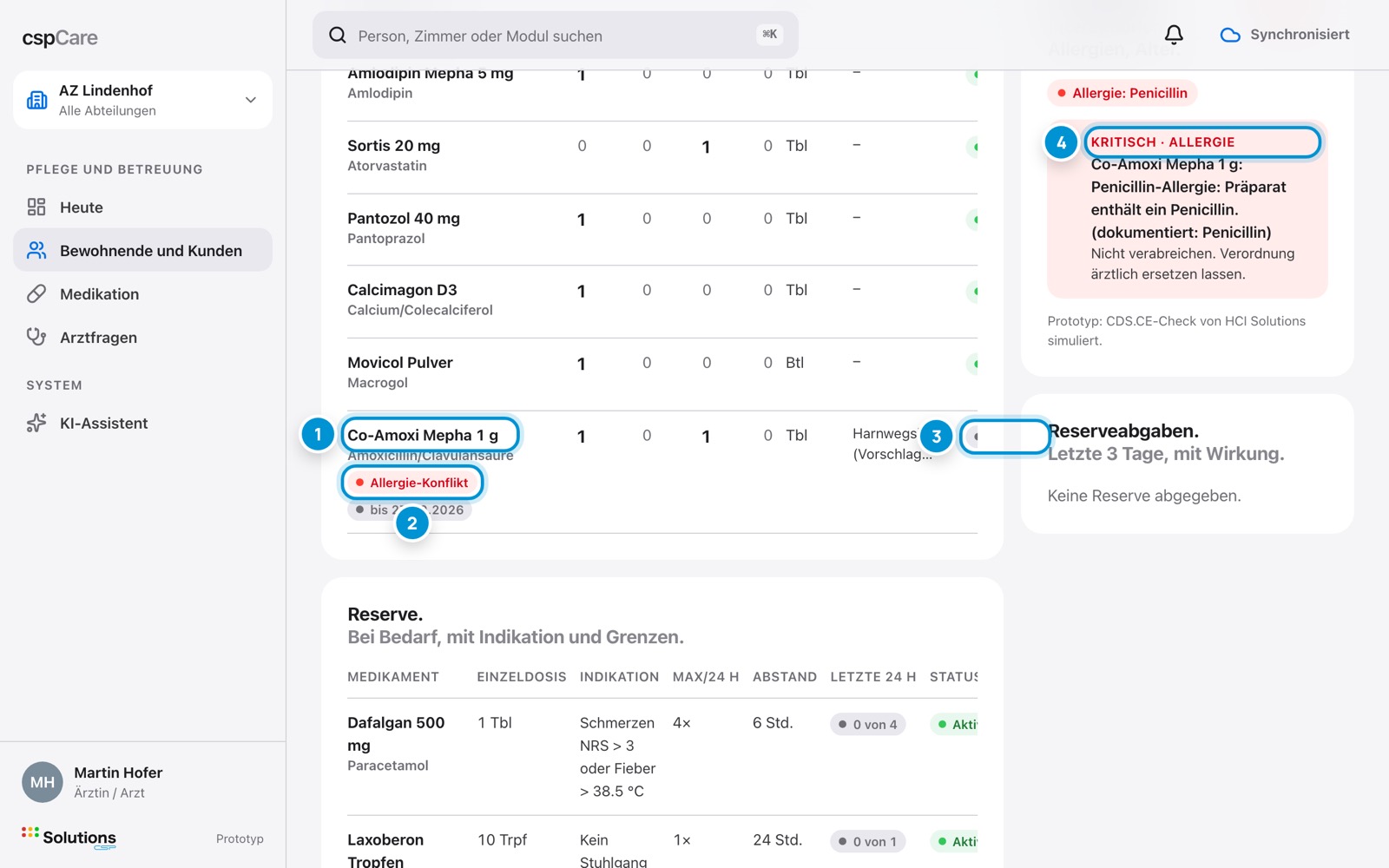
Der CDS-Check prüft Interaktionen, Allergien und Alter. Hier meldet er einen kritischen Konflikt: ein Penicillin-Präparat trotz Penicillin-Allergie, noch als Entwurf.

So geht's

  1. 1.Person öffnen, Register «Medikation».
  2. 2.Plan und CDS-Hinweise prüfen.
  3. 3.Konflikt lösen: Verordnung ersetzen.

Im Bild

  1. 1Verordnung im Plan, hier temporär bis 27.10.
  2. 2Kennzeichen: Konflikt mit dokumentierter Allergie.
  3. 3Entwurf, noch nicht freigegeben.
  4. 4CDS-Check: Nicht verabreichen, ärztlich ersetzen.

Verordnung erfassen. Aus dem Hauskatalog.

Verordnung erfassen. Aus dem Hauskatalog.

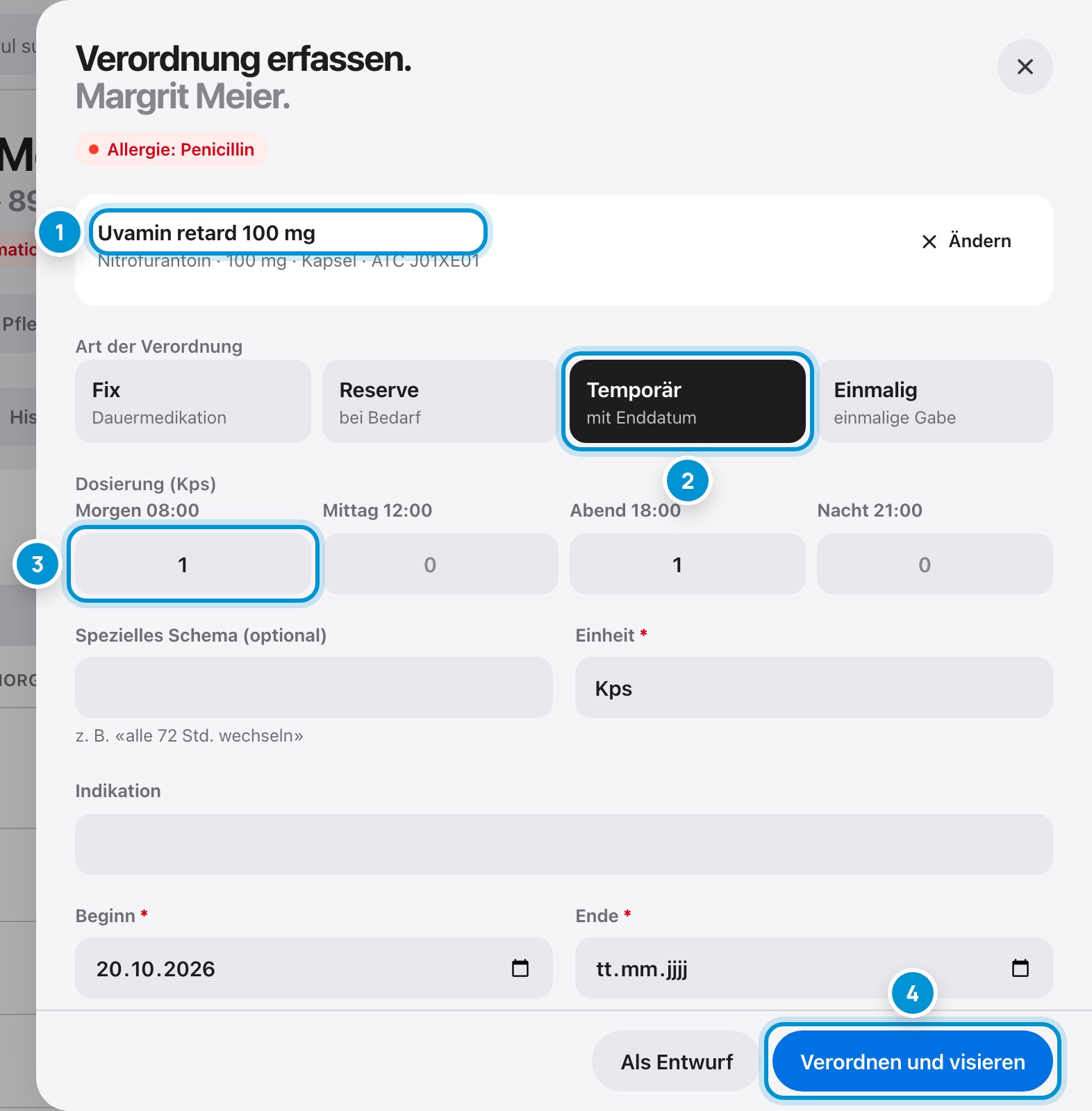
Suchen Sie das Medikament nach Name, Wirkstoff oder ATC-Code. Danach wählen Sie die Art: fix, Reserve, temporär mit Enddatum oder einmalig, und tragen die Dosierung nach Tageszeit ein.

Unten prüft der CDS-Check die neue Verordnung sofort. Als Ärztin oder Arzt verordnen und visieren Sie in einem Schritt.

So geht's

  1. 1.«Verordnung erfassen».
  2. 2.Medikament suchen und wählen.
  3. 3.Art und Dosierung festlegen, Beginn und Ende.
  4. 4.«Verordnen und visieren» oder «Als Entwurf».

Im Bild

  1. 1Gewähltes Medikament mit Wirkstoff und ATC-Code.
  2. 2Art: fix, Reserve, temporär, einmalig.
  3. 3Dosierung nach Tageszeit.
  4. 4Verordnen und gleich visieren.

eRezept. Elektronisch signiert.

eRezept. Elektronisch signiert.

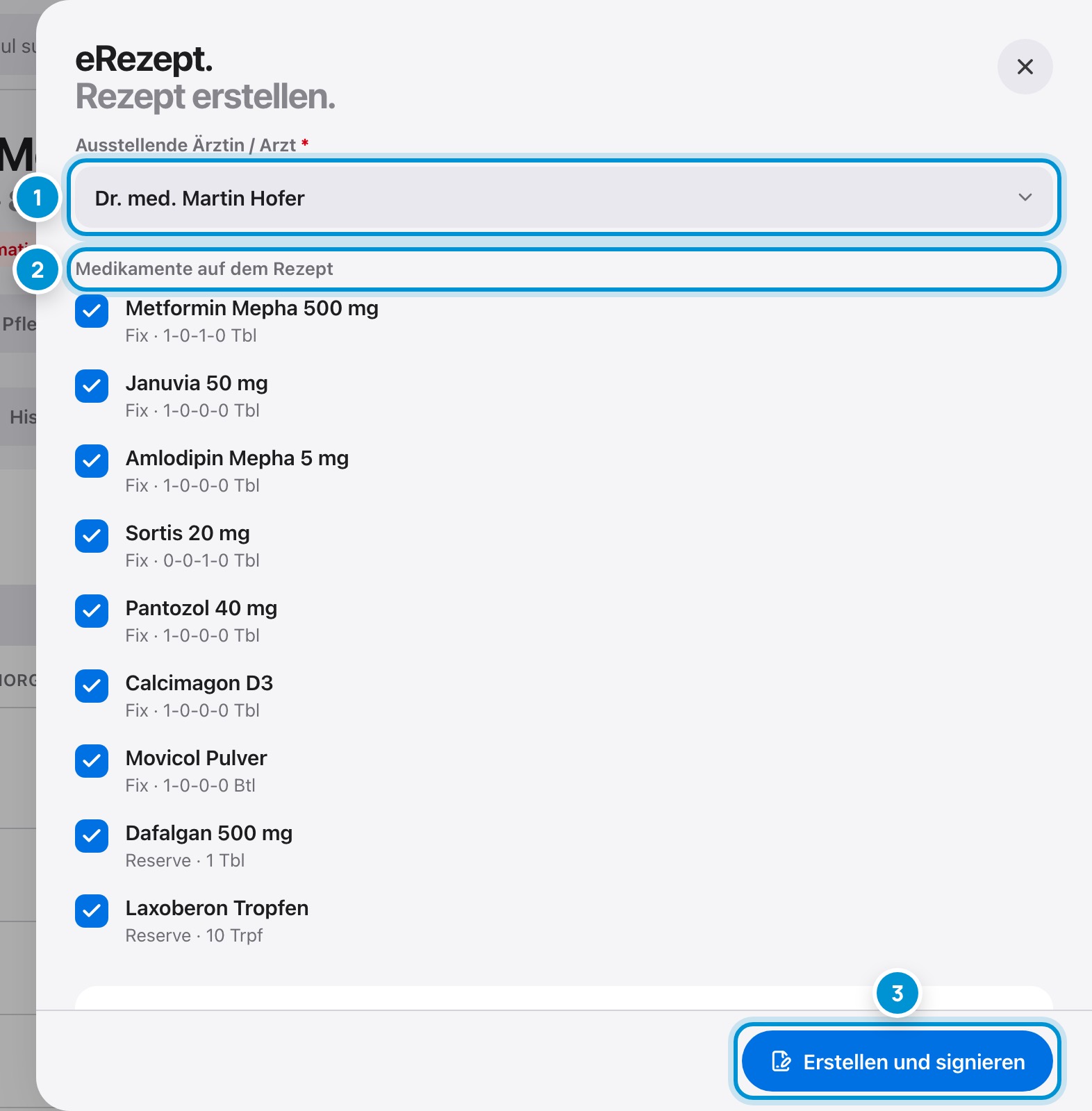
Das eRezept übernimmt die aktuellen Verordnungen. Sie wählen, welche Medikamente auf das Rezept kommen. Die Vorschau zeigt Praxis, Person, Versicherung, Apotheke und Allergien.

«Erstellen und signieren» signiert das Rezept elektronisch. Im Prototyp ist die Signatur simuliert.

So geht's

  1. 1.«eRezept erstellen».
  2. 2.Ausstellende Ärztin oder Arzt wählen.
  3. 3.Medikamente an- oder abwählen.
  4. 4.Vorschau prüfen, «Erstellen und signieren».

Im Bild

  1. 1Wer das Rezept ausstellt.
  2. 2Medikamente für das Rezept.
  3. 3Rezept erstellen und signieren.

Kapitel 4

Visieren. Telefonische Verordnungen.

Zu visieren. Medikation › Visieren.

Zu visieren. Medikation › Visieren.

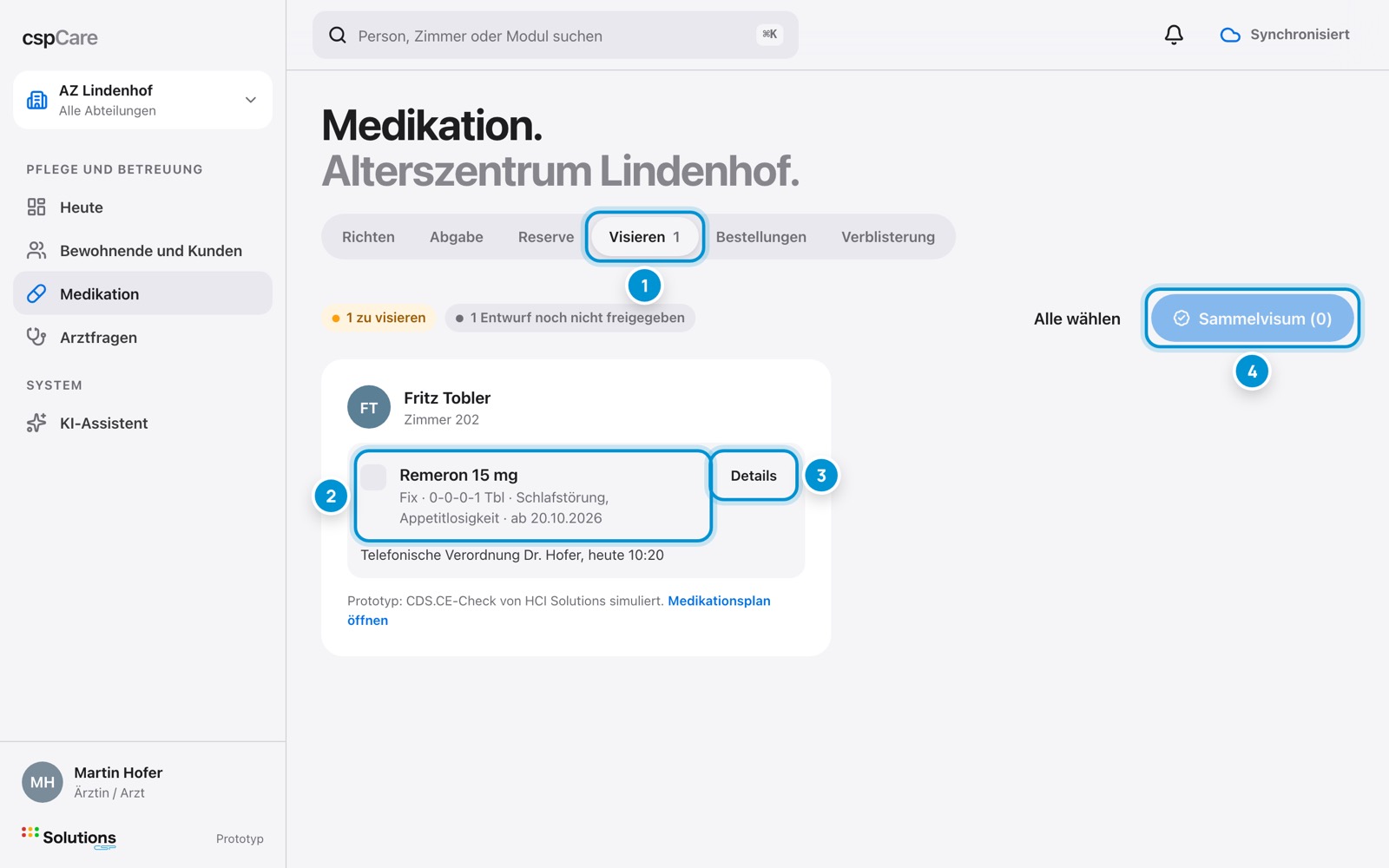
Nimmt die Pflege eine Verordnung telefonisch entgegen, erfasst sie diese als Entwurf. Unter «Medikation › Visieren» erscheint sie bei Ihnen mit Medikament, Art, Dosierung, Indikation und Beginn.

Sie visieren einzeln oder mehrere auf einmal mit dem Sammelvisum.

So geht's

  1. 1.«Medikation», Register «Visieren».
  2. 2.Verordnung prüfen, bei Bedarf «Details».
  3. 3.Anwählen und «Sammelvisum» oder einzeln visieren.

Im Bild

  1. 1Register mit Anzahl offener Visa.
  2. 2Verordnung zum Anwählen.
  3. 3Alle Angaben und CDS-Check.
  4. 4Angewählte Verordnungen gemeinsam visieren.

Prüfen und visieren. Mit allen Angaben.

Prüfen und visieren. Mit allen Angaben.

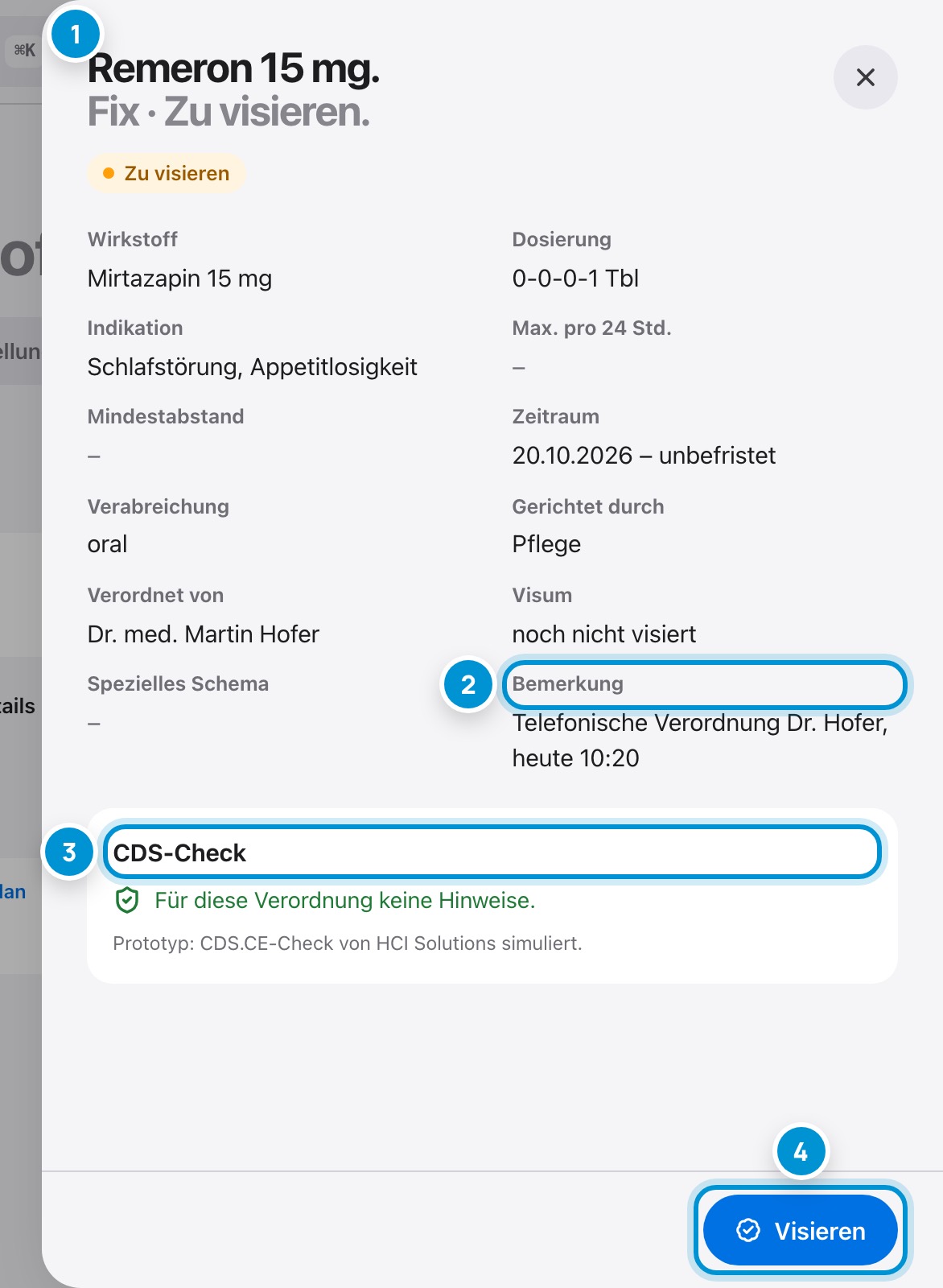
Die Details zeigen Wirkstoff, Dosierung, Indikation, Zeitraum, Verabreichung, wer richtet und wer verordnet hat. Die Bemerkung hält fest, wann die telefonische Verordnung erfolgte.

Der CDS-Check meldet Interaktionen oder Allergie-Konflikte. «Visieren» gibt die Verordnung frei.

So geht's

  1. 1.«Details» bei der Verordnung.
  2. 2.Angaben und Bemerkung prüfen.
  3. 3.CDS-Check lesen.
  4. 4.«Visieren».

Im Bild

  1. 1Medikament und Status «Zu visieren».
  2. 2Herkunft der Verordnung, zum Beispiel telefonisch.
  3. 3Prüfung auf Interaktionen und Allergien.
  4. 4Verordnung visieren.

Kapitel 5

Einblick in die Akte. Alles zur Person.

Die Akte. Übersicht einer Person.

Die Akte. Übersicht einer Person.

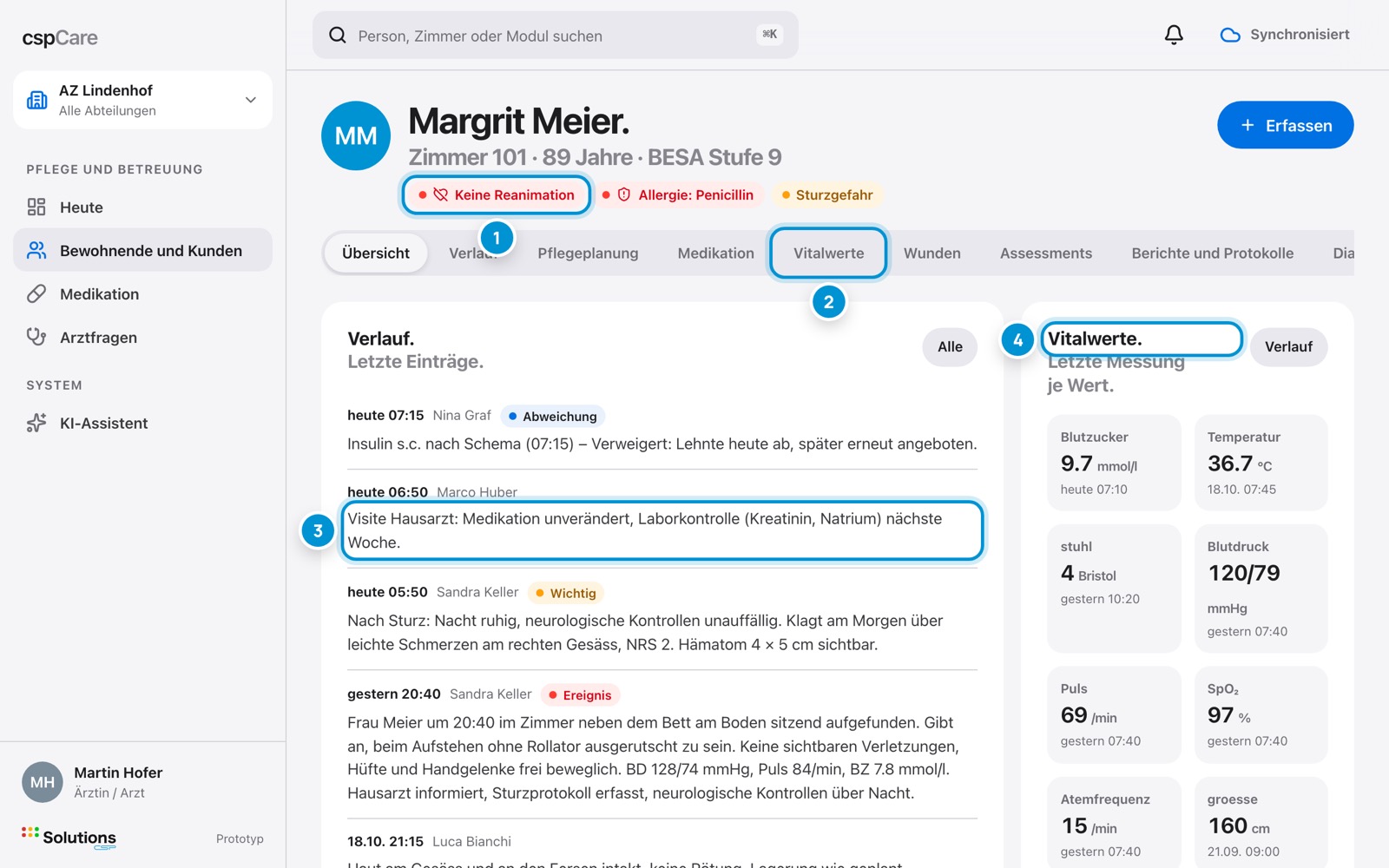
Die Akte zeigt oben Name, Zimmer, Alter, Einstufung und die Warnhinweise: Reanimationsstatus, Allergien, Sturzgefahr. Die Übersicht bündelt die letzten Verlaufseinträge, Vitalwerte, Pflegeplanung, Medikation und offene Arztfragen.

Die Register führen zu Verlauf, Vitalwerten, Wunden, Assessments, Diagnosen und Dokumenten.

So geht's

  1. 1.Person über den Namen in der Arztfrage oder die Suche öffnen.
  2. 2.Warnhinweise beachten.
  3. 3.Verlauf und Vitalwerte lesen.
  4. 4.Register «Medikation» für Verordnungen.

Im Bild

  1. 1Warnhinweise: Reanimation, Allergie, Sturzgefahr.
  2. 2Register der Akte.
  3. 3Letzte Verlaufseinträge der Pflege.
  4. 4Letzte Messung je Vitalwert.

Fragen zu Ihrer Rolle?Wir zeigen es Ihnen persönlich.